
Intentar exportar variaciones de productos de WooCommerce de forma limpia confunde a muchos propietarios de tiendas, y vemos el mismo patrón una y otra vez en los tickets de soporte y foros. Un propietario de tienda necesita un informe completo de qué combinaciones de SKU-tamaño-color se venden y cuáles acumulan polvo. Pasan horas uniendo la exportación nativa de WooCommerce con uno o dos plugins gratuitos, y aún así no logran alinear los productos principales con sus variaciones. La solución generalmente se reduce a una cosa: usar una herramienta de exportación que entienda la estructura del producto variable desde el principio.
Los productos variables tienen una estructura anidada para la que la mayoría de las herramientas de exportación no fueron diseñadas. Tienes un padre (la camiseta) e hijos (cada combinación de talla y color), y los valores de los atributos, los precios por variación, los niveles de stock por variación y las imágenes específicas de la variación residen en los hijos en lugar de en el padre. Si aplanas eso en una sola fila, pierdes el detalle que hizo que la exportación valiera la pena en primer lugar.
En este artículo, cubriremos por qué las exportaciones de productos variables son diferentes, cómo se ve una exportación de variaciones adecuada, el método paso a paso usando Store Exporter Deluxe, un ejemplo de camiseta resuelto y los casos de uso más comunes (feeds de proveedores, migraciones de tiendas, ediciones masivas de precios e informes de ventas a nivel de variación).
Tabla de Contenidos
- Por qué las exportaciones de productos variables son diferentes
- Lo que obtendrás en una exportación de variaciones adecuada
- Método 1: Exportar variaciones con Store Exporter Deluxe
- Ejemplo resuelto: Exportar una camiseta con 12 variaciones
- Método 2: Exportación nativa de WooCommerce y por qué se queda corta
- Caso de uso: Crear un catálogo de proveedor o un feed de productos
- Caso de uso: Migrar a una nueva tienda
- Caso de uso: Edición masiva de precios de variaciones
- Caso de uso: Informes de ventas a nivel de variación
- Exportar imágenes para variaciones
- Qué hacer con el CSV exportado
- Preguntas Frecuentes
- Empieza a exportar variaciones de productos de WooCommerce
Por qué las exportaciones de productos variables son diferentes
Un producto variable en WooCommerce son dos registros, no uno: un registro padre (la "Camiseta Clásica de Algodón") y un registro hijo para cada variación (pequeña/negra, pequeña/blanca, mediana/negra). El padre contiene los datos compartidos como título, descripción, categoría y SKU padre. Los hijos contienen los datos específicos de la variación: SKU de variación, precio normal y precio en oferta, cantidad en stock, peso, dimensiones e imagen destacada.
WooCommerce también almacena atributos de dos maneras. Los atributos globales (como "Color" y "Talla") se definen una vez a nivel del sitio y se aplican a muchos productos. Los atributos por producto se definen en un solo producto para especificaciones únicas como "Edición" o "Contenido del paquete". Una exportación limpia debe manejar ambos correctamente.
La exportación CSV nativa de WooCommerce se construyó en torno a productos simples, y el soporte para variaciones es inconsistente. Dependiendo de tu versión de WooCommerce y las opciones que marques, las variaciones pueden terminar en filas separadas, fusionadas en la fila padre o faltar por completo. Esa es la brecha que llena una herramienta de exportación dedicada.
Lo que obtendrás en una exportación de variaciones adecuada
Antes de pasar a los pasos, así es como debería verse el resultado cuando la exportación se realiza correctamente.
- Estructura de filas: el producto padre se asienta en su propia fila, y cada variación se asienta en su propia fila directamente debajo. Sin celdas fusionadas, sin encabezados anidados.
- Columnas de atributos: una columna por atributo (Talla, Color, Material). La fila padre deja estas vacías. Cada fila de variación tiene su valor específico, como "Pequeña" y "Negra".
- Precios por variación: el precio normal y el precio en oferta aparecen en cada fila de variación, no en la del padre.
- Stock por variación: cantidad en stock y estado del stock por fila de variación, para que puedas ver qué combinación específica de talla y color tiene poco stock.
- SKUs: la SKU principal en la fila principal (por ejemplo, TEE-CLASSIC) y una SKU de variación en cada fila secundaria (TEE-CLASSIC-S-NEGRO, TEE-CLASSIC-M-AZUL MARINO, etc.).
- Imágenes destacadas: la URL de la imagen de la variación en cada fila secundaria donde se haya establecido una. La imagen principal actúa como respaldo.
- Enlace padre-hijo: una columna principal que hace referencia a la SKU principal o al ID de la publicación en cada fila de variación, para que las herramientas de reimportación puedan reconstruir la relación en la tienda de destino.
Lo que hemos visto: El fallo más común al exportar variaciones de productos de WooCommerce es la pérdida de la relación padre-hijo. Un propietario de tienda termina con un CSV lleno de filas de variaciones y sin forma de saber a qué padre pertenece cada una. Cada vez que rastreamos esto en los tickets de soporte, la causa es la misma: la herramienta de exportación aplanó los productos variables en productos simples y eliminó los datos anidados. Store Exporter Deluxe mantiene la estructura completa porque se construyó pensando en los productos variables desde el principio.
Método 1: Exportar variaciones con Store Exporter Deluxe
Cuando necesite exportar variaciones de productos de WooCommerce de forma limpia, este es el método que recomendamos siempre que una tienda tenga más de unos pocos productos variables. Soporte nativo para la estructura completa padre-hijo, columnas de atributos que se mapean correctamente y no se necesita postprocesamiento antes de que el archivo sea utilizable.
Paso 1: Instalar Store Exporter Deluxe
Compra Store Exporter Deluxe y sube el ZIP a través de la administración de WordPress, Plugins, Añadir nuevo, Subir plugin. Activa el plugin, luego introduce tu clave de licencia y correo electrónico de activación en la página de configuración de licencias de Visser Labs.
Paso 2: Abre la pestaña Exportación Rápida y busca la sección Productos
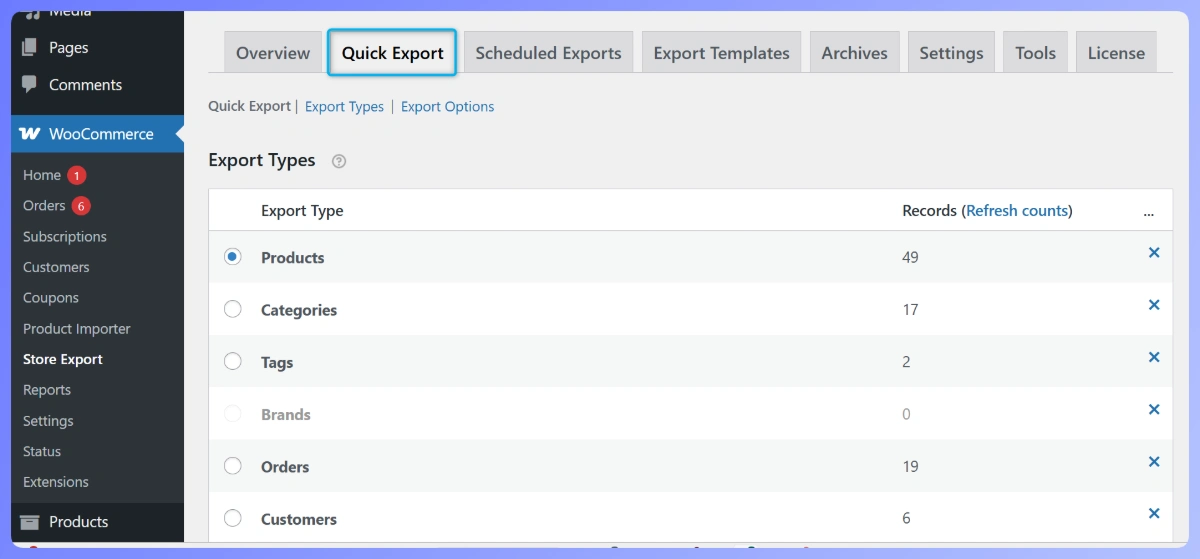
Ve a WooCommerce, Store Export, luego abre la pestaña Exportación Rápida y desplázate hasta la sección Productos. Store Exporter Deluxe se abre en una pantalla multipanel con opciones de formato, campos y filtros.
Paso 3: Filtra el Tipo de Producto a variable y variación
En el filtro Tipo de Producto, marca tanto "variable" como "variación". Los productos principales tienen el tipo "variable" y los hijos tienen el tipo "variación", por lo que necesitas marcar ambos para obtener la estructura completa. Si marcas solo "variable" obtendrás filas principales sin detalles por variación. Si marcas solo "variación" obtendrás filas secundarias sin contexto principal.
Paso 4: Selecciona los campos que necesitas
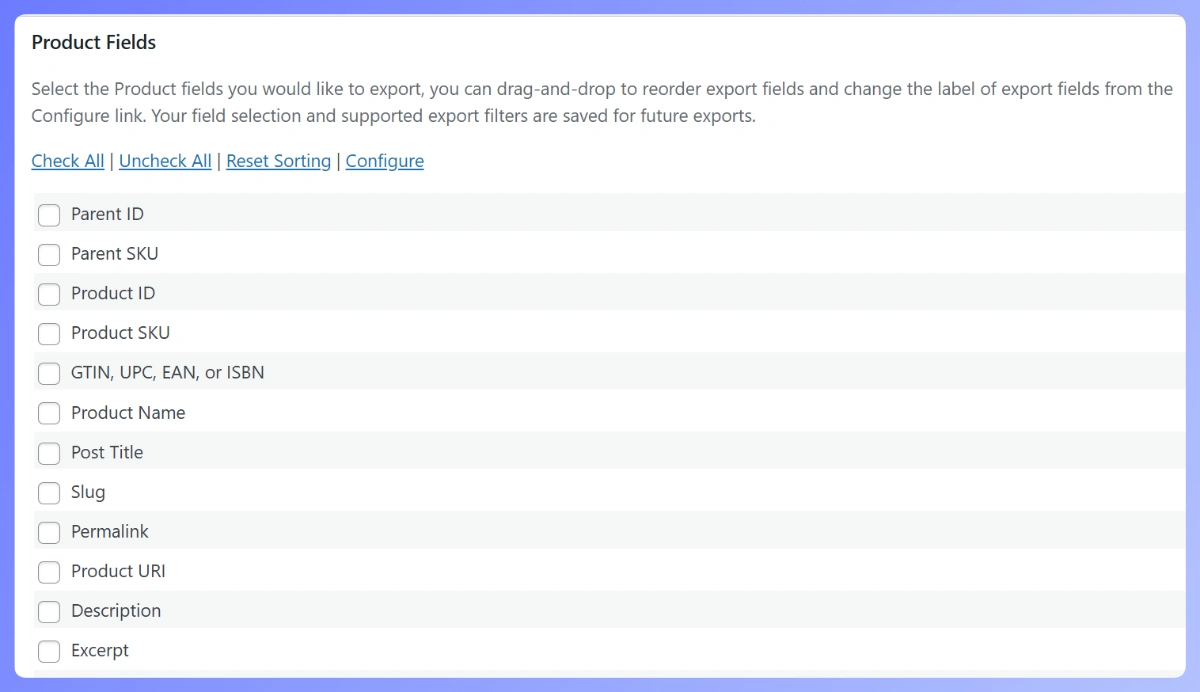
Marca los campos que importan para tu caso de uso. Un conjunto inicial sólido para una exportación de variaciones reimportable: nombre del producto, SKU, SKU principal, tipo de producto, precio normal, precio de oferta, cantidad en stock, estado del stock, peso, dimensiones, URL de la imagen destacada, además de cada columna de atributo que utilice tu catálogo (Talla, Color, Material, Estilo, lo que sea aplicable).
Si tu catálogo incluye atributos por producto junto con atributos globales, Store Exporter Deluxe maneja ambos. Los atributos globales (definidos en WooCommerce, Atributos) obtienen sus propias columnas dedicadas con el nombre del atributo. Los atributos personalizados por producto (definidos ad hoc en un solo producto) se agrupan en una única columna de Atributos de Producto, lo que mantiene la hoja de cálculo ordenada cuando la mayoría de los productos solo tienen una o dos especificaciones únicas.
Paso 5: Elige el formato correcto
CSV es la opción correcta cuando vas a volver a importar el archivo o enviarlo a un sistema que espera datos separados por comas. XLSX es la opción correcta cuando el destinatario abre el archivo directamente en Excel y quieres que las fechas y la moneda se muestren sin problemas. Store Exporter Deluxe soporta 7 formatos (CSV, TSV, XLS, XLSX, XML, RSS y JSON), así que adapta el formato a la herramienta posterior.
Paso 6: Ejecuta la exportación
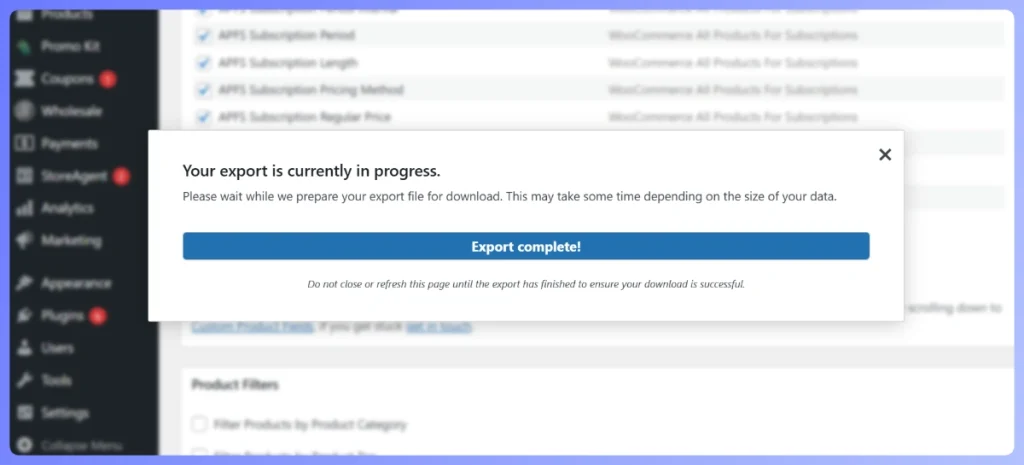
Haz clic en Exportar. Store Exporter Deluxe genera el archivo y lo ofrece como descarga. Abre el archivo y escanea las primeras filas para confirmar que el producto padre está en su propia fila y las variaciones le siguen inmediatamente debajo con las columnas de atributos completadas.
Cuando exportas variaciones de productos de WooCommerce en un catálogo con cientos de productos variables y miles de variaciones totales, el CSV se presenta de la misma manera: cada padre en su propia fila, cada variación inmediatamente debajo, y todas las columnas de atributos (Talla, Color, Material, Estilo) completadas correctamente.
Ejemplo Práctico: Exportación de una Camiseta con 12 Variaciones
Un ejemplo concreto facilita la visualización. Digamos que tienes un producto padre llamado "Camiseta Clásica de Algodón" con 3 tallas (S, M, L) y 4 colores (Negro, Blanco, Azul Marino, Jaspeado). Eso son 3 por 4 igual a 12 variaciones, más el padre, son 13 filas en tu exportación.
Así es como se ven esas filas.
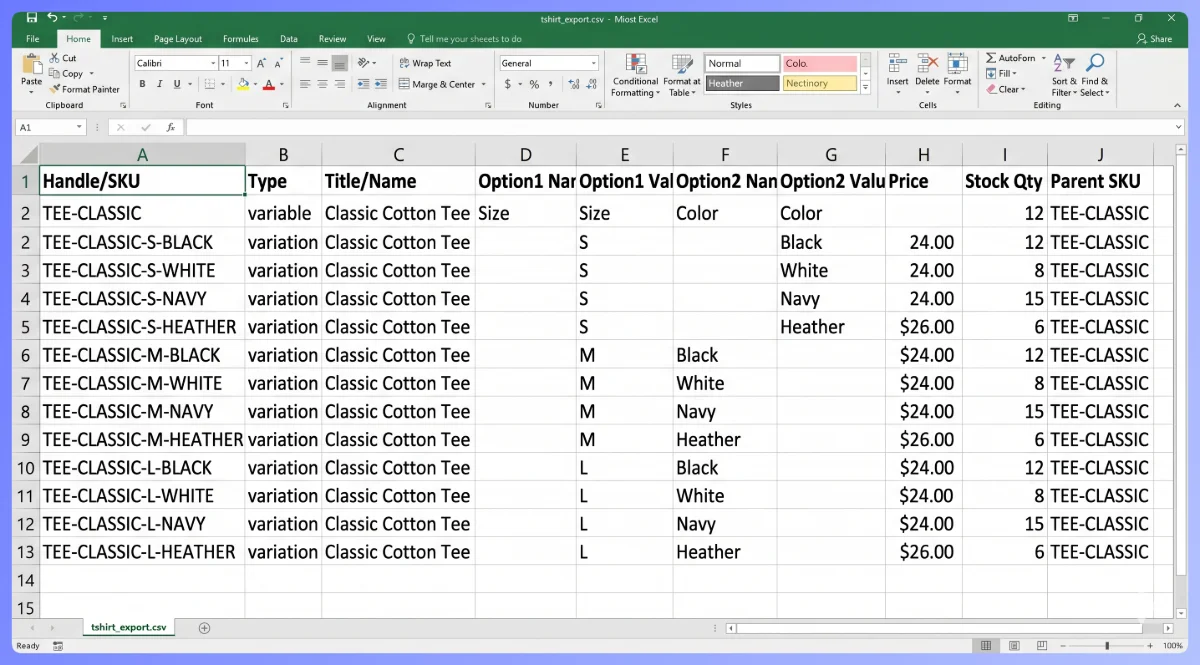
Fila 1 (producto padre):
- Nombre: Camiseta Clásica de Algodón
- SKU: TEE-CLASSIC
- Tipo: variable
- Talla: (vacío en la fila del padre)
- Color: (vacío en la fila del padre)
- Precio normal: (vacío, solo por variación)
- Stock: (vacío, solo por variación)
- SKU del padre: (vacío, este es el padre)
Filas 2 a 13 (variaciones):
- TEE-CLASSIC-S-BLACK, tipo variación, Talla S, Color Negro, precio 24,00 $, stock 12, SKU del padre TEE-CLASSIC
- TEE-CLASSIC-S-WHITE, tipo variación, Talla S, Color Blanco, precio 24,00 $, stock 8, SKU del padre TEE-CLASSIC
- TEE-CLASSIC-S-NAVY, tipo variación, Talla S, Color Azul Marino, precio 24,00 $, stock 15, SKU del padre TEE-CLASSIC
- TEE-CLASSIC-S-HEATHER, tipo variación, Talla S, Color Jaspeado, precio 26,00 $, stock 6, SKU del padre TEE-CLASSIC
- TEE-CLASSIC-M-BLACK, tipo variación, Talla M, Color Negro, precio 24,00 $, stock 22, SKU del padre TEE-CLASSIC
- ...y así sucesivamente hasta L-Heather.
El título y la descripción se heredan del padre (no los duplica en cada fila de variación). SKU, precio, stock, peso e imagen destacada son solo por variación. La columna de SKU del padre en cada fila de variación es lo que permite que una herramienta de reimportación reconstruya la relación en la tienda de destino.
La forma más fácil de comprobar la exportación es ordenar el CSV por SKU del padre una vez abierto en Excel. Eso agrupa cada familia de productos y hace que las lagunas sean obvias. ¿Falta alguna combinación de talla y color? Lo verá de inmediato.
Si sus recuentos de variaciones son grandes (más de 50 variaciones por producto, miles de variaciones en todo el catálogo), exporte en lotes. Store Exporter Deluxe le permite filtrar por categoría o rango de productos, por lo que puede dividir un catálogo enorme en archivos del tamaño de una categoría que son más fáciles de revisar y reimportar.
Método 2: Exportación Nativa de WooCommerce Y Por Qué Se Queda Corta
Si aún no ha instalado un plugin de exportación dedicado, puede probar la exportación integrada de WooCommerce. Está disponible en Productos, Todos los productos, Exportar. Para productos simples, la salida está bien. Para productos variables, se vuelve complicado.
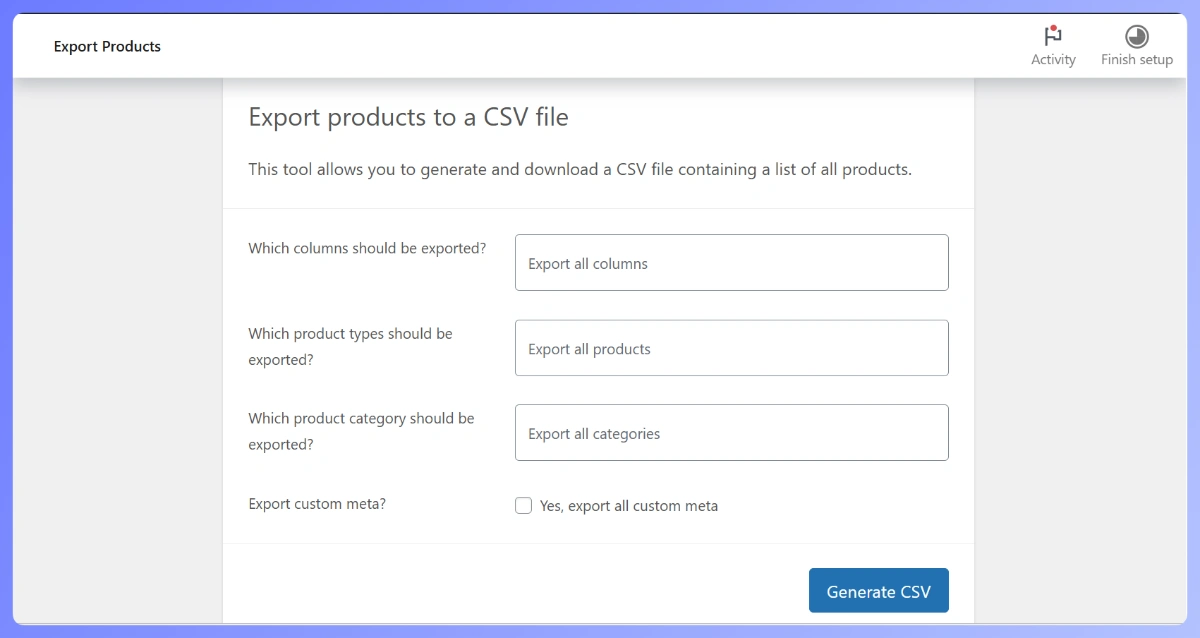
Esto es lo que suele suceder. Hace clic en Exportar, elige los campos y pulsa el botón. El CSV resultante lista sus productos variables como filas, pero el detalle a nivel de variación es inconsistente. Dependiendo de su versión de WooCommerce y de cómo configuró la exportación, puede obtener identificadores de atributos en lugar de valores de visualización, variaciones volcadas en una sección separada al final del archivo, o stock y precios por variación que faltan por completo a menos que haya marcado explícitamente esas opciones.
El escollo de la columna de atributos es lo que más confunde a la gente. La exportación nativa escribe los valores de los atributos como identificadores (como "azul-marino" y "pequeño") en lugar de etiquetas de visualización (como "Azul Marino" y "Pequeño"). Eso es técnicamente correcto para la reimportación, pero significa que su contable o proveedor ve una columna de identificadores feos en lugar de especificaciones de producto limpias.
Evaluación honesta: la exportación nativa funciona para productos simples. Para productos variables, pasará más tiempo limpiando el archivo de lo que habría tardado en instalar un plugin de exportación adecuado. Para la guía más general de productos simples, consulte la guía de exportación general de productos.
Caso de uso: Creación de un catálogo de proveedor o un feed de productos
Una de las razones más comunes para exportar variaciones de productos de WooCommerce es enviar un catálogo a un proveedor, socio de dropshipping o marketplace. Quieren un CSV con cada variación, cada SKU, cada precio y cada atributo para poder cargarlo en su almacén o sistema de alimentación.
Selección de campos para un feed de proveedor: SKU, SKU del padre, título, descripción, valores de atributos por variación, precio regular por variación, stock por variación, URL de la imagen. Omita campos internos como menu_order e IDs de publicaciones de WordPress. Abarrotan el archivo y no son útiles para el proveedor.
Filtrar solo a productos publicados. Los borradores, productos privados y la papelera no pertenecen a un feed de proveedor. Store Exporter Deluxe tiene un filtro de estado del producto en el mismo panel que el filtro de tipo de producto.
Para una tienda de artículos para el hogar con un catálogo de 600 variaciones, exportar el feed como XLSX (cuando el proveedor prefiere Excel a CSV), marcar el filtro "solo publicados" y enviar el archivo es un flujo de trabajo único. Hemos visto a proveedores importar estos feeds directamente en su sistema de almacén sin un solo problema de mapeo. Una exportación, un envío, hecho.
Caso de uso: Migración a una nueva tienda
Las migraciones de catálogo son la otra gran razón para exportar variaciones de productos de WooCommerce. Moverse de una instalación de WooCommerce a otra, o de Shopify a WooCommerce, o de una plataforma heredada a una nueva implementación, implican el mismo problema: sacar la estructura completa del producto de la fuente, a un archivo limpio, y volver a introducirla en el destino.
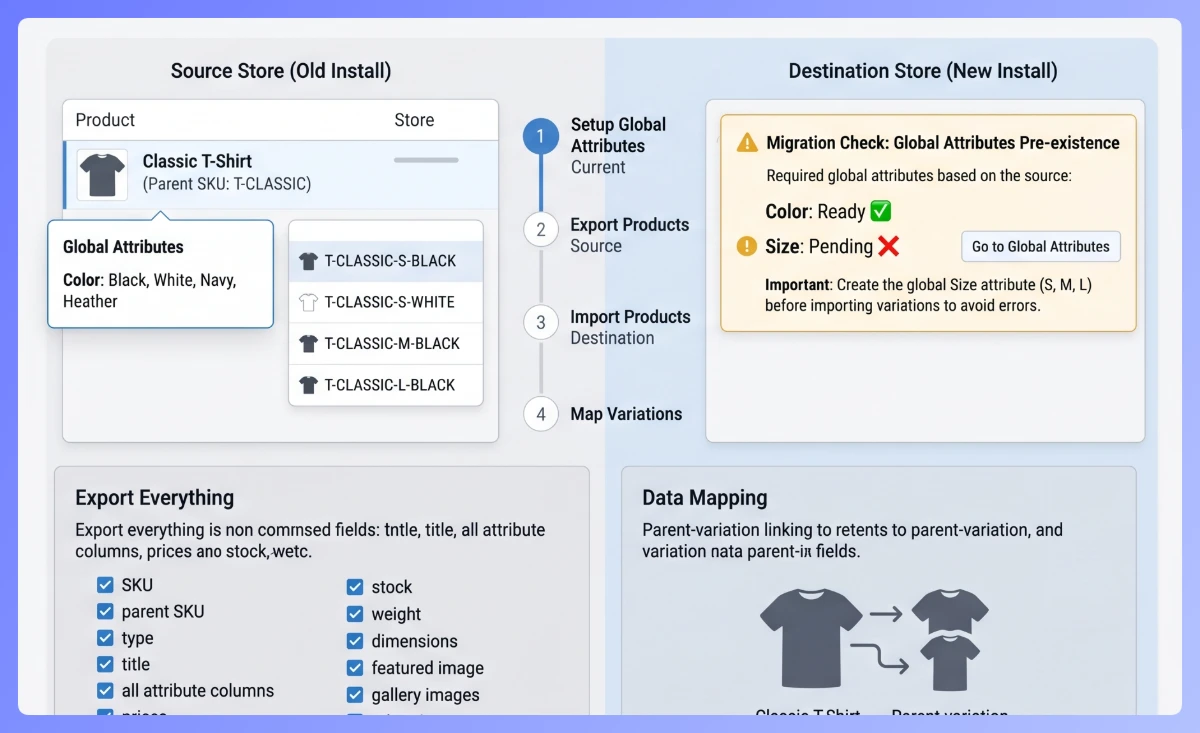
Para una migración, exporta todo. SKU del producto padre, SKU de la variación, tipo, título, descripción, todas las columnas de atributos, precio normal y precio en oferta, stock, peso, dimensiones, URL de la imagen destacada, URLs de las imágenes de la galería si se exportan. Puedes recortar campos después en el lado del destino, pero no puedes volver atrás y reañadir datos que no exportaste en primer lugar.
Un escollo de migración que confunde a la gente: los atributos globales deben existir en la tienda de destino antes de que las variaciones puedan importarse limpiamente. Si tu fuente tiene un atributo global "Color" con valores como "Negro", "Blanco", "Azul marino" y "Gris jaspeado", el destino necesita el mismo atributo definido, idealmente con el mismo slug, antes de ejecutar la importación. Configura primero los atributos globales, luego ejecuta una pequeña importación de prueba con 5 a 10 productos para confirmar los mapeos, y luego migra el catálogo completo.
Para la parte de importación del flujo de trabajo, consulta la importación de productos variables.
Caso de uso: Edición masiva de precios de variaciones
Un cambio de coste de proveedor, un ajuste de precio estacional o una liquidación en cientos de variaciones son dolorosos de gestionar a través del panel de administración de WooCommerce, una variación a la vez. Antes de aplicar un cambio de precio como ese, vale la pena verificar las cifras: esta guía de fórmula de precios al por mayor cubre cómo calcular precios al por mayor que aún protegen tu margen. El flujo de trabajo de exportar-editar-reimportar convierte una tarde de clics en un trabajo de 20 minutos.
Exporta tus variaciones a CSV. Ábrelo en Excel o Google Sheets. Aplica una fórmula en la columna de precios: =REDONDEAR(D2*1.10, 2) para un aumento del 10%, o =REDONDEAR(D2*0.85, 2) para un descuento de venta del 15%. Copia los valores de la fórmula de vuelta a la columna de precios como valores simples (pegar especial, solo valores), guarda el archivo y vuelve a importar.
Un consejo de seguridad que vale la pena seguir: siempre haz una copia de seguridad de la exportación original antes de volver a importar. Guárdala como “original-FECHA.csv” y el archivo editado como “editado-FECHA.csv”. Si la reimportación rompe algo, tendrás el estado previo al cambio para restaurarlo.
Caso de uso: Informes de ventas a nivel de variación
La mayoría de las tiendas preguntan “¿qué productos se venden?”. La mejor pregunta es “¿qué variaciones específicas se venden?”. Un producto variable que parece saludable a nivel de producto principal puede tener una variación estrella que genera el 80% de los ingresos y once que no venden nada.
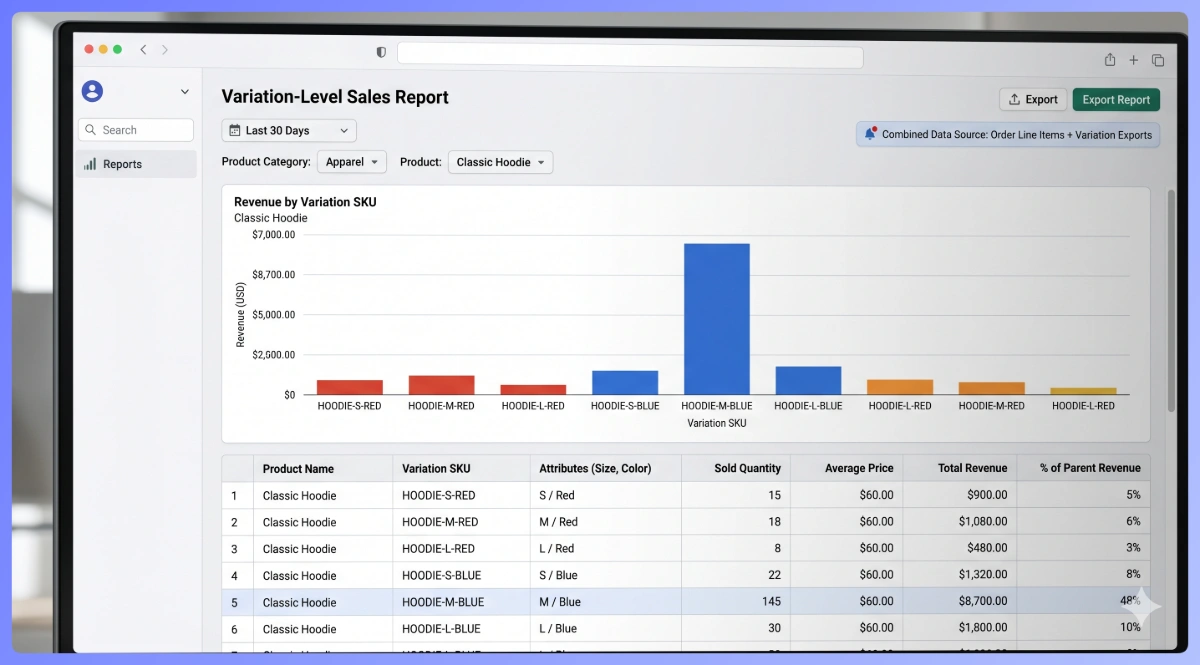
Para ejecutar un informe de ventas a nivel de variación, necesitas dos exportaciones: una exportación de variaciones de Store Exporter Deluxe para la estructura del producto y una exportación de líneas de pedido para los datos de ventas. Empareja por SKU de variación usando un BUSCARV o tabla dinámica. Cada SKU de variación se mapea a su cantidad vendida e ingresos.
Este tipo de informe cambia las decisiones. Hemos visto tiendas de ropa casi descontinuar un color basándose en los números de ventas a nivel de producto principal, solo para descubrir a nivel de variación que una combinación específica de talla y color dentro de ese rango estaba generando una gran parte de los ingresos. El stock muerto resultó ser otras tres variaciones completamente. Sin datos a nivel de variación, la decisión habría sido errónea.
Para el lado de los pedidos del flujo de trabajo, consulta exportar pedidos a Excel.
Exportar imágenes para variaciones
Las variaciones pueden tener su propia imagen destacada, que es lo que cambia la imagen del producto en la tienda cuando un comprador elige una combinación de talla y color. El CSV debe incluir la URL de la imagen por fila de variación para que una reimportación reconstruya ese mapeo de imágenes.
Comportamiento global vs. por variación: la imagen destacada del producto principal actúa como respaldo cuando una variación no tiene su propia imagen, siempre que la opción de formato de variación del plugin esté habilitada. Si cada variación tiene una imagen destacada establecida, la imagen principal solo se usa en la página principal del producto antes de que un comprador elija una variación.
Para las imágenes de la galería (múltiples imágenes por variación), querrás una exportación de galería dedicada. Store Exporter Deluxe admite esto por separado, y la exportación de variaciones cubre solo las imágenes destacadas. Para el lado de la galería, consulta exportar datos de la galería de productos de WooCommerce. Para obtener orientación general sobre la exportación de URL de imágenes, consulta exportar productos de WooCommerce con imágenes.
Qué hacer con el CSV exportado
Una vez que el archivo sale de WooCommerce, las opciones posteriores se abren.
- Análisis en Excel o Hojas de cálculo de Google: tablas dinámicas por talla, color, nivel de precio. Formato condicional en la cantidad de stock para marcar las variaciones con poco stock. Grafica la división de ingresos por valor de atributo.
- Reimportar como actualizaciones: edita precios, stock, descripciones y vuelve a cargar el archivo en WooCommerce a través de una herramienta de importación de CSV. Mantén la columna SKU principal intacta para que las variaciones se mapeen a los padres correctos.
- Migración a una nueva tienda: importa en el sitio de destino con una herramienta que maneje productos variables de forma nativa.
- Enviar al contable o proveedor: XLSX es el formato preferido para destinatarios no técnicos. Excel lo abre limpiamente sin asistentes de importación.
- Archivo: guarda una exportación mensual como una instantánea del catálogo. Útil para el cumplimiento, referencia histórica y para reconstruir el estado si algo sale mal.
Las exportaciones programadas convierten el caso de uso de archivo en un flujo de trabajo sin intervención. Store Exporter Deluxe admite exportaciones programadas con entrega por FTP o correo electrónico, por lo que una instantánea de variación mensual puede llegar a tu almacenamiento en la nube o bandeja de entrada sin que nadie abra WooCommerce.
Empieza a exportar variaciones de productos de WooCommerce
Los productos variables necesitan una herramienta de exportación que entienda su estructura. La exportación nativa se construyó en torno a productos simples y aplana la relación padre-hijo cuando la ejecutas en un catálogo variable. Store Exporter Deluxe mantiene al padre en su propia fila, cada variación en su propia fila y cada columna de atributo poblada.
Aquí tienes un resumen rápido de lo que hemos cubierto:
- ¿Por qué los productos variables necesitan un enfoque de exportación diferente a los productos simples?
- Cómo se ve una exportación limpia de variaciones (fila padre, filas de variación, columnas de atributos pobladas)
- El método de seis pasos de Store Exporter Deluxe para un CSV de variaciones reimportable
- Un ejemplo práctico de camiseta con 12 variaciones para validar tu propia estructura
- Casos de uso para feeds de proveedores, migraciones de tiendas, ediciones masivas de precios e informes de ventas a nivel de variación
- Cómo exportar imágenes destacadas por variación y dónde entran las exportaciones de galerías
Con estos pasos implementados, puedes exportar variaciones de productos de WooCommerce a un archivo limpio en minutos, editarlo o analizarlo en Excel y volver a importarlo sin romper la relación padre-hijo.
Si estás listo para exportar variaciones de productos de WooCommerce sin los dolores de cabeza de la relación padre-hijo, explora los planes y precios de Store Exporter Deluxe hoy mismo, con una garantía de devolución de dinero de 14 días.
¿La exportación integrada de WooCommerce admite variaciones?
Parcialmente. La exportación integrada enumera los productos variables y puede incluir variaciones, pero el detalle por variación (stock, valores de atributos, imágenes destacadas) es inconsistente y a menudo requiere correcciones manuales después. Para exportaciones de variaciones listas para reimportar, un plugin dedicado maneja la estructura de forma nativa.
¿Puedo exportar solo las variaciones sin las filas principales?
Sí. Store Exporter Deluxe te permite filtrar el Tipo de producto a solo "variación", lo que te da filas de variación sin filas de padre. Sin embargo, para un flujo de trabajo de reimportación, querrás que se incluyan las filas de padre para que la tienda de destino pueda reconstruir la relación padre-hijo. Las exportaciones solo de variaciones son principalmente útiles para análisis (informes de ventas, auditorías de stock) donde los metadatos del padre no son necesarios.
¿Cómo manejo productos con más de 50 variaciones?
Mismo flujo de exportación. Store Exporter Deluxe maneja recuentos altos de variaciones sin problemas. El archivo será más grande, así que espera una descarga CSV o XLSX más grande. Si estás en un servidor lento, aumenta tu límite de memoria de PHP antes de ejecutar exportaciones muy grandes.
¿Cuál es la diferencia entre atributos globales y atributos por producto en la exportación?
Los atributos globales se definen una vez a nivel del sitio (WooCommerce, Atributos) y se comparten entre muchos productos. Se exportan como sus propias columnas dedicadas con el nombre del atributo (Tamaño, Color, Material). Los atributos personalizados por producto se definen ad hoc en un solo producto para especificaciones únicas y se agrupan en una sola columna de Atributos del Producto. Store Exporter Deluxe distingue entre los dos y etiqueta las columnas en consecuencia.
¿Puedo exportar variaciones para reimportarlas en una tienda diferente?
Sí. Para exportar variaciones de productos de WooCommerce para reimportarlas en una tienda diferente, incluye el SKU principal, el SKU de la variación, el tipo, las columnas de atributos y todos los campos por variación. En la tienda de destino, configura primero los atributos globales coincidentes, luego ejecuta la importación. Una prueba de importación de 5 a 10 productos es una buena idea antes de migrar el catálogo completo.
¿Puedo programar exportaciones de variaciones para que se ejecuten automáticamente?
Sí. Store Exporter Deluxe te permite programar exportaciones para que se ejecuten automáticamente y admite la entrega por correo electrónico, FTP o SFTP. Esto es útil cuando necesitas exportar variaciones de productos de WooCommerce de forma recurrente, como instantáneas mensuales del catálogo, feeds semanales de proveedores o cualquier otro flujo de trabajo repetitivo que de otro modo ejecutarías manualmente.











