

Para exportar productos de WooCommerce con imágenes, abre una exportación de Productos en Store Exporter Deluxe, marca los campos Imagen destacada y Galería de productos, configura el formato de la galería en URLs de imágenes y ejecútala. Tu CSV entonces lista cada URL de imagen por producto.
Las imágenes de los productos hacen gran parte de la venta en una tienda online. Cuando te mudas a un nuevo host, creas un feed de productos o haces una copia de seguridad de tu catálogo, los enlaces de imágenes faltantes convierten tus listados en marcadores de posición vacíos.
Esta guía cubre lo que incluye el exportador integrado de WooCommerce, dónde falla y cómo exportar imágenes destacadas y de galería paso a paso con Store Exporter Deluxe.
¿Sigues eligiendo una herramienta? Compara tus opciones en nuestro resumen de los mejores plugins de exportación de WooCommerce antes de configurar tu primera exportación.
¿Por qué exportar productos de WooCommerce con imágenes?
Las imágenes de los productos impulsan la participación y las conversiones. Cuando exportas tu catálogo, cada imagen debe permanecer vinculada a su producto, o la tienda de destino mostrará miniaturas rotas.
Aquí es cuando una exportación con imágenes vale la pena:
- Copias de seguridad: Un CSV con URLs de imágenes es una red de seguridad si una actualización fallida o un conflicto de plugins daña tu catálogo.
- Migraciones: Moverse a un nuevo host o a una instalación nueva de WooCommerce es más simple cuando cada fila de producto ya apunta a sus imágenes.
- Feeds de productos: Canales de venta como Google Merchant Center esperan una imagen para cada artículo, por lo que tu archivo de feed necesita enlaces de imágenes que funcionen.
- Ediciones masivas: Actualizar precios o descripciones en cientos de artículos es más rápido cuando la hoja de cálculo mantiene las referencias de imágenes junto a cada fila.
- Compartir con socios: Proveedores, marketplaces y diseñadores pueden trabajar a partir de un archivo en lugar de iniciar sesión en tu tienda activa.
Ten en cuenta también el texto alternativo. Los lectores de pantalla lo usan para describir las fotos de los productos, y es parte de cumplir con los estándares de accesibilidad web. El importador principal de WooCommerce no puede agregar ni actualizar texto alternativo para las imágenes de productos, así que revísalo en la nueva tienda después de cualquier migración.
Imagen destacada vs. imágenes de galería
Cada producto de WooCommerce puede tener dos tipos de imágenes, y una buena exportación las mantiene separadas. Encontrarás más información sobre cómo se muestran las galerías en esta guía de la galería de imágenes de productos de WooCommerce.
- Imagen destacada: La imagen principal que representa el producto en su página y en los listados del catálogo.
- Imágenes de galería: Fotos adicionales como otros ángulos, primeros planos u opciones de color, que se muestran como miniaturas al lado o debajo de la imagen principal.
Si una exportación mezcla las dos, la tienda de destino puede elegir la foto incorrecta como la principal. Es por eso que el método de exportación importa.
Lo que el exportador integrado de WooCommerce incluye y omite
WooCommerce tiene un exportador de CSV de productos integrado en Productos > Todos los productos > Exportar. Incluye imágenes. Según la documentación del importador y exportador de CSV de productos de WooCommerce, la columna Imágenes contiene una lista separada por comas de URL de imágenes, y la primera imagen es la imagen destacada.
Eso funciona para una copia de seguridad simple. Sin embargo, la herramienta principal deja huecos una vez que tu catálogo crece:
- Una columna combinada: Cada URL de imagen se encuentra en una sola celda, y la imagen destacada solo se marca por su posición en la lista.
- Solo URL: No hay opción para exportar IDs de adjuntos o rutas de archivo del servidor en su lugar.
- Filtros básicos: Puedes filtrar por tipo de producto y categoría, pero no por si un producto tiene imágenes de galería.
- Ejecuciones manuales: Cada exportación es única, por lo que no hay una forma integrada de programar una copia de seguridad o un archivo de alimentación recurrente.
Los productos variables añaden una complicación más. La misma documentación señala que WooCommerce puede omitir valores de atributos de los nombres de las variaciones en los archivos exportados. Si vendes camisetas en varias tallas y colores, lee cómo importar productos variables antes de moverlos.
Qué buscar en un plugin de exportación de imágenes de productos
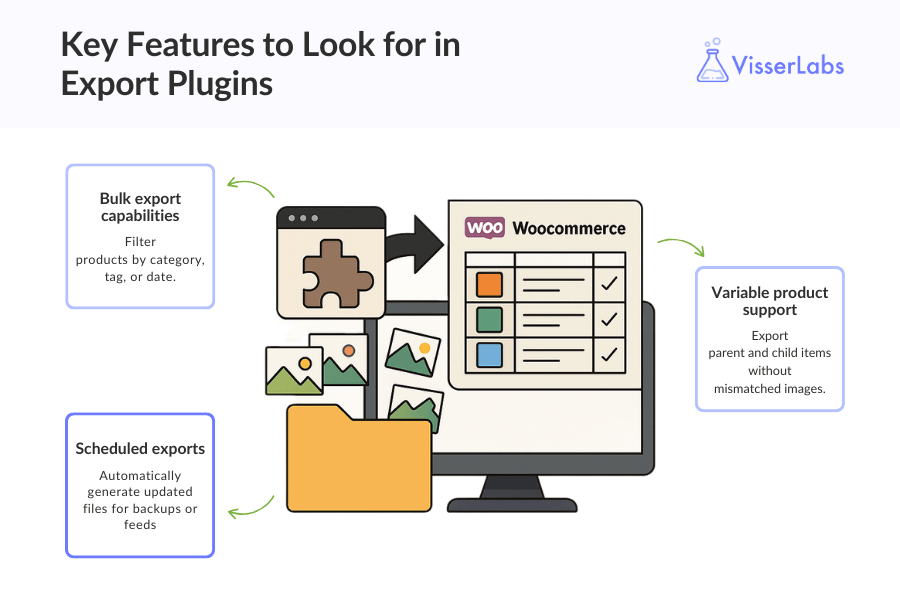
Un plugin de exportación dedicado cierra esos huecos sin trabajo manual de hoja de cálculo. Busca estas características:
- Control de formato de imagen: Exporta imágenes como URL, IDs de adjuntos o rutas de archivo, en una sola celda o una columna por imagen.
- Filtros masivos: Reduce la exportación por categoría, etiqueta o si un producto tiene imágenes de galería.
- Soporte para productos variables: Exporta artículos padre e hijo sin imágenes desajustadas.
- Exportaciones programadas: Genera archivos actualizados para copias de seguridad o feeds automáticamente.
Cómo exportar productos de WooCommerce con imágenes usando Store Exporter Deluxe
Store Exporter de Visser Labs viene en versiones gratuita y premium. Store Exporter Deluxe añade Exportaciones Programadas, Plantillas de Exportación y el filtro de Galería de Productos utilizado a continuación.

Antes de empezar, instala y activa Store Exporter Deluxe en tu tienda WooCommerce.
Abrir Exportación Rápida
En tu panel de WordPress, haz clic en WooCommerce > Store Export para abrir la página Store Exporter:

La página tiene varias secciones. Para esta guía, haz clic en la pestaña Exportación Rápida.

Paso 1: Selecciona el tipo de exportación de Productos
En el área de Tipo de Exportación, haz clic en el círculo junto a “Productos”.
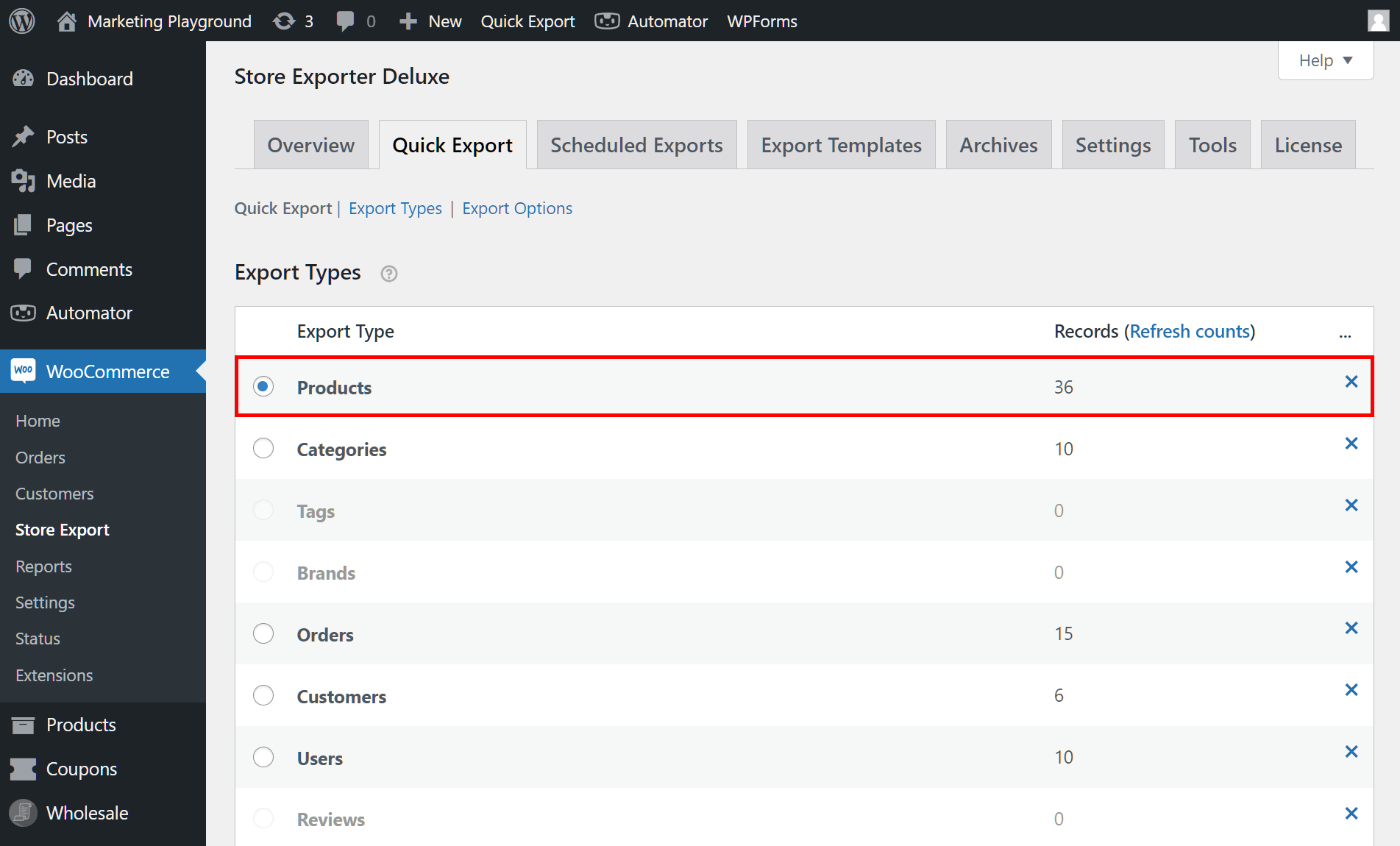
No hagas clic en el botón Exportación Rápida debajo del área de Tipos de Exportación todavía. Primero configurarás tus campos y opciones.
Paso 2: Elige los campos de imagen destacada y de galería
Desplázate hacia abajo hasta el área Campos de Producto.
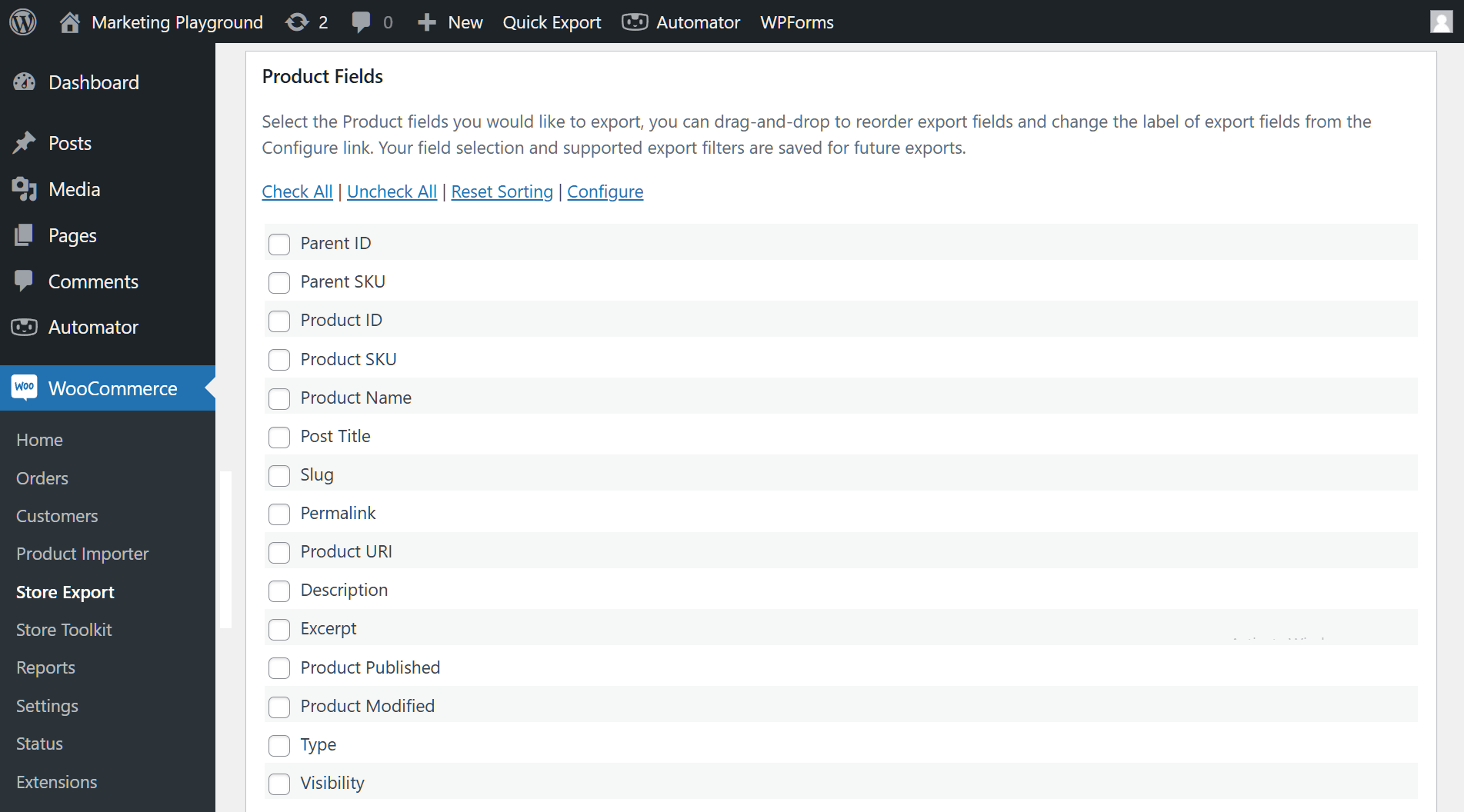
Marca la casilla junto a cada campo que desees en el archivo. Para una exportación de imágenes, marca Imagen Destacada para incluir la foto principal de cada producto.
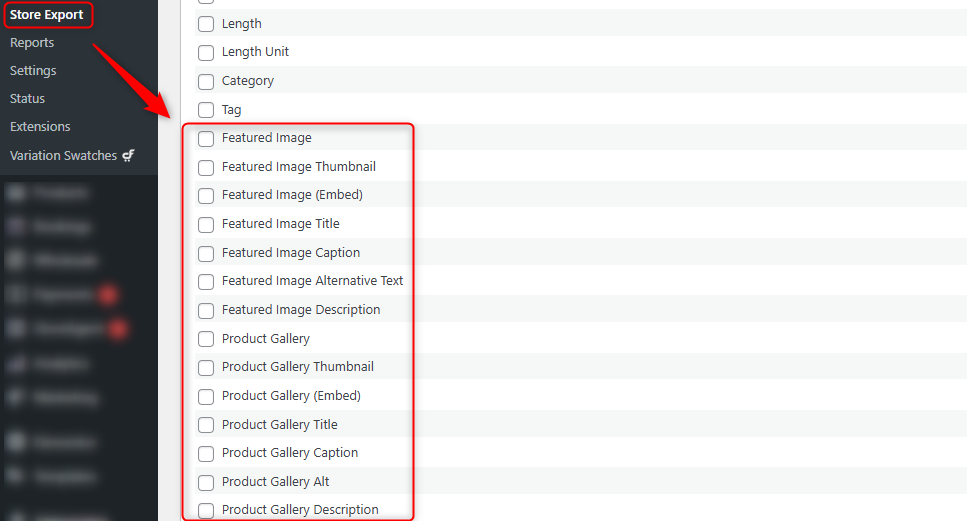
Luego, marca los campos de Galería de productos para incluir cada imagen de la galería. Añade cualquier otro campo que necesites, como Nombre del producto, SKU o precio, para que cada fila de imagen se mantenga emparejada con su producto.
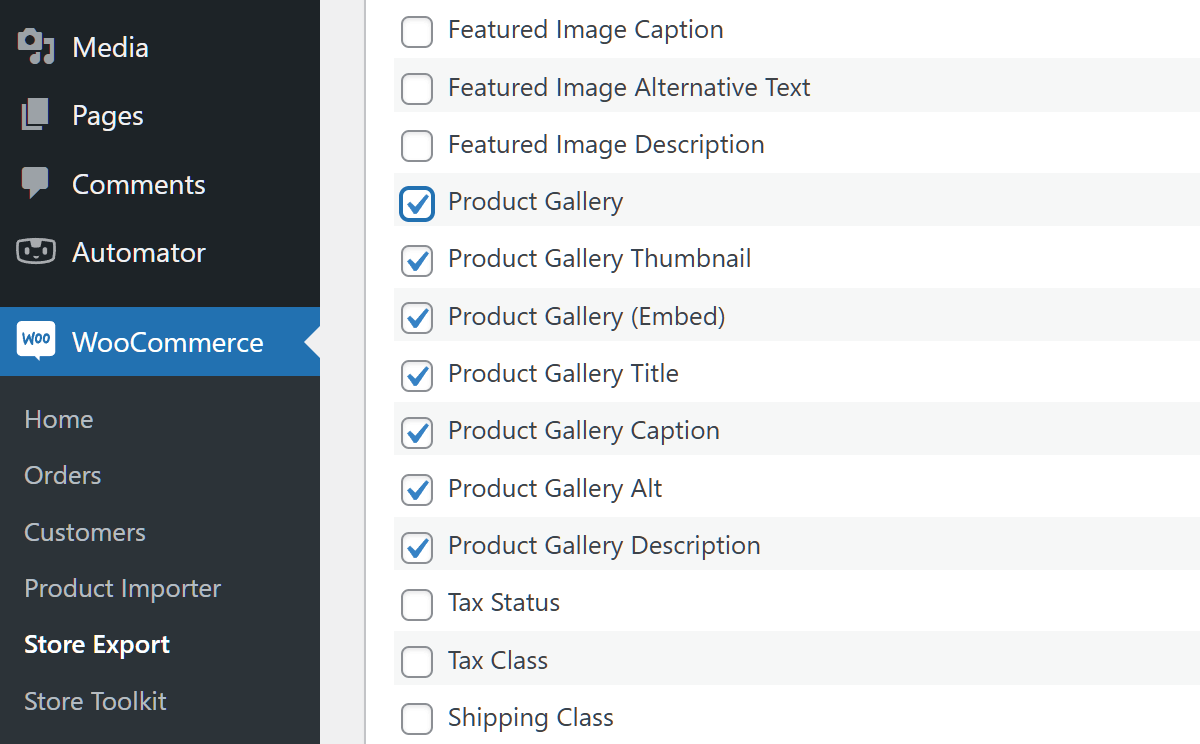
También puedes arrastrar y soltar los campos para cambiar el orden de las columnas en tu archivo de exportación.
Paso 3: Elige tus filtros de producto
Dirígete al área Filtros de Producto.

Los filtros te permiten exportar un subconjunto de tu catálogo. Por ejemplo, para exportar solo productos de la categoría “Accesorios”, marca “Filtrar productos por categoría de producto” y elige “Accesorios” en el menú desplegable.
Para una exportación de imágenes, marca “Filtrar productos por galería de productos” (disponible en Store Exporter Deluxe). Se abren tres nuevas opciones:
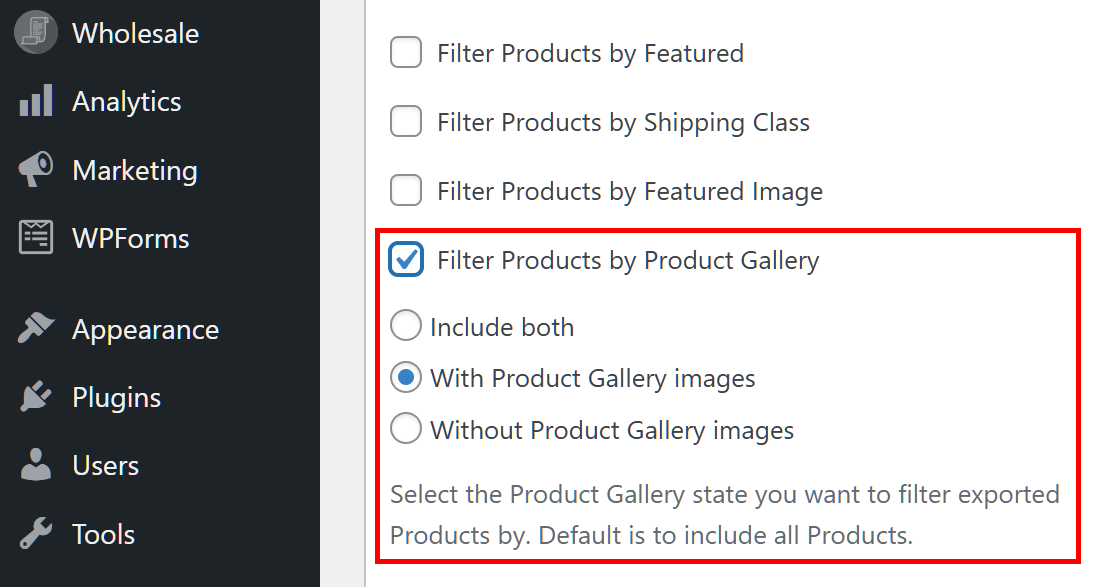
Elige “Con imágenes de galería de productos” para excluir productos que no tienen galería. También puedes usar Ordenación de productos para ordenar los productos de forma ascendente o descendente, o Ordenación de campos personalizados de varios niveles para un mayor control.
Paso 4: Configura el formato de tu galería de productos
El área de Opciones de exportación controla cómo aparecen tus datos en el archivo, incluyendo productos agrupados, ventas adicionales y ventas cruzadas.
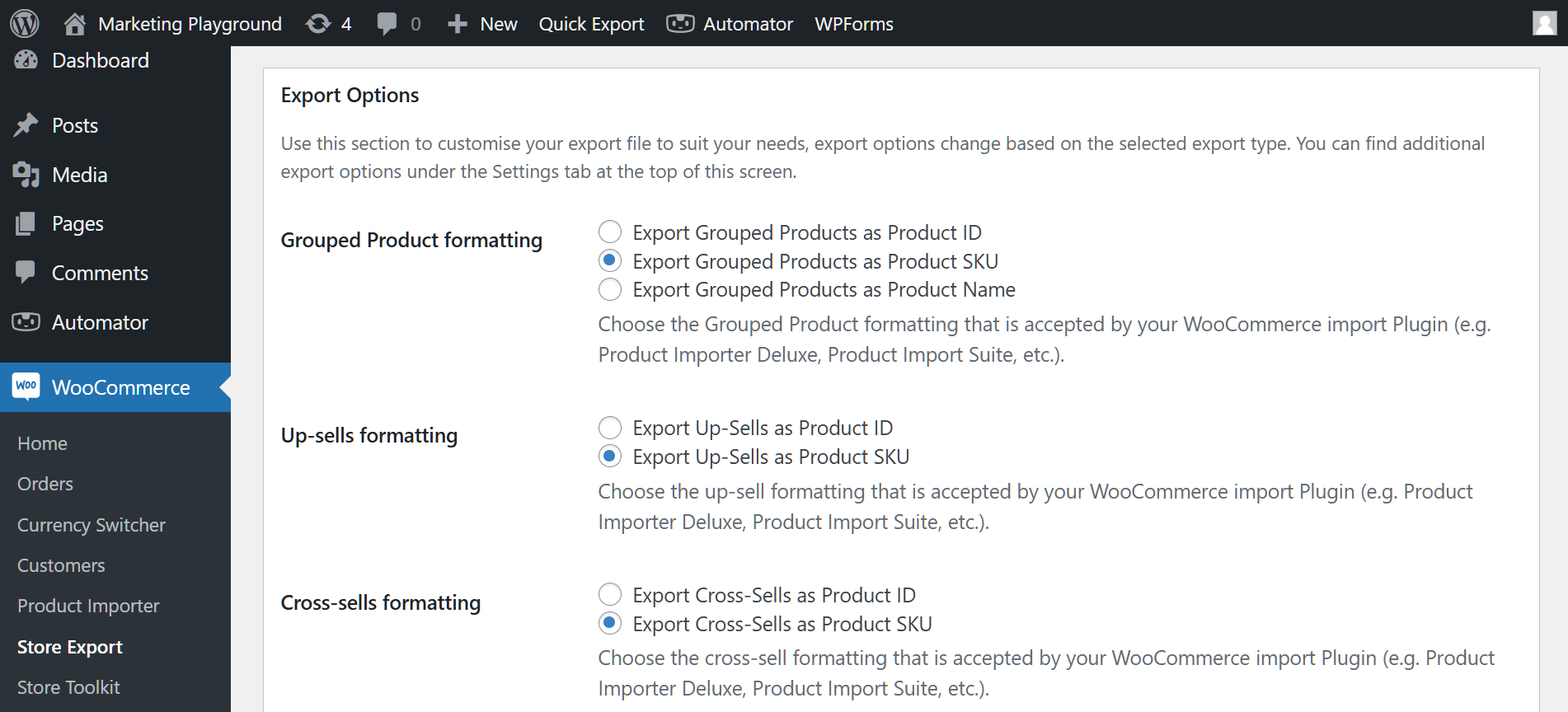
Céntrate en la configuración de la galería de productos:
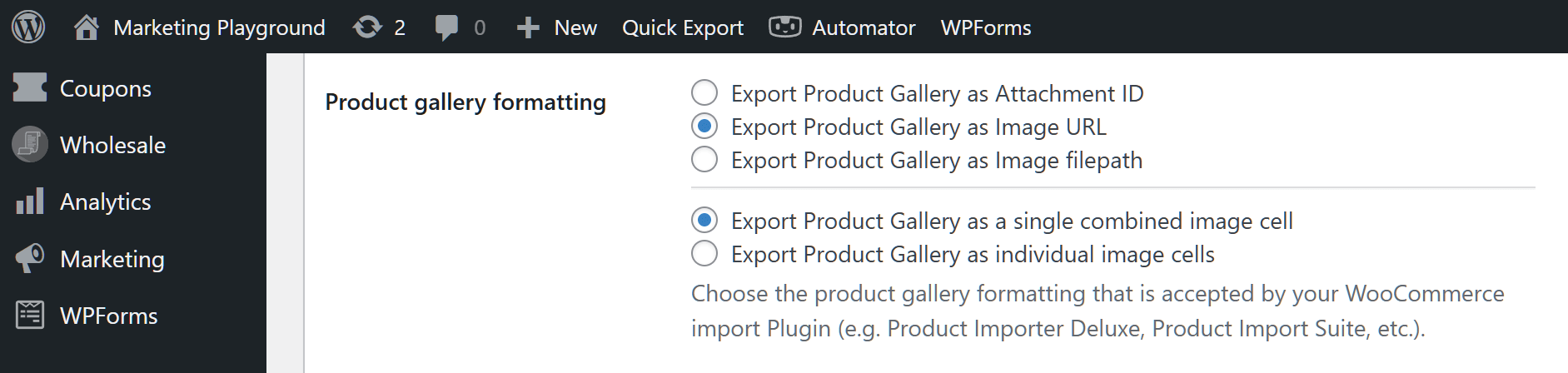
IDs de adjunto, URLs de imagen o rutas de archivo de imagen
Primero, elige cómo se escribe cada imagen de la galería en el archivo:
- IDs de adjunto: El ID de la imagen en tu Biblioteca de medios de WordPress.
- URLs de imagen: La dirección web completa de cada imagen. Elige esta opción si planeas importar el archivo a otra tienda.
- Rutas de archivo de imagen: La ubicación de la imagen en tu servidor.

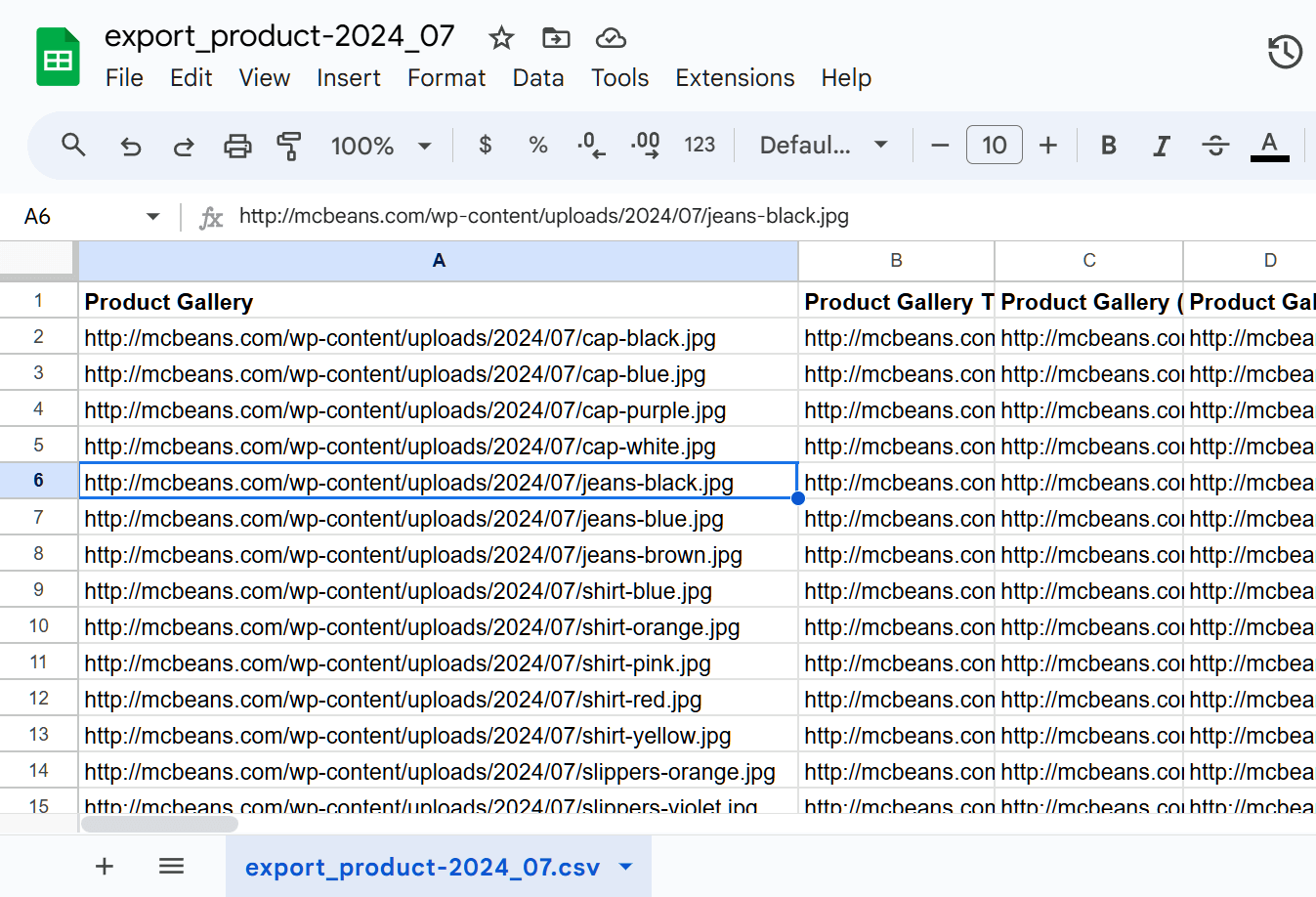
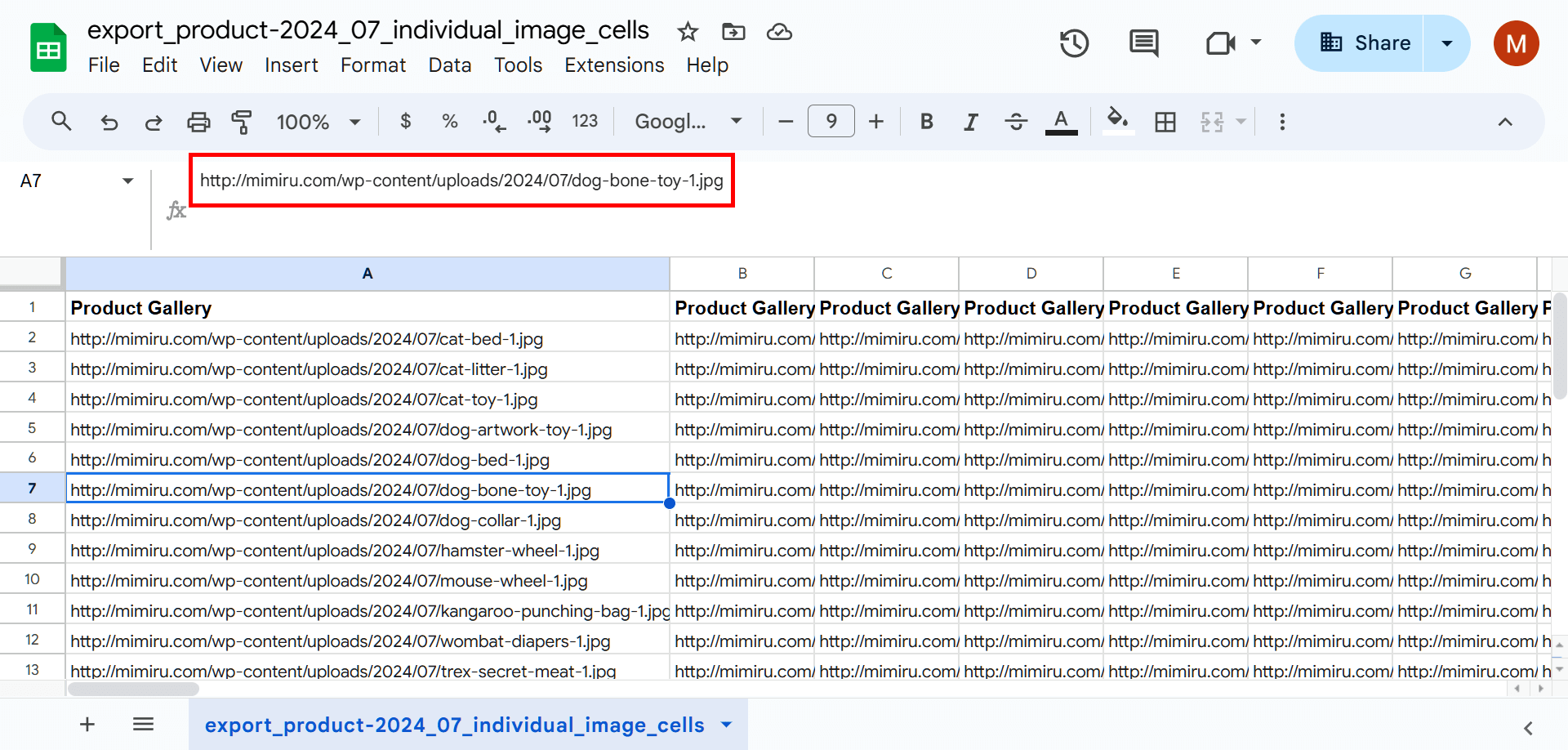
Aquí tienes una hoja de cálculo que muestra las galerías de productos como URLs de imagen:
Columnas combinadas vs. separadas
A continuación, decide si las imágenes de cada producto comparten una celda o obtienen una celda cada una.
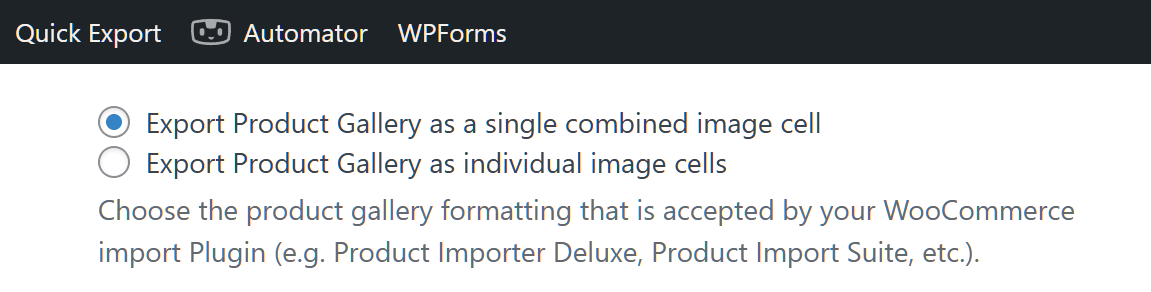
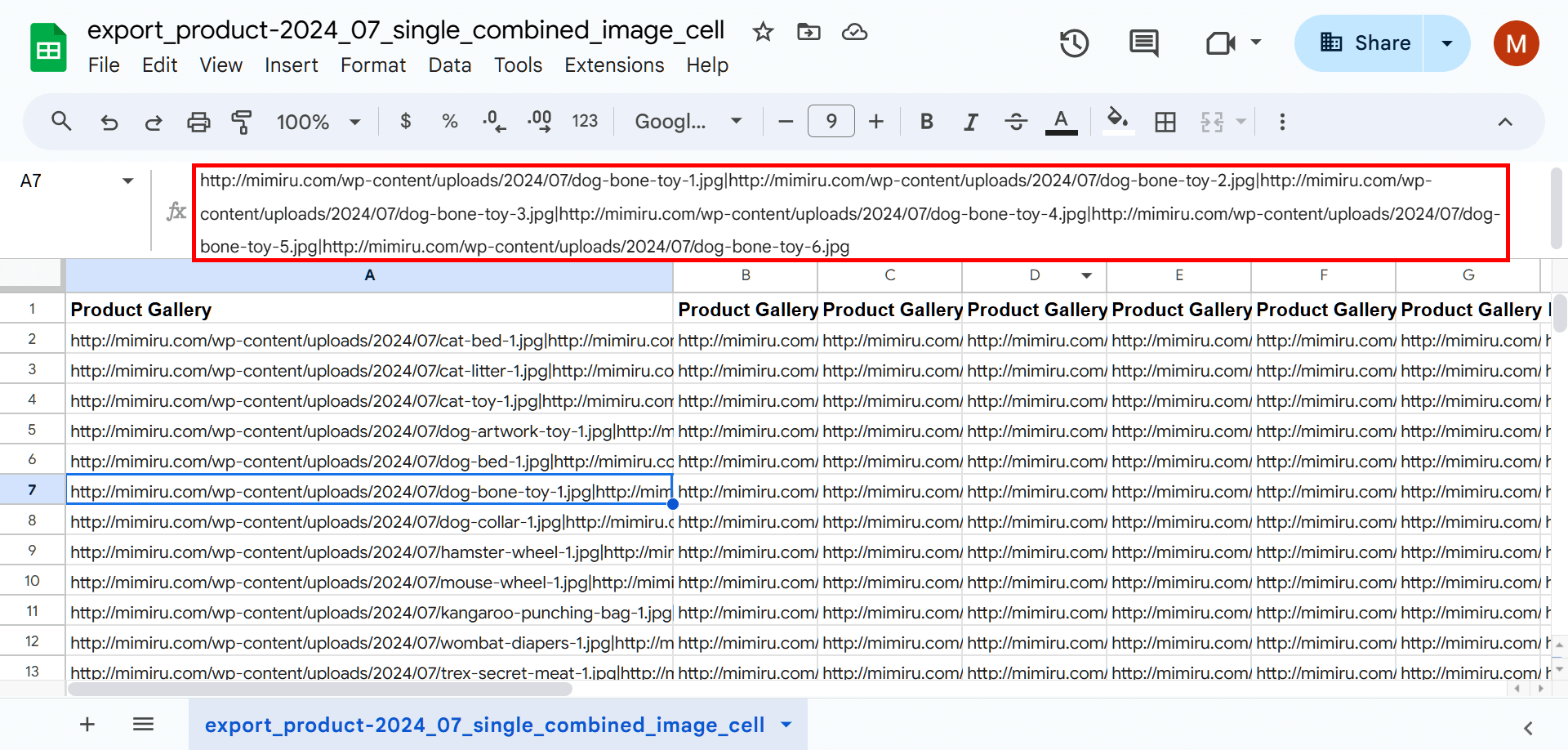
Exportar galería de productos como una única celda de imagen combinada: La galería de cada producto se incluye en una celda con *todas* sus URLs de imagen. La hoja de cálculo tiene menos columnas, pero cada celda puede volverse larga y difícil de leer.
Exportar galería de productos como celdas de imagen individuales: Cada imagen de la galería obtiene su propia celda. Cada celda contiene una URL, pero la hoja de cálculo necesita más columnas.
Máximo de imágenes únicas de la galería de productos
La elección de celdas de imagen individuales desbloquea una configuración más:
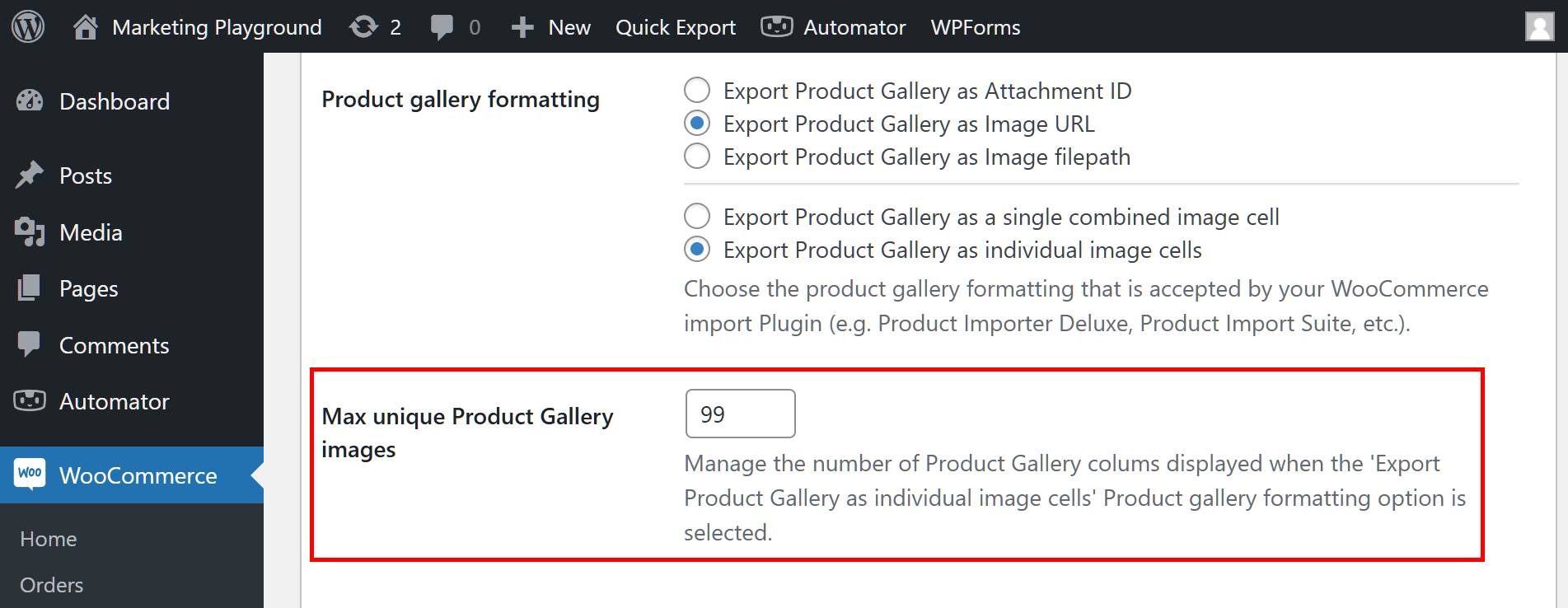
Esto establece cuántas columnas de galería de productos incluye tu archivo. Si algunos productos tienen 20 imágenes de galería, establece Máximo de imágenes únicas de la galería de productos en al menos 20. Un número menor recorta las imágenes adicionales del archivo.
Paso 5: Elige el formato de tu archivo y ejecuta la exportación
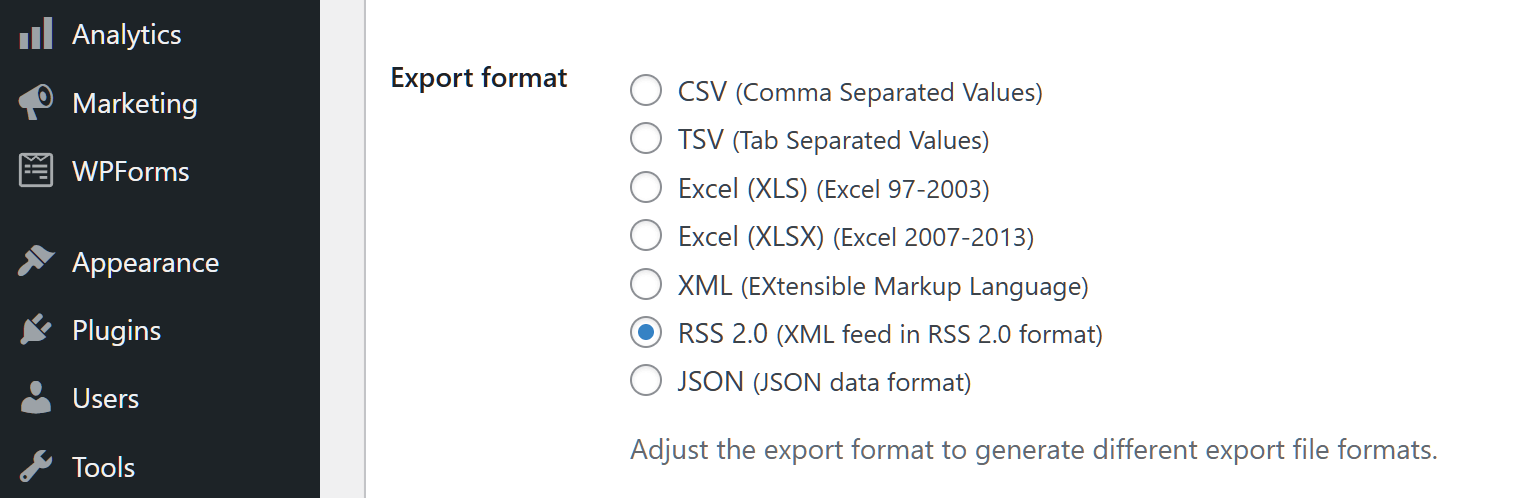
Aún en Opciones de exportación, busca Formato de exportación y haz clic en el círculo del formato que desees. Elige CSV si planeas volver a importar el archivo a WooCommerce.
Omite la opción Plantilla de exportación para esta ejecución, ya que cargar una plantilla puede sobrescribir la configuración que acabas de elegir.
Para catálogos grandes, usa los valores de Limitar volumen y Desplazamiento de volumen para exportar en lotes.

Cuando tu configuración se vea bien, haz clic en el botón Exportar Productos o Exportación Rápida. Store Exporter Deluxe crea el archivo y lo descarga en tu ordenador.
Por qué Store Exporter Deluxe es adecuado para exportaciones de imágenes
En comparación con el exportador principal, Store Exporter Deluxe te da control sobre exactamente cómo las imágenes aterrizan en el archivo:
- Columnas de imágenes separadas: Divide las imágenes de la galería en sus propias celdas en lugar de una lista larga.
- Tres formatos de imagen: Exporta IDs de adjuntos, URLs o rutas de archivo según el destino del archivo.
- Filtro de galería: Exporta solo los productos que realmente tienen imágenes en la galería.
- Exportaciones programadas: Configura archivos recurrentes para copias de seguridad o feeds de productos.
Mejores prácticas para exportar imágenes de productos
- Verifica los enlaces de la Biblioteca de Medios: Asegúrate de que cada imagen de producto esté subida a WordPress antes de exportar.
- Prueba en un sitio de staging: Importa el archivo en un lugar seguro primero y confirma que las imágenes se cargan.
- Mantén las imágenes de origen en línea: Las URLs de las imágenes solo funcionan mientras los archivos originales permanezcan accesibles, así que deja la tienda antigua activa hasta que la migración se complete.
- Mapea columnas para Google Merchant Center: Haz coincidir tus columnas de imágenes con los requisitos del feed de la plataforma.
Consejo Pro: Hacer coincidir tus URLs de imágenes y metadatos con estos requisitos es una de las mejores maneras de exportar productos de WooCommerce a Google Merchant Center sin desaprobaciones del feed.
Una cosa que vemos a menudo: los propietarios de tiendas exportan sus productos con imágenes, se mudan a un sitio nuevo y descubren que las imágenes no se cargan. Las URLs en el CSV solo funcionan mientras los archivos originales permanecen accesibles, así que mantén la biblioteca de medios de origen activa hasta que la migración finalice.
¿Quieres una visión más amplia de las exportaciones de productos? Lee “Cómo exportar productos de WooCommerce (Una guía fácil paso a paso)”.

Para el proceso de exportación en todos los tipos de datos, consulta “Cómo exportar datos de WooCommerce: Guía definitiva”.

Exporta productos de WooCommerce con imágenes de la manera correcta
Una exportación de WooCommerce de productos con imágenes solo es tan buena como el archivo que produce. El exportador integrado extrae las URLs, pero las columnas de galería separadas, un filtro de galería y la programación hacen que el archivo sea mucho más fácil de reutilizar para migraciones y feeds.
Para hacerlo bien:
- Decide por qué estás exportando para que elijas el formato de imagen correcto.
- Comprueba qué cubre el exportador integrado antes de confiar en él.
- Sigue los pasos de Store Exporter Deluxe para exportar imágenes destacadas y de galería.
- Prueba el archivo en staging y mantén las imágenes de origen en línea.
¿Listo para exportar tu catálogo con todas las imágenes intactas? Consigue Store Exporter Deluxe y ejecuta tu primera exportación en pocos minutos.
Preguntas frecuentes: Exportar productos de WooCommerce con imágenes
¿Puedo exportar imágenes de productos de WooCommerce a CSV?
Sí. El exportador integrado de WooCommerce enumera las URL de las imágenes en una única columna de Imágenes, con la imagen destacada primero. Store Exporter Deluxe exporta la imagen destacada y la galería completa como URL, ID de adjunto o rutas de archivo, en una celda o en columnas separadas.
¿La exportación incluye imágenes de la galería o solo la imagen destacada?
Ambos. Añade el campo Imagen destacada y los campos Galería de productos a una exportación de Productos, y la galería exportará cada imagen adjunta al producto.
Por qué mis imágenes de productos no aparecen después de importarlas a un sitio nuevo?
Normalmente, no se puede acceder a las URL de las imágenes de tu CSV. Algunos hosts bloquean las solicitudes de otras tiendas o devuelven una página en lugar de una imagen. Comprueba que cada URL se abre en un navegador, o sube primero las imágenes a la Biblioteca de medios de la nueva tienda.
¿Las URL de las imágenes funcionarán cuando las importe a una tienda nueva?
Sí, siempre que las imágenes de origen sigan siendo accesibles en sus URL. Vuelve a importar el mismo CSV con Product Importer Deluxe y extraerá las imágenes de esas URL a la nueva tienda.
¿Puedo exportar solo productos específicos con imágenes?
Sí. El exportador integrado filtra por tipo de producto y categoría. Store Exporter Deluxe añade más filtros, incluyendo la categoría de producto y "Filtrar productos por galería de productos", para que puedas exportar solo los productos que tengan imágenes en la galería.
¿Cómo gestiono varias imágenes por producto?
En Store Exporter Deluxe, elige "Exportar galería de productos como celdas de imagen individuales" y establece el número máximo de imágenes únicas de la galería de productos al tamaño de tu galería más grande. Cada imagen obtendrá entonces su propia columna, lo que facilitará la correspondencia durante la importación.












