
Te propusiste exportar productos de WooCommerce a Google Merchant Center. Subiste tu feed y volvió con una pared de rojo. “Atributo requerido faltante: gtin”. “Valor incorrecto: price”. “Artículo no aprobado: image_link”. Si alguna vez te has quedado mirando ese panel preguntándote por qué Google es tan quisquilloso con una lista de productos, no estás solo.
Google Merchant Center espera una estructura de feed muy específica, y WooCommerce no habla ese idioma de forma nativa. Necesitas tender un puente, y hay más de una forma de hacerlo.
El error más común que vemos en los propietarios de tiendas WooCommerce es elegir una herramienta antes de entender lo que realmente necesita el feed. Ya sea que tu catálogo tenga 50 productos o varios miles, la solución es la misma. En este artículo, cubriremos los tres métodos que funcionan para exportar productos de WooCommerce a Google Merchant Center, los campos que Google suele buscar y cómo elegir la configuración adecuada para tu tienda.
Tabla de Contenidos
¿Por qué exportar productos de WooCommerce a Google Merchant Center?
Un feed de productos validado es la entrada para cada superficie de compra que ofrece Google. Sin él, no puedes ejecutar anuncios de Shopping de pago, aparecer en listados de productos gratuitos ni usar Performance Max en absoluto.
Esto es lo que desbloquea un feed funcional:
- Anuncios de Google Shopping: Las tarjetas de productos de pago en la parte superior de las búsquedas relacionadas con productos. Se ejecutan en Google Ads pero extraen el inventario de Merchant Center.
- Listados de productos gratuitos: Posicionamientos orgánicos en la pestaña de Shopping y en superficies de Google como Imágenes y YouTube. Mismo feed que los anuncios de pago, sin gasto publicitario.
- Campañas Performance Max: El tipo de campaña automatizada de Google que combina inventario de Shopping, Display, YouTube y Búsqueda. Performance Max necesita un feed de Merchant Center como entrada, no hay otra forma.
- Anuncios de inventario local: Para tiendas con ubicaciones físicas. Un feed de productos más un feed de inventario local te permiten mostrar a los compradores cercanos lo que hay en stock.
Anuncios de pago o listados gratuitos, el feed va primero. Si lo haces bien, cada tipo de campaña posterior estará disponible para ti.
Lo que Google Merchant Center espera típicamente en un feed de productos
Google publica una especificación de datos de productos que enumera cada atributo que acepta, cuáles son obligatorios para qué tipos de productos y el formato que debe seguir cada campo. Esa especificación es la fuente de la verdad, y Google la actualiza regularmente, así que compruébala con la versión actual antes de crear tu feed.
En el momento de escribir esto, Google espera típicamente que la mayoría de los feeds incluyan un conjunto básico de atributos.
Atributos principales que la mayoría de los feeds necesitan
- id: Identificador único, generalmente tu SKU o ID de producto de WooCommerce.
- title: El nombre del producto, relevante para palabras clave pero sin sobrecargar.
- description: Descripción del producto en texto plano (el HTML se elimina).
- link: La URL completa del producto en tu tienda.
- image_link: URL accesible públicamente para la imagen principal del producto.
- availability: Normalmente
in_stock,out_of_stock,preorderobackorder. - price: Precio numérico con código de moneda ISO (por ejemplo,
29.99 USD). - brand: El nombre de la marca del producto.
- Uno de gtin, mpn o identifier_exists=false para la mayoría de las categorías.
Atributos estructurados comúnmente requeridos
- condition:
new,usedorefurbished. - google_product_category: De la propia taxonomía de Google.
- product_type: La taxonomía de tu tienda (normalmente la ruta de tu categoría de WooCommerce).
Campos opcionales comunes con alto impacto
- additional_image_link: Imágenes adicionales del producto. Más imágenes generalmente significan un mejor rendimiento del anuncio.
- sale_price: Cuando el producto está en oferta.
- shipping y tax: Para regiones donde las anulaciones de envío a nivel de feed son útiles.
- color, size, age_group, gender: Requeridos para ropa, útiles en otros lugares.
Google acepta feeds en XML (RSS 2.0 con el espacio de nombres de Google), TXT (separado por tabulaciones) o carga directa por API. Los métodos de entrega incluyen carga manual de archivos, obtención programada desde una URL, la API de Contenido y Hojas de Cálculo de Google.
Una vez más, porque es importante: Google actualiza estos requisitos periódicamente. Abre la especificación oficial de datos del producto y confirma qué atributos siguen siendo requeridos para tus categorías antes de construir nada.
Método 1: AdTribes Product Feed PRO (Plugin de feed dedicado)
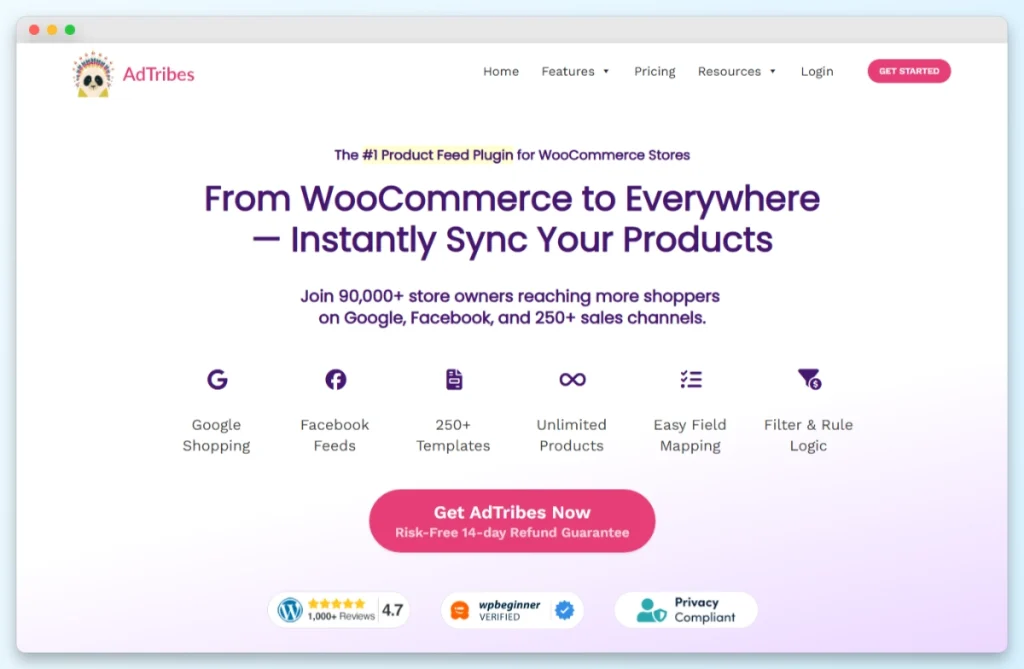
Si deseas un flujo de trabajo diseñado específicamente para feeds de Google Shopping, este es el camino más rápido. AdTribes es una marca hermana de Rymera, y AdTribes Product Feed PRO está diseñado específicamente para generar y mantener feeds de compras para Google, Facebook, Bing, TikTok y otros canales desde tu tienda WooCommerce.
¿Por qué considerar esto primero?
AdTribes Product Feed PRO se encarga del esquema por ti. Pre-rellena mapeos de campos comunes entre WooCommerce y Google Merchant Center, genera una URL de feed en vivo y mantiene esa URL sincronizada con tu catálogo automáticamente. No necesitas tocar XML ni mantener una exportación personalizada.
¿A quién le conviene?
- Propietarios de tiendas que desean un plugin dedicado para feeds de compras y nada más.
- Tiendas que ejecutan múltiples feeds (Google más Facebook más Bing) desde una única herramienta.
- Catálogos que siguen patrones bastante estándar de WooCommerce, donde los mapeos predeterminados funcionan.
- Equipos que no quieren inspeccionar XML ni solucionar problemas del esquema del feed por sí mismos.
Configuración de alto nivel
- Instala AdTribes Product Feed PRO y activa la licencia.
- Crea un nuevo feed y selecciona Google Shopping como plantilla. El plugin pre-rellena los mapeos para id, title, description, link, image_link, availability, price y brand.
- Rellena los campos específicos de Google que expone el plugin: GTIN, condition, age_group, color, size, google_product_category. Los valores predeterminados a nivel de categoría y las anulaciones a nivel de producto manejan las lagunas.
- Genera la URL del feed. El plugin publica el feed en una URL de tu sitio que se actualiza automáticamente según un horario que tú elijas.
- Envía la URL del feed en Google Merchant Center como una obtención programada: Productos, Fuentes de datos, Añadir fuente de datos, Obtención programada, pega la URL.
¿Qué esperar?
En un catálogo de tamaño medio (alrededor de 2.800 SKUs, la mayoría productos variables con 3 a 6 variaciones cada uno), AdTribes Product Feed PRO genera típicamente un archivo XML limpio en la primera ejecución sin errores de mapeo. El único campo que normalmente configurarás manualmente es google_product_category, porque la jerarquía de categorías de WooCommerce rara vez se mapea limpiamente a la taxonomía de Google. AdTribes también emite un elemento de feed por variación, que es lo que Google espera. Ese es el tipo de detalle que hace que un plugin dedicado valga la pena la configuración.
AdTribes mantiene una documentación detallada del mapeo de campos si deseas consultar atributos específicos antes de construir tu feed.
Método 2: Store Exporter Deluxe (Exportación XML personalizada)
Store Exporter Deluxe no es un plugin dedicado para Merchant Center. Es un exportador flexible de productos y pedidos de WooCommerce, y para tiendas que necesitan control de esquema, mapeo de campos personalizados o un archivo XML programado en una URL específica, es la herramienta adecuada. Para configuraciones estándar de Google Shopping, un plugin de feed dedicado será más rápido. Store Exporter Deluxe brilla cuando el camino estándar no se ajusta a tu tienda.

¿Por qué considerarlo?
Store Exporter Deluxe te proporciona los campos, el formato y el canal de entrega sin obligarte a usar una plantilla de feed preconstruida. Úsalo cuando necesites control de esquema, datos de productos inusuales mapeados a los atributos de Google, una exportación programada que escriba a una URL o punto final FTP específico, o un feed que puedas versionar e inspeccionar.
¿A quién le conviene?
- Tiendas con estructuras de productos personalizadas o taxonomías inusuales.
- Desarrolladores que desean versionar el feed exportado y revisar diferencias.
- Comerciantes que ejecutan exportaciones programadas en un canal de datos más amplio (almacén de análisis, ERP, agregador de feeds).
- Equipos que desean el archivo XML en una URL fija o ruta FTP bajo su control.
Guía de configuración
Paso 1: Instala Store Exporter Deluxe y activa la licencia en tu tienda.
Paso 2: Ve a WooCommerce, Exportar tienda, pestaña Productos. Elige XML como formato de exportación.
Paso 3: Selecciona los campos que se mapean a los atributos requeridos de Google:
- id: SKU o ID del producto
- title: Nombre del producto
- link: URL del producto
- price: Precio regular con código de moneda añadido
- availability: Estado del stock (en stock o sin stock)
- image_link: URL de la imagen destacada
- description: Descripción corta o larga (elige una, elimina HTML)
- brand, condition, gtin, mpn: De los campos personalizados o atributos de producto que hayas capturado
Paso 4: Si incluyes imágenes adicionales en el feed, revisa la configuración de manejo de imágenes. Nuestra guía sobre exportar productos de WooCommerce con sus imágenes cubre las opciones de campos de imagen.
Paso 5: Ejecuta primero una exportación manual. Abre el archivo XML y compruébalo con la especificación de datos de producto de Google: nombres de atributos, formatos de valor, campos requeridos para tus categorías de productos. Corrige cualquier discrepancia en el mapeo de campos de Store Exporter Deluxe antes de escalar.
Paso 6: Una vez que la exportación manual se vea bien, configura una exportación programada para que el archivo XML se regenere automáticamente en una URL desde la que Google pueda extraerlo. Diariamente es una opción común para tiendas activas. Semanalmente funciona para catálogos de menor volumen.
Paso 7: En Google Merchant Center, agrega el feed como una Captura programada (Productos, Fuentes de datos, Agregar fuente de datos, Captura programada) apuntando a la URL de salida de tu Store Exporter Deluxe.
Aclaración importante
Visser Labs no tiene una integración nativa con Google Merchant Center, y preferimos ser transparentes a que esperes una. El flujo de trabajo es simple: Store Exporter Deluxe genera el XML, Google extrae ese archivo de tu URL según un horario, o tú lo subes manualmente. La conexión de Store Exporter Deluxe a Merchant Center se basa en URL, no en API.
¿Qué esperar?
Store Exporter Deluxe está diseñado exactamente para este tipo de configuración no estándar. Digamos que tienes decenas de miles de SKUs con atributos personalizados complejos (material, país de origen e IDs de categorías personalizadas almacenados como metadatos del producto). Puedes mapear esos campos en una estructura XML personalizada que coincida tanto con Google Merchant Center como con un feed de socio minorista separado, y luego ejecutarlo como una captura programada a una URL que controles. Google lo recoge en el horario que establezcas. Ese nivel de control a nivel de campo es lo que pierdes con un plugin de feed preconstruido, y por eso Store Exporter Deluxe es la herramienta adecuada para datos no estándar.
Método 3: Google Listings & Ads (El plugin oficial)
El plugin propio de Google, Listings & Ads, es la vía gratuita y oficial. Mantenido por Google y WooCommerce juntos, cubre el flujo básico de Merchant Center más Google Ads de extremo a extremo. Si tu catálogo es simple y solo necesitas Google, vale la pena considerarlo antes de pagar por un plugin de feed dedicado.
¿Por qué considerarlo?
Es gratuito, es oficial y maneja la conexión de cuentas, la sincronización de feeds y la creación de campañas desde dentro de WooCommerce. Para una tienda pequeña o mediana con un catálogo limpio y sin requisitos de feed multicanal, a menudo es suficiente.
¿A quién le conviene?
- Tiendas más pequeñas con catálogos simples.
- Comerciantes que solo usan Google (sin feeds de Facebook, Bing o TikTok).
- Propietarios de tiendas que prefieren la integración oficial con menos plugins.
Configuración de alto nivel
- Instala Google Listings & Ads (ahora listado como Google para WooCommerce) desde WooCommerce.com o WordPress.org.
- Conecta tu cuenta de Google, tu cuenta de Merchant Center y tu cuenta de Google Ads a través del asistente de incorporación.
- Mapea tus atributos de producto usando la interfaz de mapeo de campos integrada del plugin.
- Sincroniza tu catálogo con Merchant Center.
Limitaciones honestas
Obtienes menos control sobre el mapeo de campos personalizados que con un plugin de feed dedicado. No hay archivo XML para inspeccionar, versionar o entregar a otros lugares. Si te expandes más allá de Google más adelante, necesitarás una herramienta separada para esos canales, y tu feed de Google seguirá viviendo dentro del plugin.
Cuándo usar cada método
La decisión depende principalmente de cuán estándar sea tu catálogo y cuántos canales planees alimentar.
- Usa AdTribes Product Feed PRO cuando: Quieras un plugin de feed de compras dedicado, tu catálogo sea bastante estándar y es posible que desees agregar feeds de Facebook, Bing o TikTok más adelante desde la misma herramienta.
- Usa Store Exporter Deluxe cuando: Necesites una estructura XML personalizada, tengas datos de productos inusuales que necesiten mapeo, quieras exportaciones programadas a un punto final de URL o FTP que controles, o estés integrando el feed en un canal de datos más amplio.
- Usa Google Listings & Ads cuando: Tienes una tienda más pequeña solo en Google, quieres el camino oficial y no necesitas un esquema personalizado o soporte multicanal.
Para la mayoría de las tiendas, un plugin de feed dedicado es la victoria más fácil. Store Exporter Deluxe es la herramienta adecuada cuando el camino estándar no encaja. El propio plugin de Google está bien para los casos más sencillos.
Lo que hemos visto: Los errores de feed que vemos con más frecuencia en Google Merchant Center no son misteriosos, son los mismos tres problemas una y otra vez. GTINs faltantes: Google normalmente espera un GTIN (o un MPN válido más marca, o identifier_exists=false) para la mayoría de los productos nuevos. Si WooCommerce no captura el GTIN como un campo, tu feed no lo incluirá y Google lo marcará. Problemas de formato de precio: Google normalmente espera precios con un código de moneda ISO (por ejemplo, "29.99 USD"), no solo el número. Los feeds que envían solo "29.99" a menudo son rechazados. URLs de imágenes detrás de un inicio de sesión o con tokens de sesión: Si las URLs de tus imágenes requieren autenticación o llevan cadenas de consulta de corta duración, el rastreador de Google no puede obtenerlas y el producto es rechazado. Antes de enviar cualquier feed, prueba con un pequeño lote de 10 a 20 productos y soluciona estas tres categorías de errores antes de escalar.
Preguntas Frecuentes
¿Necesito un plugin de pago para enviar un feed a Google Merchant Center?
No. Puedes exportar productos de WooCommerce a Google Merchant Center de forma gratuita usando Google Listings & Ads, que maneja la conexión completa de Merchant Center para un catálogo simple. Los plugins de pago (AdTribes Product Feed PRO, Store Exporter Deluxe) agregan automatización, mapeo de campos más profundo, soporte multicanal y salida XML personalizada. Valen la pena cuando tu catálogo o flujo de trabajo supera al plugin gratuito.
¿Con qué frecuencia debe actualizarse mi feed de Google Merchant Center?
Google recupera una búsqueda programada automáticamente (cada 24 horas para un feed de URL, según la documentación de carga de Google), y los datos del producto que no se actualizan pueden caducar. La mayoría de los plugins de feed dedicados se encargan de esto por ti. Si estás utilizando exportaciones XML programadas, haz coincidir la programación con la frecuencia de cambio de tu catálogo: diaria para tiendas activas, semanal para catálogos de menor volumen.
¿Puedo usar Store Exporter Deluxe y un plugin de feed dedicado al mismo tiempo?
Sí. Muchas tiendas usan Store Exporter Deluxe para exportaciones personalizadas o informes históricos y un plugin de feed dedicado para la sincronización continua de Merchant Center. Los dos no entran en conflicto y resuelven problemas diferentes. Store Exporter Deluxe es más flexible para exportaciones únicas o personalizadas, mientras que un plugin de feed dedicado mantiene tu feed de compras sincronizado automáticamente.
¿Qué pasa si mis productos no tienen GTINs?
Para productos hechos a mano, personalizados o de marca blanca que genuinamente no tienen un identificador global, Google acepta identifier_exists=false en el producto. No uses esta marca para evitar el requisito de GTIN en productos de marca. Google lo valida y los feeds con valores incorrectos de identifier_exists pueden ser marcados. Consulta la especificación actual de datos de producto de Google para las reglas exactas que se aplican a tu categoría.
¿Qué método es mejor si soy nuevo en Google Shopping?
Empieza con AdTribes Product Feed PRO si estás dispuesto a usar un plugin dedicado de pago, o Google Listings & Ads si quieres la ruta oficial gratuita. Ambos manejan el esquema y el mapeo de campos por ti. Guarda Store Exporter Deluxe para cuando sepas que necesitas XML personalizado o un feed programado por URL en un pipeline más amplio.
Empieza a exportar tus productos de WooCommerce a Google Merchant Center
Tres métodos para exportar productos de WooCommerce a Google Merchant Center, tres opciones diferentes. La correcta para tu tienda depende de lo estándar que sea tu catálogo y de cuántos canales planees alimentar. Elijas el método que elijas, prueba primero con un lote pequeño, revisa tu salida contra la especificación actual de datos de producto de Google y corrige los errores del feed antes de escalar.
Así es como puedes pasar de esta guía a un feed en vivo:
- Elige tu método basándote en la complejidad del catálogo y el número de canales.
- Comprueba los requisitos típicos de campos de Google con tus datos actuales de WooCommerce y rellena cualquier vacío antes de crear el feed.
- Crea tu feed usando el tutorial que coincida con tu elección: AdTribes Product Feed PRO para la mayoría de las tiendas, Store Exporter Deluxe para configuraciones personalizadas, Google Listings & Ads para el camino más sencillo.
- Prueba con un lote pequeño y corrige los errores de GTIN, formato de precio y URL de imagen antes de enviar el catálogo completo.
Si estás listo para exportar productos de WooCommerce a Google Merchant Center con salida XML personalizada o un feed programado en un pipeline de datos más amplio, Store Exporter Deluxe te da esa flexibilidad sin obligarte a usar una plantilla de feed predefinida. Empieza con una exportación de prueba pequeña, confirma que coincide con la especificación de Google y luego escala.











