
Si alguna vez has exportado pedidos desde Store Exporter Deluxe y has descubierto que algunos archivos tienen una fila por pedido, mientras que otros tienen una fila separada para cada producto pedido, te has encontrado con la configuración de Formato de Artículos del Pedido. Controla cómo se distribuyen los artículos de línea de cada pedido en el archivo, y elegir el modo incorrecto para tu caso de uso es uno de los puntos de confusión más comunes con este plugin.
Este artículo explica qué produce cada modo Combinado, Único e Individual, cómo cambian el número de filas y exactamente dónde configurarlos.
Prerrequisitos
| Requisito | Detalles |
|---|---|
| Complemento | Store Exporter Deluxe, activo y con licencia |
| Tipo de exportación | Pedidos (esta configuración no tiene efecto en Productos, Clientes ni ningún otro tipo de exportación) |
| Acceso de administrador | Necesitarás acceso a WooCommerce → Exportar Pedidos → Ajustes, o a una Exportación Programada, dependiendo de la exportación que estés configurando |
Los tres modos
Combinado: Todos los artículos de línea de un pedido se empaquetan en una sola fila, con los valores de cada campo de artículo unidos en una celda (separados por el carácter de barra vertical | por defecto, o lo que hayas configurado como tu Separador de Categorías en Ajustes → Formatos de Exportación). Un pedido siempre equivale a una fila, sin importar cuántos productos contenga. Es el más fácil de leer de un vistazo si te interesan más los totales a nivel de pedido que los artículos de línea individuales.
Único: Cada pedido también permanece como una sola fila, pero en lugar de meter cada artículo en una celda, cada artículo de línea obtiene su propio conjunto de columnas numeradas, etiquetadas como Artículo de pedido n.º 1: Nombre del producto, Artículo de pedido n.º 2: Nombre del producto, y así sucesivamente. Por defecto, esto genera columnas para hasta 10 artículos por pedido. Los pedidos con menos artículos dejan las columnas adicionales en blanco. El número de columnas numeradas sigue Artículos únicos máximos (ver Límite de artículos por pedido).
Individual: Cada artículo de línea obtiene su propia fila, hasta el límite de artículos. Un pedido con 3 productos se convierte en 3 filas, y cada campo a nivel de pedido (ID del pedido, cliente, fecha, totales) se repite en cada una de esas filas. Este es el modo a usar si va a introducir el archivo en software de contabilidad o gestión que espera una línea por producto, o si necesita filtrar, ordenar o totalizar por producto individual en lugar de por pedido.
Límite de artículos por pedido
Los tres modos incluyen como máximo el número de artículos establecido en Artículos únicos máximos, que por defecto es 10. Si un pedido tiene más artículos que ese número, los artículos adicionales se omiten del archivo sin previo aviso. Esto se aplica a Combinado, Único e Individual.
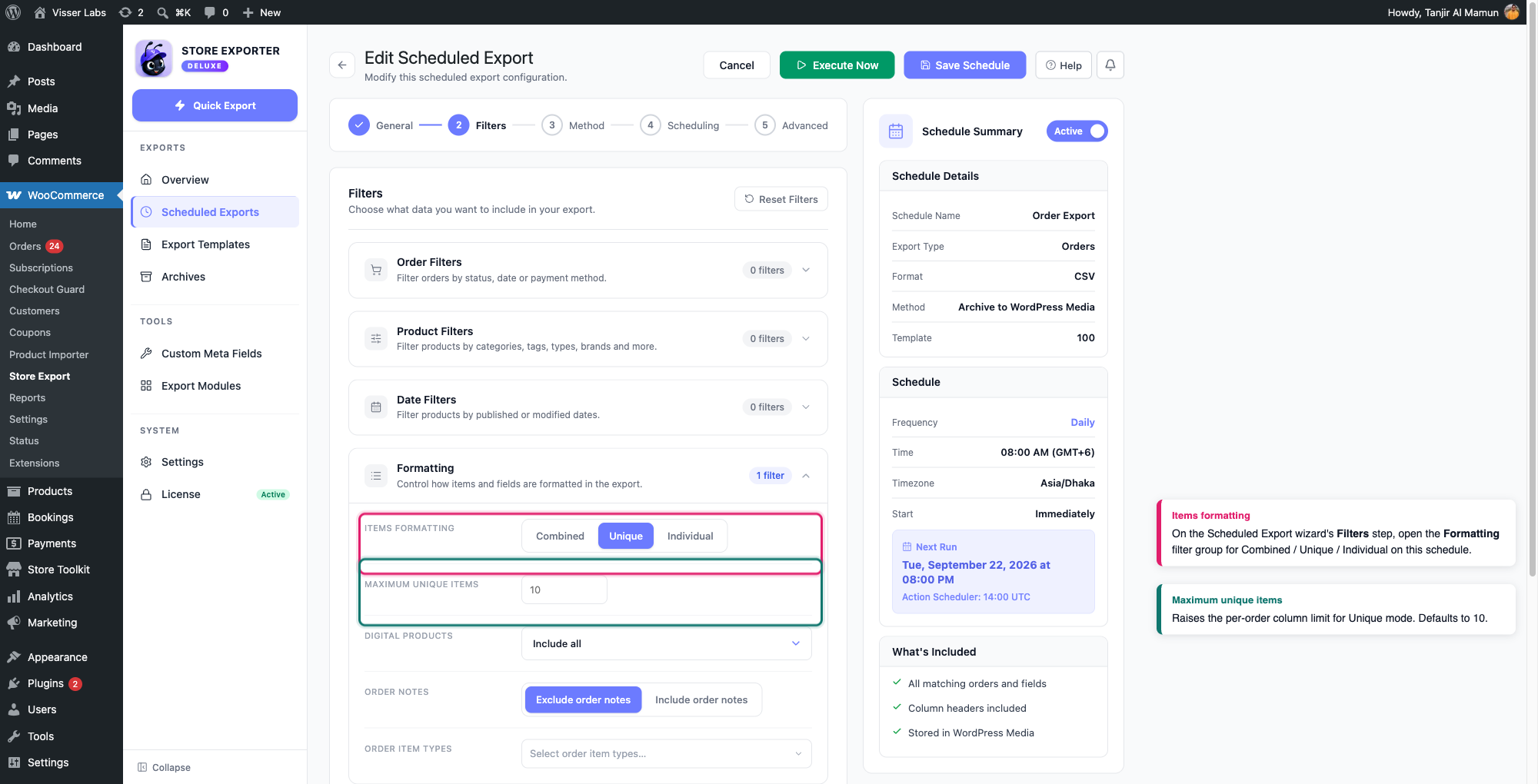
Para exportar pedidos más grandes, use una Exportación programada y aumente Artículos únicos máximos en su grupo de Formato a al menos el número de artículos de su pedido más grande.
Dónde configurarlo
Esta configuración se encuentra en varios lugares y cada uno controla un tipo diferente de exportación. Configurarla en un lugar no cambia las otras.
Exportaciones masivas de la pantalla de Pedidos
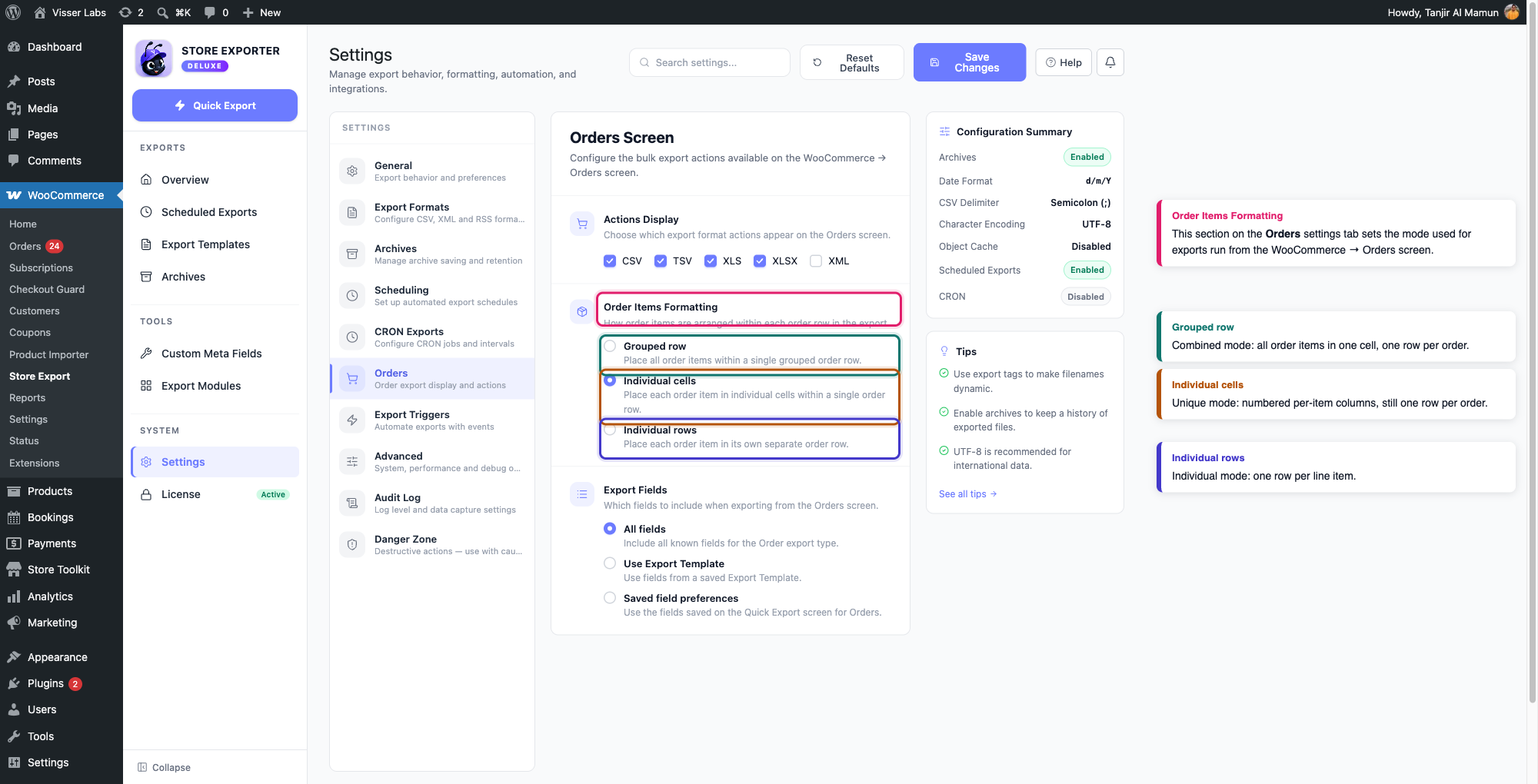
Para cambiar el modo utilizado al exportar pedidos directamente desde la lista de Pedidos de WooCommerce (a través de la acción masiva o el botón de exportación de una fila), ve a Store Export → Ajustes → Pedidos y busca la sección Formato de Artículos de Pedido. Elige una de las opciones: Fila Agrupada (Combinado), Celdas Individuales (Único) o Filas Individuales (Individual).
El disparador de Nuevo Pedido
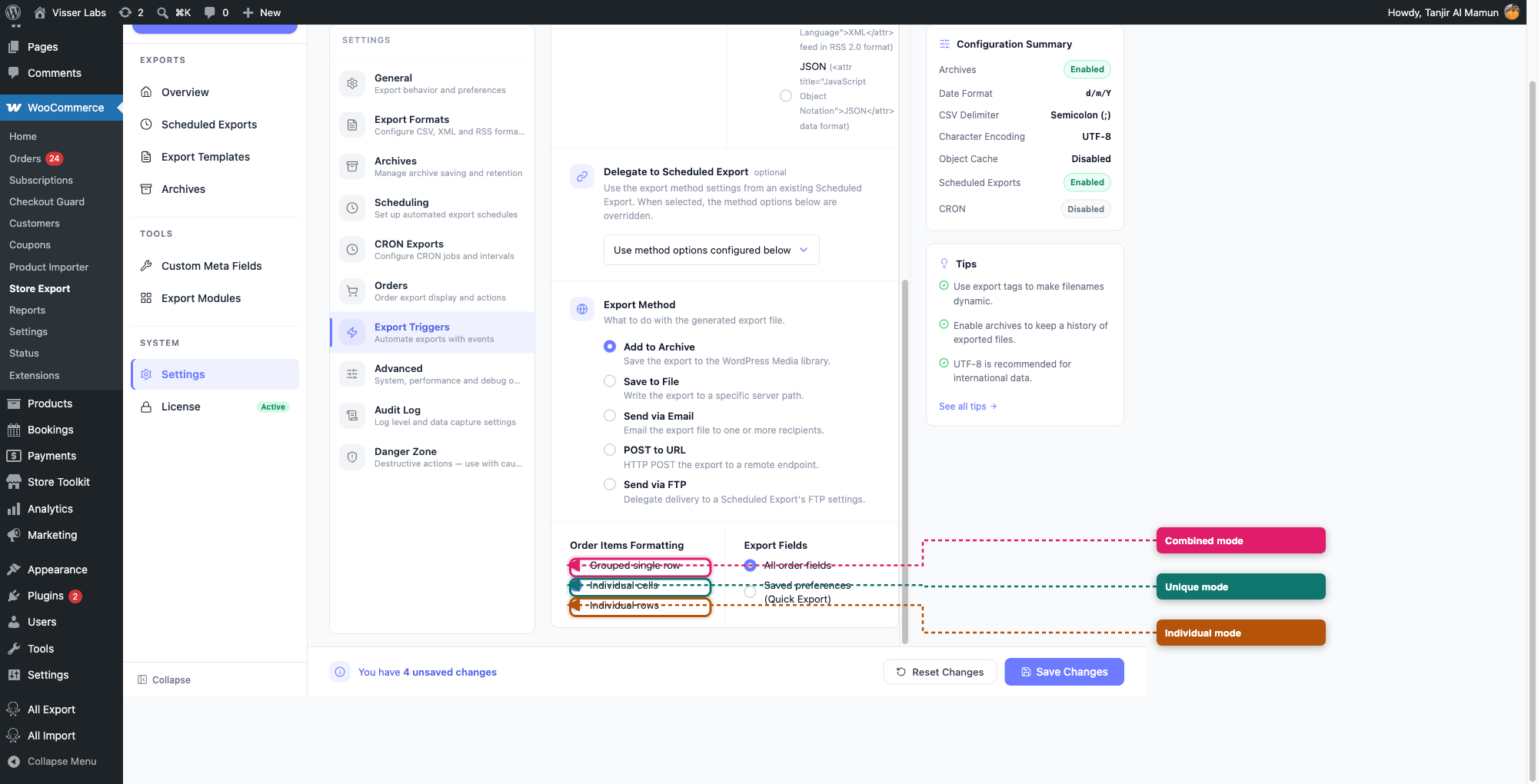
Si tienes Store Export configurado para exportar automáticamente cada nuevo pedido a medida que llega, ve a Store Export → Ajustes → Disparadores de Exportación y, en Disparador de Nuevo Pedido, encontrarás su propio control de Formato de Artículos de Pedido con las mismas tres opciones: Fila única agrupada, Celdas individuales y Filas individuales. Activa primero el Disparador de Nuevo Pedido. Mientras esté en Desactivado, estas opciones permanecerán ocultas.
Paso de Filtros de Exportación Programada
Abra Exportaciones programadas, edite una programación de Pedidos y vaya a su paso de Filtros. Expanda Formato. Establezca Formato de artículos (Combinado, Único o Individual). Establezca Artículos únicos máximos a al menos el número de artículos de su pedido más grande. El límite se aplica a todos los modos.
Para una exportación única con un diseño establecido, utiliza una Exportación Programada y haz clic en Ejecutar Ahora.
Solución de problemas
Artículos relacionados
- Cómo programar exportaciones en Exportador de Tiendas Deluxe
- Cómo exportar metadatos personalizados de productos, pedidos y artículos de pedido
Preguntas Frecuentes
¿Necesitas más ayuda?
Si usas Store Exporter Deluxe, abre un ticket de soporte y nuestro equipo te ayudará a configurar tus exportaciones.
Si usas el plugin gratuito Store Exporter, publica tu pregunta en el foro de soporte de WordPress.org y nuestro equipo te responderá allí.
