
Gestionar un marketplace significa que tu catálogo de productos pertenece a muchos vendedores diferentes. Cuando necesites enviar a un vendedor sus propios listados, auditar lo que cada tienda ha publicado o mover los datos de tu marketplace a otro lugar, querrás un solo archivo con los productos de cada vendedor y los detalles de su tienda.
Store Exporter Deluxe hace esto desde el administrador de la tienda con un tipo de exportación dedicado de Productos de WC Vendors. Exporta productos de todos tus vendedores en una sola ejecución, te permite elegir y reordenar las columnas, y añade los detalles de la tienda de cada vendedor a cada fila. Puedes filtrar la exportación por vendedor y también puedes ejecutarla de forma programada.
Este artículo cubre primero una Exportación Rápida única, y luego cómo ejecutar la misma exportación de forma programada.
Cómo funciona la integración
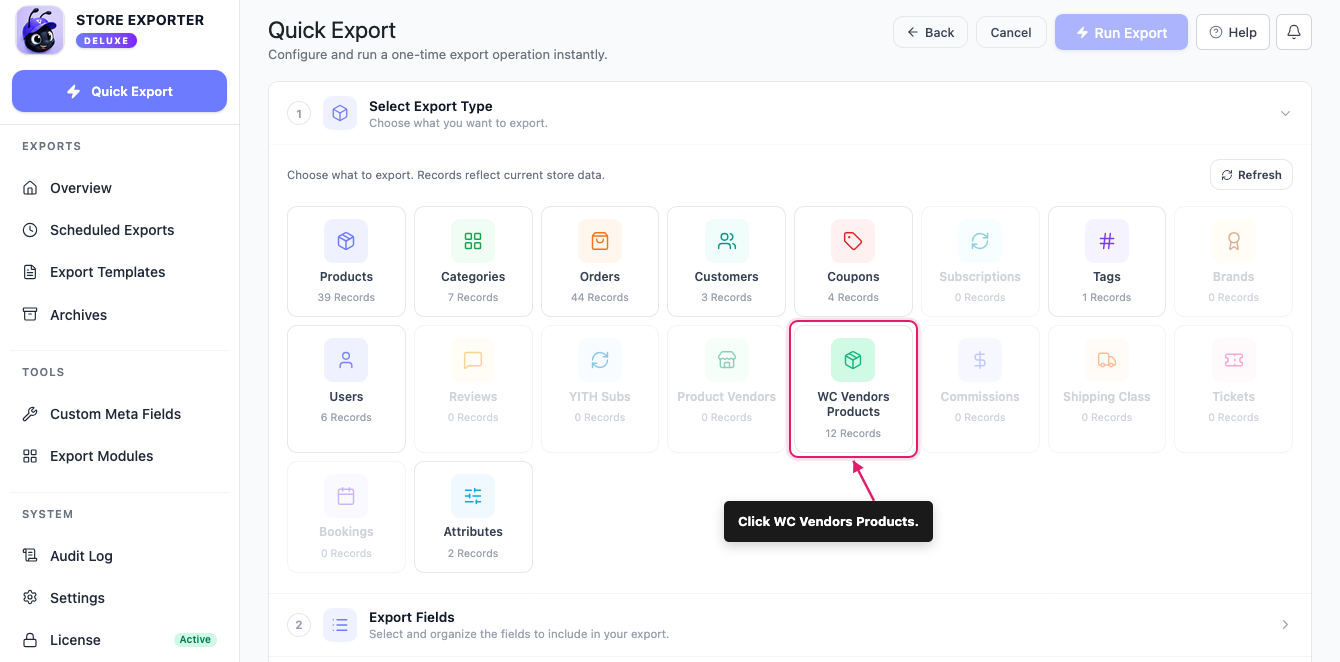
Cuando el plugin WC Vendors está activo, Store Exporter Deluxe lo detecta y activa el tipo de exportación Productos de WC Vendors. El mosaico Productos de WC Vendors en Exportación Rápida empieza a mostrar un recuento de registros, y el tipo también aparece en Exportaciones Programadas. Esa exportación solo incluye productos propiedad de cuentas con el rol de vendedor, por lo que los productos que tú mismo has añadido como propietario de la tienda quedan excluidos. Utiliza los mismos campos de producto que una exportación normal de productos, más seis campos adicionales de vendedor.
Prerrequisitos
| Requisito | Detalles |
|---|---|
| Complemento | Store Exporter Deluxe está instalado y activo |
| Plugin requerido | El plugin gratuito WC Vendors está instalado y activo. Sin él, el mosaico Productos de WC Vendors en Exportación Rápida aparece atenuado y el tipo falta en Exportaciones Programadas. |
| Datos del vendedor | Al menos una cuenta de vendedor con un producto asignado. Si ninguna cuenta tiene el rol de vendedor, no hay nada que exportar. |
| Acceso de administrador | Una cuenta que pueda administrar exportaciones de WooCommerce. Los administradores tienen esto por defecto. |
Confirmar que la integración está activa
Antes de exportar, comprueba que Store Exporter Deluxe ha detectado WC Vendors.
- Ve a WooCommerce → Store Export en el menú de administración de WordPress.
- Haz clic en Módulos de Exportación en el grupo HERRAMIENTAS de la barra lateral.
- Escribe “WC Vendors” en el cuadro Buscar módulos….
- Comprueba que la fila WC Vendors muestra Activo en Estado.
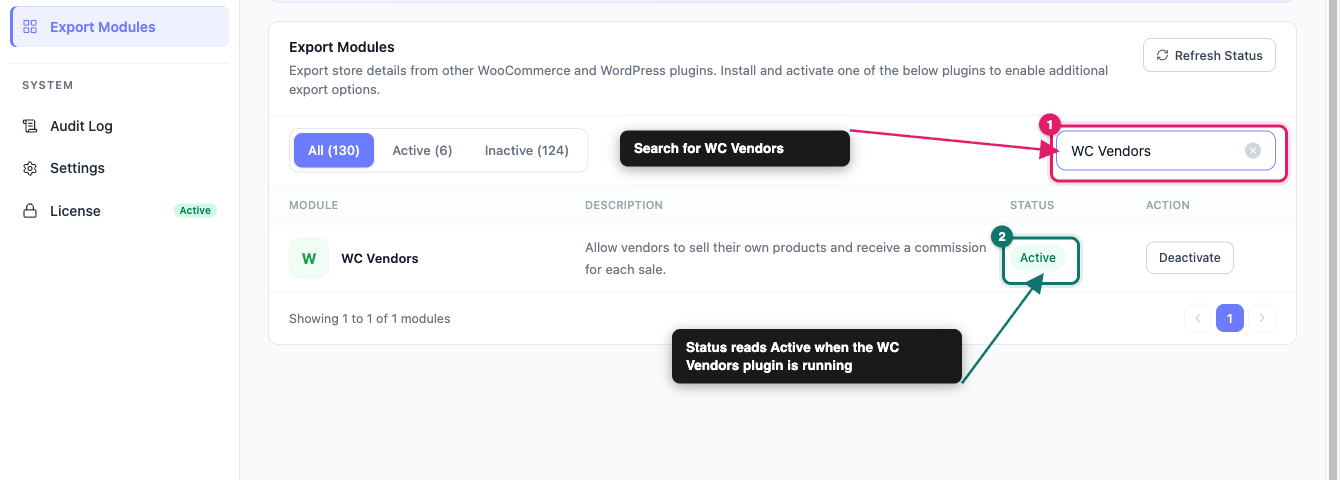
Si la fila muestra Inactivo, instala y activa el plugin WC Vendors desde Plugins → Añadir Plugin. Luego haz clic en Actualizar Estado en la misma pantalla.
Dónde encontrar Exportación Rápida
Abre WooCommerce → Store Export desde el menú de administración de WordPress. En la barra lateral, haz clic en Exportación Rápida cerca de la parte superior, encima del grupo EXPORTACIONES.
Paso 1: Elige el tipo de exportación Productos de WC Vendors
En el paso Seleccionar Tipo de Exportación, haz clic en el mosaico Productos de WC Vendors. Se encuentra en la cuadrícula junto a los mosaicos Product Vendors y Commissions.
Paso 2: Elige tus campos de exportación
En el paso Campos de Exportación, tus columnas aparecen como etiquetas debajo de Campos Seleccionados. Una exportación de WC Vendors Products comienza con 10 de ellas:
- ID padre
- SKU padre
- ID del producto
- SKU del Producto
- GTIN, UPC, EAN o ISBN
- Nombre del Producto
- Título de la entrada
- Slug
- Enlace permanente
- URI del producto
A partir de ahí puedes dar forma a la lista de columnas:
- Haz clic en Añadir más campos para abrir la ventana emergente Seleccionar Campos de Exportación y añadir cualquier cosa que aún no sea una etiqueta.
- Haz clic en Administrar Campos para abrir la misma ventana emergente con la lista completa.
- Arrastra una etiqueta para cambiar el orden de las columnas en tu archivo.
- Haz clic en el icono del lápiz en una etiqueta para renombrar el encabezado de esa columna. Los datos subyacentes permanecen iguales.
- Haz clic en la X de una etiqueta para eliminar esa columna.
- Usa Restablecer a Predeterminado para volver a las 10 iniciales.
El cuadro emergente enumera los campos de producto estándar, como Precio, Estado del Stock, Categoría e Imagen Destacada. Para la lista completa, consulta Campos de exportación disponibles en Store Exporter Deluxe.
Campos de vendedor añadidos por la integración
La integración añade seis campos de vendedor. Para encontrarlos, escribe “Vendedor” en el cuadro de búsqueda en la parte superior del cuadro emergente Seleccionar Campos de Exportación. Ninguno de ellos está seleccionado por defecto, así que añade los que necesites.
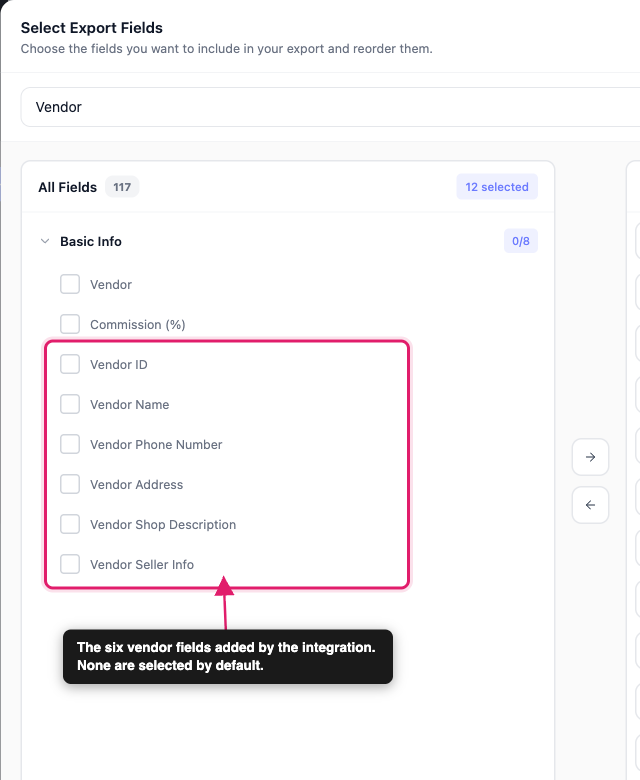
| Campo | Qué contiene |
|---|---|
| ID de Vendedor | El ID de usuario de WordPress del vendedor |
| Nombre del Vendedor | El nombre de la tienda del vendedor |
| Número de Teléfono del Vendedor | El número de teléfono de la tienda guardado en la cuenta del vendedor |
| Dirección del Vendedor | La primera línea de la dirección de la tienda del vendedor |
| Descripción de la Tienda del Vendedor | La descripción de la tienda que introdujo el vendedor |
| Información del Vendedor | El texto de información del vendedor que introdujo el vendedor |
Dos campos más relacionados con el vendedor provienen de la lista de campos de producto estándar, así que también puedes añadirlos:
| Campo | Qué contiene |
|---|---|
| Vendedor | El nombre de usuario del vendedor |
| Comisión (%) | La tasa de comisión guardada en ese producto individual |
Paso 3: Filtrar por vendedor (opcional)
Después de guardar tus campos, se abre el paso Filtros y Ordenación. Tiene una tarjeta de filtro Vendedor cuando al menos una cuenta tiene el rol de vendedor. Si ninguna cuenta tiene ese rol, este paso no aparece y pasas directamente de Campos de Exportación a Opciones de Exportación. Para exportar los productos de todos los vendedores, omite el filtro y haz clic en Continuar.
Para exportar los productos de solo algunos vendedores:
- Haz clic en la tarjeta Vendedor para abrirla.
- Debajo de Seleccionar vendedores, marca cada vendedor que desees. Los vendedores se listan por nombre de tienda, o por nombre de visualización cuando no hay nombre de tienda, con el nombre de usuario entre corchetes.
- Debajo de Modo de vendedor, mantén Incluir solo estos Vendedores. Para exportar a todos excepto a los vendedores que marcaste, elige Excluir estos Vendedores.
- Haga clic en Continuar.
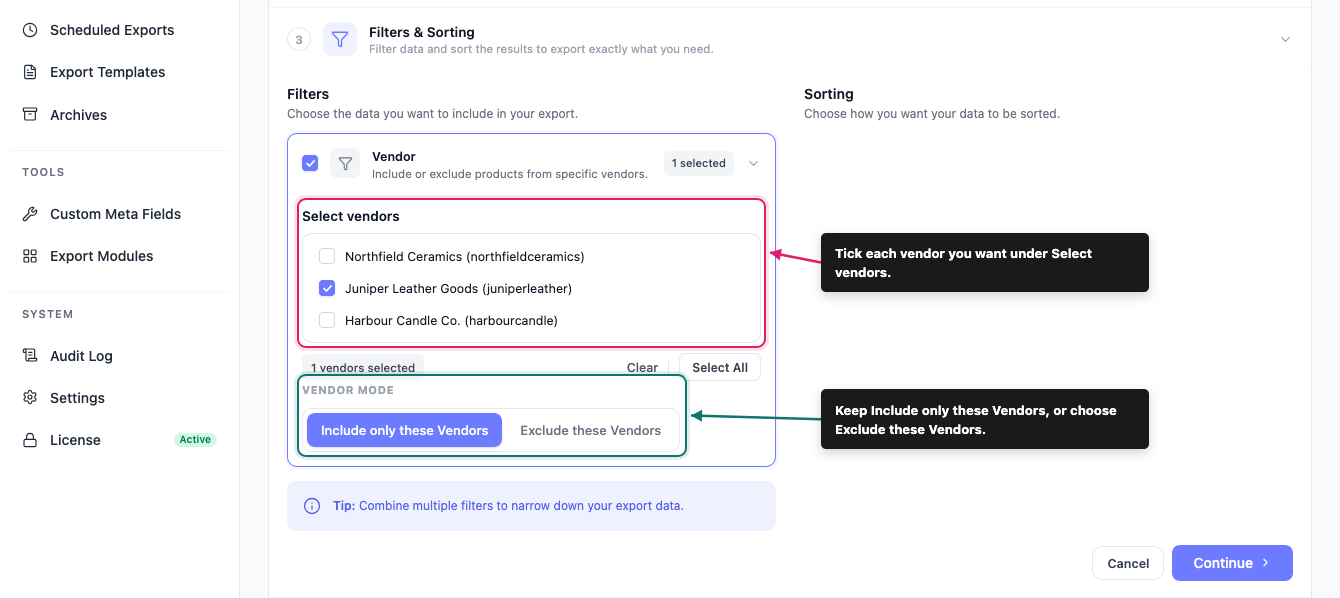
La casilla de verificación de la tarjeta se activa sola cuando selecciona un proveedor. Si selecciona primero la casilla de verificación de la tarjeta, se seleccionan todos los proveedores, así que deseleccione los que no necesite. El lado de Clasificación de este paso no tiene opciones para Productos de WC Vendors.
Paso 4: Configura tu formato y ejecuta la exportación
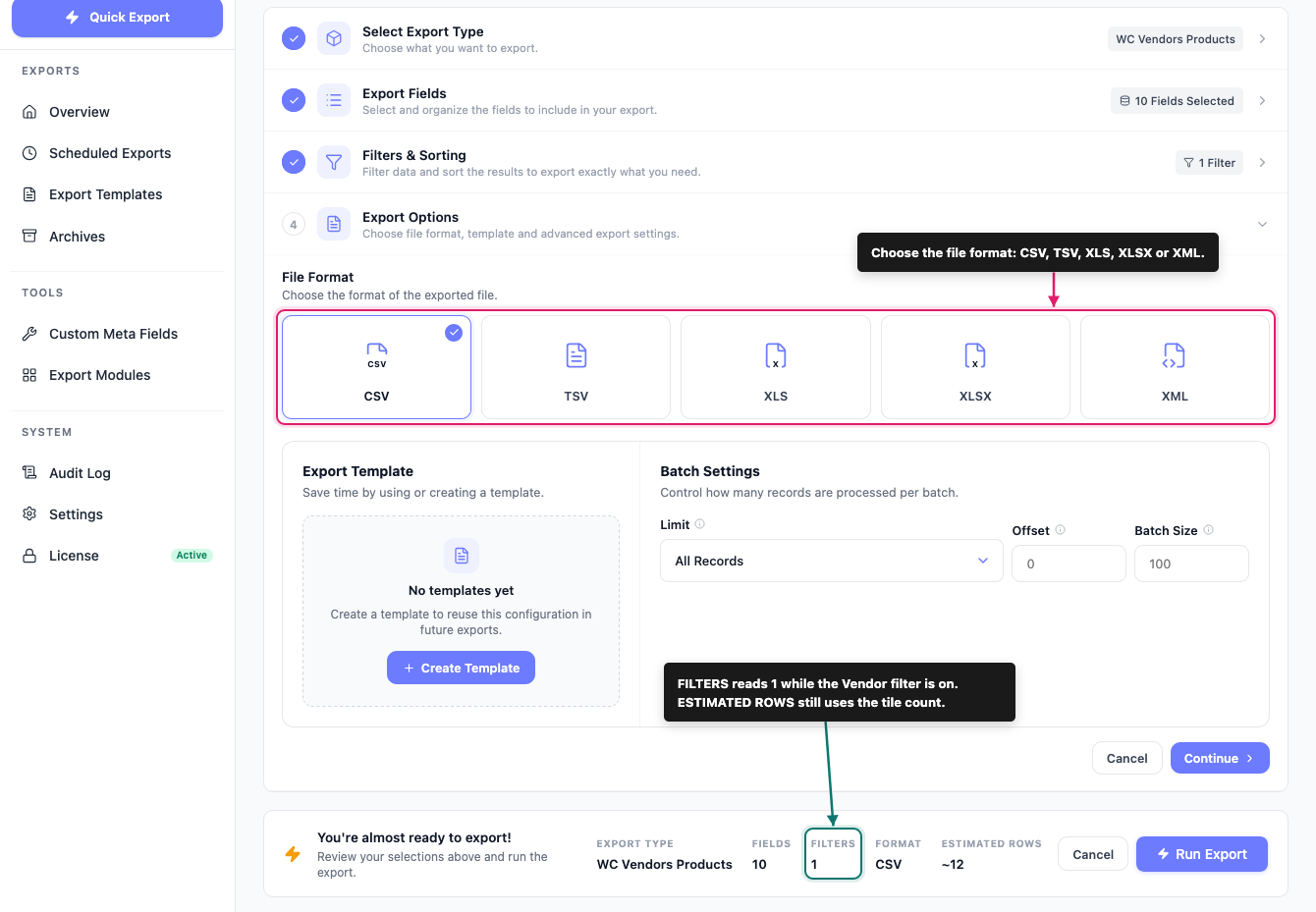
En el paso Opciones de exportación, elija un formato de archivo: CSV, TSV, XLS, XLSX o XML. CSV es adecuado para la mayoría de los trabajos, ya que casi todas las hojas de cálculo y herramientas de importación lo leen. Si ya ha guardado una configuración en la pantalla Plantillas de exportación, aplíquela desde el menú desplegable Plantilla de exportación en lugar de reconstruir su lista de campos manualmente.
En Configuración por lotes, puede limitar el número de registros, establecer un Desplazamiento para omitir las primeras filas y cambiar el Tamaño del lote.
Antes de ejecutarlo, revise la barra de resumen en la parte inferior de la página. Muestra TIPO DE EXPORTACIÓN, CAMPOS, FILTROS, FORMATO y FILAS ESTIMADAS para su exportación. FILTROS lee 1 cuando el filtro Proveedor está activado. FILAS ESTIMADAS proviene del recuento de registros en la ficha, por lo que no disminuye cuando filtra por proveedor. Cuando todo parezca correcto, haga clic en Ejecutar exportación. Su archivo se descargará una vez que finalice la ejecución.
Lo que la exportación incluye y excluye
Tenga en cuenta estos puntos al leer su archivo:
Solo se incluyen los productos propiedad del proveedor: Los productos propiedad de cuentas sin el rol de proveedor no aparecen, incluidos los productos que usted ha añadido como propietario de la tienda. Para exportar su catálogo completo, utilice el tipo de exportación de Productos normal en su lugar.
Nombre del proveedor es el nombre de la tienda: Proviene del nombre de la tienda en la cuenta del proveedor, por lo que puede diferir del nombre de usuario del proveedor. El campo Proveedor le proporciona el nombre de usuario.
Dirección del proveedor es una línea: Contiene solo la primera línea de la dirección. La ciudad, el estado y el código postal no están incluidos.
Comisión (%) puede estar en blanco: Se rellena solo cuando se guarda una tasa de comisión en ese producto específico. Una celda en blanco significa que el producto no tiene una tasa a nivel de producto.
Se incluyen todos los proveedores a menos que filtre: Sin el filtro Proveedor del Paso 3, cada ejecución incluye todos los productos de proveedores de su tienda, y el recuento de FILTROS en la barra de resumen lee 0. Active el filtro para incluir o excluir proveedores específicos. El recuento entonces lee 1.
Los proveedores pendientes se excluyen: Los productos propiedad de cuentas con el rol de Proveedor Pendiente no se exportan. El recuento de la ficha todavía los incluye, por lo que FILAS ESTIMADAS puede ser mayor que el número de filas en su archivo.
Las comisiones son una exportación separada: Los pagos y totales de comisiones no forman parte de este archivo. Utiliza el tipo de exportación Comisiones para ellos.
Exportar productos de proveedores programadamente
Si envías a los proveedores o a una herramienta de sincronización una lista de productos nueva cada semana, créala como una exportación programada en lugar de ejecutar la Exportación Rápida manualmente cada vez.
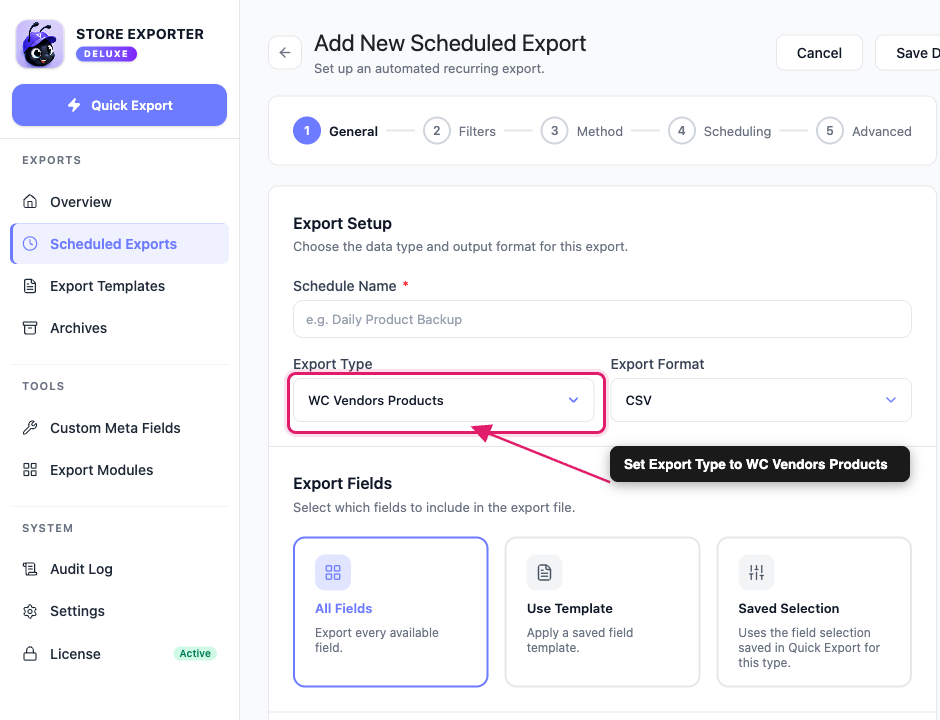
Ve a Exportaciones Programadas en el grupo EXPORTACIONES, luego haz clic en Nueva Programación y establece el Tipo de Exportación a Productos de WC Vendors. En Campos de Exportación, elige Todos los Campos, Usar Plantilla o Selección Guardada. Selección Guardada reutiliza los campos que guardaste en Exportación Rápida para este tipo. En el paso Filtros, usa el grupo Filtros de Proveedor para elegir proveedores bajo Proveedores y establece el Modo de Proveedor, de la misma manera que en Exportación Rápida. En el paso Método, elige cómo se entrega el archivo: Archivo a Medios, Guardar en Servidor, Enviar por Correo, POST a URL o FTP / SFTP. Para instrucciones detalladas sobre cómo crear una programación, consulta Cómo programar exportaciones.
Solución de problemas
Preguntas frecuentes
Artículos relacionados
- Cómo exportar productos de WooCommerce con Exportador de Tiendas Deluxe
- Lista de plugins compatibles con Store Exporter Deluxe
- Campos de exportación disponibles en Exportador de Tiendas Deluxe
- Cómo programar exportaciones
¿Necesita ayuda?
Si tiene alguna pregunta o encuentra algún problema, estamos aquí para ayudarle.
- Usuarios Premium: Abrir un ticket de soporte
- Usuarios gratuitos: Visite nuestro foro de la comunidad
