
Cuando un cliente elige opciones adicionales en un producto, como un mensaje de regalo o un material mejorado, probablemente querrás que esa elección aparezca en tus registros de pedidos. Store Exporter Deluxe añade soporte nativo para TM Extra Product Options Pro, para que puedas añadir esas selecciones a tus exportaciones de pedidos.
Este soporte cubre las opciones que un cliente eligió realmente en un pedido, no las definiciones de opciones que configuraste en un producto. Si buscas la lista completa de opciones configuradas para un producto, esta se encuentra en TM Extra Product Options Pro, no en una exportación de Store Exporter Deluxe.
Prerrequisitos
| Requisito | Detalles |
|---|---|
| Complemento | Store Exporter Deluxe 5.4.5 o posterior está activo y con licencia |
| Plugin de terceros | TM Extra Product Options Pro está activo. Aparece como Extra Product Options & Add-Ons for WooCommerce en tu pantalla de Plugins, de ThemeComplete. Los plugins gratuitos con un nombre similar, como Extra Product Options For WooCommerce de ThemeHigh, no son compatibles. |
| Datos del pedido | Al menos un pedido con opciones adicionales seleccionadas en un artículo, para que puedas confirmar que las columnas se rellenan |
Cómo funciona
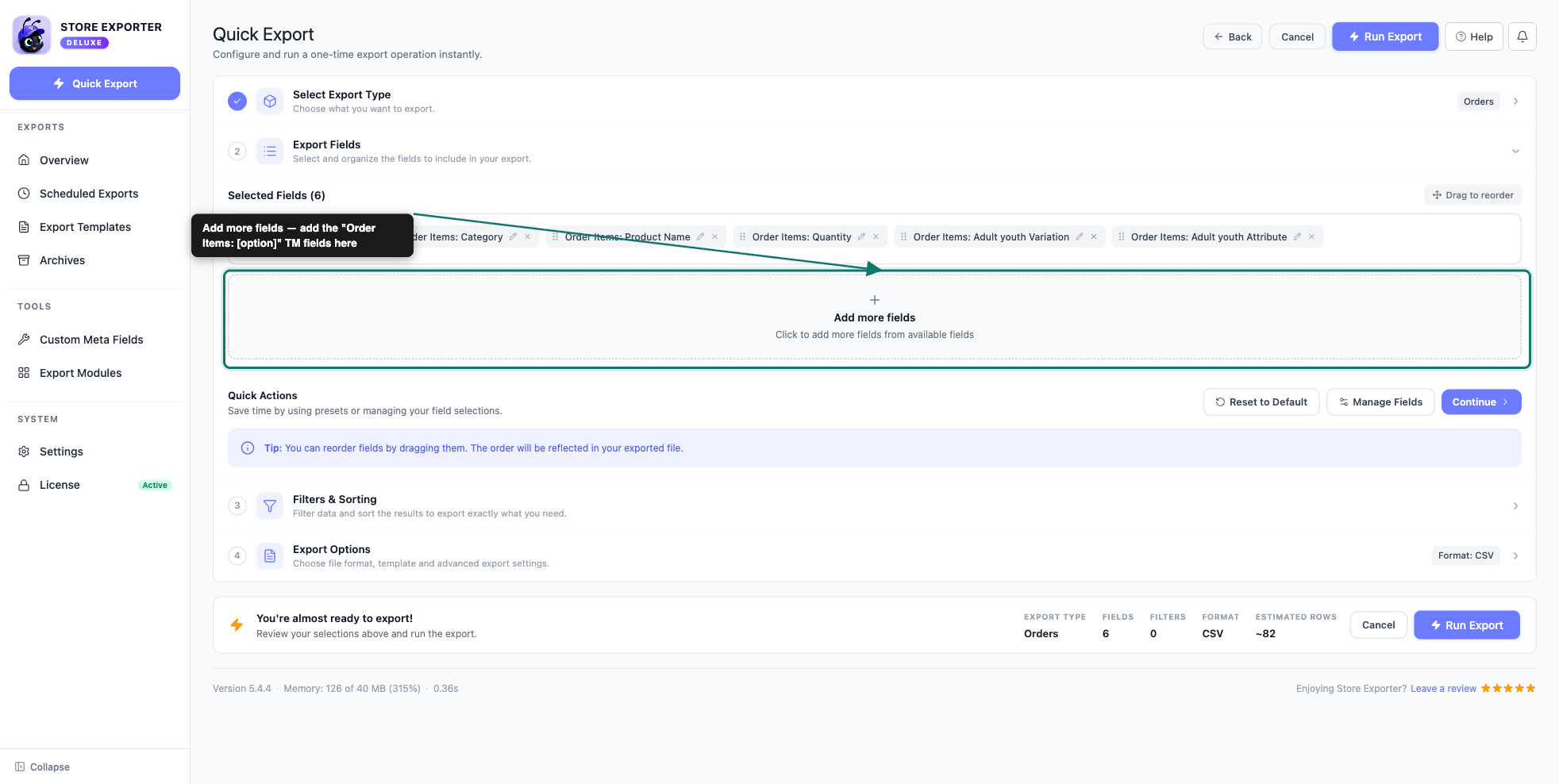
Store Exporter Deluxe comprueba si TM Extra Product Options Pro está activo y, si lo está, añade un campo por cada opción adicional que encuentra en tus pedidos. Cada campo se llama Artículos del pedido: Envoltura de regalo (usando el nombre de la opción), o Artículos del pedido: Extras de entrega cuando la opción pertenece a una sección etiquetada (usando la etiqueta de la sección en su lugar). Cada campo solo se rellena para un artículo que el cliente seleccionó realmente esa opción. Los artículos sin opciones adicionales seleccionadas simplemente dejan estas columnas en blanco.
Store Exporter Deluxe crea esta lista de campos escaneando tus pedidos existentes en busca de opciones adicionales y almacena el resultado en caché hasta por una hora. Si un cliente selecciona un nombre de opción completamente nuevo por primera vez, su campo no aparecerá en Añadir más campos hasta que se haya realizado ese pedido y la lista en caché se haya actualizado.
Exportación de datos de TM Extra Product Options Pro
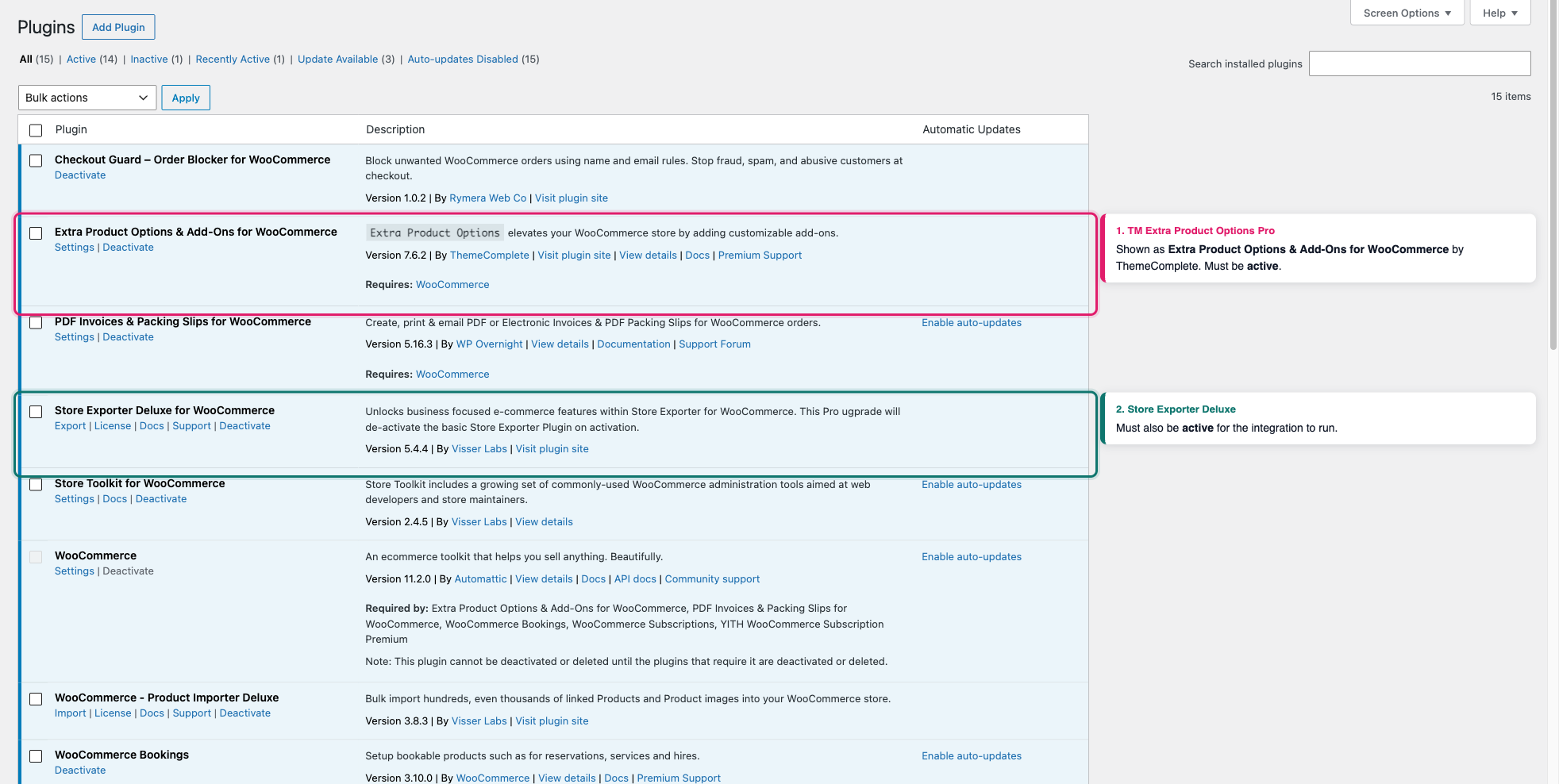
Confirma que ambos plugins están activos
- Ve a Plugins en tu administrador de WordPress y confirma que Store Exporter Deluxe y TM Extra Product Options Pro aparecen como activos.
Iniciar una exportación de pedidos
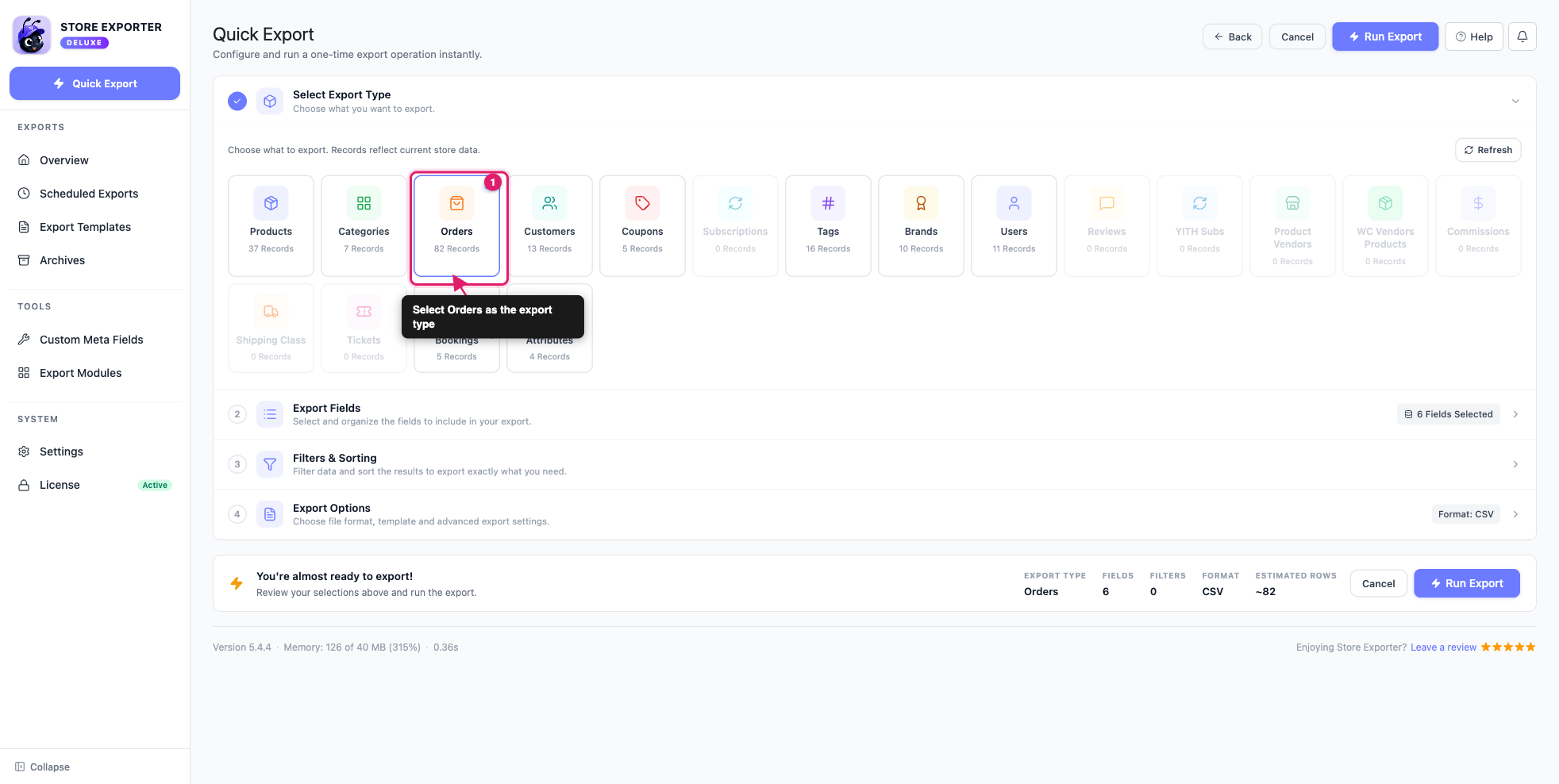
- Ve a WooCommerce → Store Export y haz clic en Exportación rápida en la barra lateral.
- En Seleccionar tipo de exportación, selecciona Pedidos. Los campos de opciones adicionales solo aparecen en una exportación de Pedidos, ya que los datos provienen de lo que el cliente eligió en un pedido, no de la configuración de opciones del producto.
Añadir los campos de opciones adicionales y ejecutar la exportación
- En el paso Campos de exportación, haz clic en Añadir más campos y añade el campo Artículos del pedido: [nombre de la opción] para cada opción que desees en tu exportación.
- Aplica los filtros que necesites y luego elige tu formato de exportación.
- Haz clic en Run Export.
- Cuando el diálogo Exportar en curso termine, haz clic en Descargar archivo.
Abre el archivo. El valor que el cliente seleccionó aparece en la columna Artículos del pedido: [nombre de opción], o en Artículo del pedido n.º 1: [nombre de opción], Artículo del pedido n.º 2: [nombre de opción] y así sucesivamente, dependiendo de la opción Formato de los artículos del pedido.
Solución de problemas
Preguntas Frecuentes
¿Necesitas más ayuda?
Si estás utilizando Store Exporter Deluxe y tus datos de TM Extra Product Options Pro no se exportan como esperabas, abre un ticket de soporte y nuestro equipo te ayudará a solucionarlo.
Si estás usando el plugin gratuito Store Exporter, pregunta en el foro de soporte de WordPress.org y nuestro equipo te responderá allí. Ten en cuenta que la integración de TM Extra Product Options Pro solo está disponible en Store Exporter Deluxe.
