
¿Vendes tarjetas de regalo y crédito de tienda con WooCommerce Smart Coupons? Tu exportación de cupones también puede incluir esas configuraciones de Smart Coupons, como el período de validez de cada cupón y si es visible en toda la tienda. Esta guía te muestra cómo usar Store Exporter Deluxe para comprobar la integración, añadir las columnas, filtrar por tipo de cupón y exportar según un horario.
Prerrequisitos
| Requisito | Detalles |
|---|---|
| Complemento | Store Exporter Deluxe 5.4.5 o posterior, activo y con licencia |
| WooCommerce Smart Coupons | Instalado y activo en el mismo sitio |
| Cupones | Al menos un cupón en WooCommerce |
| Acceso de administrador | Necesitarás una cuenta con acceso al panel de administración de WordPress |
Comprueba que Store Exporter Deluxe detecta Smart Coupons
Store Exporter Deluxe añade los campos de Smart Coupons por sí solo cuando detecta el plugin Smart Coupons. No hay nada que activar. Puedes confirmar la detección en unos pocos clics.
- Ve a WooCommerce → Store Export.
- Haz clic en Módulos de exportación en el grupo Herramientas de la barra lateral.
- Escribe
Smart Couponsen el cuadro Buscar módulos…. - Comprueba la columna Estado de la fila WooCommerce Smart Coupons.
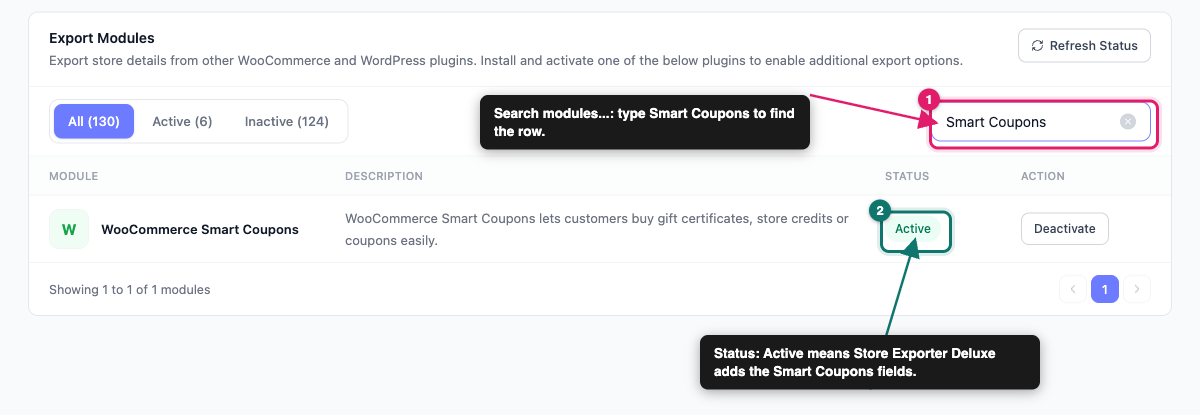
Si el estado indica Activo, estás listo para exportar. Si indica Inactivo, instala y activa WooCommerce Smart Coupons, y luego vuelve a esta página.
Añade los campos de Smart Coupons a una exportación de cupones
Los campos de Smart Coupons no forman parte de la selección de campos de cupón predeterminada, así que los añades tú mismo la primera vez. Exportación Rápida guarda tu selección de campos para cupones cada vez que ejecutas una exportación de Cupones, por lo que la siguiente comenzará con los mismos campos.
Selecciona los campos de Smart Coupons
- Ve a WooCommerce → Store Export.
- Haga clic en Exportación rápida en la barra lateral.
- En Seleccionar Tipo de Exportación, haz clic en la ficha Cupones.
- En el paso Campos de exportación, haz clic en Añadir más campos.
- Escribe un nombre de campo de Smart Coupons, como
Válido para, en el cuadro Buscar campos…. - Marca la casilla junto a cada campo de Smart Coupons que desees.
- Haz clic en Guardar campos.
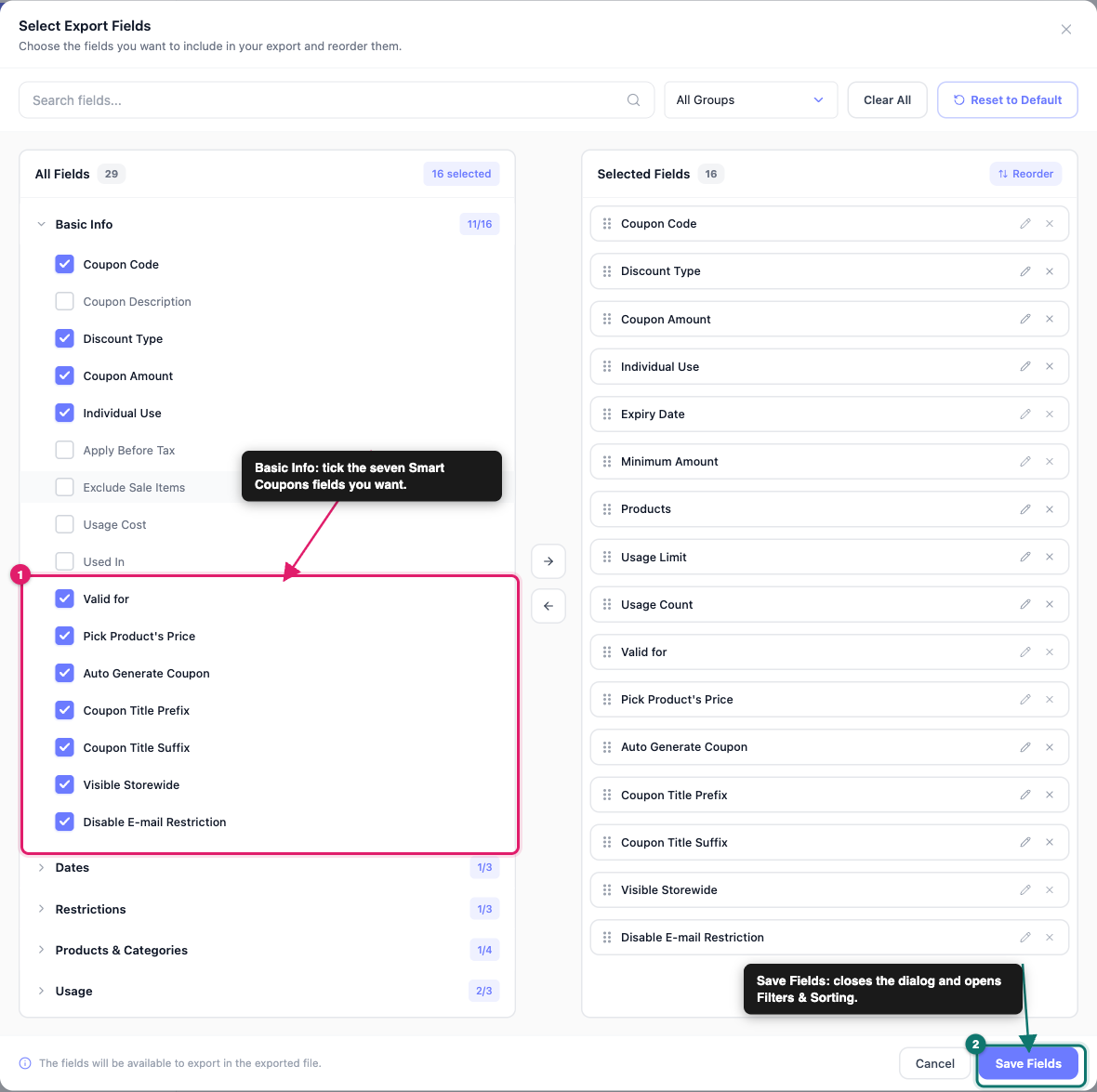
Los campos de Smart Coupons se encuentran en el grupo Información básica del selector de campos. Después de hacer clic en Guardar campos, el diálogo se cierra y se abre el paso Filtros y ordenación.
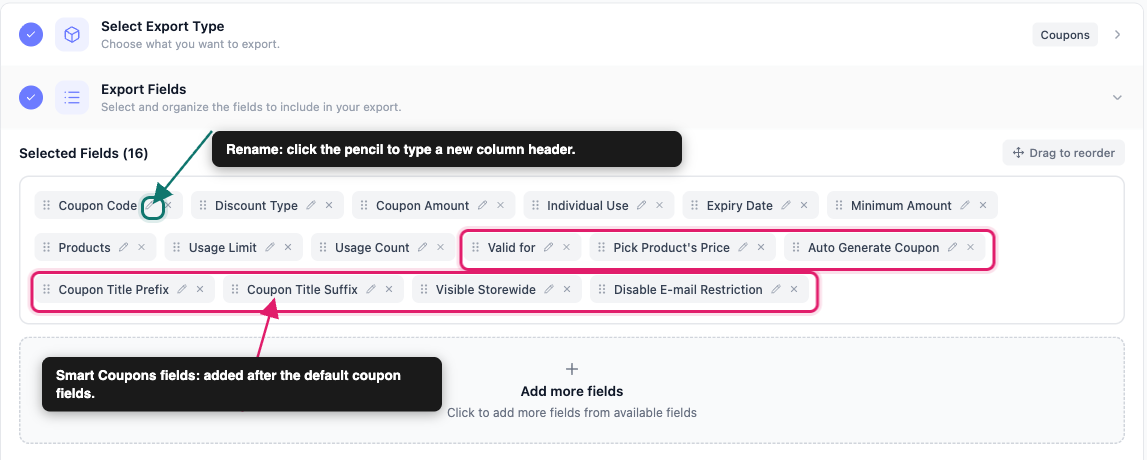
Para cambiar la posición o el encabezado de una columna, haz clic en Campos de exportación para abrir ese paso de nuevo. Arrastra un campo para mover su columna, o haz clic en su icono Renombrar (lápiz) y escribe un nuevo encabezado.
Ejecuta la exportación
- (Opcional) En Filtros y ordenación, reduce qué cupones se incluyen.
- Abre Opciones de exportación.
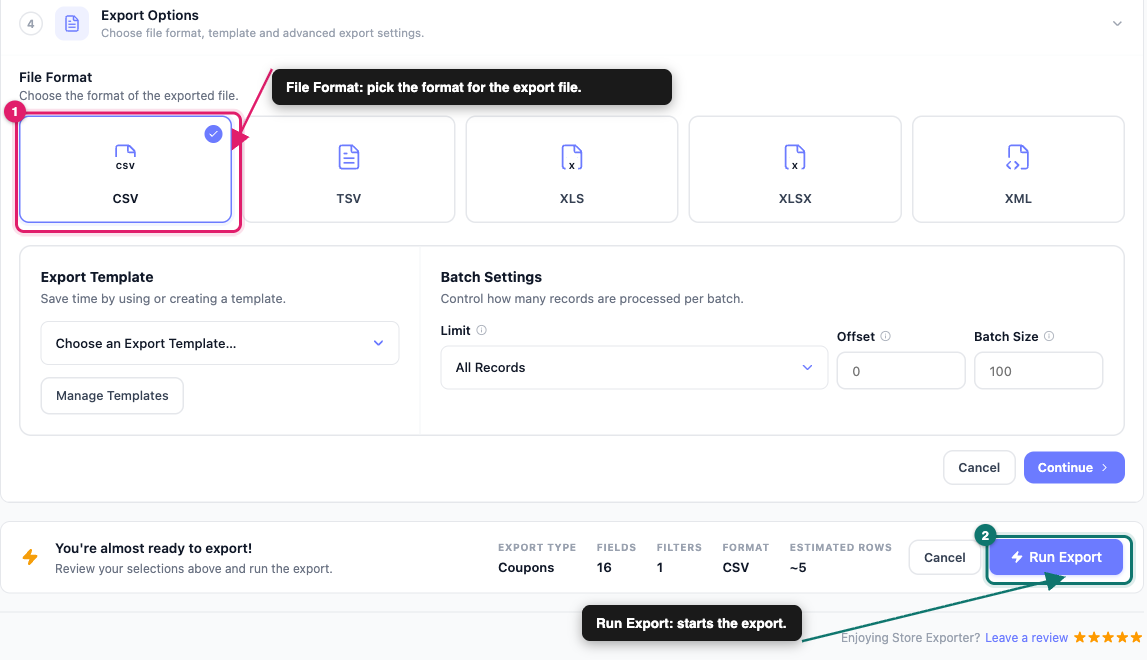
- Selecciona un formato de archivo en Formato de archivo.
- Haz clic en Run Export.
- Haz clic en Download File una vez que la exportación finalice.
Para un recorrido completo de la pantalla de exportación de cupones, incluyendo filtros y ajustes por lotes, consulta Cómo exportar cupones de WooCommerce con Store Exporter Deluxe.
Campos de Smart Coupons que puedes exportar
Store Exporter Deluxe añade estas siete columnas al tipo de exportación de Cupones cuando Smart Coupons está activo. Cada columna lee una configuración que Smart Coupons guarda en el cupón.
| Campo | Qué contiene |
|---|---|
| Válido para | El período de validez del cupón como número y unidad, por ejemplo, 30 Días. En blanco cuando alguna de las partes no se guarda. |
| Seleccionar Precio del Producto | Sí o No |
| Generar cupón automáticamente | Sí o No |
| Prefijo del título del cupón | El texto del prefijo, exactamente como se guarda |
| Sufijo del título del cupón | El texto del sufijo, exactamente como se guarda |
| Visible en toda la tienda | Sí o No |
| Desactivar restricción de correo electrónico | Sí o No |
Columnas Sí o No: Un cupón para el que nunca se ha guardado la configuración se exporta como No, no como una celda en blanco. Por lo tanto, un No puede significar que la configuración está desactivada o que nunca se estableció.
Válido para necesita ambas partes: La columna se rellena solo cuando el cupón tiene guardado tanto un número de validez como una unidad. Si falta alguna, la celda permanece en blanco.
Su exportación también puede incluir las columnas de cupón estándar, como Código de cupón, Tipo de descuento y Monto de descuento, junto a las de Smart Coupons. Consulte Campos de exportación disponibles en Store Exporter Deluxe para ver la lista completa.
Exportar solo un tipo de cupón de Smart Coupons
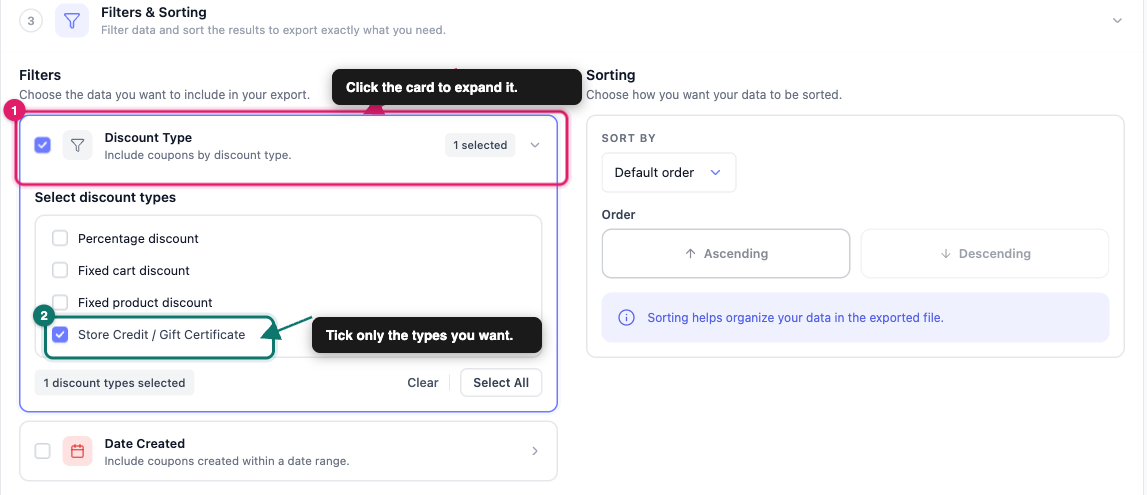
El filtro Tipo de descuento enumera todos los tipos de descuento registrados en su tienda, incluidos los que agrega Smart Coupons. Úselo cuando desee, por ejemplo, solo sus cupones de crédito de tienda en el archivo.
- En la Exportación Rápida de Cupones, abra Filtros y ordenación.
- Haz clic en la tarjeta Tipo de Descuento para expandirla.
- Marque solo los tipos de descuento que desea exportar.
- Haz clic en Run Export.
Exportar campos de Smart Coupons en un horario
El asistente de exportación programada no tiene un selector de campos. Elija los campos con la configuración Campos de exportación en el paso General en su lugar.
- Vaya a WooCommerce → Exportación de tienda y haga clic en Exportaciones programadas en la barra lateral.
- Haz clic en Nueva Programación.
- Escriba un nombre en Nombre del horario.
- En el paso General, establezca Tipo de exportación en Cupones.
- Bajo Campos de Exportación, elige Todos los Campos, Usar Plantilla o Selección Guardada.
- Continúe a través de los pasos restantes para configurar los filtros, el método de entrega y el horario.
- Haz clic en Crear programación.
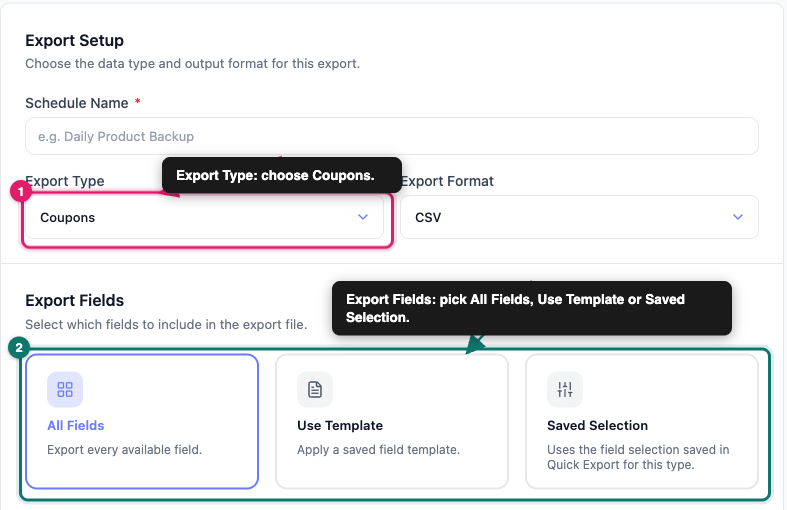
Todos los campos incluye las columnas de Smart Coupons junto con todos los demás campos de cupones. Selección guardada reutiliza los campos de su última Exportación Rápida de Cupones, así que ejecute una Exportación Rápida con los campos de Smart Coupons primero. Usar plantilla aplica una plantilla de exportación guardada, así que cree una que incluya los campos de Smart Coupons antes de seleccionarla. Para el resto del asistente, consulte Cómo programar exportaciones en Store Exporter Deluxe.
Limitaciones conocidas
Solo se exportan siete configuraciones de Smart Coupons. La integración cubre los siete campos enumerados anteriormente. Otros datos de Smart Coupons en un cupón no obtienen su propia columna.
Campos meta personalizados no cubre cupones. La herramienta Campos meta personalizados le permite agregar claves meta adicionales a algunos tipos de exportación, pero Cupones no es uno de ellos. No puede agregar otra configuración de Smart Coupons como una columna de cupón personalizada.
Los campos de Smart Coupons solo están en la exportación de Cupones. Otros tipos de exportación, como Pedidos, no obtienen columnas de Smart Coupons.
Solución de problemas
Los campos de Smart Coupons faltan en el selector de campos
Vaya a Módulos de exportación y compruebe que WooCommerce Smart Coupons aparece como Activo. Si es así, recargue la pantalla de Exportación Rápida y vuelva a seleccionar el icono de Cupones. Compruebe también que está en una exportación de Cupones, ya que los campos no aparecen para otros tipos de exportación. Si los campos siguen sin aparecer después de comprobar esto, abra un ticket de soporte.
La columna Válido para está en blanco
Abra el cupón en WooCommerce y compruebe que tanto el número de validez como su unidad se guardan en la configuración de Smart Coupons. La columna permanece en blanco si falta alguno de los dos.
Cada columna Sí o No muestra No
Abra uno de los cupones y compruebe su configuración de Smart Coupons. Una configuración que nunca se guardó se exporta como No.
Mi exportación programada no tiene columnas de Smart Coupons
Compruebe la opción Campos de exportación en el paso General. Con Selección guardada, ejecute primero una Exportación Rápida de Cupones con los campos de Smart Coupons, para que se guarden. O cambie a Todos los campos.
Preguntas frecuentes
¿Necesito activar la integración de Smart Coupons?
No. Store Exporter Deluxe detecta WooCommerce Smart Coupons por sí solo y añade los campos cuando el plugin está activo.
¿Puedo renombrar las cabeceras de las columnas de Smart Coupons?
Sí. En el paso Campos de exportación, haga clic en el icono Renombrar (lápiz) junto al campo y escriba la cabecera que desee.
¿Puedo exportar datos de Smart Coupons con mis pedidos?
No. Los campos de Smart Coupons solo están disponibles en el tipo de exportación de Cupones.
Artículos relacionados
- Cómo exportar cupones de WooCommerce con Store Exporter Deluxe
- Cómo programar exportaciones en Exportador de Tiendas Deluxe
- Campos de exportación disponibles en Exportador de Tiendas Deluxe
- Lista de plugins compatibles con Store Exporter Deluxe
¿Necesita ayuda?
Si tiene alguna pregunta o encuentra algún problema, estamos aquí para ayudarle.
- Usuarios Premium: Abrir un ticket de soporte
- Usuarios gratuitos: Visite nuestro foro de la comunidad
