
Si necesitas una copia de seguridad de tus códigos de descuento activos, un informe sobre el uso de cupones o un feed de datos de cupones para otro sistema, puedes extraer esos datos directamente de WooCommerce con Store Exporter Deluxe. Este artículo te guía a través de una exportación de cupones única con Exportación Rápida, y luego te muestra cómo configurar una recurrente con Exportaciones Programadas.
Prerrequisitos
| Requisito | Detalles |
|---|---|
| Complemento | Store Exporter Deluxe 5.4.5 o posterior está activo y con licencia |
| WooCommerce | Activo, con al menos un cupón creado |
| Acceso de administrador | Necesitarás una cuenta con acceso al panel de administración de WordPress |
Paso 1: Elige Cupones como tipo de exportación
- Ve a WooCommerce → Store Export.
- Haga clic en Exportación rápida en la barra lateral.
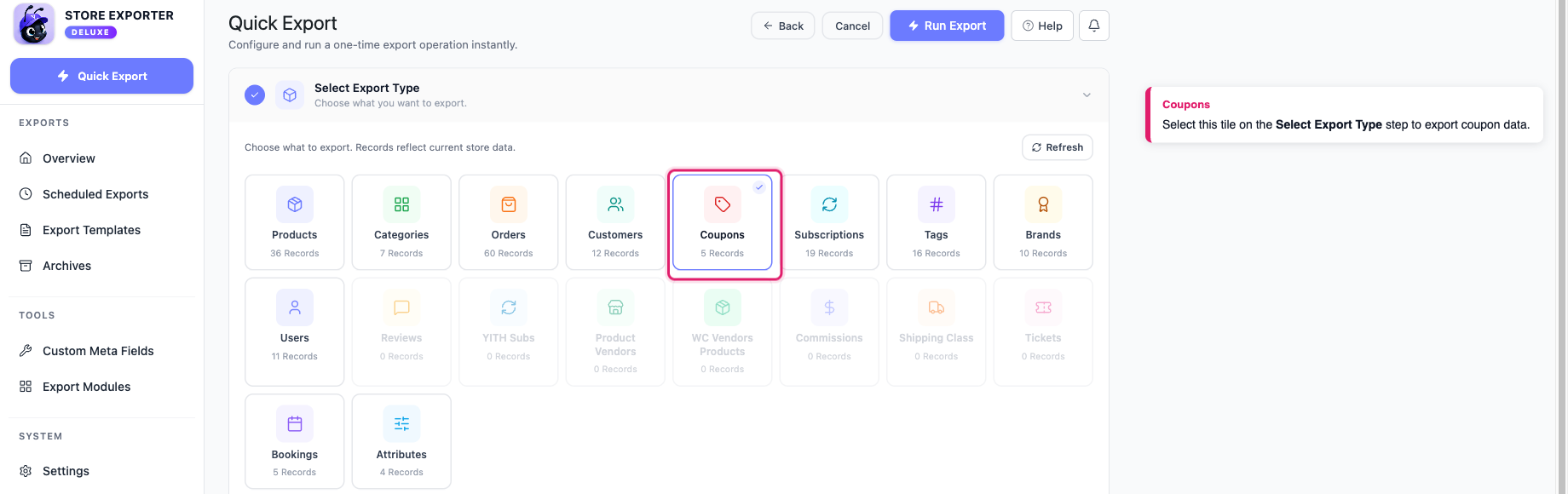
- En Seleccionar Tipo de Exportación, haz clic en la ficha Cupones.
El paso Campos de Exportación se abre automáticamente una vez que seleccionas la ficha.
Paso 2: Elige los campos del cupón
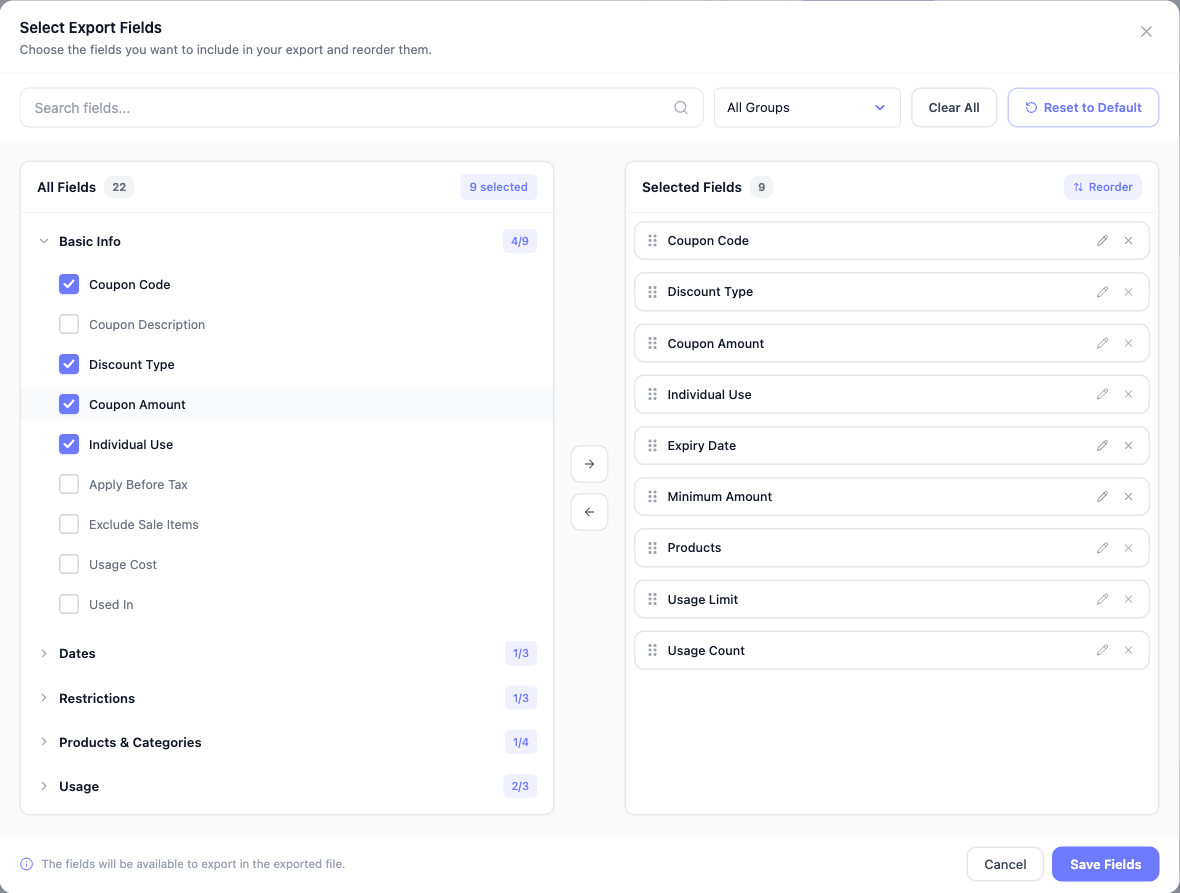
- En el paso Campos de Exportación, revisa los campos que ya están seleccionados.
- Elimina cualquier campo que no necesites.
- Haz clic en Añadir más campos para abrir el selector completo de campos, luego busca por nombre o filtra por grupo para añadir más columnas.
- (Opcional) Haz clic en el icono Renombrar (lápiz) junto a un campo y escribe un nuevo encabezado de columna.
Una nueva exportación comienza con nueve campos ya seleccionados: Código de Cupón, Tipo de Descuento, Importe del Cupón, Uso Individual, Fecha de Caducidad, Importe Mínimo, Productos, Límite de Uso y Recuento de Uso. Renombrar una columna ayuda cuando un sistema posterior espera nombres de columna específicos. Consulta Campos de cupón disponibles a continuación para ver la lista completa.
Paso 3: Filtra y ordena los cupones (opcional)
- Haz clic en Filtros y Ordenación para abrir el paso.
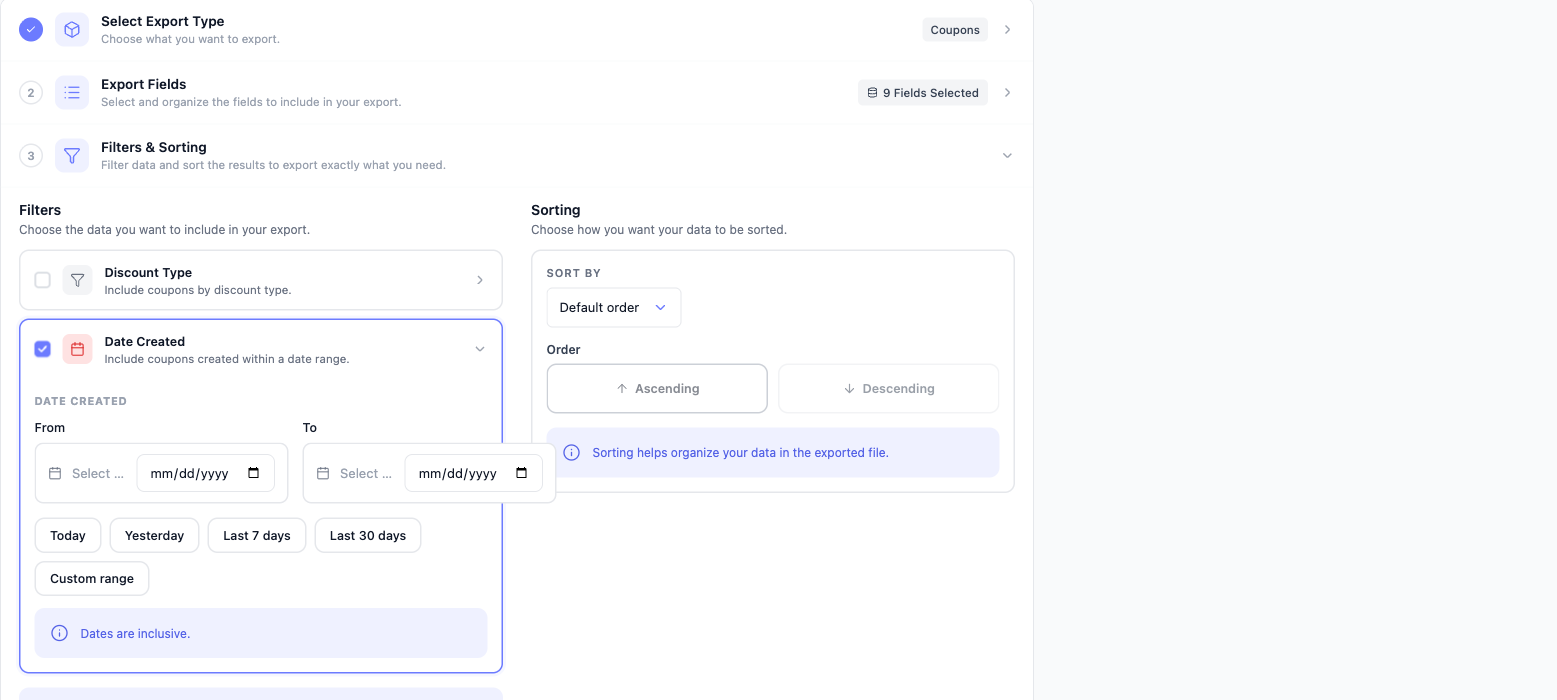
- Haz clic en la tarjeta Tipo de Descuento para expandirla.
- Marca los tipos de descuento que deseas incluir.
- Haz clic en la tarjeta Fecha de Creación para expandirla.
- Introduce una fecha Desde y Hasta, o haz clic en una predeterminada.
- En Ordenación, elige una opción de Ordenar por.
- Haz clic en Ascendente o Descendente.
- Tipo de Descuento lista cada tipo de descuento registrado en tu tienda, como Descuento por porcentaje, Descuento fijo en carrito y Descuento fijo por producto.
- Los predeterminados de Fecha de Creación son Hoy, Ayer, Últimos 7 días, Últimos 30 días y Rango personalizado. Las fechas son inclusivas.
- Ordenar por ofrece Orden predeterminado, ID, Código, Fecha de Creación, Fecha de Modificación y Aleatorio. Los botones Ascendente y Descendente solo estarán disponibles una vez que elijas algo que no sea Orden predeterminado.
Paso 4: Elige el formato del archivo
- Haz clic en Opciones de Exportación para abrir el paso.
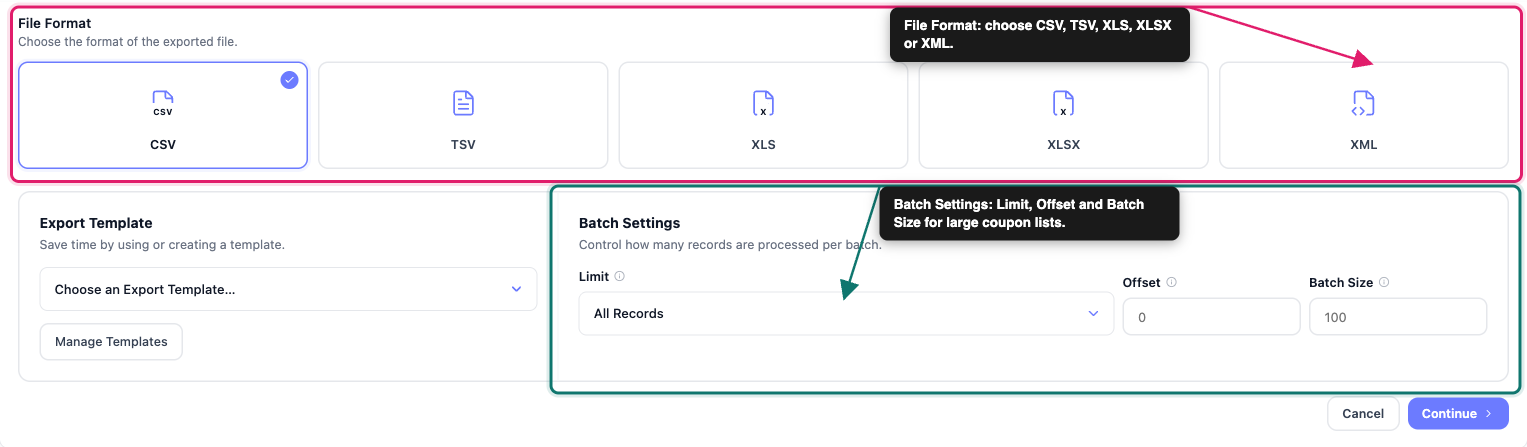
- En Formato de Archivo, elige CSV, TSV, XLS, XLSX o XML.
- (Opcional) En Configuración por lotes, establece Límite, Desfase y Tamaño del lote si estás exportando un gran número de cupones.
Vea Exportación por lotes de grandes listas de cupones a continuación para ver cómo funcionan juntas la configuración por lotes.
Paso 5: Ejecuta la exportación
- Haz clic en Run Export.
- Espera a que el cuadro de diálogo Exportación en Curso finalice.
- Haz clic en Descargar Archivo para guardar la exportación.
Ejecutar Exportación está disponible tan pronto como elijas un tipo de exportación. Cualquier paso que no abras mantiene su configuración predeterminada.
Campos de cupón disponibles
El paso Campos de exportación agrupa las 22 columnas de cupón disponibles en estas categorías:
- Información básica: Código de cupón, Descripción del cupón, Tipo de descuento, Importe del cupón, Uso individual, Aplicar antes de impuestos, Excluir artículos en oferta, Coste de uso, Usado en.
- Fechas: Cupón publicado, Cupón modificado, Fecha de caducidad.
- Restricciones: Importe mínimo, Importe máximo, Correos electrónicos de clientes.
- Productos y categorías: Productos, Excluir productos, Categorías de productos, Excluir categorías de productos.
- Uso: Límite de uso, Número de usos, Usado por.
Exportación por lotes de grandes listas de cupones
Para tiendas con un gran número de cupones, utilice la Configuración por lotes en el paso Opciones de exportación:
- Límite: el número total de registros en esta exportación. Déjelo en Todos los registros para exportar todo.
- Desplazamiento: el número de registros a omitir desde el principio. Utilice 0 para su primera exportación.
- Tamaño del lote: cuántos registros se procesan a la vez.
Para exportar en lotes, ejecute la exportación varias veces y aumente Desplazamiento por su valor de Límite cada vez hasta que haya cubierto su lista completa de cupones.
Programar una exportación recurrente de cupones
Para configurar una exportación recurrente de cupones, vaya a WooCommerce → Exportador de tienda, haga clic en Exportaciones programadas en la barra lateral y, a continuación, haga clic en Nueva programación. En el paso General, asigne un nombre a la programación, establezca Tipo de exportación en Cupones y elija un Formato de exportación.
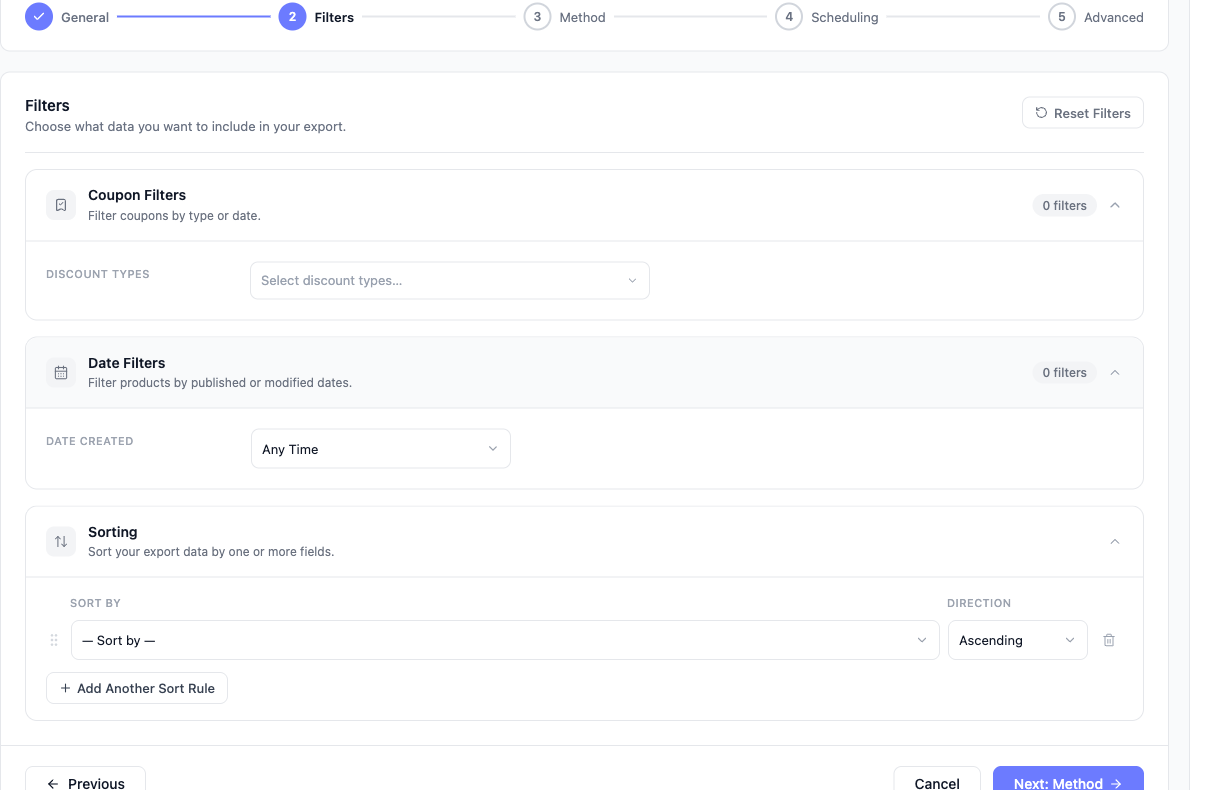
En el paso Filtros, obtendrá los mismos dos filtros específicos para cupones que en Exportación rápida, con nombres diferentes:
- Filtros de cupones: Seleccione uno o más Tipos de descuento para incluir.
- Filtros de fecha: Establezca Fecha de creación en Cualquier momento, Últimos 7 días, Últimos 30 días, Ayer, Hoy o Rango personalizado.
También hay disponible un panel de Clasificación, con una lista Ordenar por y una lista Dirección separadas para cada regla, además de Añadir otra regla de clasificación si necesita más de una. A partir de ahí, continúe a través de Método y Programación para establecer el método de entrega y la frecuencia, de la misma manera que lo haría para cualquier otra exportación programada. Para obtener instrucciones detalladas, consulte Cómo programar exportaciones.
Formatos de exportación compatibles
Exportación rápida ofrece CSV, TSV, XLS, XLSX y XML para exportaciones de cupones. Exportaciones programadas ofrece todos esos además de RSS 2.0 y JSON. Si necesita salida JSON o RSS, configure una exportación programada en lugar de usar Exportación rápida.
Solución de problemas
Preguntas frecuentes
Recursos relacionados
- Cómo programar exportaciones
- Referencia de campos de Store Exporter Deluxe
- Página del producto Store Exporter Deluxe
¿Necesitas más ayuda?
Si estás usando Store Exporter Deluxe y te encuentras con un problema que este artículo no cubre, abre un ticket de soporte y nuestro equipo te ayudará a que tu exportación de cupones funcione.
Si estás usando el plugin gratuito Store Exporter, pregunta en el foro de soporte de WordPress.org y nuestro equipo te responderá allí.
