
Si solo quieres que una Exportación Programada en Store Exporter Deluxe se ejecute a una hora específica en tu propia zona horaria, usa el desplegable Zona horaria integrado en el paso de Programación. Se cubre en Cómo programar exportaciones en Store Exporter Deluxe, y maneja los cambios de horario de verano automáticamente. No necesitarás nada en esta página para ese caso.
Este artículo cubre un caso diferente y más avanzado: disparar una exportación programada desde un trabajo cron real a nivel de servidor (configurado a través de cPanel o directamente en un servidor Linux) en lugar del programador del propio plugin. Un trabajo cron a nivel de servidor siempre se dispara según el reloj del propio servidor, que comúnmente se establece en UTC+0, independientemente de la zona horaria que hayas elegido dentro del plugin. Por lo tanto, para que ese trabajo cron externo se dispare a, digamos, las 6 am de tu hora local, necesitas convertir tu hora local a la hora del servidor tú mismo.
Prerrequisitos
| Requisito | Detalles |
|---|---|
| Complemento | Store Exporter Deluxe está activo y tiene licencia |
| Exportación Programada | Ya creada con la configuración que deseas. Consulta Cómo programar exportaciones en Store Exporter Deluxe si aún no has configurado una. |
| Acceso a cron a nivel de servidor | Acceso a tu cPanel de hosting, o acceso a la línea de comandos de tu servidor, para añadir un trabajo cron. |
Convertir tu hora local a la hora del servidor
Para disparar un trabajo cron a una hora local específica, convierte esa hora local al desfase que usa el cron de tu servidor, teniendo en cuenta:
- Tu desfase de zona horaria actual desde UTC.
- El horario de verano (DST), si tu región lo observa.
Ejemplo: 6 am hora de Nueva Zelanda, tres veces por semana
Digamos que quieres que una exportación se ejecute a las 6:00 AM hora de Nueva Zelanda, cada lunes, miércoles y viernes.
En el momento de escribir esto, Nueva Zelanda opera en UTC+12 (o UTC+13 durante el horario de verano). Para programar a las 6:00 AM NZDT durante el horario de verano, resta 13 horas para convertir a UTC:
6:00 AM NZDT → 5:00 PM UTC (17:00) del día anterior
Calcula tu propio desfase de la misma manera, usando el desfase estándar o de horario de verano actual de tu región respecto a UTC.
Configurar la exportación programada en el plugin
Dado que el trabajo cron a nivel de servidor maneja la recurrencia, no configures tampoco una frecuencia recurrente en el plugin. De lo contrario, terminarás con archivos de exportación duplicados.
Abre WooCommerce → Store Export desde el menú de administración de WordPress, luego selecciona Scheduled Exports en la sección EXPORTS de la barra lateral.
- Abre el horario que deseas disparar externamente.
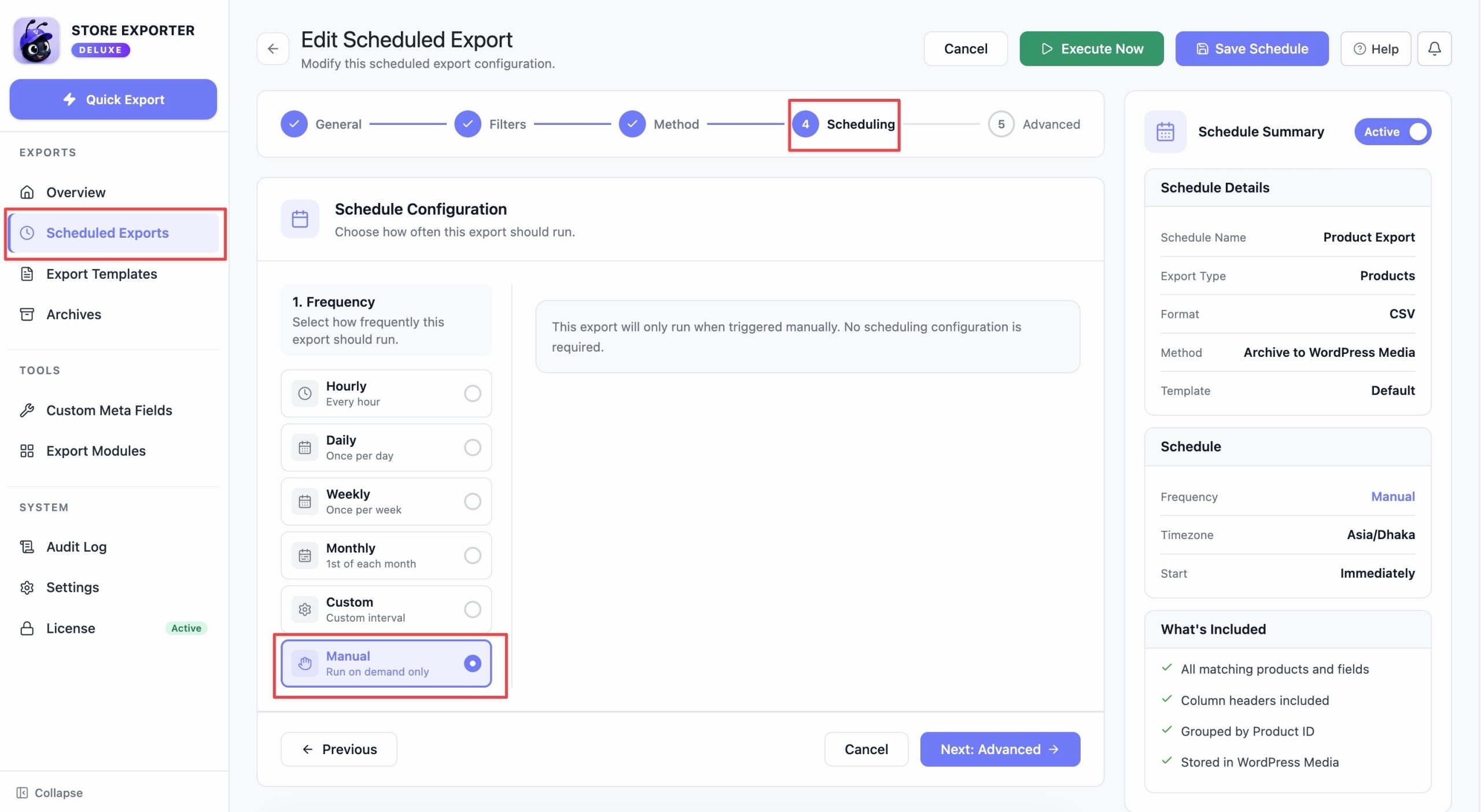
- En el paso Scheduling, establece Frequency a Manual.
- Esto elimina la configuración de recurrencia, zona horaria y fecha de inicio propia del horario.
- Solo se ejecuta cuando tú mismo lo disparas, ya sea con Execute Now o con el trabajo cron que estás a punto de configurar.
Configurar el trabajo cron a nivel de servidor
Para activar la exportación a tu hora convertida, añade un trabajo cron a través del cPanel de tu hosting o directamente en tu servidor Linux.
Crea la expresión cron
Usando el ejemplo anterior (6:00 AM NZDT, convertido a 5:00 PM UTC el día anterior, los lunes, miércoles y viernes), la expresión cron es:
Minute : 0
Hour   : 17
Day    : *
Month  : *
Weekday: 0,2,4Crea el comando de activación
El trabajo cron necesita llamar a la misma URL de exportación CRON manual descrita en Cómo exportar mediante CRON manual:
curl "https://your-site.com/?action=woo_ce-cron&key=YOUR_SECRET_KEY&type=order&scheduled_export=100" > /dev/null 2>&1Reemplaza:
- tu-sitio.com con el dominio de tu propia tienda.
- TU_CLAVE_SECRETA con la Clave Secreta de Exportación que configuraste en el paso 3 a continuación.
- type con el tipo de exportación que configuraste (por ejemplo,
orderoproduct). Debe ser un tipo de exportación válido, o la exportación fallará con un error de 'tipo de exportación no válido'. Su valor es luego anulado por el tipo de exportación guardado en la propia exportación programada, por lo que la configuración de la exportación programada siempre prevalece. - 100 con tu ID de Exportación Programada. Puedes encontrarlo al pasar el ratón por encima del enlace Editar de esa programación en la pantalla de Exportaciones Programadas: la URL termina en
/scheduled-exports/edit/<ID>, donde <ID> es el número que necesitas.
Para una lista completa de parámetros de URL compatibles, consulta Cómo exportar mediante CRON manual.
Activar acceso CRON
- Abre WooCommerce → Store Export → Settings y selecciona la pestaña CRON Exports.
- Activa el interruptor Enable CRON.
- Introduce un valor en el campo Export Secret Key. Dejarlo vacío permite acceso sin restricciones a la URL de disparo, por lo que se recomienda establecer una clave para cualquier tienda activa.
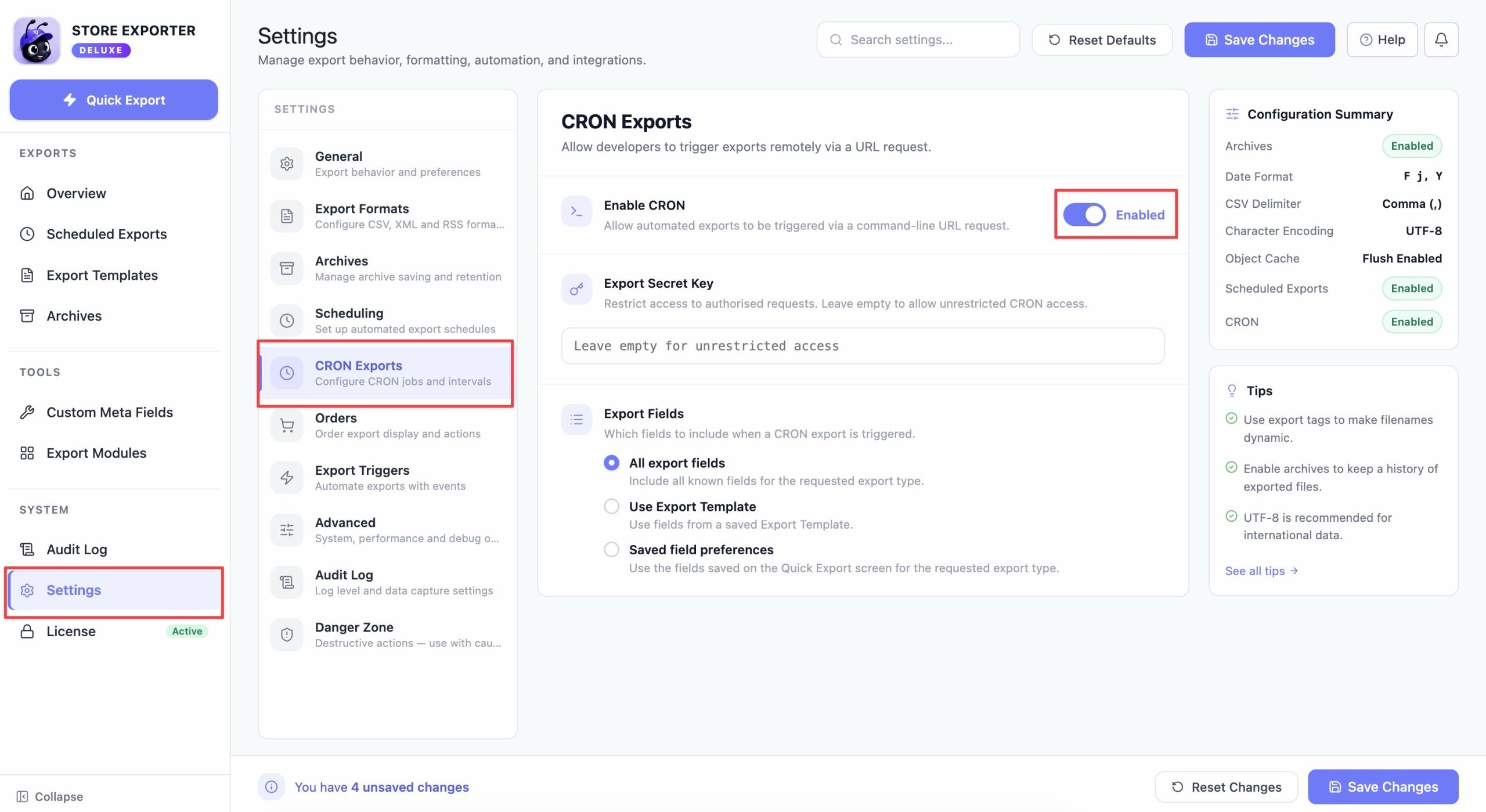
Una vez que el interruptor esté activado y el trabajo cron se haya añadido a tu servidor, la exportación se ejecutará a tu hora convertida y aparecerá en Programaciones Recientes en la pantalla de Exportaciones Programadas.
Solución de problemas
Preguntas Frecuentes
¿Necesitas más ayuda?
Si está utilizando Store Exporter Deluxe y se encuentra con un problema que este artículo no cubre, abra un ticket de soporte y nuestro equipo le ayudará a que su exportación se ejecute en el momento adecuado.
Si estás usando el plugin gratuito Store Exporter, pregunta en el foro de soporte de WordPress.org y nuestro equipo te responderá allí.
