
Si acabas de instalar Checkout Guard, notarás un banner en la parte superior de tu administrador de WordPress pidiéndote que actives tu licencia. Hasta que lo hagas, el plugin seguirá bloqueando pedidos como de costumbre, pero no recibirá actualizaciones ni calificará para soporte. La activación toma menos de un minuto una vez que tengas tu clave de licencia y el correo electrónico que usaste para comprarlo.
Este artículo cubre dónde encontrar tu clave de licencia, cómo activarla, qué sucede si la activación tiene éxito o falla, y qué significa ese banner de activación.
Prerrequisitos
| Requisito | Detalles |
|---|---|
| Plugin Checkout Guard | Instalado y activo en tu sitio |
| WooCommerce | Activo. La pantalla de administración de Checkout Guard se encuentra en el menú de WooCommerce |
| Clave de licencia y correo electrónico de activación | Disponible en la pestaña Descargas de tu cuenta |
| Acceso de administrador | Necesitarás una cuenta con acceso al panel de administración de WordPress |
Paso 1: Encuentra tu clave de licencia y correo electrónico de activación
Inicia sesión en tu cuenta de Visser Labs y abre la pestaña Descargas. Copia tu clave de licencia de Checkout Guard desde allí.
Anota también la dirección de correo electrónico que usaste para comprar Checkout Guard. Necesitarás tanto la clave como este correo electrónico para activar.
Paso 2: Abre la pantalla de ajustes de Checkout Guard
Ve a WooCommerce → Checkout Guard, luego haz clic en la pestaña Ajustes. La sección Licencia se encuentra en la parte superior de esta pestaña, encima de los ajustes del mensaje de denegación de pago.
Paso 3: Introduce tu clave de licencia y correo electrónico
- Pega tu clave de licencia en el campo Clave de licencia.
- Introduce tu correo electrónico de compra en el campo Correo electrónico de activación.
- Haz clic en Activar licencia.
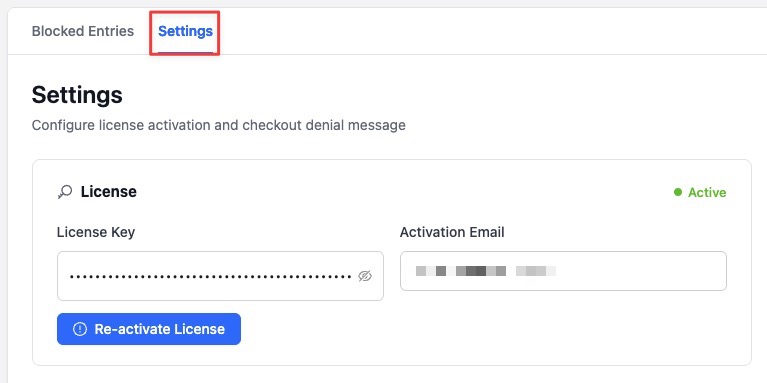
Eso es todo. No necesitas guardar ningún otro ajuste para que la activación tenga efecto. Una vez que hayas activado una vez, este mismo botón dirá Reactivar licencia si alguna vez necesitas reactivar, por ejemplo, después de cambiar tu clave de licencia.
Qué sucede después de activar
Checkout Guard envía tu clave y correo electrónico al servidor de licencias de Visser Labs para confirmar que son válidos, luego actualiza el estado de Licencia que se muestra en la parte superior de la sección:
| Estado | Qué significa |
|---|---|
| Activo (verde) | Tu licencia es válida. Recibirás actualizaciones del plugin y podrás contactar con soporte. |
| Inactiva (rojo) | Tu licencia aún no se ha activado o tu último intento de activación falló. |
| Expirada (naranja) | Tu licencia estuvo activa pero ya ha expirado. Renuévala para seguir recibiendo actualizaciones y soporte. |
Al tener éxito, verás un mensaje de confirmación y el estado cambiará a Activa inmediatamente. No necesitas recargar la página.
Si la activación no se completa, esto es lo que verás:
- El botón Activar licencia está desactivado y no responde a los clics. Esto significa que uno o ambos campos de Clave de licencia y Correo electrónico de activación todavía están vacíos. El botón solo se vuelve clicable una vez que hayas introducido un valor en cada uno.
- “La activación de la licencia no fue exitosa. Por favor, comprueba tus datos.” Tu clave y correo electrónico se enviaron al servidor, pero no coincidieron con una licencia activa. Comprueba ambos en busca de errores tipográficos y confirma que estás utilizando el correo electrónico asociado a tu compra de Checkout Guard.
- “No se pudo conectar con el servidor de licencias. Por favor, inténtalo de nuevo más tarde.” Tu sitio no pudo conectarse con el servidor de licencias de Visser Labs. Esto suele ser temporal. Espera unos minutos e inténtalo de nuevo.
El banner de aviso de activación
Hasta que tu licencia esté activa, Checkout Guard muestra un aviso que se puede descartar en todas tus pantallas de administración de WordPress, que dice: “Checkout Guard requiere una clave de licencia para recibir actualizaciones y soporte. Activa tu licencia para empezar.”
Este banner aparece para cualquier usuario que pueda administrar WooCommerce, en todas las pantallas de administración, no solo en la pantalla de configuración de Checkout Guard. Hacer clic en Activa tu licencia en el aviso te lleva directamente a la pestaña Configuración descrita anteriormente.
Puedes descartar el banner usando su icono de cierre si prefieres activarlo más tarde. Una vez descartado, permanece oculto solo para ti. Vuelve a aparecer automáticamente la próxima vez que inicies sesión, a menos que tu licencia esté activa para entonces. Activar tu licencia elimina el banner de forma permanente.
Solución de problemas
Preguntas Frecuentes
¿Necesitas más ayuda?
Checkout Guard es un plugin con licencia, así que si tienes problemas para activarlo, abre un ticket de soporte y nuestro equipo te ayudará a configurarlo.
