
Después de instalar Custom Login for WooCommerce, activa tu licencia para que el plugin pueda recibir actualizaciones y tú puedas obtener soporte. Necesitas dos cosas: tu clave de licencia y el correo electrónico que usaste para comprar el plugin.
Esta guía te muestra dónde encontrar ambas, cómo activarlas en la pestaña Licencia, qué significa cada estado de licencia y cómo funcionan las actualizaciones una vez que tu licencia está activa.
Prerrequisitos
| Requisito | Detalles |
|---|---|
| Inicio de sesión personalizado para WooCommerce | Versión 1.0.3 o posterior, instalada y activa. Las versiones anteriores no tienen una pestaña Licencia. Para instalar el plugin, consulta Primeros pasos con Custom Login for WooCommerce. |
| WooCommerce | WooCommerce instalado y activo. La configuración del plugin se encuentra en el menú WooCommerce. |
| Acceso | Una cuenta que pueda administrar la configuración de WooCommerce. En una red multisitio, necesitas ser un administrador de red (superadministrador). |
| Clave de licencia y correo electrónico de compra | Ambos están en tu cuenta de Visser Labs. |
Paso 1: Encuentra tu clave de licencia y correo electrónico de activación
- Inicia sesión en tu cuenta de Visser Labs.
- Abre la página Descargas.
- Copia tu clave de licencia de Custom Login for WooCommerce.
- Anota la dirección de correo electrónico que usaste para comprar el plugin.
El servidor de licencias comprueba la clave y el correo electrónico juntos, por lo que necesitas ambos. Para más detalles, consulta ¿Cómo recupero mis claves de licencia?.
Paso 2: Abre la pestaña Licencia
- En tu administrador de WordPress, ve a WooCommerce → Custom Login.
- Haz clic en la pestaña Licencia.
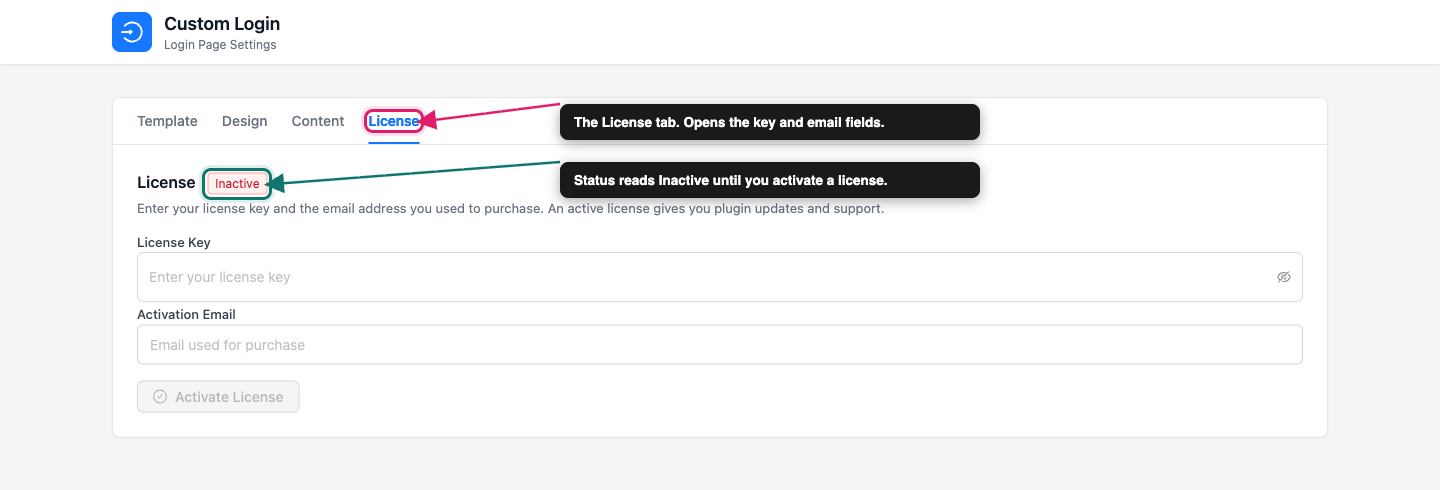
Paso 3: Introduce tu clave de licencia y correo electrónico
- Pega tu clave de licencia en el campo Clave de licencia.
- Introduce tu correo electrónico de compra en el campo Correo electrónico de activación.
- Haz clic en Activar licencia.
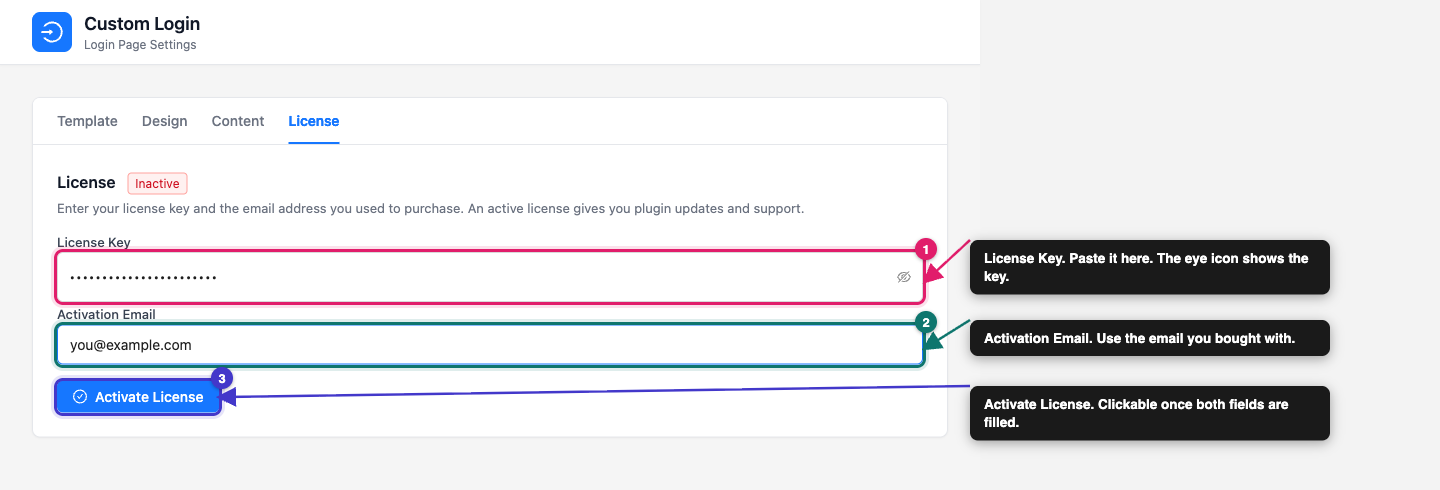
El botón Activar licencia permanece en gris hasta que ambos campos tengan un valor. El campo Clave de licencia oculta lo que escribes, como un campo de contraseña. Haz clic en el icono del ojo en el campo para comprobar la clave que pegaste.
No necesitas hacer clic en Guardar configuración. Ese botón no se muestra en la pestaña Licencia, y la activación guarda tu clave y correo electrónico por sí sola.
Qué sucede después de activar
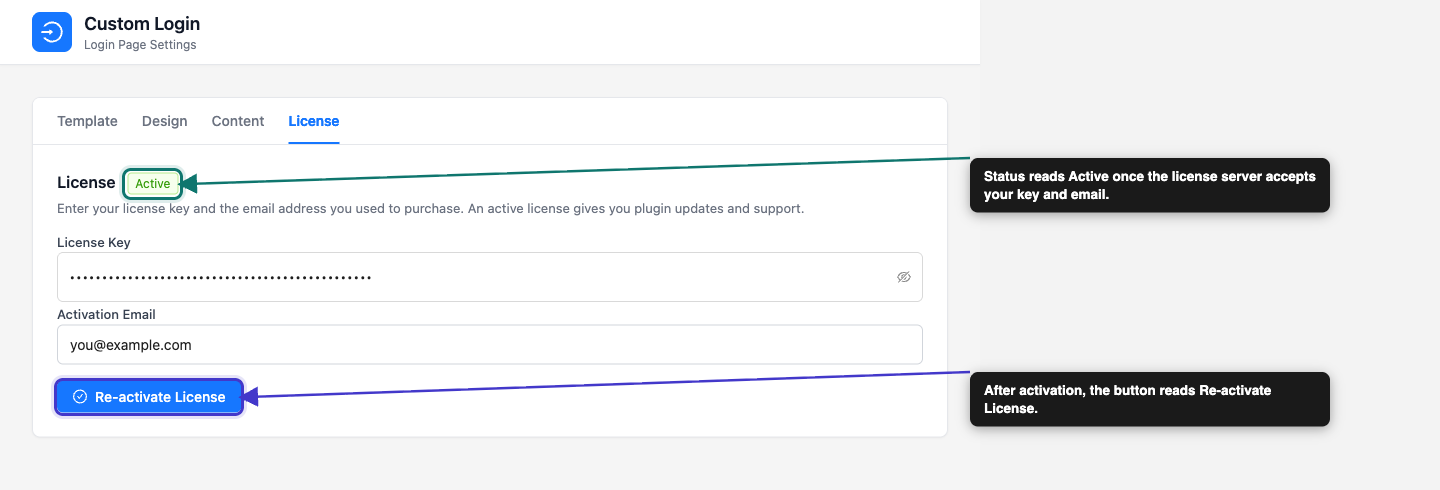
Custom Login for WooCommerce envía tu clave y correo electrónico al servidor de licencias de Visser Labs. El servidor los comprueba y la etiqueta de estado junto al encabezado Licencia se actualiza de inmediato. No necesitas recargar la página.
| Estado | Qué significa |
|---|---|
| Activo (verde) | Tu licencia es válida. El plugin puede obtener actualizaciones y tú puedes obtener soporte. |
| Inactiva (rojo) | La licencia aún no se ha activado o el último intento de activación no tuvo éxito. |
| Expirada (naranja) | El servidor de licencias informa que tu licencia ha caducado. Renuévala para volver a obtener actualizaciones y soporte. |
Si la activación funciona, verás un mensaje de éxito y el estado cambiará a Activo. El mensaje desaparece después de unos segundos, así que comprueba la etiqueta de estado si te lo pierdes. Después de eso, el botón dirá Reactivar licencia. Úsalo si cambias tu clave de licencia o correo electrónico más adelante.
Si la activación no funciona, verás uno de estos mensajes:
Un mensaje de error del servidor de licencias. Tu sitio contactó con el servidor, pero este rechazó los detalles. Lee el mensaje y luego comprueba que la clave y el correo electrónico de la compra no contengan errores tipográficos.
“No se pudo conectar con el servidor de licencias. Por favor, inténtalo de nuevo más tarde.” Tu sitio no pudo contactar con el servidor de licencias. Espera unos minutos e inténtalo de nuevo. En este caso, el plugin no guarda la clave ni el correo electrónico que introdujiste.
Cómo funcionan las actualizaciones después de la activación
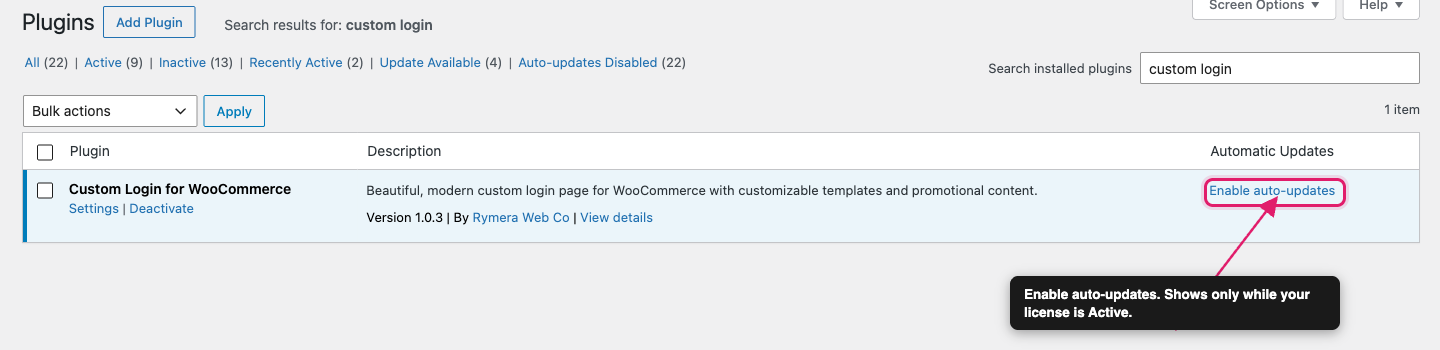
Mientras tu licencia esté Activa, las nuevas versiones de Custom Login for WooCommerce aparecerán en Panel de control → Actualizaciones y en la página de Plugins, como cualquier otro plugin. Tu sitio comprueba si hay una nueva versión cada pocas horas.
También puedes activar las actualizaciones automáticas para el plugin. En la página de Plugins, busca Custom Login for WooCommerce y haz clic en Activar actualizaciones automáticas.
Si tu licencia no está activa, el plugin no ofrece actualizaciones. Tu página de inicio de sesión seguirá funcionando en cualquier caso. Para saber qué cambia cuando caduca una licencia, consulta ¿Qué sucede si mi licencia caduca?
El aviso de activación
Hasta que tu licencia esté activa, Custom Login for WooCommerce mostrará un aviso rojo en la parte superior de tus pantallas de administración. Dice: “Custom Login for WooCommerce requiere una clave de licencia para recibir actualizaciones y soporte. Activa tu licencia para empezar.”

Haz clic en Activar tu licencia en el aviso para ir directamente a la pestaña Licencia. El aviso desaparece una vez que tu licencia esté activa.
También puedes cerrar el aviso con su icono de cierre. Esto lo oculta solo para tu cuenta de usuario. Otros administradores que puedan gestionar la licencia seguirán viéndolo hasta que la licencia esté activa.
Solución de problemas
Preguntas frecuentes
¿Necesita ayuda?
Inicio de sesión personalizado para WooCommerce es un plugin premium, así que si tienes problemas, abre un ticket de soporte y nuestro equipo te ayudará a configurarlo.
