
Tu página de inicio de sesión es a menudo la primera pantalla de marca que ve un cliente después de hacer clic en Mi cuenta. Un diseño que no coincide con tu tienda o que oculta tu mensaje promocional puede hacer que la página se sienta inacabada. Custom Login for WooCommerce te ofrece cinco plantillas listas para usar, para que puedas cambiar el aspecto completo con un solo clic.
Este artículo te muestra cómo elegir una plantilla, en qué se diferencian las cinco y cómo funciona el diseño dividido. El diseño dividido coloca tu formulario de inicio de sesión en un lado y un panel promocional en el otro. Los colores, las etiquetas del formulario y el texto promocional tienen sus propias configuraciones y no se cubren aquí.
Prerrequisitos
| Requisito | Detalles |
|---|---|
| Complemento | Custom Login for WooCommerce instalado y activo |
| WooCommerce | Instalado y activo |
| Acceso | Una cuenta que puede administrar la configuración de WooCommerce |
Paso 1: Abre la pestaña Plantilla
- Ve a WooCommerce → Custom Login en tu administrador de WordPress.
- Haz clic en la pestaña Plantilla.
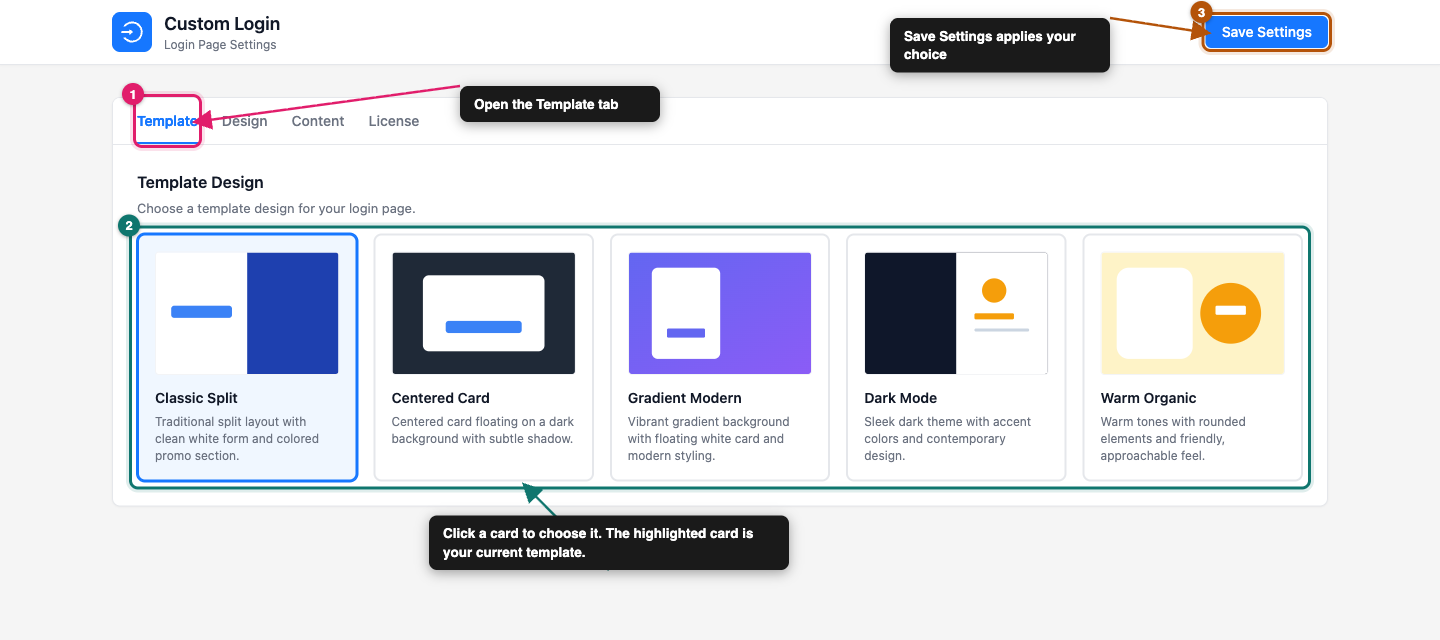
La pestaña muestra un encabezado llamado Diseño de plantilla y cinco tarjetas. Cada tarjeta muestra una vista previa pequeña, el nombre de la plantilla y una descripción de una línea. La tarjeta de tu plantilla actual está resaltada.
Paso 2: Elige una plantilla
Haz clic en la tarjeta de la plantilla que desees. El resaltado se mueve a tu elección. Así es como se comparan las cinco:
| Plantilla | Aspecto y sensación | Panel promocional |
|---|---|---|
| Clásica Dividida | Formulario blanco en un lado, panel promocional de color en el otro | Mostrado, lado a lado |
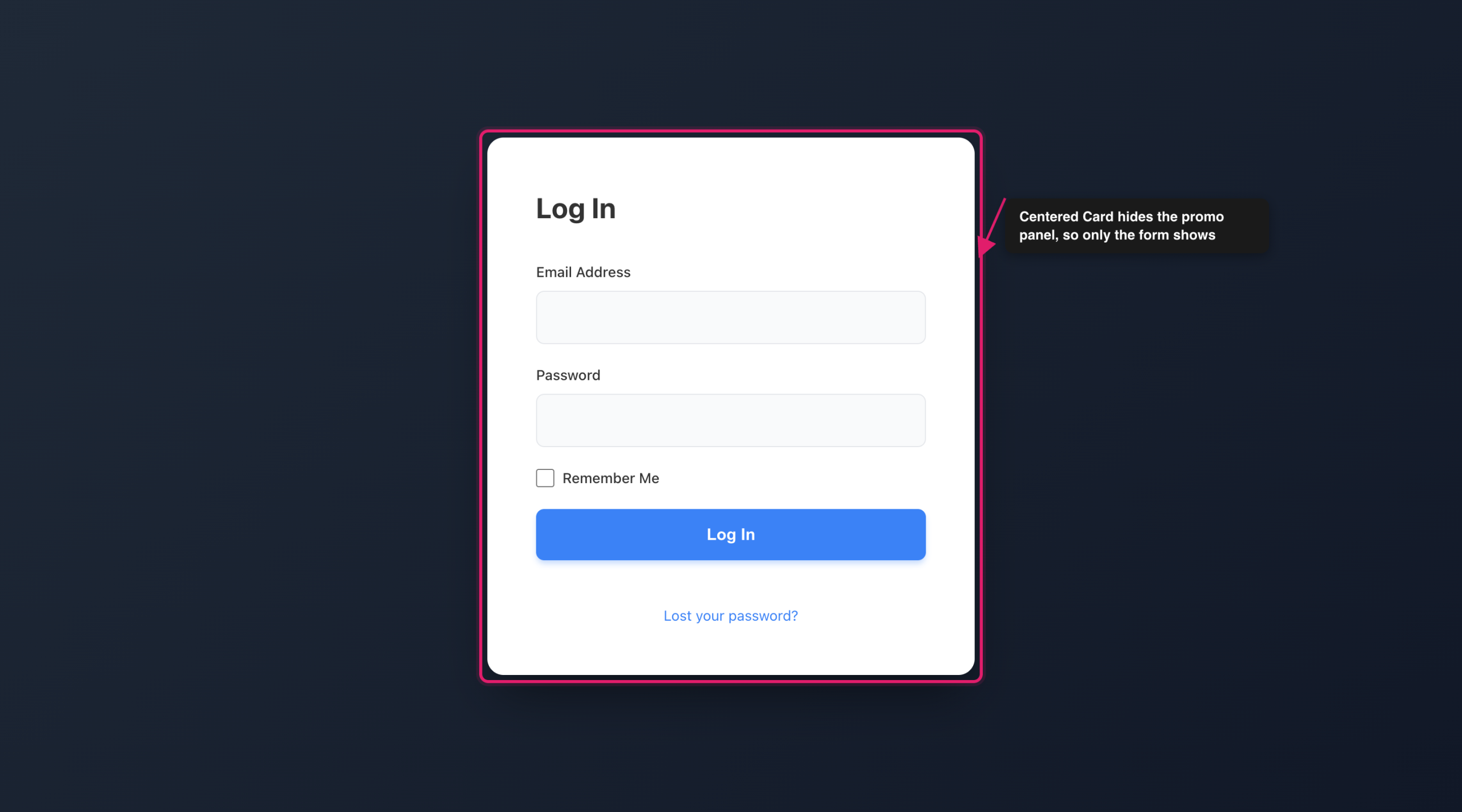
| Tarjeta Centrada | Tarjeta blanca centrada sobre un fondo oscuro | Oculto en pantallas anchas |
| Gradiente Moderno | Fondo degradado púrpura con una tarjeta blanca flotante | Mostrado junto a la tarjeta |
| Modo Oscuro | Formulario oscuro y panel promocional oscuro con acentos ámbar | Mostrado, lado a lado |
| Orgánico Cálido | Tonos amarillos cálidos, esquinas redondeadas y una sensación amigable | Mostrado, superponiendo la tarjeta |
Classic Split es el predeterminado. Si aún no has elegido nada, tu página de inicio de sesión lo utiliza.
¿No estás seguro de cuál elegir? Usa esto como punto de partida:
- Classic Split: un diseño limpio y familiar que funciona para la mayoría de las tiendas.
- Centered Card: un formulario simple y enfocado sin nada más en la página en pantallas anchas.
- Gradient Modern: un aspecto audaz y colorido para marcas con un toque moderno.
- Dark Mode: un estilo más oscuro que se adapta a marcas tecnológicas, de juegos o amigables con la noche.
- Warm Organic: un aspecto suave y accesible para tiendas de artesanía, alimentos o estilo de vida.
Paso 3: Guarda tu elección
Haz clic en Guardar configuración. Tu plantilla se aplica a la página de inicio de sesión de inmediato.
Paso 4: Comprueba tu página de inicio de sesión
- Cierra sesión o abre una ventana privada del navegador.
- Ve a
tu-tienda.com/loginpara ver tu nueva plantilla. - Comprueba también la página en un teléfono, porque el panel promocional se comporta de forma diferente en pantallas pequeñas.
Cómo funciona la disposición dividida
Una disposición dividida muestra dos paneles: el formulario de inicio de sesión y un panel promocional. El panel promocional es donde aparecen tu encabezado, mensaje, botón e imagen opcional. División Clásica es el ejemplo más claro, con el formulario en un lado y la promoción en el otro. Modo Oscuro también divide la pantalla por la mitad. Gradiente Moderno y Orgánico Cálido mantienen el formulario en una tarjeta. Gradiente Moderno coloca el panel promocional junto a la tarjeta, y Orgánico Cálido lo oculta parcialmente detrás de la tarjeta.
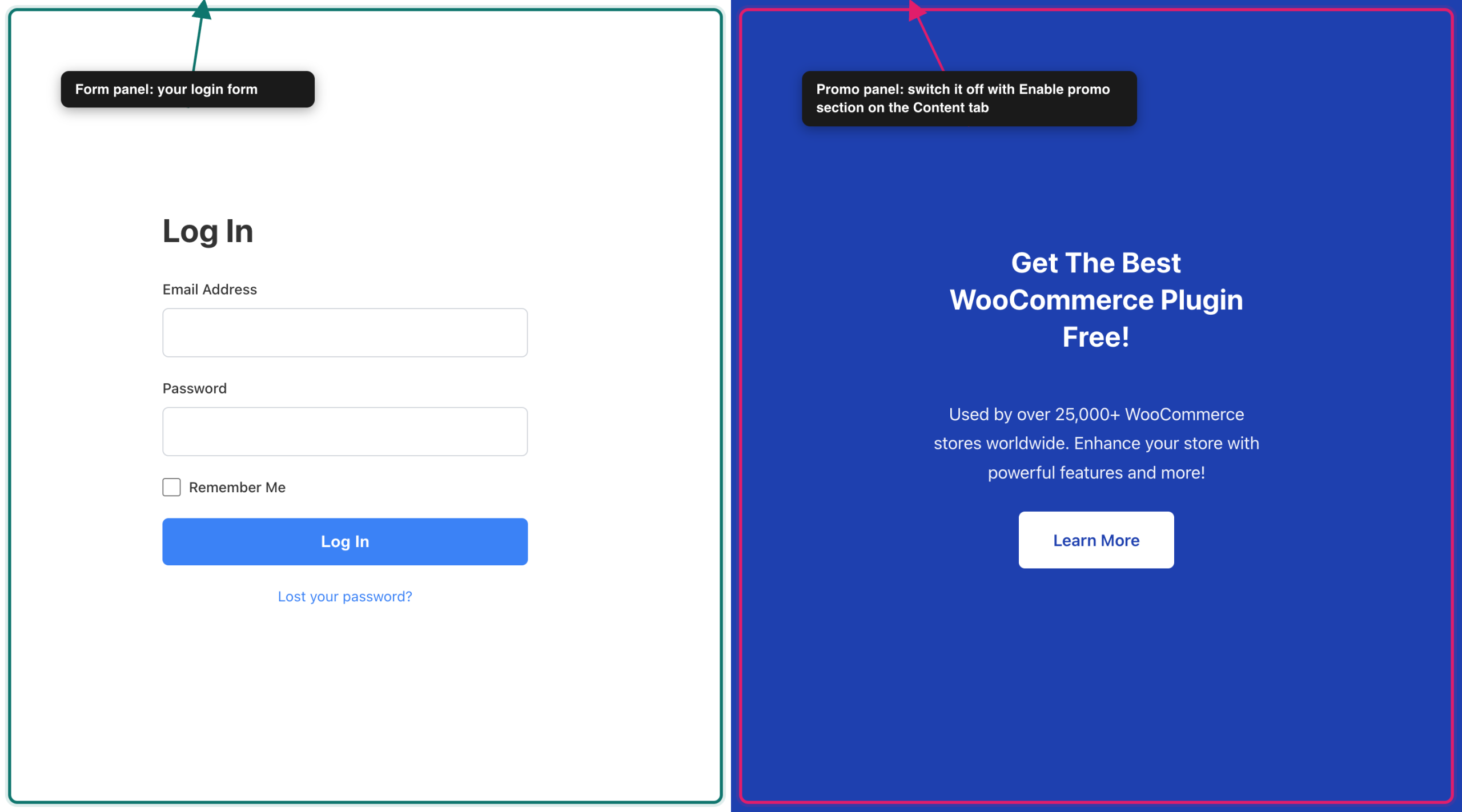
Dos ajustes controlan si se muestra el panel promocional.
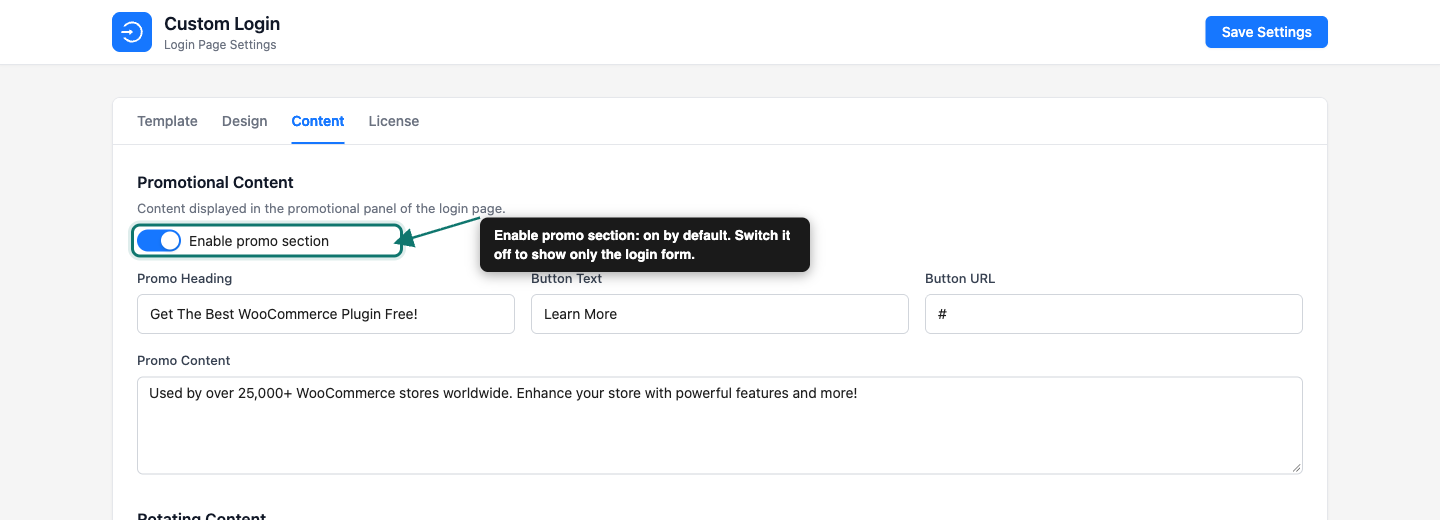
Habilitar sección promocional está en la pestaña Contenido, y está activado por defecto. Desactívalo y la página de inicio de sesión mostrará solo el formulario, independientemente de la plantilla que elijas.
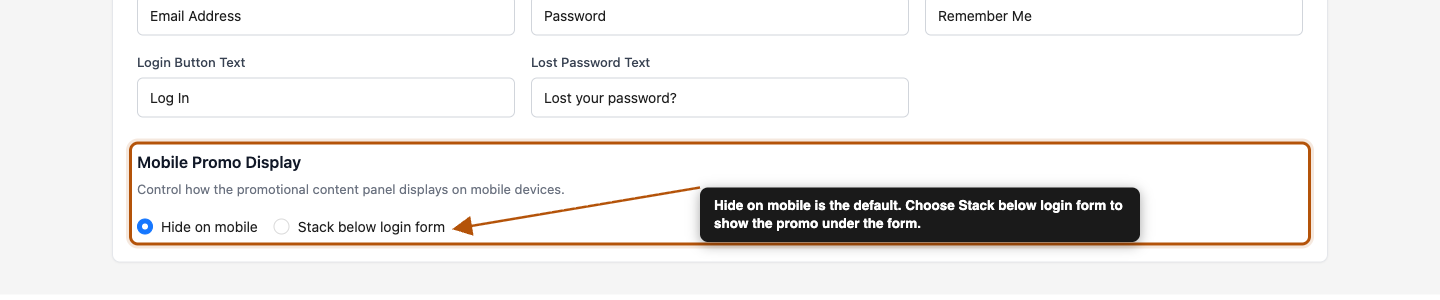
Visualización Promocional Móvil está en la pestaña Diseño. Elige Ocultar en móvil para mostrar solo el formulario en pantallas pequeñas, o Apilar debajo del formulario de inicio de sesión para mostrar la promoción debajo del formulario. El valor predeterminado es Ocultar en móvil.
Para cambiar lo que dice el panel promocional, consulta la sección Contenido Promocional en la pestaña Contenido.
Solución de problemas
tu-tienda.com/login en una ventana privada. Si usas un plugin de caché o una caché en todo el sitio, borra también esa caché.Preguntas frecuentes
¿Necesita ayuda?
Inicio de sesión personalizado para WooCommerce es un plugin premium, así que si tienes problemas, abre un ticket de soporte y nuestro equipo te ayudará a configurarlo.
