
Cada cliente que inicia sesión ve tu página de inicio de sesión, por lo que es un buen lugar para una oferta o anuncio. Pero si dejas el panel de promociones con su texto inicial, tus clientes verán "¡Obtén el mejor plugin de WooCommerce gratis!" en lugar de tu propio mensaje. Custom Login for WooCommerce te permite reemplazarlo, desactivarlo o rotar varios mensajes.
Este artículo cubre la pestaña Contenido: activar o desactivar el panel de promociones, configurar el encabezado, el texto del botón y el enlace, y rotar los mensajes promocionales. Los colores, el diseño móvil y las plantillas tienen su propia configuración y no se cubren aquí.
Prerrequisitos
| Requisito | Detalles |
|---|---|
| Complemento | Custom Login for WooCommerce instalado y activo |
| WooCommerce | Instalado y activo |
| Acceso | Una cuenta que puede administrar la configuración de WooCommerce |
Paso 1: Abre la pestaña Contenido
- Ve a WooCommerce → Custom Login en tu administrador de WordPress.
- Haz clic en la pestaña Contenido.
La pestaña tiene dos secciones: Contenido Promocional y Contenido Rotatorio.
Paso 2: Activa o desactiva el panel de promociones
En la sección Contenido Promocional, usa el interruptor Habilitar sección de promoción.
Activado es el valor predeterminado. El panel de promociones se muestra junto al formulario de inicio de sesión. En la plantilla Tarjeta Centrada, el panel solo se muestra en teléfonos y solo con Apilar debajo del formulario de inicio de sesión.
Desactivado oculta el panel en la página de inicio de sesión. Los otros campos de esta sección también se ocultan.
Tu texto se guarda mientras el interruptor está desactivado. Así que cuando lo vuelvas a activar, tu encabezado, botón y mensaje seguirán ahí.
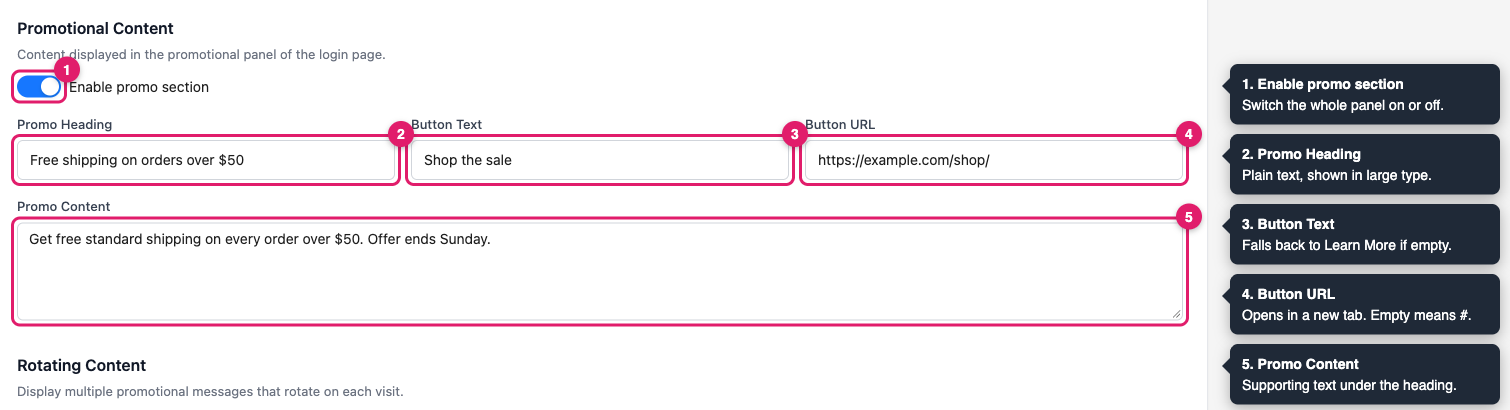
Los campos comienzan con el texto de inicio del plugin y un enlace #. Reemplaza cada uno con tu propia redacción en los pasos a continuación.
Paso 3: Configura el encabezado de la promoción
Escribe tu titular en el campo Encabezado de Promoción, por ejemplo Envío gratuito en pedidos superiores a 50 €. El encabezado aparece en texto grande en la parte superior del panel. Solo acepta texto plano.
Paso 4: Configura el texto y el enlace del botón
Introduce las palabras que quieres en el botón en Texto del Botón, por ejemplo Comprar la oferta. Pega la dirección completa que debe abrir el botón en URL del Botón, empezando por https://.
El botón abre tu enlace en una nueva pestaña del navegador. Por lo tanto, si dejas URL del Botón vacía, el botón apunta a # y abre una nueva pestaña mostrando de nuevo tu página de inicio de sesión. Añade siempre un enlace.
Paso 5: Escribe el mensaje de la promoción
Escribe el texto de apoyo en Contenido de Promoción. Aparece debajo del encabezado. Puedes añadir HTML básico, como <strong> para negrita y <a href="..."> para enlaces. Las líneas en blanco inician un nuevo párrafo.
Paso 6: Rota los mensajes promocionales (opcional)
La rotación te permite mostrar un mensaje diferente cada vez que alguien abre la página de inicio de sesión. Úsala para compartir varias ofertas sin elegir solo una.
- Desplázate hasta la sección Contenido Rotativo.
- Activa Habilitar rotación.
- Haz clic en Añadir elemento.
- Rellena los campos Encabezado, Texto del botón, URL del botón, URL de la imagen y Contenido del elemento.
- Haz clic en Añadir elemento de nuevo por cada mensaje adicional.
Cada elemento muestra un número, como #1, y un botón Eliminar. Haz clic en Eliminar para borrar un elemento que ya no quieras.
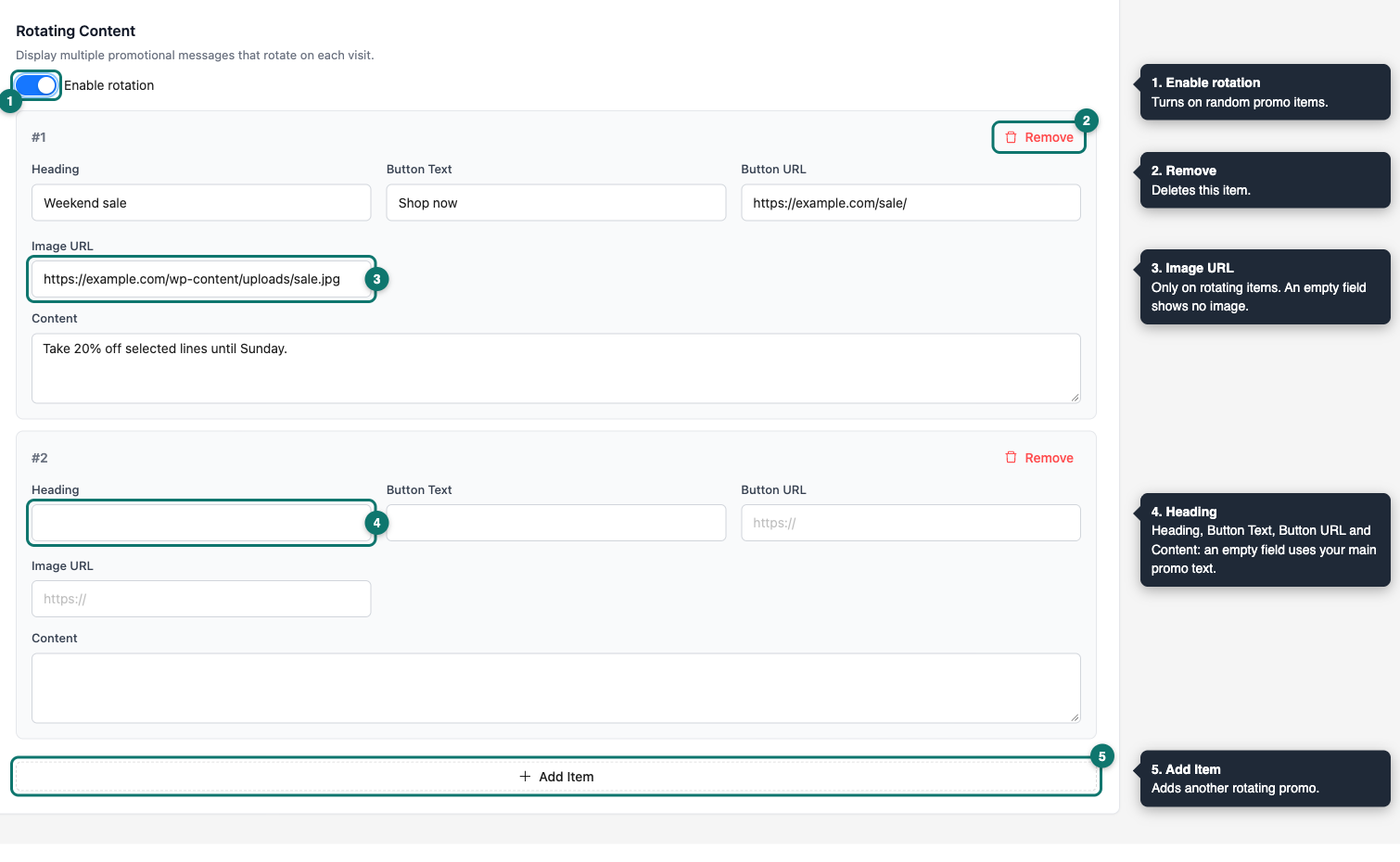
Así es como funciona la rotación:
Orden aleatorio. La página de inicio de sesión elige un elemento al azar cada vez que se carga. No cambia mientras alguien está mirando la página, y no sigue un orden. Por lo tanto, el mismo elemento puede aparecer dos veces seguidas.
Texto de reserva. Si dejas vacío el encabezado, contenido, texto del botón o URL del botón de un elemento, la página de inicio de sesión utiliza el campo correspondiente de Contenido Promocional en su lugar.
Imágenes. El campo URL de la imagen solo existe en los elementos rotativos. El plugin no tiene un botón de carga, así que primero añade la imagen a tu Biblioteca de Medios. Luego pega su URL del archivo en el campo. Los elementos sin imagen no muestran imagen.
Sección de promociones requerida. La rotación solo se muestra cuando Habilitar sección de promociones está activado. Si la sección de promociones está desactivada, los elementos rotativos tampoco se muestran.
Aún no hay elementos. Si la rotación está activada pero no has añadido ningún elemento, la página de inicio de sesión muestra tu Contenido Promocional principal en su lugar.
Paso 7: Guarda tus cambios
Haz clic en Guardar configuración en la esquina superior derecha de la página. Un mensaje de “Configuración guardada” lo confirma. El botón aparece en las pestañas Plantilla, Diseño y Contenido.
Paso 8: Comprueba tu página de inicio de sesión
Cierra sesión o abre una ventana de navegador privada. Luego visita tuTienda.com/login. Si la rotación está activada, recarga la página varias veces para ver diferentes elementos.
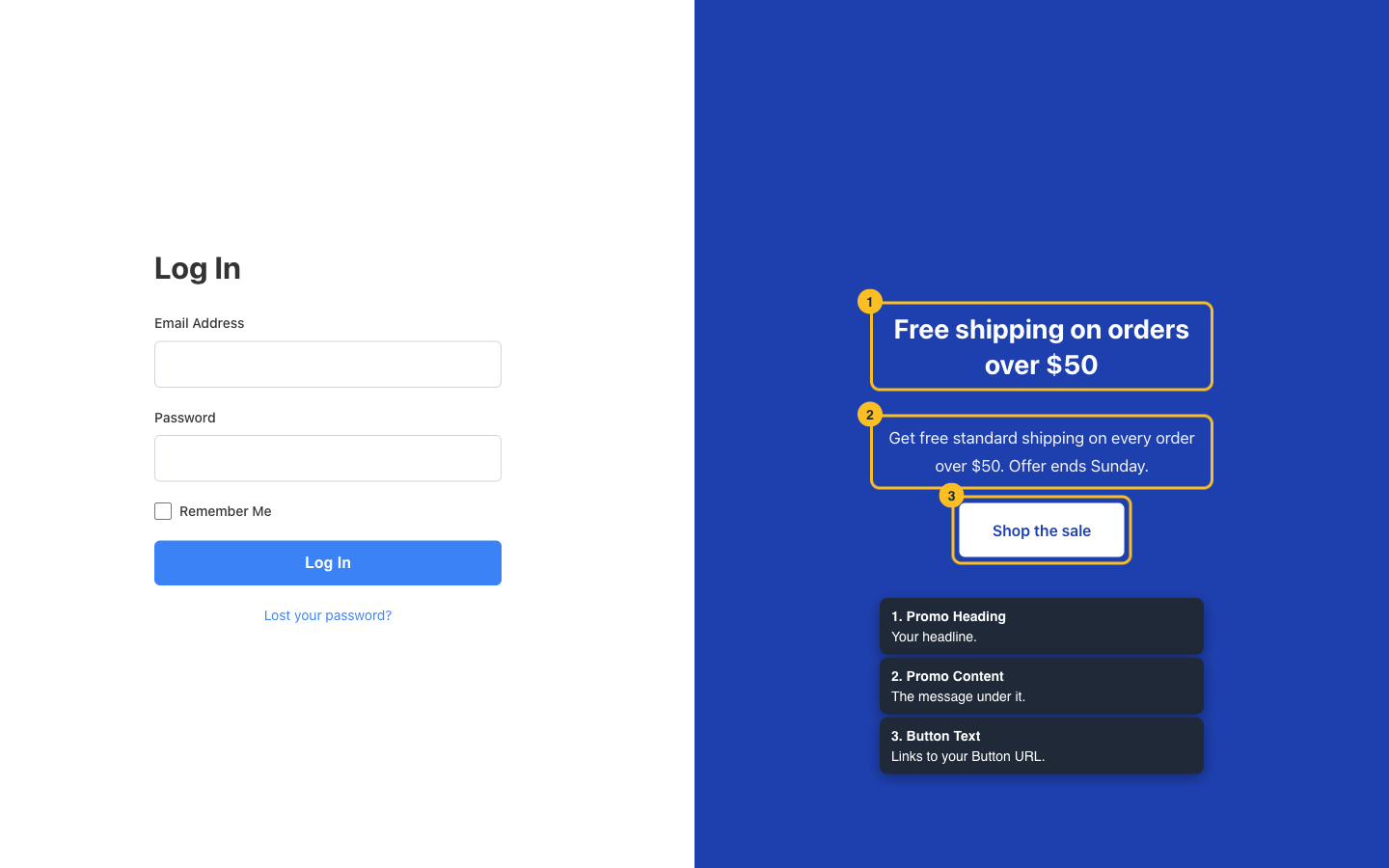
Solución de problemas
tuTienda.com/login en una ventana de navegador privada. Si usas un plugin de caché o una caché en todo el sitio, borra también esa caché.#. Pega la dirección completa que quieras, empezando por https://, en URL del botón y haz clic en Guardar configuración. Si usas rotación, revisa también el campo URL del botón del artículo.Preguntas frecuentes
¿Necesita ayuda?
Custom Login for WooCommerce es un plugin premium, así que si tienes problemas, abre un ticket de soporte y nuestro equipo podrá ayudarte a configurarlo.
