
Una página de inicio de sesión que dice “Dirección de correo electrónico” cuando tus clientes inician sesión con un nombre de usuario, o “Iniciar sesión” cuando tu tienda dice “Entrar” en todas partes, se siente fuera de marca. Custom Login for WooCommerce te permite cambiar el texto principal del formulario de inicio de sesión, para que la página suene como tu tienda.
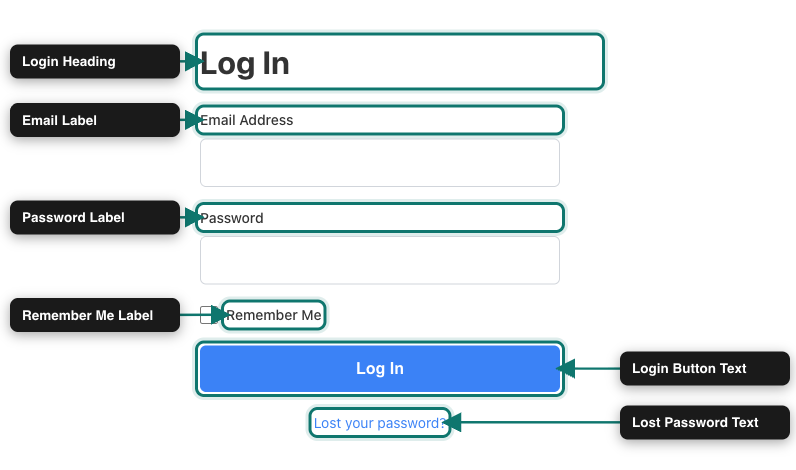
Este artículo cubre los seis ajustes de texto en la pestaña Diseño: el encabezado de la página, las etiquetas de correo electrónico y contraseña, la etiqueta Recuérdame, el botón de inicio de sesión y el enlace de contraseña olvidada. Tu logo, colores y el panel promocional tienen sus propios ajustes. Para los colores, consulta cómo cambiar los colores de tu página de inicio de sesión. Para el panel promocional, consulta cómo configurar el panel promocional.
Prerrequisitos
| Requisito | Detalles |
|---|---|
| Complemento | Custom Login for WooCommerce instalado y activo |
| WooCommerce | Instalado y activo |
| Acceso | Una cuenta que puede administrar la configuración de WooCommerce |
Los ajustes de texto de la página de inicio de sesión
Aquí te mostramos qué cambia cada ajuste y qué muestra la página de inicio de sesión hasta que lo cambies. Los ajustes se enumeran en el orden en que aparecen en la pestaña Diseño.
| Ajuste | Dónde aparece | Texto predeterminado |
|---|---|---|
| Encabezado de inicio de sesión | El encabezado grande sobre el formulario. También inicia el título de la pestaña del navegador, antes del nombre de tu sitio. | Iniciar sesión |
| Etiqueta de correo electrónico | La etiqueta encima del primer campo. | Dirección de correo electrónico |
| Etiqueta de contraseña | La etiqueta encima del campo de contraseña. | Contraseña |
| Etiqueta Recuérdame | El texto junto a la casilla que mantiene a los clientes conectados. | Recuérdame |
| Texto del botón de inicio de sesión | El texto del botón que envía el formulario. | Iniciar sesión |
| Texto de contraseña olvidada | El enlace debajo del botón que lleva a los clientes a la página de contraseña olvidada. | ¿Has olvidado tu contraseña? |
Paso 1: Abre la pestaña Diseño
- Ve a WooCommerce → Custom Login en tu administrador de WordPress.
- Haz clic en la pestaña Diseño.
La pestaña se abre con la sección Logo y Encabezado en la parte superior. La sección Etiquetas del formulario se encuentra más abajo, debajo de los ajustes de color.
Paso 2: Cambiar el encabezado de inicio de sesión
- Busca el campo Encabezado de inicio de sesión en Logo y Encabezado.
- Reemplaza el texto con tu propio encabezado, por ejemplo
Bienvenido de nuevo.

Paso 3: Cambiar las etiquetas del formulario
- Desplázate hacia abajo hasta la sección Etiquetas del formulario.
- Reemplaza el texto de cualquiera de los cinco campos que quieras cambiar.
La tabla anterior muestra qué cambia cada campo y qué muestra por defecto. Los campos que dejes sin modificar conservan su texto actual. Si vacías un campo y guardas, la página de inicio de sesión utiliza el texto predeterminado de esa configuración.

Paso 4: Guardar tus cambios
Haz clic en Guardar configuración en la parte superior derecha de la página. El botón permanece visible en las pestañas Plantilla, Diseño y Contenido, por lo que puedes guardar desde cualquiera de ellas.
Paso 5: Comprobar tu página de inicio de sesión
- Cierra sesión o abre una ventana privada del navegador.
- Visita
tutienda.com/loginpara ver tu nuevo texto. - Comprueba el título de la pestaña del navegador. Empieza con tu Encabezado de inicio de sesión.
Solución de problemas
tutienda.com/login en una ventana privada del navegador. Si usas un plugin de caché o una caché en todo el sitio, borra también esa caché.Preguntas frecuentes
¿Necesita ayuda?
Custom Login para WooCommerce es un plugin premium, así que si tienes problemas, abre un ticket de soporte y nuestro equipo podrá ayudarte.
