
Si estás probando actualizaciones en una copia de staging de tu tienda antes de publicarlas, no necesitas una segunda licencia. Cada licencia de Visser Labs para Store Exporter Deluxe te permite activar hasta 3 sitios de staging junto con tu sitio en producción, sin coste adicional. Esta guía muestra qué dominios de staging cuentan y cómo activar uno.
Prerrequisitos
| Requisito | Detalles |
|---|---|
| Licencia activa de Visser Labs | Disponible en la pestaña Descargas de tu cuenta |
| Dominio del sitio de staging | Debe coincidir con uno de los patrones de staging reconocidos que se enumeran a continuación |
| Plugin instalado en el sitio de staging | El mismo plugin de Visser Labs (por ejemplo, Store Exporter Deluxe) debe estar ya instalado y activo en el sitio de staging |
Dominios de staging elegibles
Nuestro servidor de licencias reconoce un sitio de staging automáticamente si su dominio coincide con uno de estos patrones. La coincidencia se realiza desde el principio de la dirección, por lo que la forma de la dirección importa.
localhost127.0.0.1*.dev*.local*.test*.staging*.example*.invaliddev.*(por ejemplo, dev.dominio.com)local.*(por ejemplo, local.dominio.com)test.*(por ejemplo, test.dominio.com)staging.*(por ejemplo, staging.dominio.com)stage.*(por ejemplo, stage.dominio.com)preprod.*(por ejemplo, preprod.dominio.com)*staging.wpengine.com(WP Engine)*stg.wpengine.com(WP Engine)*dev.wpengine.com(WP Engine)dev-*.pantheonsite.io(Pantheon)test-*.pantheonsite.io(Pantheon)staging-*.kinsta.com(Kinsta)staging-*.kinsta.cloud(Kinsta)env-*.kinsta.cloud(Kinsta)*.cloudwaysapps.com(Cloudways)*.sg-host.com(SiteGround)*.myftpupload.com(GoDaddy)*.instawp.xyz(InstaWP)*.preload.site*.tempurl.host*-staging.wpdns.site*-staging.onrocket.site*staging.astahosting.com.au*staging.leserviceweb.com*-dev.ksysweb.com*-stg.ksysweb.com*.ngrok.io
Los prefijos dev, local, test, staging y stage permiten cada uno un dígito opcional, por lo que dominios como dev2.dominio.com y staging1.dominio.com también cuentan como staging.
Paso 1: Encuentra tu clave de licencia y correo electrónico de activación
- Copia tu clave de licencia de la pestaña Descargas de tu cuenta.
- Abre el correo electrónico de confirmación del pedido que recibiste al comprar la licencia.
- Busca la tabla Claves de licencia y copia la dirección de la columna Correo electrónico de activación.
El correo electrónico de activación pertenece a tu licencia, por lo que puede ser diferente del correo electrónico que usas para iniciar sesión en WordPress. Si no encuentras el correo electrónico de confirmación del pedido, abre un ticket de soporte y te confirmaremos el correo electrónico de activación de tu clave.
Paso 2: Activa la licencia en tu sitio de staging
- Inicia sesión en el wp-admin del sitio de staging.
- Ve a WooCommerce → Store Export.
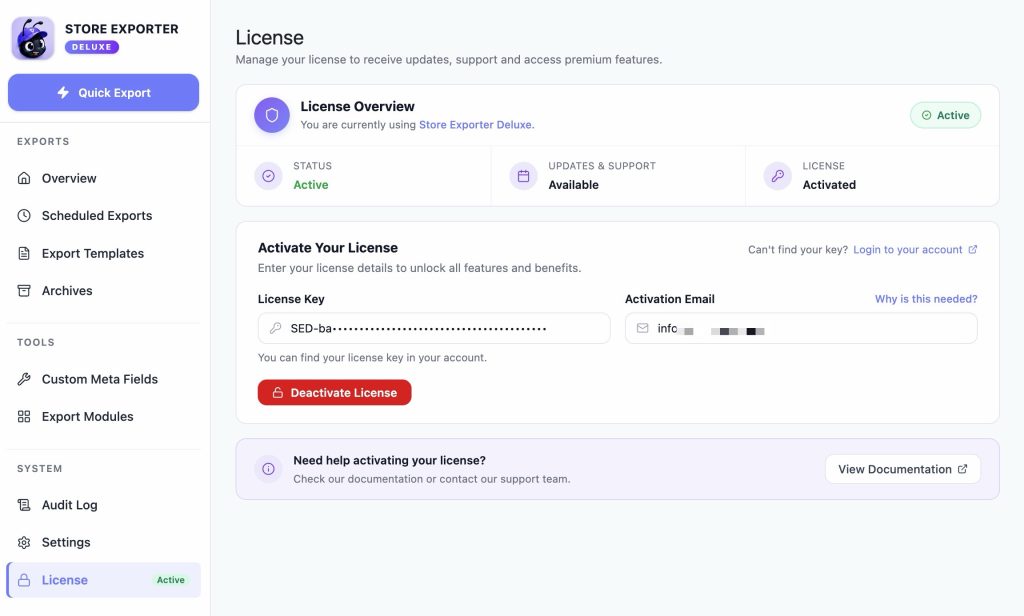
- En la barra lateral del plugin, haz clic en Licencia en el grupo Sistema.
- Introduce tu clave en el campo Clave de licencia.
- Introduce la dirección de tu correo electrónico de confirmación del pedido en el campo Correo electrónico de activación.
- Haz clic en Activar licencia.
Aparece un mensaje de confirmación y la insignia de estado de la licencia cambia a Activa.
Elimina un sitio de staging de tu licencia
- Inicia sesión en tu cuenta.
- Abre la pestaña Descargas.
- Haz clic en Ver sitios junto a la licencia. La ventana muestra tus sitios activados y tus sitios de staging.
- Haz clic en la cruz roja junto al sitio de staging que ya no necesitas.
Para más detalles, consulta cómo eliminar un sitio activado de tu licencia.
Solución de problemas
Preguntas Frecuentes
¿Necesitas más ayuda?
Si estás utilizando un plugin premium de Visser Labs como Store Exporter Deluxe, abre un ticket de soporte y nuestro equipo podrá verificar tu licencia y las activaciones de sitios de staging directamente.
Si estás utilizando el plugin gratuito Store Exporter, publica tu pregunta en el foro de soporte de WordPress.org y un miembro del equipo te responderá.
