
Si tu factura necesita un NIF o detalles de facturación diferentes, puedes editarlos desde tu cuenta. Esta guía te muestra cómo añadir el número a la factura de tu compra de Visser Labs y descargar un nuevo PDF.
¿Cómo paga una licencia?
Las compras de licencias en la tienda Visser Labs se pagan al finalizar la compra con tarjeta o PayPal. No ofrecemos facturación por orden de compra ni por factura, por lo que no podemos enviar una factura para el pago antes de que realice el pedido. Después de pagar, puede descargar una factura del pedido, y esta guía le muestra cómo.
Antes de empezar
Inicia sesión en la cuenta asociada con el pedido que deseas facturar. Ten a mano tu NIF o número de IVA. No necesitas abrir un ticket de soporte para usar el editor de facturas.
Abrir el editor de facturas
- Inicia sesión en tu cuenta en el sitio web de Visser Labs.
- Busca el pedido correspondiente en tu cuenta.
- Haz clic en Factura para ese pedido.

El formulario Generar Factura te permite revisar los detalles de facturación utilizados en la factura. Si ya tienes Vista previa de la factura abierta, haz clic en Editar detalles para volver a ese formulario.
Añadir tu NIF y revisar los detalles
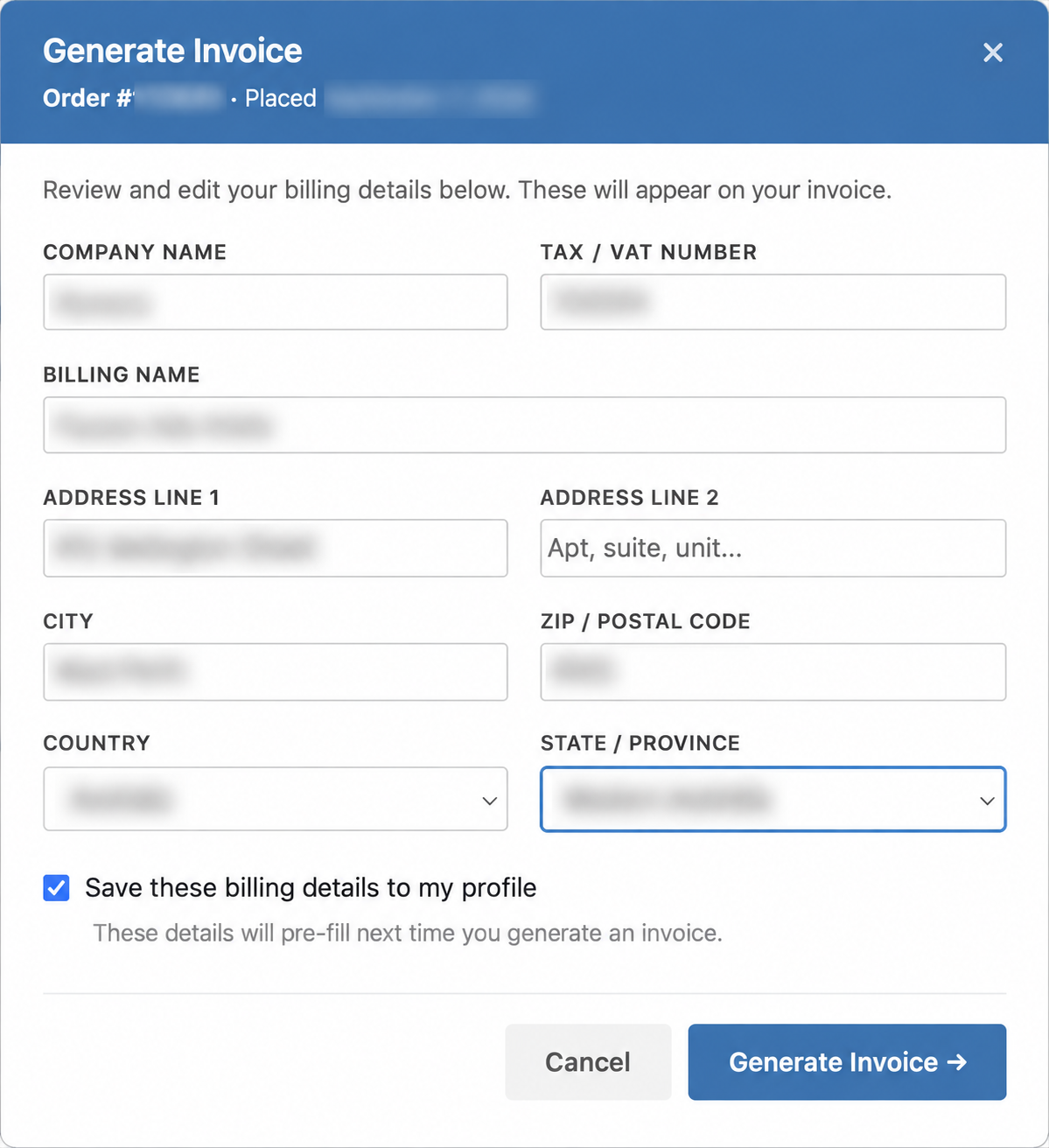
- Introduce tu número en NIF / Número de IVA.
- Revisa los demás campos de facturación y corrige cualquier detalle que necesite ser cambiado.
- Si deseas reutilizar el nombre de la empresa, el NIF/número de IVA y los detalles de la dirección, selecciona Guardar estos detalles de facturación en mi perfil. Déjalo desmarcado si solo deseas usar esos detalles para esta factura. Un Nombre de facturación editado se aplica a la factura generada pero no se guarda con esta casilla.
- Haz clic en Generar Factura.
Guardar los detalles en tu perfil es opcional. La casilla pre-rellena el nombre de tu empresa, el NIF/número de IVA y los detalles de la dirección la próxima vez que generes una factura. No guarda un Nombre de facturación editado. Revisa los detalles cada vez que generes una factura.
Vista previa y descarga de la factura
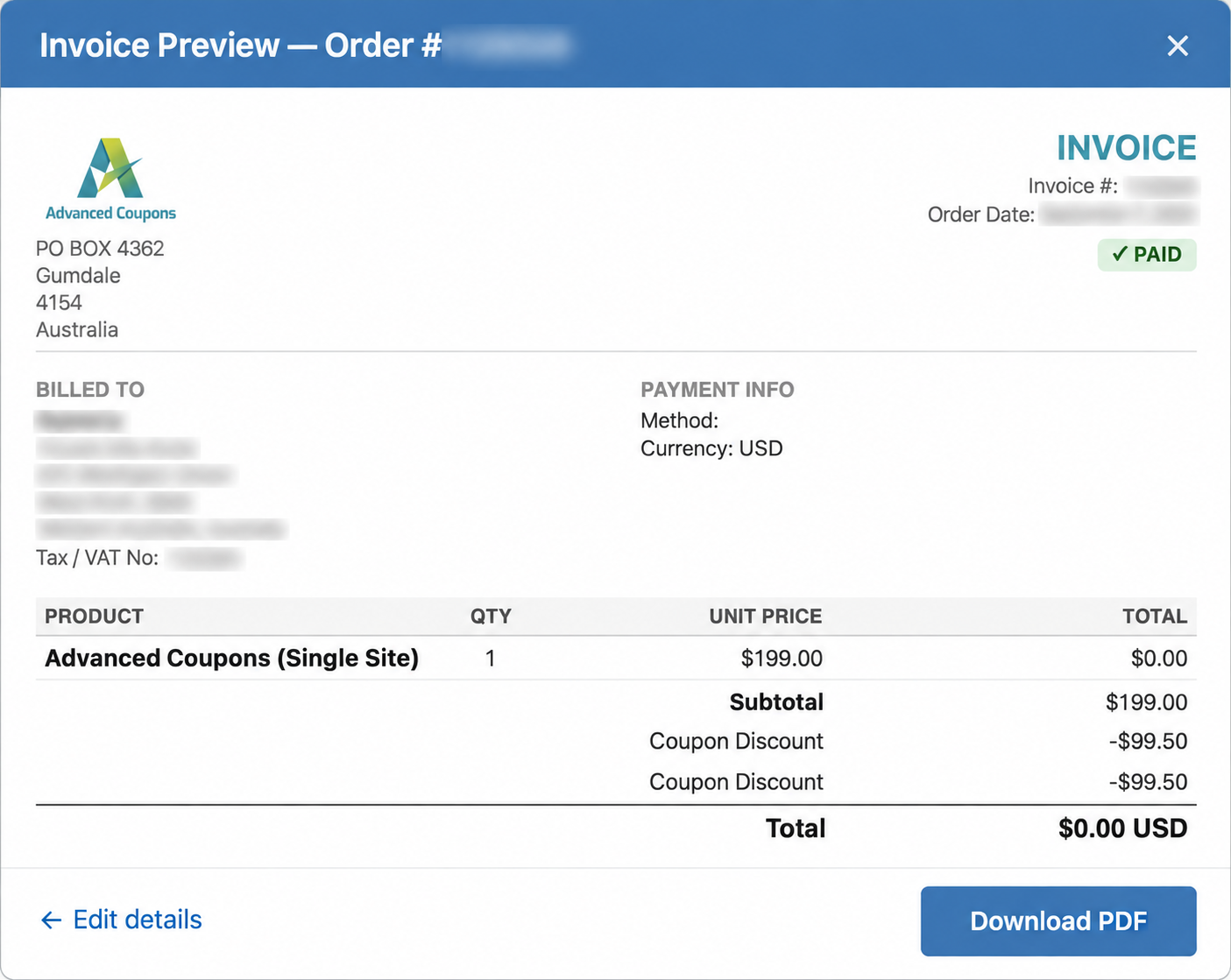
- Comprueba el número que aparece como NIF / Nº de IVA en Facturado a.
- Si es necesaria una corrección, haz clic en Editar detalles.
- Corrige los campos correspondientes.
- Haz clic de nuevo en Generar Factura.
- Haz clic en Descargar PDF.
- Abre el archivo descargado y revisa los detalles de facturación antes de usarlo.
Solución de problemas
Falta el botón o el editor de Factura. Comprueba que has iniciado sesión en la cuenta asociada con el pedido. Si el editor sigue sin estar disponible, contacta con soporte con la referencia del pedido y describe lo que ves.
Falta el NIF o es incorrecto. Vuelve a Editar detalles, comprueba NIF / Número de IVA y genera de nuevo la vista previa. Si el número correcto sigue sin aparecer, incluye la referencia del pedido al contactar con soporte.
El PDF muestra los detalles anteriores. Genere una vista previa actualizada y descargue un nuevo PDF después de realizar la corrección. Compruebe que ha abierto el archivo nuevo en lugar de una descarga anterior. Si la vista previa y el PDF nuevo siguen siendo diferentes, póngase en contacto con soporte con la referencia del pedido.
Preguntas frecuentes
¿Necesito soporte para añadir un NIF?
No. Puede añadirlo usted mismo en el editor de facturas. Póngase en contacto con soporte si el editor no está disponible o si los detalles actualizados no aparecen.
¿Puedo corregir otros detalles de facturación al mismo tiempo?
Sí. Revise los campos de facturación en el mismo formulario antes de generar la vista previa de la factura.
¿Añadir un NIF cambia el impuesto cobrado en mi pedido?
El campo Número de Impuestos / IVA añade el número a su factura. No recalcula el pedido ni procesa un reembolso. Póngase en contacto con soporte si su pregunta trata sobre el importe cobrado.
¿Necesita ayuda?
Si tiene alguna pregunta o encuentra algún problema, estamos aquí para ayudarle.
- Usuarios Premium: Abrir un ticket de soporte
- Usuarios gratuitos: Visite nuestro foro de la comunidad
