

Si tienes una tienda WooCommerce con ingresos recurrentes, eventualmente necesitarás exportar tus datos de suscripción. Quizás tu equipo de finanzas necesite un informe de conciliación mensual, tu contable quiera registros para la temporada de impuestos, o estés migrando plataformas y necesites un extracto de datos limpio. Sea cual sea la razón, obtener los datos de suscripción de WooCommerce en el formato correcto es importante.
El problema es que WooCommerce no incluye una herramienta de exportación de suscripciones incorporada. El plugin WooCommerce Subscriptions se encarga de crear y gestionar suscripciones, pero extraer esos datos en un formato estructurado requiere una solución separada.
En esta guía, te explicaremos paso a paso cómo exportar suscripciones de WooCommerce utilizando Store Exporter Deluxe. Aprenderás a personalizar campos, filtrar por estado o producto, elegir el formato de archivo, configurar exportaciones programadas y manejar grandes conjuntos de datos sin tiempos de espera del servidor.
Cómo exportar suscripciones de WooCommerce con Store Exporter Deluxe
La forma más rápida de exportar suscripciones de WooCommerce es a través de la pestaña Exportación Rápida en Store Exporter Deluxe. Esto te permite una exportación con un solo clic con control total sobre qué campos incluir y cómo filtrar los registros.
Así es como puedes realizar tu primera exportación de suscripciones:
- Ve a WooCommerce > Exportar Tienda en tu panel de WordPress.
- Haz clic en la pestaña Exportación Rápida.
- En Tipo de Exportación, selecciona Suscripción.
- Elige tu formato de exportación (CSV, XLS, XLSX o XML).
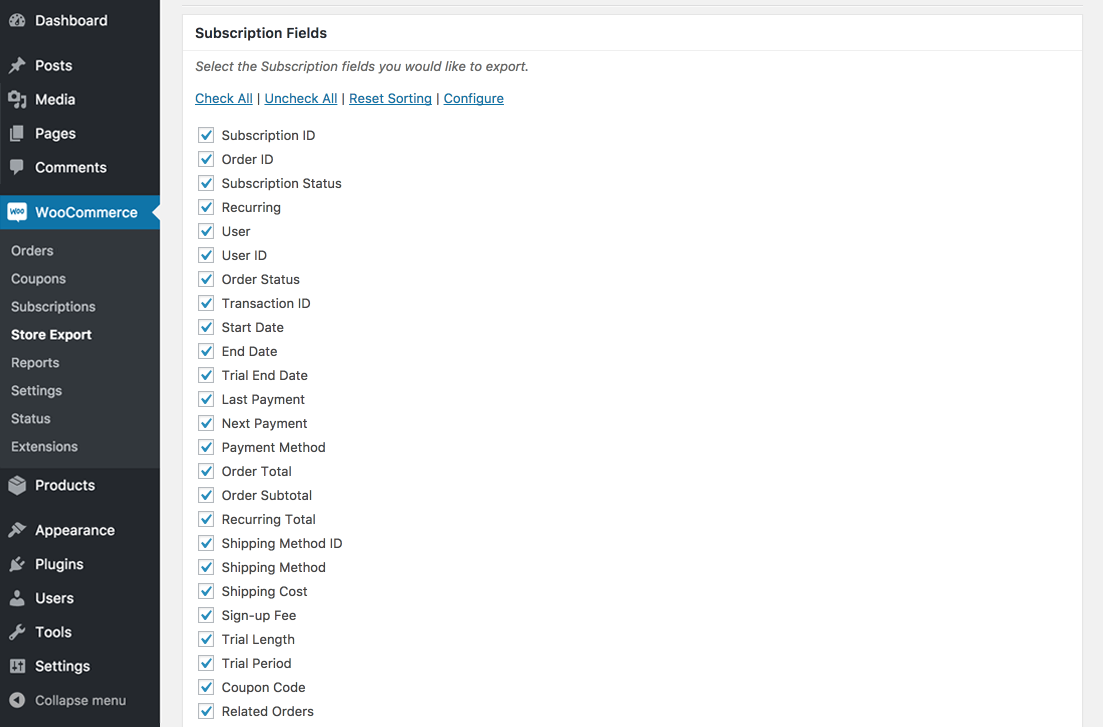
- Selecciona los campos que deseas incluir (consulta la siguiente sección para obtener detalles).
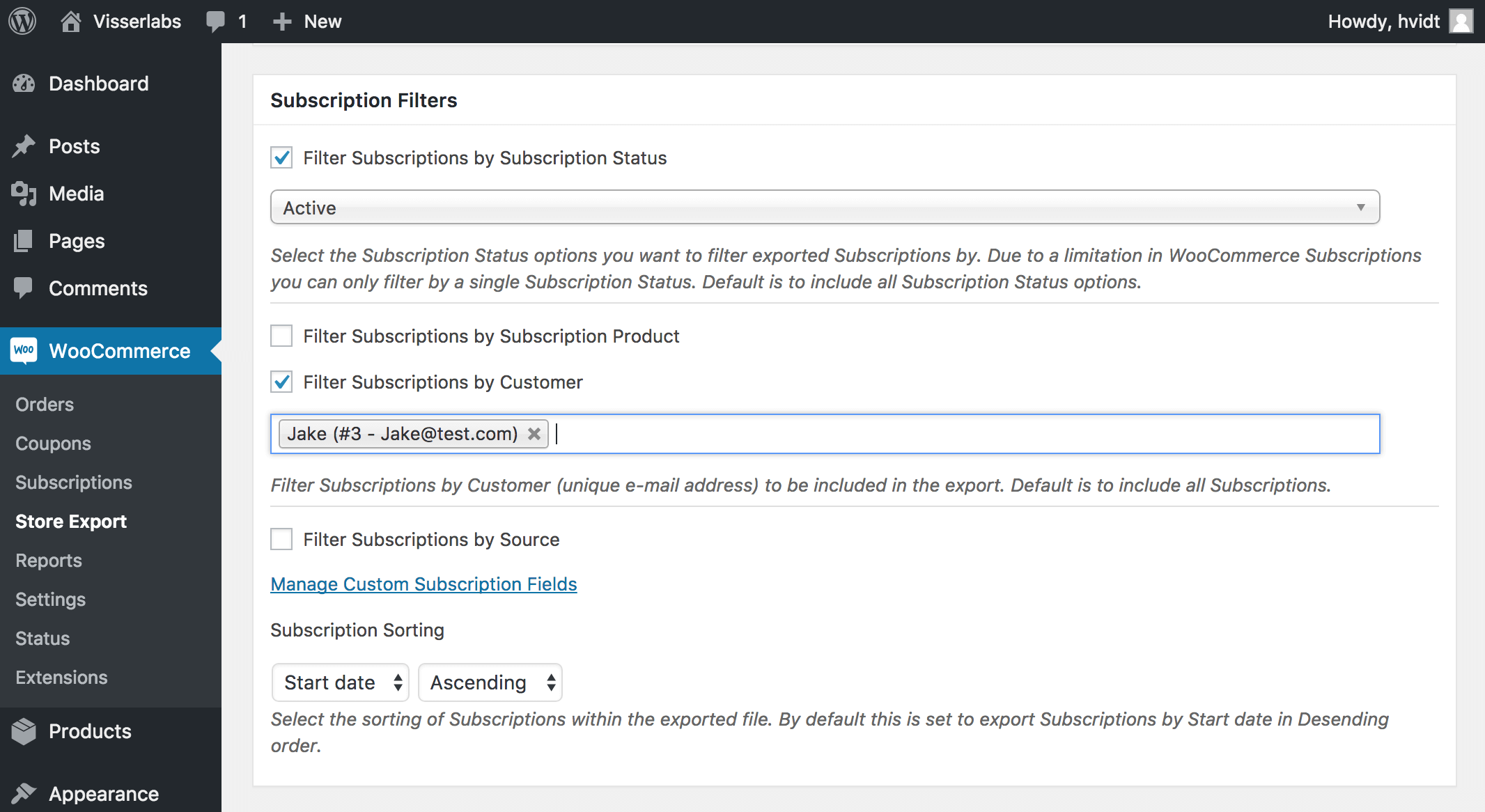
- Aplica los filtros que necesites (estado, producto, cliente).
- Haz clic en Exportar. Tu archivo se descargará inmediatamente.
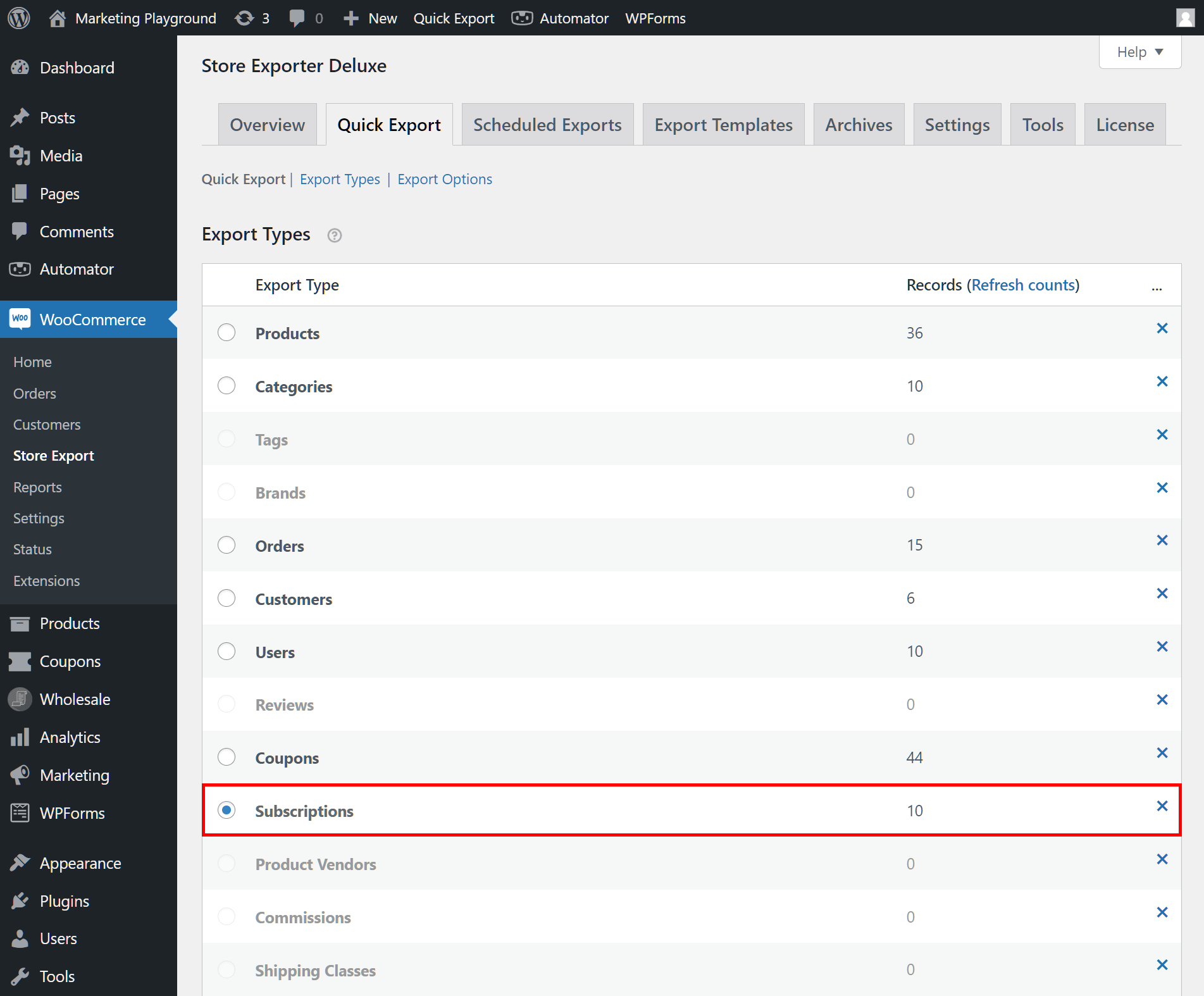
La exportación se ejecuta en tu navegador y descarga el archivo directamente. Para la mayoría de las tiendas, esto solo toma unos segundos. Si tienes un número muy grande de suscripciones (más de 10.000), consulta la sección de exportación por lotes a continuación.
Cómo personalizar los campos de exportación de suscripciones
Un volcado de datos sin procesar con todos los campos no siempre es útil. Store Exporter Deluxe te permite controlar exactamente qué aparece en tu archivo de exportación, desde la elección de campos de datos específicos hasta el cambio de nombre de los encabezados de las columnas.
Seleccionar y renombrar campos
Cuando seleccionas Suscripción como tu tipo de exportación, Store Exporter Deluxe te muestra todos los campos disponibles. Estos incluyen el ID de suscripción, estado, fecha de inicio, fecha de próximo pago, período de facturación, detalles del cliente, información del producto y más.
Puedes desmarcar los campos que no necesites. Si tu equipo de finanzas solo quiere el ID de suscripción, el estado, el correo electrónico del cliente y el total recurrente, desmarca todo lo demás. Esto mantiene tu exportación limpia y más fácil de trabajar en una hoja de cálculo.
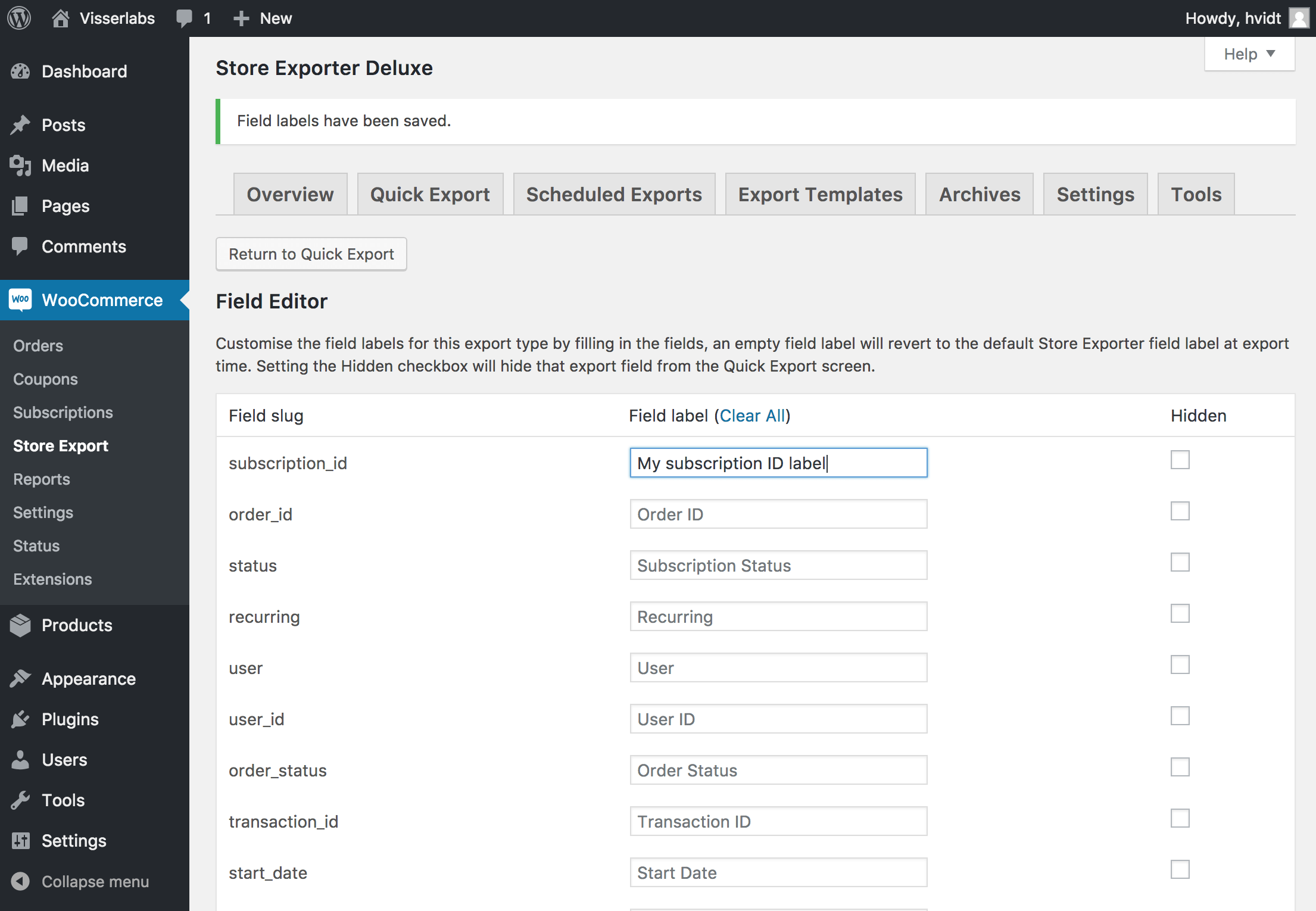
Para renombrar los encabezados de las columnas, usa el Editor de Campos. Esto es útil cuando tu software de contabilidad o CRM espera nombres de columna específicos. Por ejemplo, podrías renombrar "Nombre de Facturación" a "Nombre" o "Estado de Suscripción" a "Estado" para que coincida con tu plantilla de importación.
Añadir campos meta personalizados
Si estás utilizando complementos que añaden datos personalizados a tus suscripciones (como campos de pago personalizados, preferencias de entrega o notas internas), también puedes incluirlos en tu exportación. Store Exporter Deluxe admite la exportación de campos meta personalizados adjuntos a los registros de suscripción.
Introduce el nombre de la clave meta en la sección Campos personalizados, y se incluirá en tu exportación como una columna adicional. Esto es especialmente útil para tiendas que rastrean datos específicos de suscripción más allá de lo que WooCommerce Subscriptions almacena por defecto.
Filtrar por estado, producto o cliente
No siempre necesitas todas las suscripciones en tu exportación. Store Exporter Deluxe incluye filtros para que puedas acotar tu exportación a los registros exactos que necesitas:
- Por estado: Exporta solo suscripciones activas, o solo canceladas, en espera, pendientes de cancelación o caducadas. Esto es útil para el análisis de bajas o para enviar una lista de suscriptores activos a tu plataforma de marketing por correo electrónico.
- Por producto: Si vendes varios productos de suscripción, filtra la exportación para incluir solo suscripciones de un producto específico. Útil cuando necesitas un informe sobre un nivel o plan de suscripción individual.
- Por cliente: Filtra por clientes específicos cuando necesites extraer registros de suscripción de cuentas individuales. Útil para tickets de soporte o revisiones de cuentas.
Puedes combinar estos filtros. Por ejemplo, exporta solo suscripciones activas para un producto específico, lo que te dará una lista precisa de los suscriptores actuales de ese plan.
Lo que hemos visto: Un error común que vemos es que los propietarios de tiendas exportan todas las suscripciones sin filtrar por estado, y luego dedican tiempo a eliminar manualmente los registros cancelados y caducados en su hoja de cálculo. Usa el filtro de estado antes de exportar. Ahorra un tiempo considerable de limpieza, especialmente para tiendas con años de historial de suscripciones.
Elegir el formato de exportación correcto
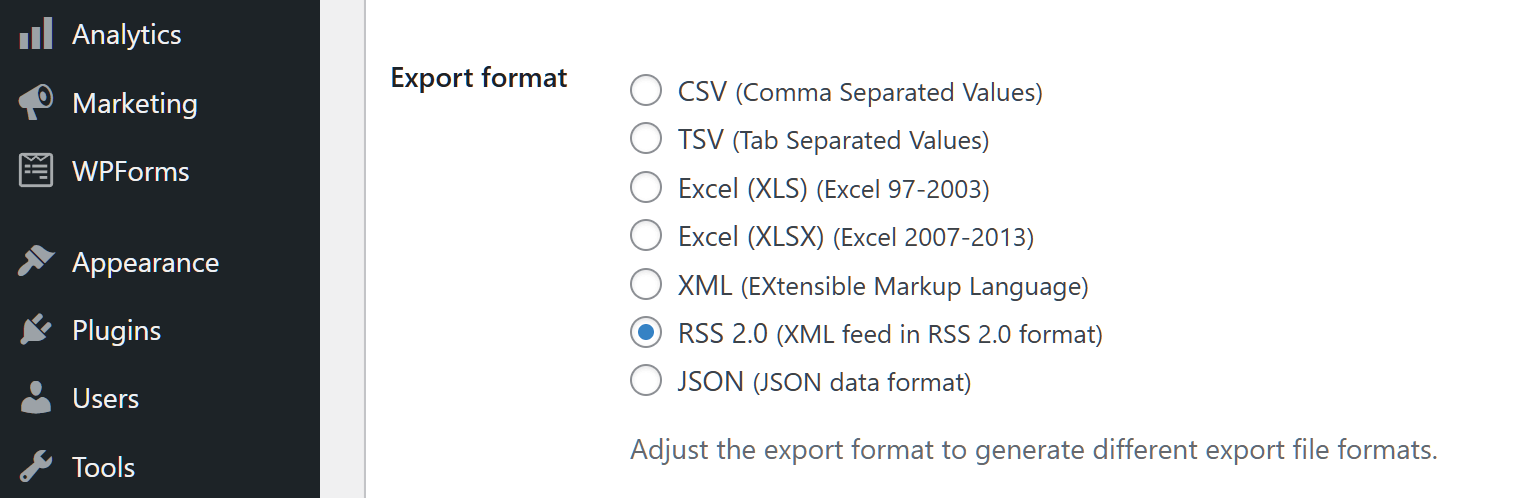
Store Exporter Deluxe admite cuatro formatos de exportación para datos de suscripción. La mejor opción depende de lo que vayas a hacer con el archivo después.
- CSV (Valores Separados por Comas): El formato más universal. Funciona con Excel, Google Sheets, software de contabilidad, CRM y prácticamente cualquier herramienta de importación de datos. Si no estás seguro de qué formato usar, CSV es la opción más segura.
- XLS / XLSX (Excel): Lo mejor si trabajas directamente en Microsoft Excel y quieres conservar el formato. XLSX es el formato moderno de Excel y admite conjuntos de datos más grandes que el formato heredado XLS.
- XML: Útil para integraciones con sistemas empresariales, API personalizadas o aplicaciones que consumen datos XML estructurados. Menos común para la generación de informes del día a día, pero esencial para ciertos flujos de trabajo técnicos.
Para la mayoría de los propietarios de tiendas WooCommerce, CSV es el formato recomendado. Es ligero, universalmente compatible y fácil de abrir en cualquier aplicación de hoja de cálculo. Usa el formato Excel si necesitas compartir archivos con miembros del equipo que trabajan principalmente en Excel. Usa XML solo si un sistema posterior lo requiere específicamente.
Cómo manejar exportaciones de suscripciones grandes
Si tu tienda tiene miles de suscripciones, exportar todo en una sola solicitud puede agotar el tiempo de espera, especialmente en alojamiento compartido donde los recursos del servidor son limitados. Store Exporter Deluxe maneja esto a través de exportaciones por lotes con desplazamiento de volumen.
Si estás en un servidor VPS o dedicado, normalmente puedes aumentar tu tamaño de lote a 5.000 o más sin problemas.
- Establece el campo Volumen al número de suscripciones a exportar por lote (por ejemplo, 2.000).
- Establece el Desplazamiento a 0 para tu primer lote.
- Ejecuta la exportación.
- Para el siguiente lote, cambia el Desplazamiento a 2.000 (o el que fuera tu volumen).
- Continúa incrementando el desplazamiento hasta que hayas exportado todos los registros.
Por ejemplo, si tienes 8.000 suscripciones y exportas 2.000 a la vez, realizarías cuatro exportaciones con desplazamientos de 0, 2.000, 4.000 y 6.000. Cada una produce un archivo separado que puedes combinar después.

Consejos para tiendas con más de 10.000 suscripciones:
- Utiliza tamaños de lote más pequeños (1.000-2.000) en alojamiento compartido para evitar tiempos de espera del servidor.
- Ejecuta exportaciones durante las horas de menor actividad, cuando tu servidor tenga más recursos disponibles.
- Considera usar exportaciones programadas (se explica a continuación). Se ejecutan a través del cron de WordPress en segundo plano, eludiendo por completo los límites de tiempo de espera del navegador.
- Si estás en un VPS o servidor dedicado, normalmente puedes aumentar el tamaño de tu lote a 5.000 o más sin problemas.
Cómo programar exportaciones automáticas de suscripciones
Las exportaciones manuales funcionan bien para tareas puntuales. Pero si necesitas informes de suscripción regulares (resúmenes semanales para tu equipo de finanzas, informes mensuales de bajas o copias de seguridad diarias) puedes configurar exportaciones programadas que se ejecuten automáticamente.
Store Exporter Deluxe incluye una función de exportación programada que te permite configurar exportaciones recurrentes con entrega automática. Aquí te explicamos cómo configurar una:
- Ve a WooCommerce > Exportador de Tienda y haz clic en la pestaña Exportaciones Programadas.
- Crea una nueva exportación programada y selecciona Suscripción como tipo de exportación.
- Elige tus campos, filtros y formato (las mismas opciones disponibles en Exportación Rápida).
- Establece la frecuencia del horario (diaria, semanal o mensual).
- Configura la entrega: envía el archivo por correo electrónico como un adjunto, o envíalo a un servidor remoto a través de FTP o SFTP.
- Guarda la exportación programada.
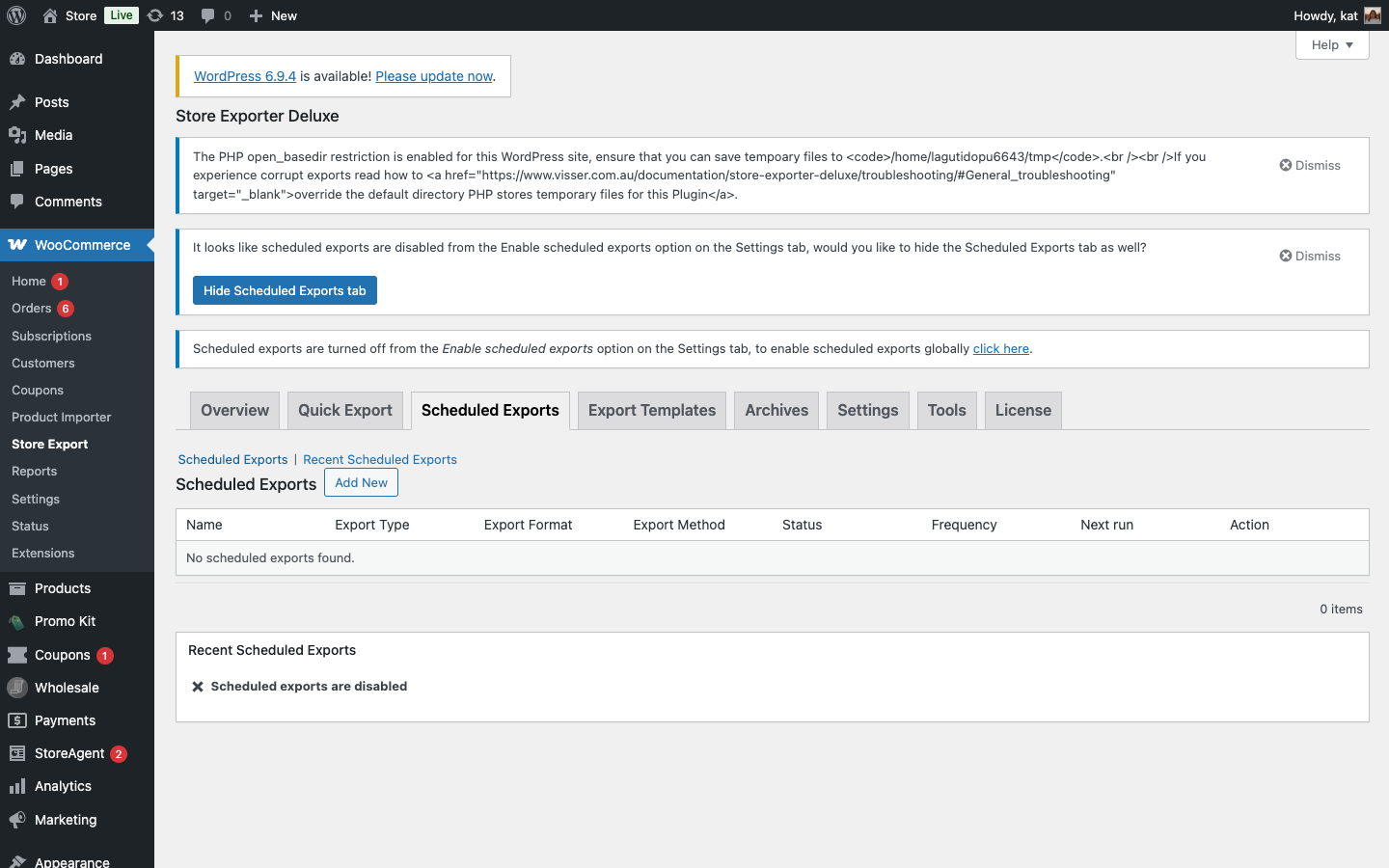
Una vez guardada, la exportación se ejecuta automáticamente según el horario elegido. Tu equipo de finanzas, contable o socio de cumplimiento recibe el archivo sin que nadie necesite iniciar sesión en WordPress.
Casos de uso comunes para exportaciones programadas de suscripciones:
- Informe semanal de suscriptores activos enviado a tu equipo de finanzas para la conciliación de ingresos.
- Informe mensual de bajas (suscripciones canceladas) enviado a tu equipo de marketing para análisis de retención.
- Copia de seguridad diaria de todos los datos de suscripción entregada a un servidor FTP seguro.
- Exportación trimestral de todos los registros de suscripción para tu contable durante la preparación de impuestos.
Lo que hemos visto: Los propietarios de tiendas que configuran una exportación programada semanalmente desde el principio evitan las prisas de fin de mes o de la época de impuestos. Se tarda cinco minutos en configurar una vez, y luego los datos de su suscripción están siempre actualizados donde los necesite.
Cómo abrir exportaciones de suscripciones en Google Sheets o Excel
Una vez que haya exportado los datos de su suscripción, querrá abrirlos en una hoja de cálculo para su análisis, uso compartido o procesamiento adicional.
Abrir en Google Sheets
Store Exporter Deluxe no escribe directamente en Google Sheets, pero exportar una suscripción allí es sencillo. Importa el CSV manualmente para una ocasión única, o automatízalo con una exportación programada que envíe el archivo por correo electrónico a una herramienta como Zapier o Make.
Nuestra guía para exportar pedidos de WooCommerce a Google Sheets cubre la configuración automatizada, y funciona de la misma manera para las exportaciones de suscripciones.
Para importar manualmente un CSV descargado en Google Sheets:
- Abra Google Sheets y cree una hoja de cálculo nueva.
- Vaya a Archivo > Importar.
- Cargue su archivo CSV.
- Seleccione "Coma" como tipo de separador y haga clic en Importar datos.
Abrir en Microsoft Excel
Si exportó en formato XLS o XLSX, el archivo se abre directamente en Excel. Simplemente haga doble clic en él.
Si exportó como CSV, siga estos pasos para asegurarse de que sus datos se importen correctamente:
- Abra Excel y vaya a Archivo > Abrir.
- Seleccione su archivo CSV.
- Si aparece el Asistente para importar texto, seleccione Delimitado, elija Coma como delimitador y haga clic en Finalizar.
Consejo: Si los ID de suscripción o los números de teléfono se muestran en notación científica (por ejemplo, 1.23E+10), formatee esas columnas como "Texto" o "Número" con cero decimales antes de importar. Este es un comportamiento común de Excel con números grandes en archivos CSV, no un problema con la exportación en sí.
Preguntas Frecuentes
¿Cómo exporto suscripciones de WooCommerce?
Instale Store Exporter Deluxe, luego vaya a WooCommerce > Store Export > Quick Export. Seleccione "Subscription" como tipo de exportación, elija sus campos y formato (CSV, Excel o XML), aplique los filtros que necesite y haga clic en Exportar. El archivo se descarga inmediatamente en su ordenador.
¿Puedo exportar estados de suscripción específicos como activos, cancelados o en espera?
Sí. Store Exporter Deluxe incluye un filtro de estado en la pantalla de Exportación Rápida. Puedes seleccionar uno o varios estados (activo, cancelado, en espera, pendiente de cancelación o caducado) y la exportación solo incluirá las suscripciones que coincidan con esos estados. Esto es útil para informes de abandono o listas de suscriptores activos.
¿A qué formatos de archivo puedo exportar las suscripciones?
Store Exporter Deluxe soporta cuatro formatos: CSV, XLS (Excel heredado), XLSX (Excel moderno) y XML. CSV es el más universal y funciona con prácticamente cualquier hoja de cálculo o herramienta de importación de datos. Usa el formato Excel para uso directo en Microsoft Excel, o XML para integraciones de sistemas empresariales.
¿Cómo descargo suscripciones de WooCommerce?
Puede descargar suscripciones de WooCommerce como un archivo usando la Exportación Rápida de Store Exporter Deluxe. Seleccione "Subscription" como tipo de exportación, elija CSV o Excel como formato y haga clic en Exportar. El archivo se descarga en su navegador al instante. Para descargas recurrentes, use la función de Exportaciones Programadas para automatizar la entrega por correo electrónico o FTP.
¿Dónde se almacenan las suscripciones de WooCommerce?
WooCommerce Subscriptions almacena los datos de suscripción en tu base de datos de WordPress, específicamente en las tablas de pedidos personalizadas (si usas HPOS) o en las tablas wp_posts y wp_postmeta (almacenamiento heredado). Store Exporter Deluxe lee estos datos y los convierte en archivos de exportación estructurados que puedes abrir en cualquier aplicación de hoja de cálculo.
¿Puedo programar exportaciones automáticas de suscripciones?
Sí. Store Exporter Deluxe incluye una función de Exportaciones Programadas. Puede configurar exportaciones recurrentes (diarias, semanales, mensuales) con entrega automática como archivo adjunto de correo electrónico o por FTP/SFTP. Esto es ideal para enviar informes de suscripción regulares a su equipo de finanzas o para mantener copias de seguridad automatizadas.
Comience a exportar sus suscripciones de WooCommerce
Los datos de suscripción son el núcleo de su negocio de ingresos recurrentes. Tener una forma fiable y repetible de exportar esos datos mantiene a su equipo de finanzas, a su contable y a su estrategia de copia de seguridad sincronizados con su tienda.
Esto es lo que debe hacer a continuación:
- Realice su primera exportación rápida para obtener un archivo de datos de suscripción en cuestión de minutos
- Personalice sus campos de exportación para que su archivo solo contenga los datos que necesita
- Configure una exportación programada para automatizar informes semanales o mensuales
- Utilice la exportación por lotes si su tienda tiene miles de registros de suscripción
Store Exporter Deluxe se integra de forma nativa con WooCommerce Subscriptions y exporta a CSV, Excel y XML, por lo que tu archivo se abrirá en Google Sheets, Excel o tu software de contabilidad. Ver precios y planes para empezar.












