
¿Te mudas a una tienda nueva, limpias una lista de atributos desordenada o compartes tu configuración con un desarrollador? WooCommerce no tiene una forma integrada de exportar tus atributos globales como Color, Talla o Material.
Con Store Exporter Deluxe, puedes descargar cada atributo y sus términos en un solo archivo, ya sea como una exportación rápida única o programada.
Prerrequisitos
| Requisito | Detalles |
|---|---|
| Complemento | Store Exporter Deluxe está instalado y activo |
| Datos de atributos | Existe al menos un atributo global. Puedes agregar atributos en Productos → Atributos. |
| Acceso de administrador | Una cuenta que puede administrar exportaciones de WooCommerce. Los administradores y gerentes de tienda tienen esto por defecto. |
Dónde encontrar Exportación Rápida
- En tu panel de administración de WordPress, ve a WooCommerce → Store Export.
- En la barra lateral, haz clic en Quick Export. Se encuentra cerca de la parte superior, encima del grupo EXPORTS.
Paso 1: Elige el tipo de exportación de Atributos
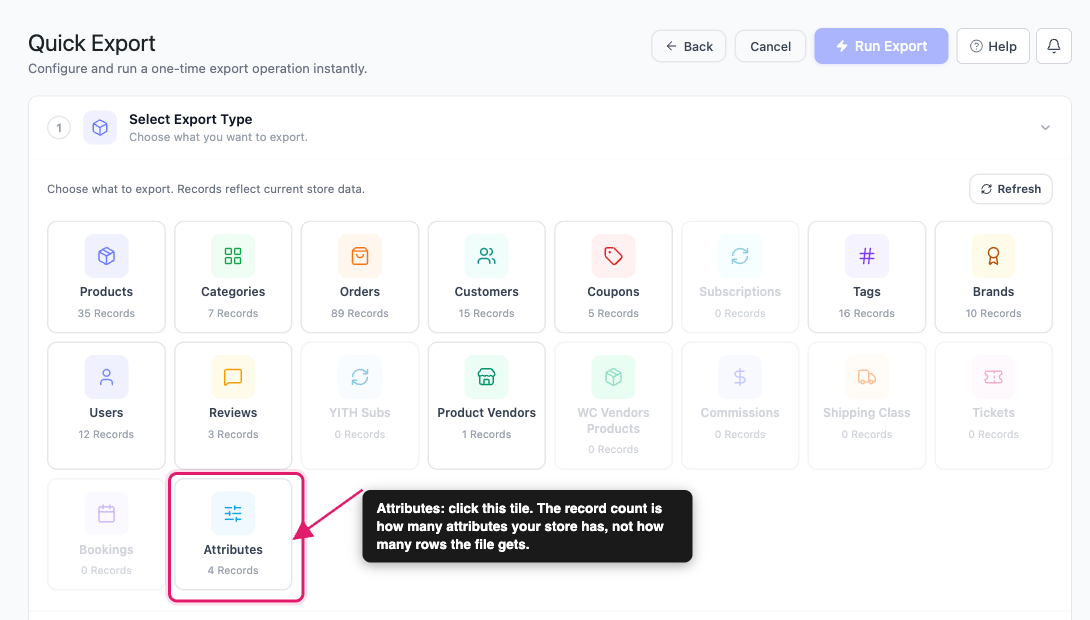
En el paso Select Export Type, haz clic en la ficha Attributes. La ficha muestra cuántos atributos tiene tu tienda. Cuenta solo los atributos, por lo que tu archivo terminará con más filas que ese número, porque cada término obtiene su propia fila (ver la sección de diseño a continuación).
Paso 2: Elige tus campos de atributos
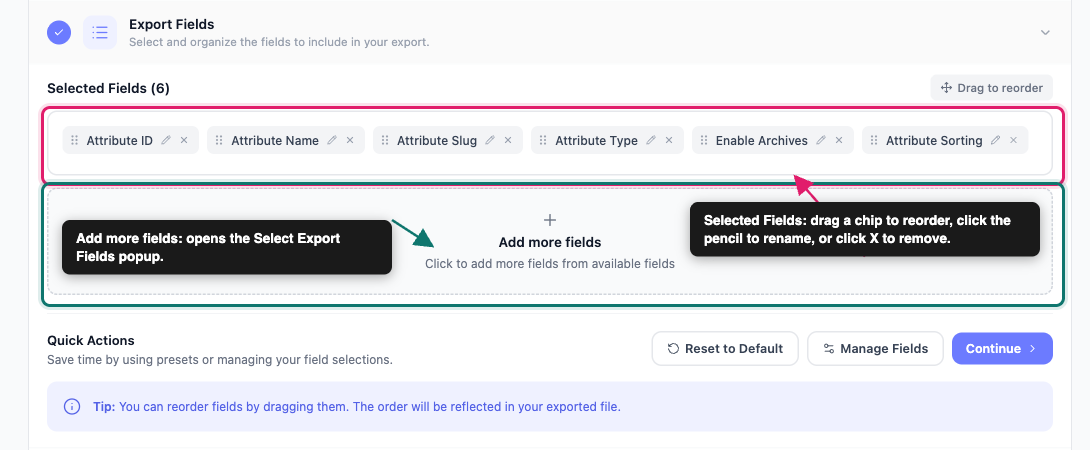
En el paso Export Fields, las columnas que vas a exportar aparecen como etiquetas debajo de Selected Fields. Los atributos comienzan con seis de ellas:
- ID de Atributo
- Nombre de Atributo
- Slug de Atributo
- Tipo de Atributo
- Habilitar Archivos
- Ordenación de Atributos
A partir de ahí puedes dar forma a la lista de columnas:
- Haz clic en Add more fields para abrir la ventana emergente Select Export Fields. Marca los campos que desees y luego haz clic en Save Fields.
- Haz clic en Administrar Campos para abrir la misma ventana emergente con la lista completa.
- Arrastra una etiqueta para cambiar el orden de las columnas en tu archivo.
- Haz clic en el icono del lápiz en una etiqueta para renombrar el encabezado de esa columna. Los datos subyacentes permanecen iguales.
- Haz clic en la X de una etiqueta para eliminar esa columna.
- Usa Reset to Default para volver a tu última selección guardada. Quick Export recuerda los campos de la última exportación que ejecutaste, por lo que en una instalación nueva esa es la configuración inicial de seis campos.
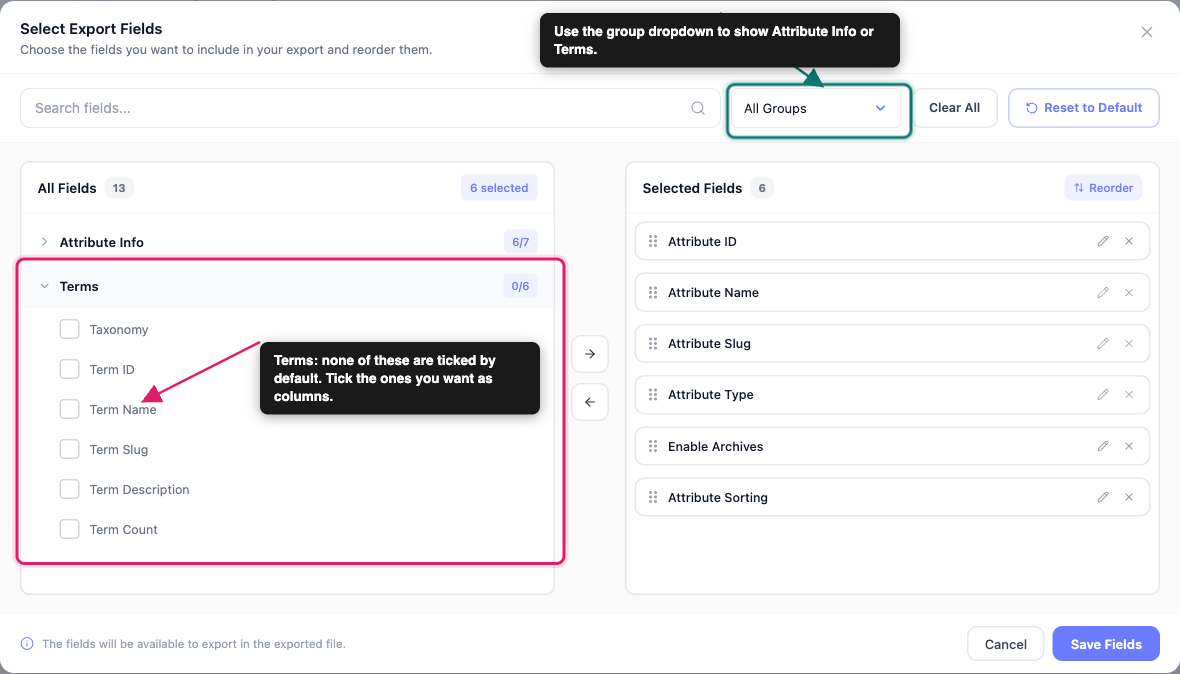
En la ventana emergente, los campos de atributos se encuentran debajo de Attribute Info y los campos de términos se encuentran debajo de Terms. Usa el menú desplegable de grupo para mostrar un grupo a la vez. Clear All vacía tu selección para que puedas construir la lista de columnas desde cero.
Campos de atributos disponibles:
| Campo | Qué es |
|---|---|
| ID de Atributo | El ID interno de WooCommerce del atributo |
| Nombre de Atributo | El nombre para mostrar del atributo, como Color |
| Slug de Atributo | La versión del nombre amigable para URL |
| Tipo de Atributo | El tipo de atributo, mostrado como Select o Text |
| Habilitar Archivos | Yes o No, dependiendo de si el atributo tiene activadas las páginas de archivo |
| Ordenación de Atributos | Cómo se ordenan los términos del atributo en tu tienda: Custom ordering, Name, Name (numeric) o Term ID |
| Conteo de Atributos | Cuántos términos tiene el atributo. Está desactivado por defecto, así que añádelo desde la ventana emergente. |
Campos de término disponibles:
| Campo | Qué es |
|---|---|
| Taxonomía | Un marcador de fila. Lee Taxonomía en la propia fila de un atributo y Término en sus filas de término. |
| ID de término | El ID interno de WordPress del término |
| Nombre del término | El nombre para mostrar del término, como Grande |
| Slug del término | La versión del nombre del término amigable para URL |
| Descripción del término | El texto de la descripción introducido en la pantalla de edición del término |
| Conteo de términos | Cuántos productos usan ese término |
Ninguno de los campos de término se selecciona por defecto. Añádelos si quieres los términos en tu archivo, no solo los atributos.
Para la lista completa en todos los tipos de exportación, consulta la Campos de exportación disponibles en Store Exporter Deluxe.
Paso 3: Omitir el paso de filtros
Esta exportación no tiene filtros. La pantalla de Exportación Rápida va directamente de Campos de Exportación a Opciones de Exportación, y el resumen en la parte inferior muestra Filtros como 0.
Paso 4: Configura tu formato y opciones
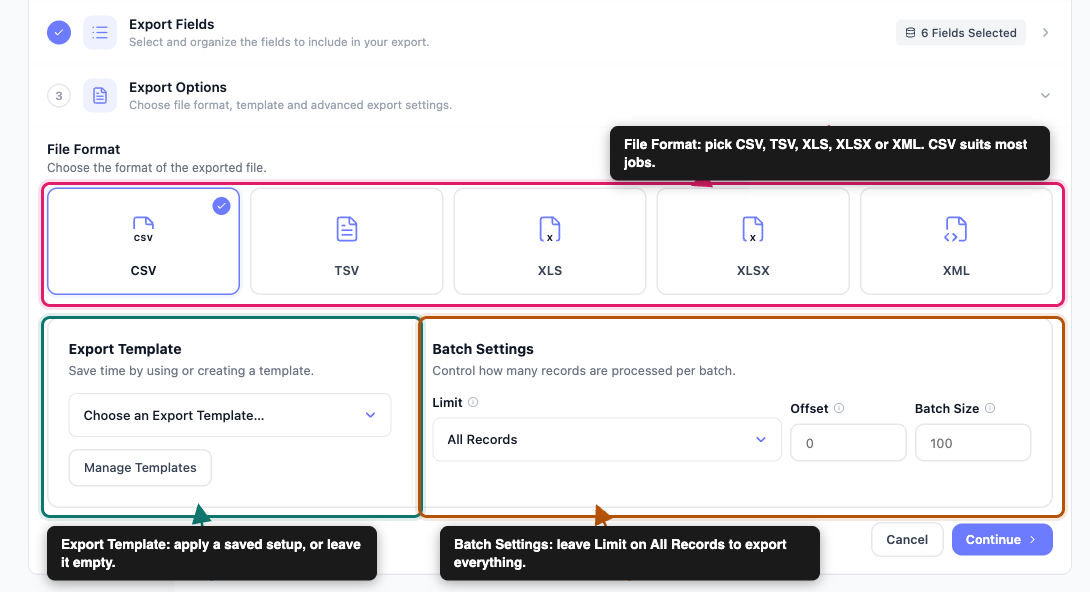
En el paso Opciones de Exportación, puedes configurar cómo se crea el archivo.
Formato de archivo: Elige CSV, TSV, XLS, XLSX o XML. CSV es adecuado para la mayoría de los trabajos, ya que casi todas las hojas de cálculo y herramientas de importación lo leen.
Plantilla de Exportación: Si ya has guardado una configuración en la pantalla de Plantillas de Exportación, aplícala desde el menú desplegable Plantilla de Exportación. Para instrucciones detalladas, consulta Cómo usar Plantillas de Exportación en Store Exporter Deluxe.
Configuración de Lotes: Usa Límite, Desplazamiento y Tamaño de Lote para controlar cuántos registros maneja la exportación. Deja Límite en Todos los Registros para exportar todo. La mayoría de las tiendas no necesitan cambiar esto.
Paso 5: Ejecuta la exportación
- Haz clic en Ejecutar Exportación. Un diálogo de progreso cuenta cada etapa, desde Inicializando Exportación hasta Finalizando Exportación.
- Haz clic en Descargar Archivo para guardar el archivo en tu ordenador.
- Haz clic en Hecho para cerrar el diálogo.
Si activas el archivado en la configuración del plugin, también se guarda una copia de cada exportación en la pantalla de Archivos, para que puedas descargarla de nuevo más tarde. El archivado está desactivado por defecto.
Cómo está estructurado tu archivo de atributos
Un archivo de atributos tiene una fila por cada atributo, más una fila por cada uno de sus términos. Eso significa que un atributo de Talla con cuatro términos ocupa cinco filas.
- La fila del atributo: Contiene los detalles del atributo. Las columnas de término en esta fila están vacías, y Taxonomía lee Taxonomía en esta fila.
- Las filas de término: Cada fila de término repite los detalles del atributo y luego añade los detalles propios del término. Taxonomía lee Término en estas filas.
Si solo seleccionas campos de atributo, sigues obteniendo las filas de términos, pero parecen repeticiones de la fila de atributo. Añade los campos de Términos para que puedas distinguirlos.
Así se ven las primeras filas cuando también se seleccionan los campos de término (algunas columnas están ocultas para mantener la tabla estrecha):
| ID de Atributo | Nombre de Atributo | Slug de Atributo | Taxonomía | ID de término | Nombre del término | Slug del término | Conteo de términos | Conteo de Atributos |
|---|---|---|---|---|---|---|---|---|
| 1 | Color | color | Taxonomía | 3 | ||||
| 1 | Color | color | Término | 22 | Marrón | marrón | 1 | 3 |
| 1 | Color | color | Término | 23 | Azul Marino Oscuro | azul-marino-oscuro | 1 | 3 |
| 1 | Color | color | Término | 24 | Verde Salvia | verde-salvia | 1 | 3 |
Los atributos se enumeran alfabéticamente por su slug, y los términos de cada atributo le siguen en orden alfabético por nombre. Las columnas siguen el orden de tus chips de Campos Seleccionados, por lo que un campo que añades al final aparece al final.
Ejecutarlo con una programación
Si necesitas una lista de atributos actualizada cada semana para una herramienta de sincronización o un informe, créala como una exportación programada en lugar de ejecutar la Exportación Rápida manualmente cada vez.
Ve a Exportaciones Programadas en el grupo EXPORTACIONES, luego haz clic en Nueva Programación. El formulario de configuración tiene cinco pasos: General, Filtros, Método, Programación y Avanzado.
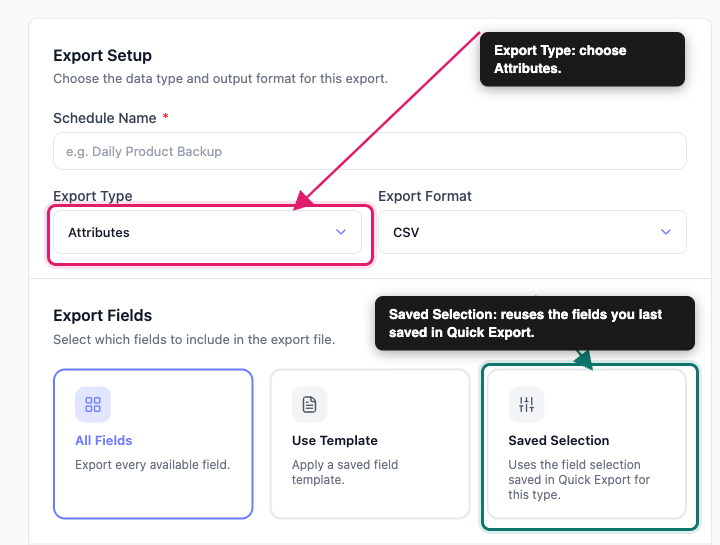
General: Introduce un Nombre de Programación, establece el Tipo de Exportación a Atributos, luego elige un Formato de Exportación. Las exportaciones programadas también ofrecen RSS 2.0 además de los formatos de Exportación Rápida. En Campos de Exportación, elige Todos los Campos, Usar Plantilla o Selección Guardada. Todos los Campos exporta todos los campos disponibles, mientras que Selección Guardada reutiliza la selección de campos que guardaste por última vez en Exportación Rápida para atributos.
Filtros: Los atributos no tienen filtros. Este paso todavía muestra opciones de ordenación, pero no cambian una exportación de Atributos, así que puedes ignorarlas. Haz clic en Siguiente: Método.
Método: Este paso decide dónde va el archivo final. Elige Archivo a Medios, Guardar en Servidor, Enviar por Correo Electrónico, POST a URL o FTP / SFTP.
Programación: Elige una Frecuencia: Cada Hora, Diaria, Semanal, Mensual, Personalizada o Manual. Luego establece la hora del día y tu zona horaria. Elige Manual si solo quieres ejecutar la exportación bajo demanda.
Avanzado: No necesitas cambiar nada en este paso para una exportación de Atributos. Haz clic en Crear Programación para guardarla.
Para instrucciones detalladas sobre cada uno de estos pasos, consulta Cómo programar exportaciones en Store Exporter Deluxe.
Formas comunes de usar una exportación de atributos
Mover atributos a otra tienda: Exporta Nombre de Atributo, Slug de Atributo, Tipo de Atributo, Nombre de Término y Slug de Término, luego usa el archivo como tu lista de verificación cuando reconstruyas los atributos en la nueva tienda.
Auditar términos no utilizados: Añada Recuento de términos a sus campos y ordene el archivo por esa columna en su hoja de cálculo. Los términos con un Recuento de términos de 0 no son utilizados por ningún producto, por lo que son candidatos seguros para limpiar.
Revisar la configuración de sus atributos: Añada Habilitar archivos y Ordenación de atributos para ver cómo está configurado cada atributo. Eso es útil antes de un cambio de tema o una configuración de plugin de filtro.
Solución de problemas
Preguntas frecuentes
Artículos relacionados
- Cómo exportar productos de WooCommerce con Exportador de Tiendas Deluxe
- Cómo exportar marcas de WooCommerce con Store Exporter Deluxe
- Campos de exportación disponibles en Exportador de Tiendas Deluxe
- Cómo usar plantillas de exportación en Store Exporter Deluxe
- Cómo programar exportaciones en Exportador de Tiendas Deluxe
¿Necesita ayuda?
Si tiene alguna pregunta o encuentra algún problema, estamos aquí para ayudarle.
- Usuarios Premium: Abrir un ticket de soporte
- Usuarios gratuitos: Visite nuestro foro de la comunidad
