
Tus compradores guardan productos en listas de deseos todos los días, pero esas listas permanecen bloqueadas dentro de tu tienda. Si quieres ver qué productos tienen demanda, crear una lista de remarketing o comprobar quién ha compartido una lista, no hay una forma fácil de extraer esos datos.
Store Exporter Deluxe soluciona eso. Añade un tipo de exportación Wishlists que lee las listas de deseos guardadas por SaveTo Wishlist y las escribe en un archivo. Cada fila es una lista de deseos, con su propietario, los productos que contiene y quién puede verla.
Esta guía cubre primero una Exportación Rápida única, y luego muestra cómo ejecutar la misma exportación de forma programada.
Prerrequisitos
| Requisito | Detalles |
|---|---|
| Complemento | Store Exporter Deluxe 5.4.4 o posterior, instalado y activo |
| Plugin de lista de deseos | SaveTo Wishlist Lite, instalado y activo. SaveTo Wishlist Pro es opcional y funciona sobre Lite. Sin Lite, la pestaña Wishlists no aparece. |
| Datos de la lista de deseos | Al menos una lista de deseos guardada que no tenga el estado Borrador |
| Acceso de administrador | Una cuenta que puede administrar exportaciones de WooCommerce. Los administradores y gerentes de tienda tienen esto por defecto. |
Instalar SaveTo Wishlist
SaveTo Wishlist es el plugin que crea y almacena las listas de deseos. Store Exporter Deluxe solo las lee, por lo que necesitas tener SaveTo Wishlist activo antes de que aparezca el tipo de exportación.
Store Exporter Deluxe puede configurarlo por ti. En la pantalla de Plugins de WordPress, en las pantallas de WooCommerce y en las pantallas de Store Exporter Deluxe, un aviso de Mejora tus ventas con SaveTo Wishlist ofrece un botón que dice Instalar y Activar. Si SaveTo Wishlist Lite ya está instalado pero desactivado, el botón dice Activar en su lugar. Haz clic en el icono de cerrar en la esquina si no lo quieres.
Si no ves el aviso, instala SaveTo Wishlist Lite desde el directorio de plugins de WordPress.org de la manera habitual.
Dónde encontrar Exportación Rápida
- Ve a WooCommerce → Store Export en el menú de administración de WordPress.
- Haz clic en Exportación Rápida en la barra lateral, encima del grupo EXPORTACIONES.
Para las listas de deseos, el asistente tiene tres pasos: Seleccionar Tipo de Exportación, Campos de Exportación y Opciones de Exportación. No hay un paso de Filtros y Ordenación para este tipo de exportación.
Paso 1: Elige el tipo de exportación Listas de deseos
- Haz clic en la pestaña Wishlists en el paso Seleccionar Tipo de Exportación.
La pestaña muestra cuántas listas de deseos tienes, por ejemplo 7 Registros.
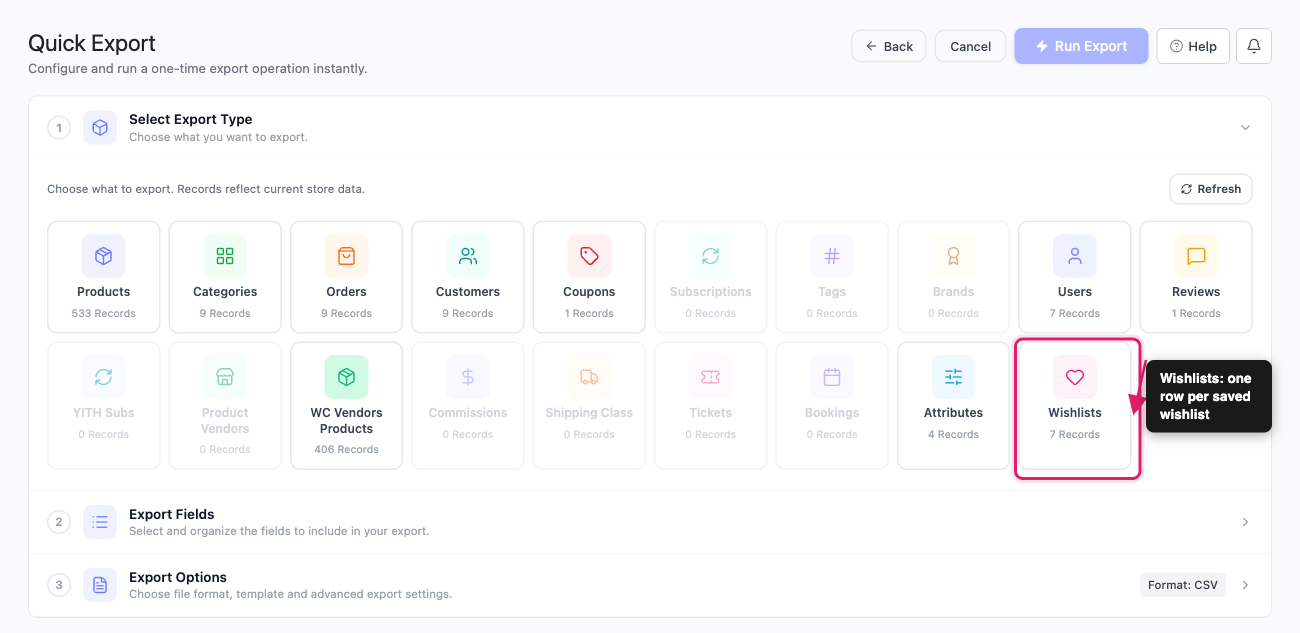
El recuento y la exportación excluyen las listas de deseos con el estado Borrador, incluso cuando contienen productos. Por lo tanto, tu recuento puede ser menor que el total en la propia pantalla de administración de SaveTo Wishlist.
Paso 2: Elige tus campos de lista de deseos
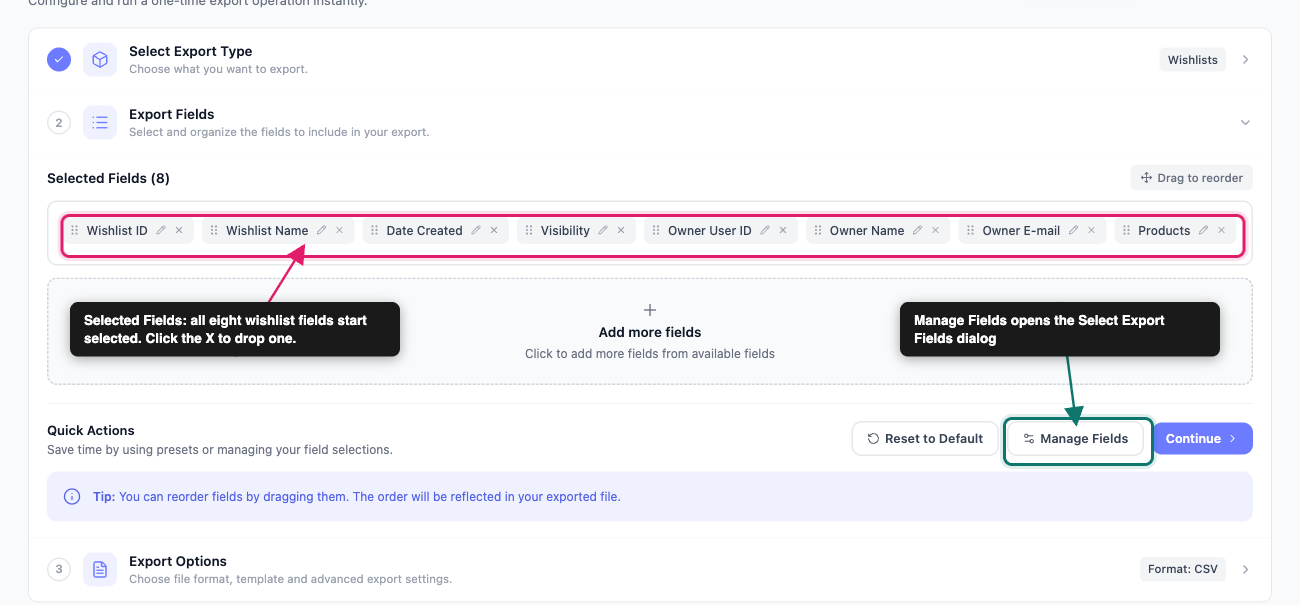
En el paso Campos de Exportación, las columnas que vas a exportar aparecen en Campos Seleccionados. Las listas de deseos comienzan con los ocho campos seleccionados, en este orden:
- ID de la lista de deseos
- Nombre de la lista de deseos
- Fecha de creación
- Visibilidad
- ID de usuario del propietario
- Nombre del propietario
- Correo electrónico del propietario
- Productos
A partir de ahí puedes dar forma a la lista de columnas:
- Haga clic en Añadir más campos o Gestionar campos para abrir el diálogo Seleccionar campos de exportación.
- Arrastre un campo para cambiar el orden de las columnas en su archivo.
- Haga clic en el icono del lápiz en un campo para renombrar el encabezado de esa columna.
- Haga clic en la X de un campo para eliminar esa columna.
- Use Restablecer a los valores predeterminados para volver a los ocho campos originales.
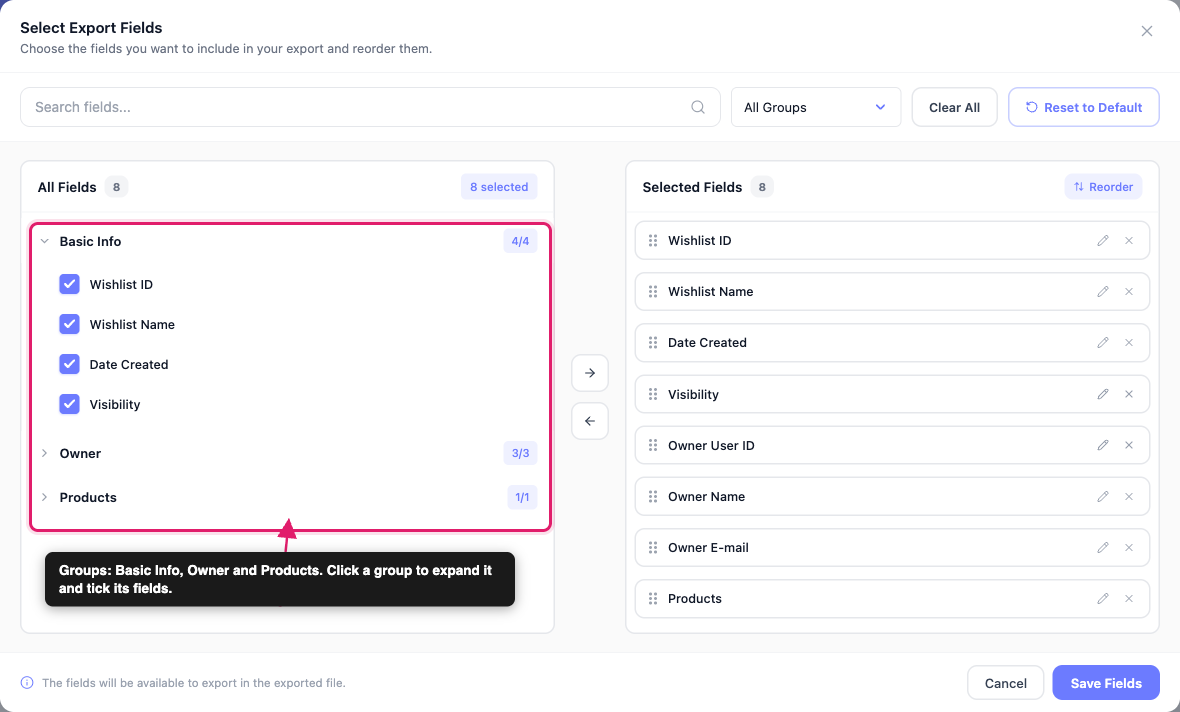
En el diálogo Seleccionar campos de exportación, los campos de la lista de deseos se agrupan en tres categorías: Información básica, Propietario y Productos. El menú desplegable Todos los grupos filtra la lista a un solo grupo y también muestra Campos meta personalizados. Borrar todo elimina todas las selecciones. Haga clic en Guardar campos cuando haya terminado.
Qué contiene cada campo
| Campo | Grupo | Qué contiene |
|---|---|---|
| ID de la lista de deseos | Información básica | El ID interno de la lista de deseos en SaveTo Wishlist |
| Nombre de la lista de deseos | Información básica | El nombre que el comprador dio a la lista de deseos |
| Fecha de creación | Información básica | La fecha en que se creó la lista de deseos |
| Visibilidad | Información básica | Compartido, Público o Privado (ver más abajo) |
| ID de usuario del propietario | Propietario | El ID de usuario de WordPress del comprador que es el propietario de la lista de deseos |
| Nombre del propietario | Propietario | El nombre para mostrar del propietario |
| Correo electrónico del propietario | Propietario | La dirección de correo electrónico del propietario |
| Productos | Productos | Cada producto de la lista de deseos en una sola celda (ver más abajo) |
Para los campos de otros tipos de exportación, consulte Campos de exportación disponibles en Store Exporter Deluxe.
Cómo se ve el campo Productos
Cada producto de una lista de deseos se convierte en una etiqueta corta, y todas las etiquetas se colocan en una sola celda, separadas por un carácter de barra (|). Una etiqueta muestra el ID del producto, el nombre del producto, el SKU cuando el producto tiene uno y la cantidad:
#101 Blue Mug x 1|#102 Tea Towel (SKU: TT-02) x 2Aquí, 101 y 102 son los IDs de producto de WooCommerce. Le permiten relacionar cada fila con su catálogo. Para una variación, el ID es el ID propio de la variación. Si un producto ha sido eliminado de su tienda, la etiqueta conserva el ID y la cantidad pero no muestra el nombre.
Para usar un separador diferente entre productos, abra Ajustes en el grupo SISTEMA de la barra lateral y cambie Separador de categorías en Formatos de exportación → Formato CSV. La misma configuración también separa las categorías en otros tipos de exportación. Escriba LF allí para poner cada producto en su propia línea dentro de la celda.
Cómo se decide la visibilidad
La columna Visibilidad muestra un valor por lista de deseos:
- Compartido: la lista de deseos se ha compartido con otras personas. SaveTo Wishlist Pro registra estos compartidos, por lo que en una tienda que solo ejecuta SaveTo Wishlist Lite, ninguna lista de deseos se lee como Compartido.
- Público: la lista de deseos es pública pero no se ha compartido.
- Privado: todo lo demás.
Una lista de deseos que es pública y compartida muestra Compartido, ya que ese es el hecho más específico cuando se audita quién puede ver una lista.
Paso 3: Establezca su formato y ejecute la exportación
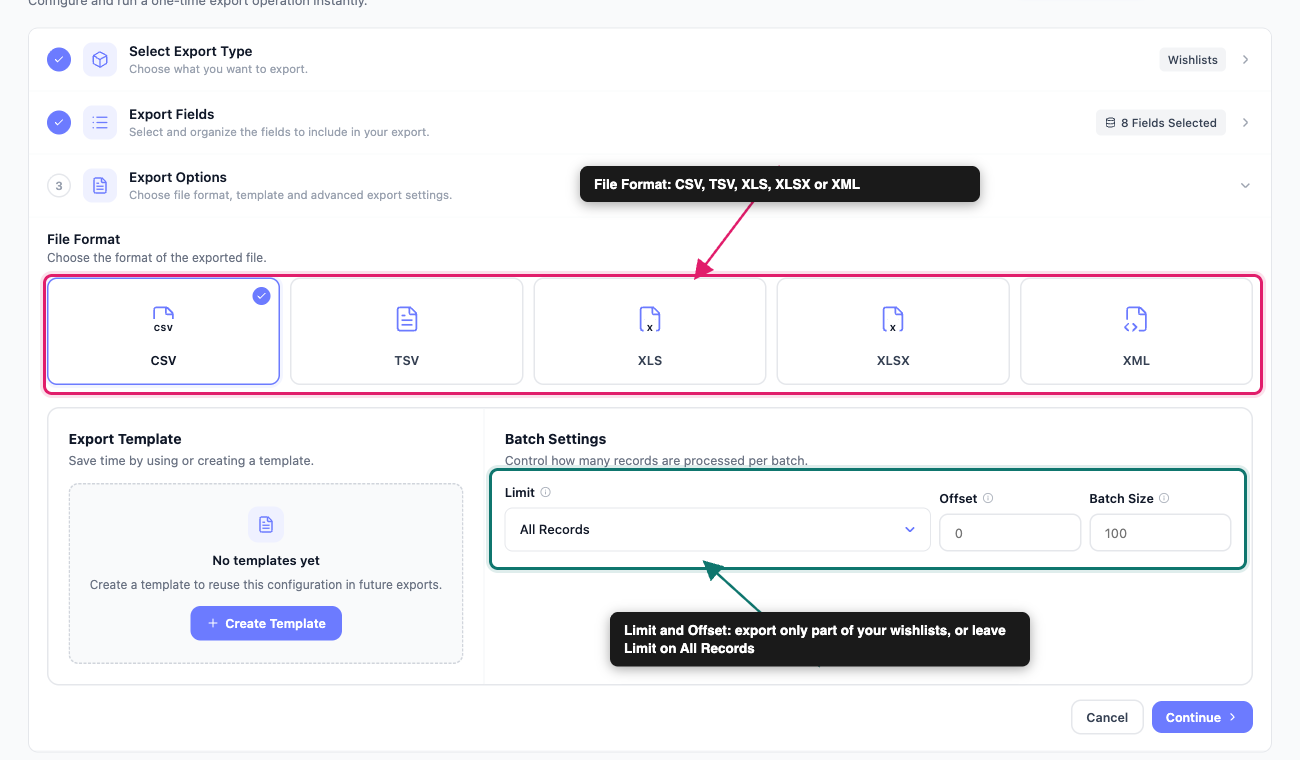
En el paso Opciones de exportación:
- Elige un Formato de archivo.
- (Opcional) Si ya has guardado uno, elige una plantilla de Plantilla de exportación.
- (Opcional) Establece Límite y Desfase.
- Haz clic en Run Export.
- Haz clic en Descargar Archivo.
CSV es adecuado para la mayoría de las tareas, ya que casi todas las hojas de cálculo y herramientas de marketing lo leen. Las otras opciones son TSV, XLS, XLSX y XML.
Si has guardado una configuración en la pantalla de Plantillas de exportación, aplícala desde el menú desplegable Plantilla de exportación en lugar de reconstruir tu lista de campos. Para obtener instrucciones detalladas, consulta Cómo usar Plantillas de exportación en Store Exporter Deluxe.
En Configuración por lotes, Límite te permite limitar cuántas listas de deseos se exportan, y Desfase te permite omitir las primeras. Deja Límite en Todos los registros para exportar todo. Las listas de deseos se exportan en orden de ID de lista de deseos, de menor a mayor, y no puedes cambiar ese orden.
El botón Ejecutar exportación está en la esquina superior derecha. La barra de resumen muestra TIPO DE EXPORTACIÓN, CAMPOS, FILTROS, FORMATO y FILAS ESTIMADAS. FILTROS muestra 0 para listas de deseos, porque este tipo de exportación no tiene filtros.
Cuando la ejecución finalice, haz clic en Descargar archivo para guardar el archivo.
Para una mirada más profunda al asistente, consulta Cómo usar Exportación rápida en Store Exporter Deluxe.
Exportar listas de deseos de forma programada
Si deseas un archivo de lista de deseos actualizado cada semana, créalo como una exportación programada en lugar de ejecutar la Exportación rápida manualmente. Esto es adecuado para un feed de remarketing recurrente o un informe de demanda regular.
Ve a Exportaciones programadas en el grupo EXPORTACIONES, luego haz clic en Nueva programación. Una programación tiene cinco pasos: General, Filtros, Método, Programación y Avanzado.
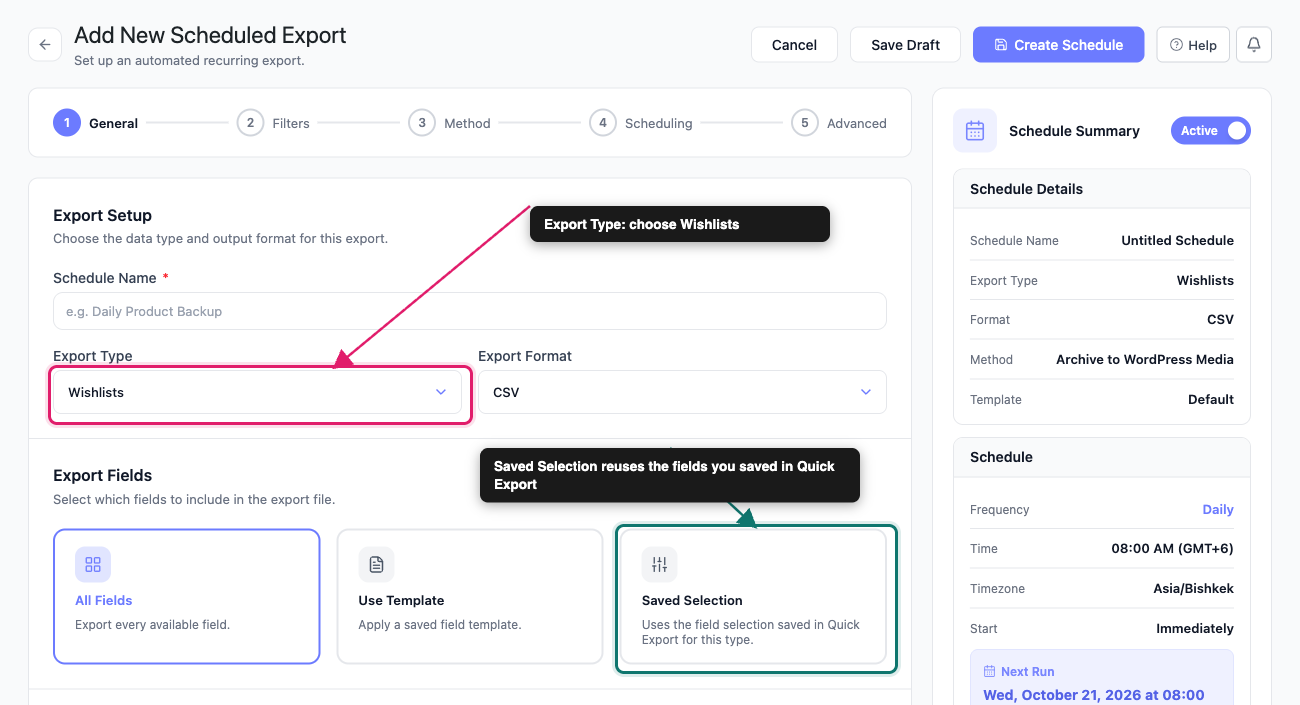
- En el paso General, introduce un Nombre de la programación.
- Establece Tipo de exportación en Listas de deseos.
- Elija un Formato de Exportación.
- En Campos de exportación, elige Todos los campos, Usar plantilla o Selección guardada. Selección guardada reutiliza las opciones de campo que guardaste en Exportación rápida para listas de deseos.
- Haz clic en Siguiente: Filtros.
- Continúa a través de los pasos Método, Programación y Avanzado.
- Haz clic en Crear programación.
Para opciones de entrega, frecuencia y la configuración Avanzada, consulta Cómo programar exportaciones en Store Exporter Deluxe.
Solución de problemas
Preguntas frecuentes
Artículos relacionados
- Cómo exportar productos de WooCommerce con Exportador de Tiendas Deluxe
- Cómo exportar clientes de WooCommerce con Store Exporter Deluxe
- Campos de exportación disponibles en Exportador de Tiendas Deluxe
- Cómo programar exportaciones en Exportador de Tiendas Deluxe
¿Necesita ayuda?
Si estás usando Store Exporter Deluxe, abre un ticket de soporte y nuestro equipo te ayudará a que tu exportación de listas de deseos funcione.
Si estás usando el plugin gratuito Store Exporter, pregunta en el foro de soporte de WordPress.org y nuestro equipo te responderá allí.
