
Las etiquetas de productos se acumulan rápidamente. Quizás estés mudando tu tienda, sincronizando una lista de etiquetas a otra herramienta o buscando etiquetas que ya no usa ningún producto. WooCommerce no tiene una forma integrada de exportar esa lista, por lo que terminas copiando filas a mano desde Productos → Etiquetas.
Store Exporter Deluxe te ofrece una exportación adecuada en su lugar. Elige las columnas que deseas, selecciona un formato de archivo y descarga todas las etiquetas de productos de tu tienda en un solo archivo.
Este artículo cubre primero una Exportación Rápida única de tus etiquetas, y luego cómo ejecutar la misma exportación automáticamente en un horario.
Prerrequisitos
| Requisito | Detalles |
|---|---|
| Complemento | Store Exporter Deluxe está instalado y activo |
| Datos de etiquetas | Existe al menos una etiqueta de producto. Puedes añadir etiquetas en Productos → Etiquetas. |
| Acceso de administrador | Una cuenta que pueda administrar exportaciones de WooCommerce. Los administradores tienen esto por defecto. |
Dónde encontrar Exportación Rápida
Abre WooCommerce → Store Export desde el menú de administración de WordPress. Eso abre el panel de control de Store Exporter Deluxe.
En la barra lateral, Exportación Rápida es un botón propio cerca de la parte superior, encima del grupo EXPORTACIONES. Haz clic en él para iniciar una nueva exportación.
Paso 1: Elige el tipo de exportación de Etiquetas
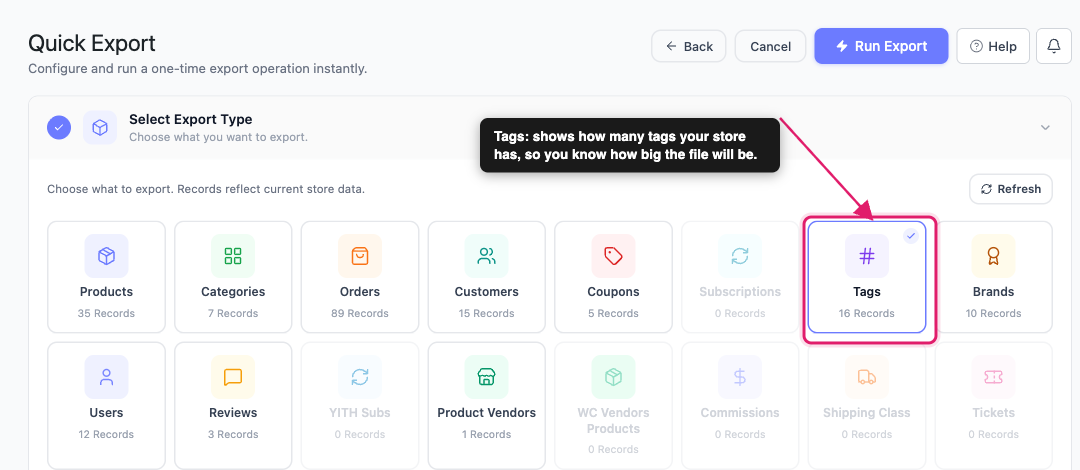
En el paso Seleccionar Tipo de Exportación, haz clic en la ficha Etiquetas. La ficha también muestra cuántas etiquetas tiene tu tienda, para que sepas aproximadamente el tamaño del archivo.
Paso 2: Elige tus campos de etiquetas
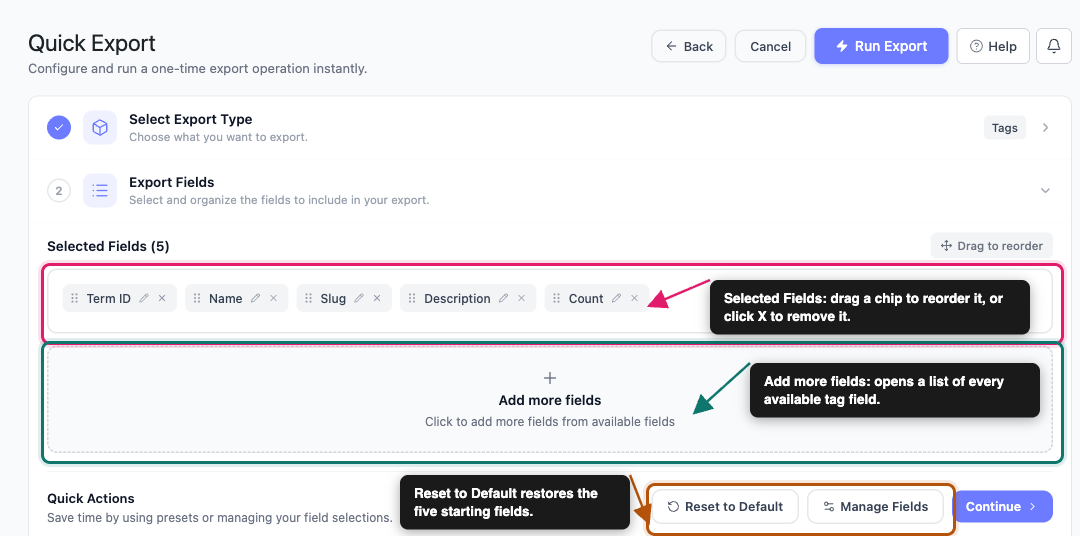
En el paso Campos de Exportación, las columnas que vas a exportar aparecen como etiquetas debajo de Campos Seleccionados. Las etiquetas comienzan con cinco de ellas:
- ID de término
- Nombre
- Slug
- Descripción
- Recuento
A partir de ahí puedes dar forma a la lista de columnas:
- Haz clic en Añadir más campos para abrir la ventana emergente Seleccionar Campos de Exportación y añadir cualquier cosa que aún no sea una etiqueta.
- Haz clic en Administrar Campos para abrir la misma ventana emergente con la lista completa.
- Arrastra una etiqueta para cambiar el orden de las columnas en tu archivo.
- Haz clic en el icono del lápiz en una etiqueta para renombrar el encabezado de esa columna. Los datos subyacentes permanecen iguales.
- Haz clic en la X de una etiqueta para eliminar esa columna.
- Usa Restablecer a Predeterminado para volver a las cinco iniciales.
El cuadro emergente agrupa los campos bajo Información Básica y Campos Meta Personalizados. Usa el menú desplegable del grupo para cambiar entre ellos. Borrar Todo vacía tu selección para que puedas construir la lista de columnas desde cero.
Campos de etiquetas disponibles:
| Campo | Qué es |
|---|---|
| ID de término | El ID interno de WordPress de la etiqueta |
| Nombre | El nombre para mostrar de la etiqueta |
| Slug | La versión del nombre amigable para URL |
| URI del término | La dirección web completa de la página de la etiqueta en tu tienda. Está desactivada por defecto, así que añádela desde el cuadro emergente. |
| Descripción | El texto de descripción introducido en la pantalla de edición de la etiqueta |
| Recuento | Cuántos productos usan esa etiqueta |
Para la lista completa en todos los tipos de exportación, consulta la Campos de exportación disponibles en Store Exporter Deluxe.
Paso 3: Ordena tus etiquetas
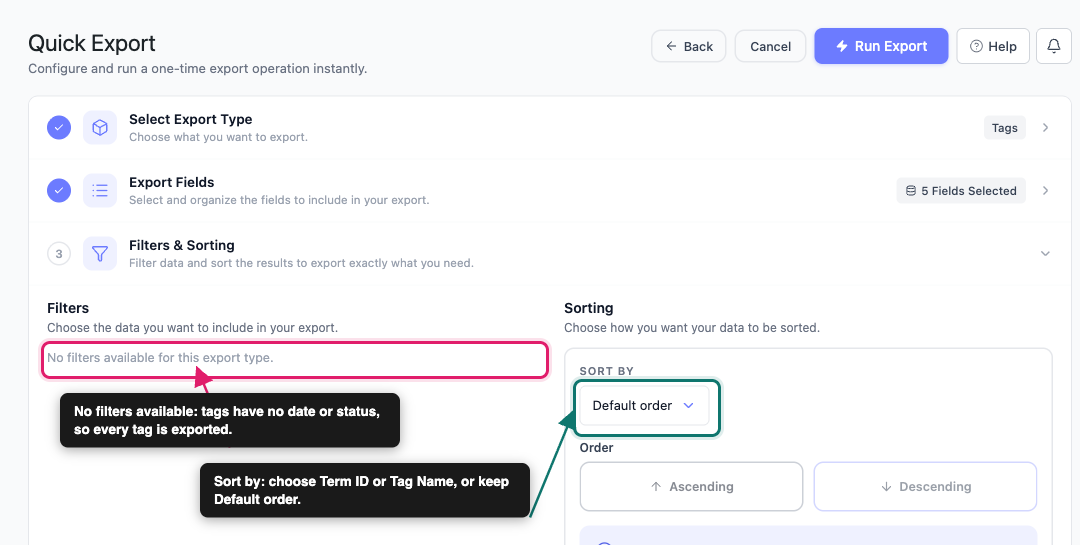
Abre el paso Filtros y Ordenación y verás “No hay filtros disponibles para este tipo de exportación.” a la izquierda.
La ordenación sí funciona. En el panel Ordenación de la derecha:
- Elige un campo en Ordenar por. Tus opciones son ID de Término y Nombre de Etiqueta, o déjalo en Orden Predeterminado.
- En Orden, haz clic en Ascendente o Descendente.
Paso 4: Configura tu formato y opciones
En el paso Opciones de Exportación, puedes configurar cómo se crea el archivo.
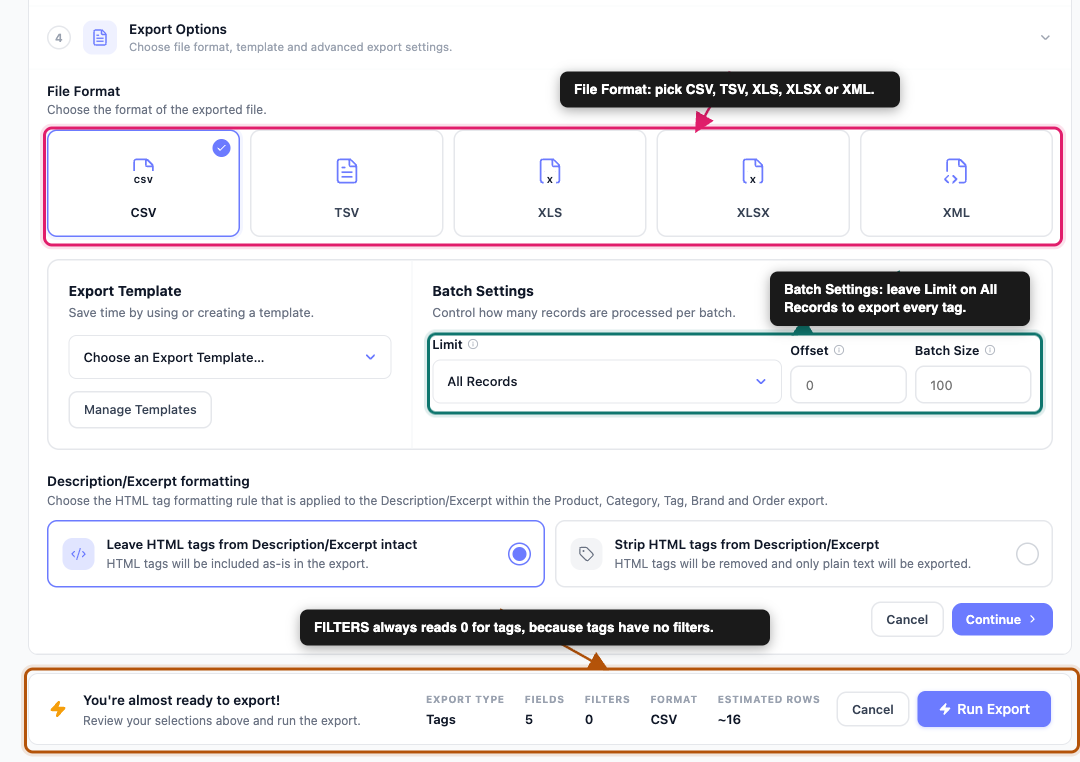
Formato de Archivo: Elige CSV, TSV, XLS, XLSX o XML. CSV es adecuado para la mayoría de trabajos, ya que casi todas las hojas de cálculo y herramientas de importación lo leen.
Plantilla de exportación: Si ya ha guardado una configuración en la pantalla Plantillas de exportación, aplíquela desde el menú desplegable Plantilla de exportación en lugar de reconstruir su lista de campos manualmente. Para obtener instrucciones detalladas, consulte Cómo usar plantillas de exportación en Store Exporter Deluxe.
Configuración por lotes: Límite establece cuántos registros incluye la exportación. Elija Todos los registros para exportar todas las etiquetas, o seleccione un número menor. Desplazamiento omite esa cantidad de registros desde el principio, y Tamaño del lote controla cuántos registros procesa el plugin a la vez. La mayoría de las tiendas pueden dejar los tres sin cambios.
Formato de descripción/extracto: Las descripciones de las etiquetas pueden contener HTML, como texto en negrita o enlaces. Elija Conservar etiquetas HTML de Descripción/Extracto intactas para exportar la descripción exactamente como se guardó, o Eliminar etiquetas HTML de Descripción/Extracto para exportar solo texto sin formato.
Paso 5: Ejecute la exportación y descargue el archivo
Antes de ejecutar la exportación, revise la barra de resumen en la parte superior. Muestra TIPO DE EXPORTACIÓN, CAMPOS, FILTROS, FORMATO y FILAS ESTIMADAS. FILTROS siempre lee 0 en una exportación de etiquetas, por la razón explicada en el Paso 3.
- Haga clic en Ejecutar exportación en la esquina superior derecha. Una ventana de progreso muestra cada etapa de la exportación.
- Espere el mensaje “Su exportación está completa y lista para descargar”.
- Haz clic en Descargar Archivo.
El archivado está desactivado por defecto, por lo que el plugin no guarda una copia del archivo. Para guardar una, active Habilitar archivos en Configuración. Luego podrá descargar el archivo nuevamente más tarde desde Archivos en la barra lateral.
Exportación de etiquetas programada
Si necesita una lista de etiquetas actualizada cada semana para una herramienta de sincronización o un informe, créela como una exportación programada en lugar de ejecutar la Exportación Rápida manualmente cada vez.
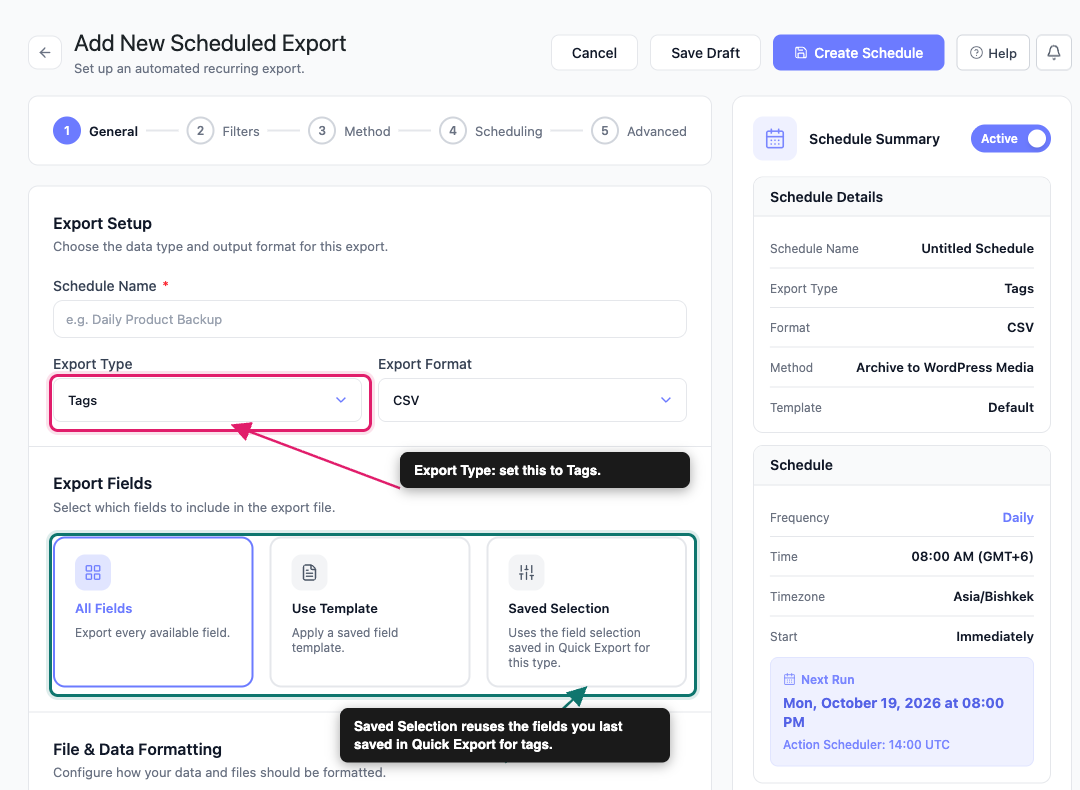
El formulario de exportación programada tiene cinco pasos: General, Filtros, Método, Programación y Avanzado. Para una exportación de etiquetas, los pasos General y Filtros requieren su atención.
- Ve a Exportaciones programadas en el grupo EXPORTACIONES.
- Haz clic en Nueva Programación.
- En el paso General, establezca Tipo de exportación en Etiquetas.
- Elija un Formato de Exportación.
- En Campos de exportación, elija Todos los campos, Usar plantilla o Selección guardada.
- En el paso Filtros, seleccione un campo de ordenación y una dirección. Sus opciones son ID de término y Nombre de etiqueta.
- (Opcional) Haga clic en Añadir otra regla de ordenación para ordenar por más de un campo.
Las exportaciones programadas también ofrecen RSS 2.0 además de los formatos de Exportación Rápida. Selección guardada reutiliza la selección de campos guardada en Exportación Rápida para etiquetas.
El paso Método decide entonces a dónde va el archivo final: Archivar en Medios, Guardar en Servidor, Enviar por Email, POST a URL o FTP / SFTP. Los pasos Programación y Avanzado funcionan igual que para cualquier otro tipo de exportación. Para instrucciones detalladas, consulta Cómo programar exportaciones en Store Exporter Deluxe.
Formas comunes de usar una exportación de etiquetas
Sincroniza tu lista de etiquetas con otra herramienta: Exporta ID de Término, Nombre y Slug como CSV, luego importa el archivo en tu otra tienda, una hoja de cálculo o una herramienta de etiquetado. Combínalo con una exportación programada que use FTP / SFTP o POST a URL para mantener una copia actualizada automáticamente.
Audita etiquetas no utilizadas y excesivamente utilizadas: Añade Recuento a tus campos y ordena el archivo por esa columna en tu hoja de cálculo. Las etiquetas con un Recuento de 0 no son utilizadas por ningún producto, por lo que son candidatas seguras para limpiar. Unas pocas etiquetas con recuentos muy altos a menudo indican etiquetas que son demasiado generales para ser útiles.
Revisa descripciones y enlaces de etiquetas: Añade Descripción y URI de Término para comprobar qué etiquetas tienen descripciones para SEO y para obtener el enlace público de cada página de etiqueta.
Solución de problemas
Preguntas frecuentes
Artículos relacionados
- Cómo exportar productos de WooCommerce con Exportador de Tiendas Deluxe
- Cómo exportar marcas de WooCommerce con Store Exporter Deluxe
- Campos de exportación disponibles en Exportador de Tiendas Deluxe
- Cómo usar plantillas de exportación en Store Exporter Deluxe
- Cómo programar exportaciones en Exportador de Tiendas Deluxe
¿Necesita ayuda?
Si estás usando Store Exporter Deluxe, abre un ticket de soporte y nuestro equipo te ayudará a que tu exportación de etiquetas funcione.
Si estás usando el plugin gratuito Store Exporter, pregunta en el foro de soporte de WordPress.org y nuestro equipo te responderá allí.
