
Om WooCommerce digitale producten te exporteren, voert u een productexport uit met de kolom Downloadable en de vijf downloadvelden: Download File Name, Download File URL Path, Download Limit, Download Expiry en Download Type. Filter vervolgens de kolom Downloadable op Ja in uw spreadsheet.
Ik heb ooit een digitale catalogus geëxporteerd om te controleren welke downloadlinks nog werkten. Het bestand kwam terug met elk product erin en één kolom die alle download-URL's tegelijk bevatte.
Drie bestanden voor één product, samengeperst in één cel, gescheiden door een teken dat ik niet had opgemerkt. De gegevens waren er allemaal. Het was alleen niet in een vorm die iemand kon controleren.
Als u e-books, cursussen, sjablonen of software verkoopt, zult u een versie hiervan tegenkomen de eerste keer dat u probeert WooCommerce digitale producten correct te exporteren. De standaard productkolommen komen er prima uit en het deel dat een digitaal product definieert, is er ofwel niet ofwel onleesbaar. Hier leest u hoe u het er netjes uit krijgt.
Wat maakt een digitale productexport anders
Een downloadbaar product bevat gegevens die een fysiek product simpelweg niet heeft, en geen van deze verschijnt in een standaard productexport.
Een fysiek product heeft een gewicht, afmetingen en een voorraad. Een downloadbaar product heeft bestandsverwijzingen, een limiet op het aantal keren dat elke koper kan downloaden, en een vervaldatum die bepaalt wanneer hun link niet meer werkt. Die drie dingen zijn het product, commercieel gezien.
Laat ze weg en je hebt een export die je digitale catalogus opsomt zonder deze te beschrijven. Je kunt zien wat je verkoopt en wat het kost, maar niet wat de klant daadwerkelijk ontvangt.
Daarom is "exporteer gewoon je producten" hier geen nuttig advies. De algemene export is correct voor zover deze gaat, maar stopt vóór de velden die ertoe doen. Ons overzicht van WooCommerce data export opties behandelt het grotere geheel van wat elk exporttype meeneemt.
Virtueel, Downloadbaar, Of Beide
Virtueel en downloadbaar zijn twee aparte instellingen, en ze door elkaar halen is de meest voorkomende reden dat een digitale productexport de verkeerde set producten retourneert.
Virtueel betekent dat het product niet wordt verzonden. Er is niets om te verzenden, dus WooCommerce slaat verzendvelden en verzendberekeningen volledig over.
Downloadbaar betekent dat het product bestanden levert. De klant ontvangt downloadlinks na aankoop.
De meeste digitale producten zijn beide, maar er zijn er genoeg die dat niet zijn. Een consultatie-uur is virtueel en niet downloadbaar, omdat er niets te verzenden is. Een gedrukt boek gebundeld met een PDF-metgezel is downloadbaar en niet virtueel, omdat er nog steeds iets fysieks wordt verzonden.
Het correct krijgen hiervan bepaalt op welke kolom u filtert. Filteren op virtueel terwijl u downloadbaar bedoelde, zal uw services erbij betrekken en uw gebundelde producten weglaten, en het resulterende bestand ziet er in beide gevallen plausibel uit.
Variabele producten voegen een extra laag toe, aangezien een variabel product downloadbare variaties kan hebben. Dat is een ander werk met eigen regels, behandeld in onze gids voor het exporteren van productvariaties.
De Vijf Downloadvelden, En Waar Elk Voor Is
Store Exporter Deluxe stelt vijf download-specifieke velden beschikbaar op de productexport. Elk beantwoordt een andere vraag over je catalogus.
| Veld | Wat het bevat | Typisch gebruik |
|---|---|---|
| Bestandsnaam van download | Het label dat de klant ziet | Controleren van naamgevingsconsistentie in een catalogus |
| Bestandspad van download-URL | De bestandslocatie | Controleren op bestanden die zijn verplaatst of verdwenen |
| Downloadlimiet | Hoeveel downloads elke aankoop toestaat | Bulk wijzigen van een beleid voor producten |
| Download Expiratie | Dagen voordat de link stopt met werken | Producten vinden zonder ingestelde vervaldatum |
| Download Type | De downloadtype waarde van het product | Controleer een voorbeeldexport voordat je erop vertrouwt |
Eén ding om duidelijk over te zijn: de export geeft je de download URL, niet het bestand. Je krijgt een kolom met paden die wijzen naar waar elk bestand zich bevindt, wat precies is wat je wilt voor een audit, en het is geen back-up van de bestanden zelf.
Dat onderscheid is belangrijk als de reden voor je export is "controleer of niets kapot is". Een lijst met URL's stelt je in staat elke link te testen. Het beschermt je niet als de bestanden achter die URL's worden verwijderd, dus behandel dit als een inventaris in plaats van een archief en bewaar een aparte WooCommerce back-up.
Als uw producten downloadgerelateerde gegevens bevatten in aangepaste velden in plaats van de standaardvelden, behandelt onze kennisbank het exporteren van aangepaste productmeta.
Digitale producten exporteren met Store Exporter Deluxe
Het verkrijgen van een schone digitale catalogus vereist drie beslissingen: welke velden, welk formaat en welke producten.
Begin met de velden. Voeg de kolommen Downloadable en Virtual toe, die Ja of Nee lezen voor elk product, zodat u digitale producten kunt scheiden van fysieke voorraad zodra het bestand is geopend.
Voeg vervolgens de downloadvelden toe naast de standaardvelden. Productnaam, SKU, prijs en status geven u de context; de vijf bovenstaande velden geven u de inhoud. Het selecteren van alle vijf is meestal juist voor een audit, en u kunt later bijsnijden.
Voor het formaat is elk van de ondersteunde formaten geschikt. XLSX is de eenvoudigere keuze als een persoon het bestand gaat lezen, omdat lange URL-kolommen leesbaar blijven.
Verfijn het tenslotte tot de gewenste producten. Het filter Product Types kan downloadbare producten nog niet scheiden van de rest, dus laat het voor deze export met rust. Open in plaats daarvan het bestand en filter de kolom Downloadable op Ja, of de kolom Virtual als u services auditeert. U kunt nog steeds de andere filters gebruiken, zoals Product Status of Categorie, om de export te verkleinen voordat deze wordt uitgevoerd.
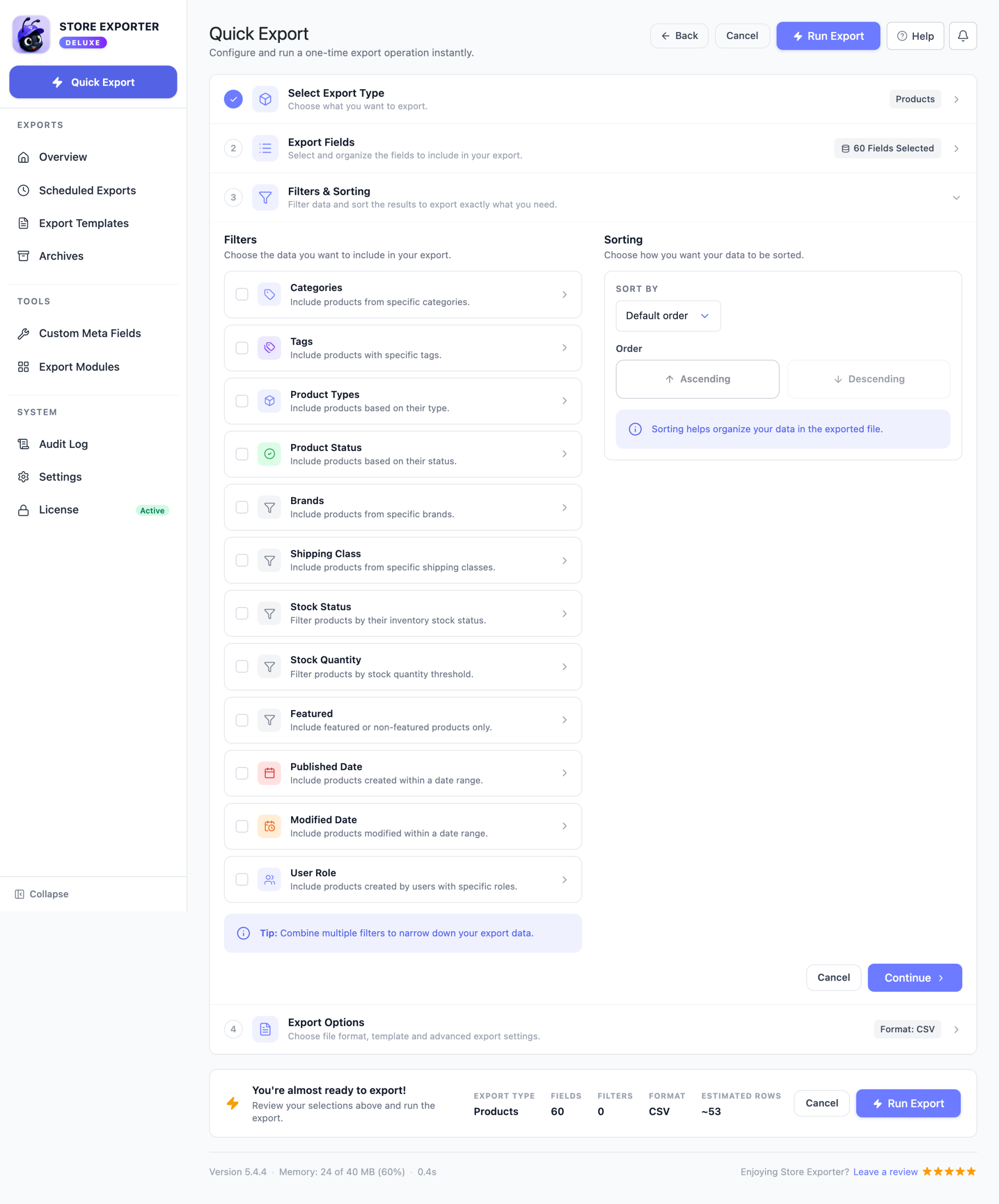
De volledige product-export-walkthrough, inclusief veldvolgorde en aangepaste kolomlabels, staat in onze handleiding voor het exporteren van WooCommerce-producten.
Wanneer één product verschillende bestanden heeft
Eén enkel downloadbaar product kan verschillende bestanden bevatten, en de export plaatst ze allemaal in één cel.
Ze worden samengevoegd door het tekenset in de instelling Categorie Scheidingsteken, dezelfde die de export overal gebruikt waar een lijst in één kolom moet passen. Een cursus met een werkboek, een video en een transcript produceert één rij met drie URL's gestapeld in het veld Download File URL Path.
Dat is het juiste gedrag voor een spreadsheet, aangezien het alternatief zou zijn om de hele productrij drie keer te herhalen. Het betekent wel dat u moet weten dat het gebeurt.
Controleer het veld Categorie Scheidingsteken in de CSV-sectie van de Instellingen van Store Exporter Deluxe voordat u exporteert. Het staat niet op het exportscherm zelf. Een pipe werkt goed, omdat het een teken is dat niet in een URL mag voorkomen, zodat u de kolom daarna in één stap kunt splitsen. Schakel het naar een komma en u zult het met de hand moeten ontwarren, omdat URL's komma's kunnen bevatten.
Wat we hebben gezien: producten met meerdere bestanden zijn waar steekproeven misgaan. Iemand opent de export, kijkt langs de kolom Download File URL Path, ziet een URL aan het begin van elke rij en concludeert dat de catalogus in orde is. De tweede en derde bestanden zitten voorbij de rand van de cel, ongelezen, en een dode link op positie twee overleeft de audit die deze had moeten vastleggen. Als u links controleert, splitst u eerst de kolom en telt u de URL's, test vervolgens allemaal.
Zodra het bestand is gesplitst en gecontroleerd, kan het ook het startpunt zijn voor een bulkupdate. Store Exporter Deluxe schrijft gegevens uit in plaats van terug, dus u bewerkt de spreadsheet en importeert deze opnieuw met de ingebouwde importeur van WooCommerce, zoals onze gids voor bulkbewerking van WooCommerce-producten met CSV laat zien. Onze gids voor het exporteren van WooCommerce-gegevens behandelt het gebruik van exports als basis voor breder cataloguswerk, en de volledige lijst met productexportvelden staat op de pagina Store Exporter Deluxe.
Veelgestelde Vragen
Hoe exporteer ik downloadbare producten uit WooCommerce?
Voer een productexport uit met de kolom Downloadable en de vijf downloadvelden: Download File Name, Download File URL Path, Download Limit, Download Expiry en Download Type. Filter vervolgens de kolom Downloadable op Ja in uw spreadsheet. Deze vijf bevatten alles wat een digitaal product onderscheidt, en geen van deze verschijnt in een standaard productexport.
Wat is het verschil tussen een virtueel en een downloadbaar product?
Virtueel betekent dat het product niet wordt verzonden, dus WooCommerce slaat verzendvelden volledig over. Downloadbaar betekent dat het product bestanden levert aan de koper. De meeste digitale producten zijn beide, maar een dienst is virtueel zonder downloadbaar te zijn, en een fysiek boek gebundeld met een PDF is downloadbaar zonder virtueel te zijn.
Waarom staan al mijn download-URL's in één cel?
Omdat dat product meer dan één bestand heeft, en de export ze samenvoegt in één kolom met behulp van de instelling Categorie-scheidingsteken, gevonden in de CSV-sectie van de Instellingen van de plugin. Het standaard scheidingsteken is een pipe, die niet in een URL mag voorkomen, zodat u de kolom schoon kunt splitsen in uw spreadsheet. Als deze is gewijzigd in een komma, zet deze dan terug voordat u exporteert.
Bevat de export de daadwerkelijke bestanden?
Nee. De export geeft u de download-URL voor elk bestand, niet het bestand zelf. Dat is wat u wilt voor het controleren van links of het bulk bewerken van uw catalogus, maar het is geen back-up, dus behandel een productexport niet als bescherming tegen het verwijderen van de bestanden zelf.
Kan ik downloadlimieten in bulk wijzigen na het exporteren?
De export is de juiste eerste stap, omdat deze u vertelt wat elke huidige limiet is, inclusief welke producten helemaal geen limiet hebben ingesteld. Store Exporter Deluxe schrijft gegevens uit in plaats van terug, dus de wijziging zelf gaat via WooCommerce: bewerk de limieten in de spreadsheet en importeer deze opnieuw met de ingebouwde importeur van WooCommerce, of werk de producten rechtstreeks in de admin bij.
Haal uw digitale catalogus in één stuk naar buiten
Hetgeen de meeste mensen van deze export willen, is niet de catalogus. Het is het vertrouwen dat elke link erin nog steeds werkt, een vraag die u pas kunt beantwoorden als de downloadvelden in het bestand staan en de rijen met meerdere bestanden uit elkaar zijn gesplitst.
Voer het eens per kwartaal uit en de e-mail met dode links van een klant is niet langer de manier waarop u het ontdekt.
- Wat maakt een digitale productexport anders: weet welke velden de standaardexport weglaat
- Virtueel, Downloadbaar, Of Beide: weet op welke kolom te filteren
- De Vijf Downloadvelden, En Waar Elk Voor Is: selecteer alle vijf voor een audit
- Digitale Producten Exporteren Met Store Exporter Deluxe: voeg de velden toe, kies een formaat, filter in uw spreadsheet
- Wanneer Eén Product Verschillende Bestanden Heeft: stel eerst een scheidbaar scheidingsteken in
Wanneer u WooCommerce digitale producten exporteert met de downloadvelden inbegrepen, krijgt u een catalogus die u daadwerkelijk kunt auditen in plaats van een lijst met namen en prijzen. Bekijk de volledige veldlijst en huidige prijzen op de Store Exporter Deluxe pagina.













