
Een solide WooCommerce back-up plan beschermt uw winkel tegen onverwachte storingen. Zonder betrouwbare back-ups loopt u het risico kritieke gegevens te verliezen. Onderbrekingen kunnen tot $9.000 per minuut kosten voor e-commerce bedrijven.
Bovendien herstellen back-ups de orde in minuten in plaats van dagen. Het behoudt ook het vertrouwen van de klant en voorkomt omzetverlies. Door vooruit te plannen, krijgen winkel eigenaren gemoedsrust.
In deze gids leert u drie effectieve WooCommerce back-up methoden. We behandelen plugins voor de volledige site, gedetailleerde data-exports en handmatige database strategieën. Laten we ontdekken hoe u uw WooCommerce winkel als een professional kunt back-uppen.
Waarom u een WooCommerce Back-up moet uitvoeren
Een WooCommerce back-up is een complete kopie van de database, bestanden en media van uw winkel die u kunt herstellen na crashes, hacks of gegevensverlies. Het beschermt kritieke winkelgegevens, waaronder producten, bestellingen, klanten en configuraties.
Veel winkel eigenaren vragen zich af waarom ze regelmatig een WooCommerce back-up moeten uitvoeren om zich te beschermen tegen gegevensverlies, downtimekosten te voorkomen en het vertrouwen van de klant te behouden.
Een goed gepland WooCommerce back-upplan zorgt ervoor dat uw WooCommerce-database en media veilig zijn voor onbedoelde verwijderingen, pluginconflicten en serveronderbrekingen.
Belangrijkste voordelen van een solide WooCommerce-back-up
- Voorkom gegevensverlies door menselijke fouten door eerdere versies direct te herstellen.
- Vermijd brekende wijzigingen tijdens WooCommerce-updates door terug te keren naar geteste back-ups.
- Herstel gecompromitteerde winkels snel na hacks of malware om omzetverlies te minimaliseren.
- Bescherm bestelgegevens en klantgegevens door real-time back-ups te automatiseren voor alle transacties.
- Handhaaf naleving en bescherm klantgegevens onder WooCommerce GDPR.
- Ondersteun migraties en rapportage door WooCommerce-databasetabellen te exporteren naar CSV- of XML-indelingen.
Door routinematig een WooCommerce-back-up uit te voeren, zorgt u ervoor dat uw WooCommerce-winkel zonder problemen kan herstellen van storingen.
Methode 1: Full-Site Backup Plugins
Full-site backup plugins maken een momentopname van uw volledige WooCommerce-winkel en WordPress-bestanden. Ze bundelen media, thema's en uw WooCommerce-database in één archief. Een top backup plugin herstelt uw site met één klik.
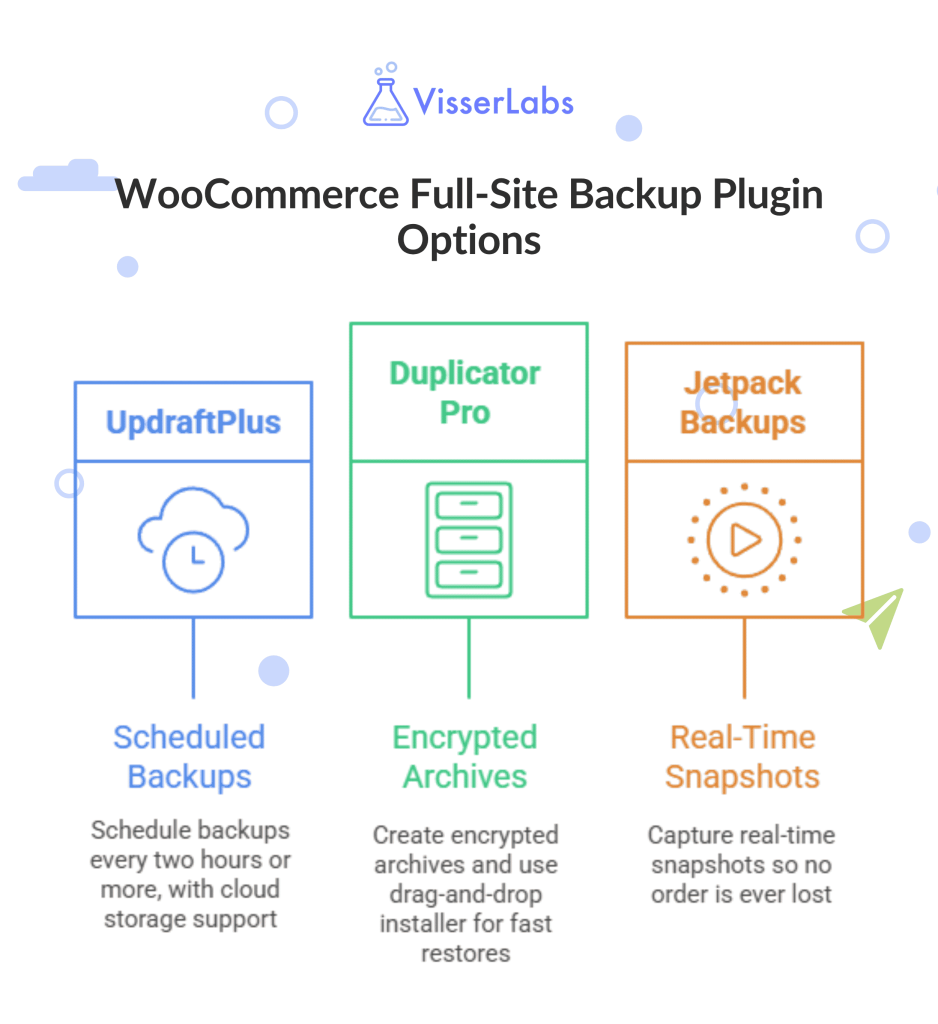
Aanbevolen plugins:
- UpdraftPlus: plan back-ups om het uur of vaker, met ondersteuning voor Google Drive, Dropbox en S3.
- Duplicator Pro: maak versleutelde archieven en gebruik de drag-and-drop-installatieprogramma voor snelle herstelacties.
- Jetpack Backups: maak real-time snapshots zodat er nooit een bestelling verloren gaat.
Kies voor grote winkels incrementele back-ups om de serverbelasting te verminderen. Kleinere winkels vinden gratis abonnementen vaak voldoende voor basale back-upbehoeften van WooCommerce. Hoe dan ook, een backup plugin is uw eerste verdedigingslinie.
Methode 2: WooCommerce Data Export Strategie
Met een data-exportstrategie kunt u uw WooCommerce-winkelgegevens apart van een volledige site-kopie back-uppen. Het richt zich op producten, bestellingen, klanten en categorieën. Exporteer WooCommerce-gegevens in CSV of XML voor maximale flexibiliteit.
Gebruik exports om:
- Automatiseer dagelijkse exports van bestellingen en klantenlijsten naar cloudopslag.
- Maak snapshots van productcatalogi vóór grote updates door WooCommerce-producten te exporteren.
- Exporteer WooCommerce-abonnementen voor back-ups van terugkerende inkomsten.
Onze ervaring leert dat het plannen van exports per uur tijdens piekverkopen voorkomt dat bestellingen worden gemist. Deze methode past goed bij een full-site backup plugin. Handmatige exports zorgen ervoor dat u de details van uw WooCommerce-winkel snel kunt herstellen.
Methode 3: Handmatige Database Back-ups
Wanneer plugins falen, redden handmatige back-ups via phpMyAdmin de dag. Deze methode geeft u volledige controle over uw WooCommerce-database en -tabellen.
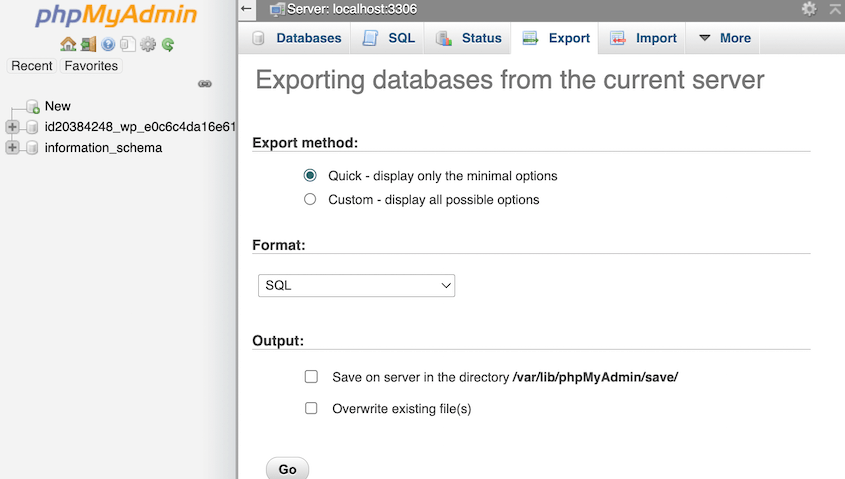
Uw WooCommerce-database back-uppen:
- Log in op phpMyAdmin via uw hosting controlepaneel.
- Selecteer alle
wp_woocommerce*,wp_posts, enwp_postmetatabellen. - Klik op Exporteren → Snel → SQL, download vervolgens het
.sqlbestand.
Bewaar het SQL-bestand extern voor extra beveiliging. U kunt een beschadigde productcatalogus herstellen met een phpMyAdmin-dump. Handmatige back-ups vullen plugin-back-ups aan voor een complete WooCommerce-back-up.
Specifieke overwegingen voor WooCommerce
WooCommerce verdeelt gegevens over meerdere tabellen en de mediabibliotheek. Uw WooCommerce-database bevat bestellingen, klanten en productinformatie. Een goede WooCommerce-back-up moet bestelgegevens en privacy van klanten beschermen.
Selecteer voor productafbeeldingen het veld 'uitgelichte afbeelding' in exports. Dit behoudt mediakoppelingen wanneer u herstelt. Neem altijd SKU's, variaties en aangepaste attributen op in uw exports.
Gerelateerd lezen

Voor naleving van de AVG, zie WooCommerce AVG.

Raadpleeg WooCommerce Export Orders voor gedetailleerde tutorials.
Visser Labs gebruiken voor WooCommerce-back-up
Het combineren van een back-upplugin met Visser Labs’ Store Exporter Deluxe biedt u volledige dekking. De plugin beveiligt uw WordPress-site en database. Store Exporter beheert gedetailleerde exports van WooCommerce-winkelgegevens.

Hier is hoe te integreren:
- Plan dagelijkse volledige site-back-ups met UpdraftPlus.
- Automatiseer uurlijkse exports van bestellingen en klanten via Store Exporter.
- Voer snelle exports van uw productcatalogus uit vóór bulkimport.
Deze dubbele beveiligingsaanpak zorgt ervoor dat u WooCommerce-back-upbestanden snel kunt herstellen. Het is mijn favoriete oplossing voor totale gemoedsrust.
Conclusie
Een betrouwbare WooCommerce-back-up beschermt uw winkel tegen crashes, hacks en gegevensverlies. Door plugins voor volledige site-back-ups, data-exports en handmatige database-dumps te combineren, creëert u een veerkrachtig back-up WooCommerce-plan. Deze gids behandelde alles wat u nodig hebt om uw WooCommerce-winkel effectief te back-uppen.
Belangrijkste punten:
- Waarom een WooCommerce-back-up uitvoeren
- Plugins voor volledige site-back-ups
- Strategie voor WooCommerce-data-export
- Handmatige database-back-ups
- Specifieke overwegingen voor WooCommerce
Deze dubbele beveiligingsaanpak zorgt ervoor dat u WooCommerce-winkelgegevens snel kunt herstellen zonder omzetverlies of klantfrustratie. Of u nu een kleine winkel of een groot bedrijf runt, het implementeren van deze methoden garandeert dat uw back-upplan waterdicht is.
Klaar om uw WooCommerce-exports te automatiseren en uw winkelgegevens te beveiligen? Ontdek de abonnementen van Visser Labs en bescherm uw bedrijf vandaag nog.
Veelgestelde Vragen
Hoe vaak moet ik mijn WooCommerce winkel back-uppen?
Back-upfrequentie is afhankelijk van de activiteit van uw winkel. Winkels met veel verkeer en dagelijkse bestellingen moeten back-ups in realtime of dagelijkse snapshots gebruiken. Winkels met minder verkeer kunnen WooCommerce wekelijks back-uppen. Maak altijd een back-up voor grote updates, plugin-installaties of promotionele evenementen.
Waar moet ik mijn WooCommerce back-ups opslaan?
Maak back-ups van uw winkel extern met cloudservices zoals Amazon S3, Google Drive of Dropbox. Cloudopslag biedt wereldwijde toegankelijkheid en beschermt uw gegevens als uw server uitvalt. Vermijd het opslaan van back-ups alleen op de server van uw webhost. Het gebruik van meerdere opslaglocaties voegt extra beveiliging toe.
Kan ik WooCommerce back-uppen zonder een plugin?
Ja. U kunt WooCommerce handmatig back-uppen met phpMyAdmin voor database-exports en FTP voor het downloaden van bestanden. Handmatige back-ups zijn echter tijdrovend en gevoelig voor fouten tijdens het herstellen. Voor gevorderde gebruikers biedt WP-CLI opties voor back-ups via de commandoregel. De meeste winkeleigenaren geven de voorkeur aan geautomatiseerde back-up-plugins vanwege de betrouwbaarheid.
Welke gegevens bevat een WooCommerce back-up?
Een complete WooCommerce-back-up omvat uw databasetabellen, WordPress-bestanden, media-uploads en plugin-configuraties. De WooCommerce-database slaat bestellingen, producten, klanten en transactiegegevens op. Bestanden omvatten thema's, plugins en geüploade productafbeeldingen. Beide zijn vereist om de functionaliteit van de WooCommerce-winkel volledig te herstellen.
Hoe lang moet ik WooCommerce back-ups bewaren?
Bewaartermijnen zijn afhankelijk van het transactievolume en de nalevingsvereisten. Kleine winkels moeten back-ups twee tot vier weken bewaren. Groeiende bedrijven hebben mogelijk drie tot zes maanden opslag nodig. Raadpleeg voor naleving van de AVG de richtlijnen van WooCommerce AVG voordat u back-ups van klantgegevens verwijdert.











