
Als u een online winkel runt, geeft het hebben van verschillende gegevens extractiemethoden u de vrijheid om zeer nauwkeurige informatie te verkrijgen. Gelukkig kan het juiste plug-in u toegang bieden tot meerdere WooCommerce-gegevens exportopties voor het beheren, analyseren en optimaliseren van uw e-commerce activiteiten.
In deze gids verkennen we de vele manieren waarop u uw WooCommerce-gegevens kunt overzetten naar uw favoriete bestandsformaat. Met name zullen we demonstreren hoe een krachtige exporttool zoals Visser Labs' Store Exporter u in staat stelt om het exportproces uitgebreid aan te passen aan uw behoeften.
Dus laten we beginnen!
I. WooCommerce-gegevens exporteren: Opties: Uw Definitieve Gegevens extractiemethoden
Elke goede WooCommerce exporttool moet gebruikers voorzien van verschillende gegevens extractiemethoden. Op deze manier kan de eigenaar van de WooCommerce-winkel precies specificeren *welk soort* gegevens ze willen exporteren en *hoe* deze gegevens moeten worden geëxporteerd.
Een exporttool kan bijvoorbeeld opties bieden waarmee u de volgende gegevenstypen kunt exporteren:
- Bestellingen en Klanten: Het exporteren van bestelgegevens en klantgegevens stelt u in staat om verkooptrends, klantgedrag en demografische gegevens te analyseren.
- Producten: Het exporteren van productgegevens helpt bij voorraadbeheer, prijsanalyse en evaluatie van productprestaties.
- Categorieën: Het exporteren van categoriedata helpt bij het organiseren van producten en het analyseren van verkoopprestaties over verschillende productgroeperingen.
- Attributen: Het exporteren van productattributen stelt u in staat om variaties, kenmerken en specificaties van uw producten te analyseren.
- Verzendklassen: Het exporteren van verzendklasse-gegevens helpt bij het beheren van verzendopties, kosten en strategieën voor verschillende productcategorieën.
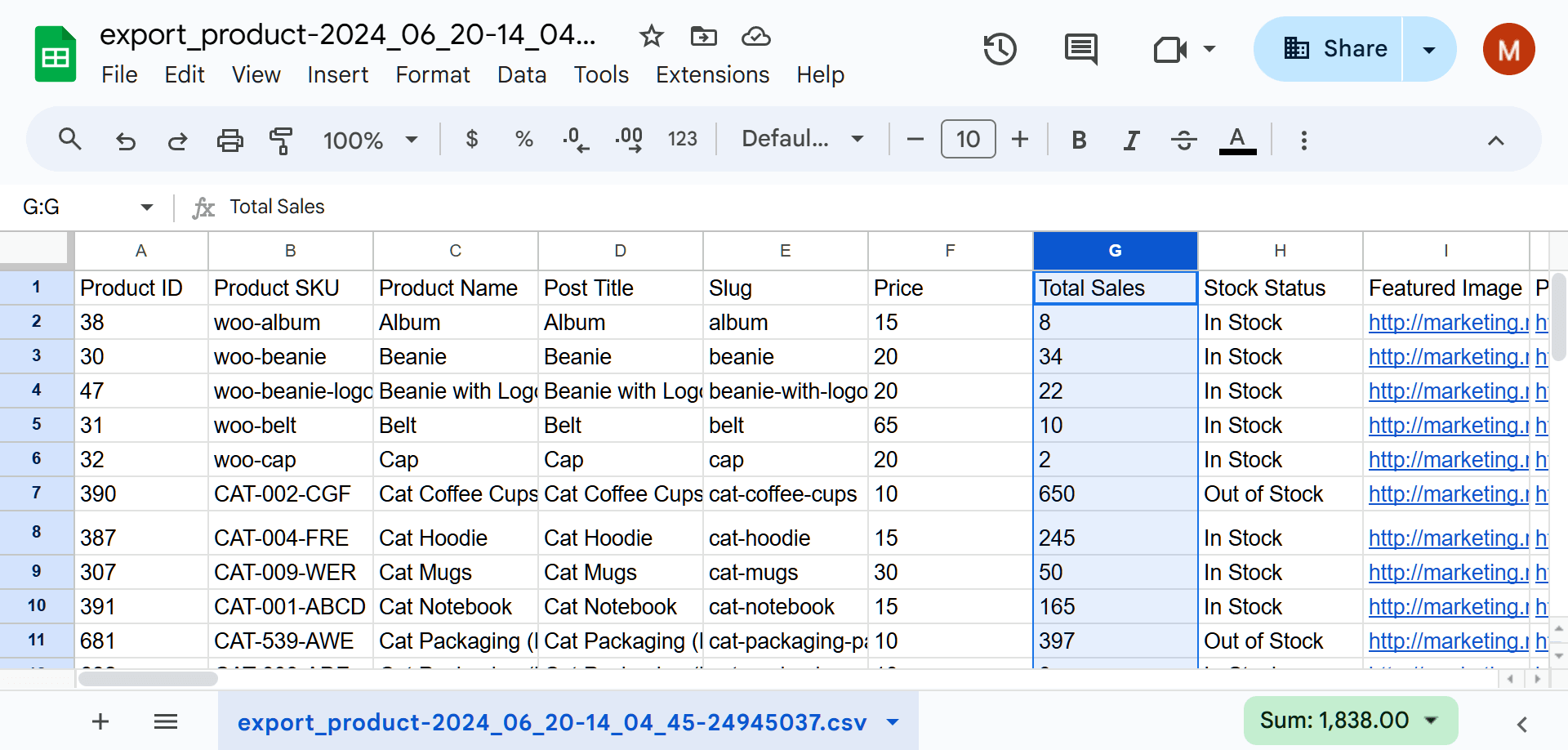
Bovendien laten de meest geavanceerde exporteurs u kiezen hoe gegevens worden gepresenteerd. U kunt bijvoorbeeld:
- De sortering van gegevensvelden aanpassen
- De opmaak van specifieke gegevenstypen wijzigen
- De grootte van exportbatches kiezen
- Het bestandsformaat bepalen waarin de gegevens moeten worden geëxporteerd
Dankzij deze flexibele gegevens extractiemethoden kunnen winkel eigenaren inzichten verkrijgen, besluitvorming verbeteren en activiteiten stroomlijnen. Deze zeer nauwkeurige gegevens extractiemethoden zijn ook absoluut essentieel als u zich voorbereidt op een grote WooCommerce migratie, zodat uw complexe leveranciers-, product- en orderrecords veilig naar uw nieuwe platform worden verplaatst.
Wilt u meer weten over de voordelen van meerdere WooCommerce-exportopties voor gegevens? Bekijk dan de volgende artikelen!
- Data Export Tool: Waarom Uw E-commerce Bedrijf Er Een Nodig Heeft
- Combineren van Data Export En Import Processen: Hoe Verbeter Je Data Management
Pro Tip: De efficiëntie van uw workflow hangt vaak af van de specifieke tool die u gebruikt. Als u op zoek bent naar de juiste balans tussen functies en gebruiksgemak, blader dan door onze samengestelde lijst van de beste WooCommerce export plugins om te zien welke oplossingen de meest geavanceerde aanpassingsmogelijkheden voor uw winkel bieden.
II. Uw WooCommerce-gegevens exporteren: Opties Uitgelegd
Om te begrijpen hoe nuttig het kan zijn om toegang te hebben tot verschillende WooCommerce-exportopties voor gegevens, moeten we een specifieke exporter-tool bespreken.
Introductie van Visser Labs' WooCommerce Store Exporter plugin!

Zowel de gratis als de premium versies van Store Exporter stellen winkeleigenaren in staat om massale gegevens gemakkelijk, efficiënt en veilig te exporteren. In feite is het enige verschil tussen beide dat de laatste meer WooCommerce-exportopties voor gegevens biedt.
Om de methoden voor gegevensExtractie die deze plugin biedt te begrijpen, moeten we de belangrijkste gebieden van de Quick Export functie bespreken.
1. Exporttypen
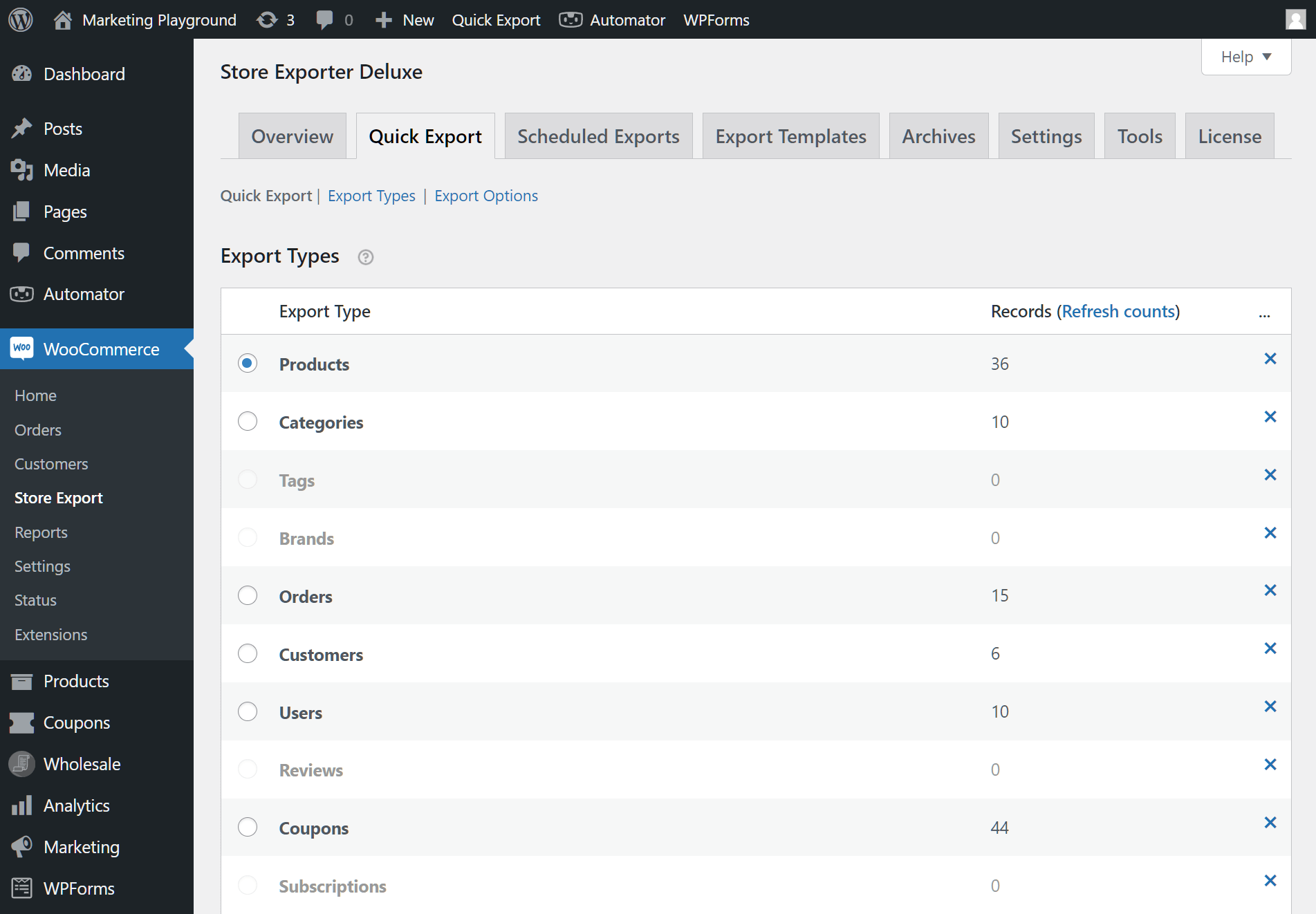
Het gebied Export Types laat u het hoofdgegevenstype kiezen om te exporteren.
Om precies te zijn, kunt u exporteren:
- Producten
- Categorieën
- Tags
- Merken
- Bestellingen
- Klanten
- Gebruikers
- Beoordelingen
- Kortingsbonnen
- Abonnementen
- Productverkopers
- Commissies
- Verzendklassen
- Tickets
- Boekingen
- Attributen
2. Velden
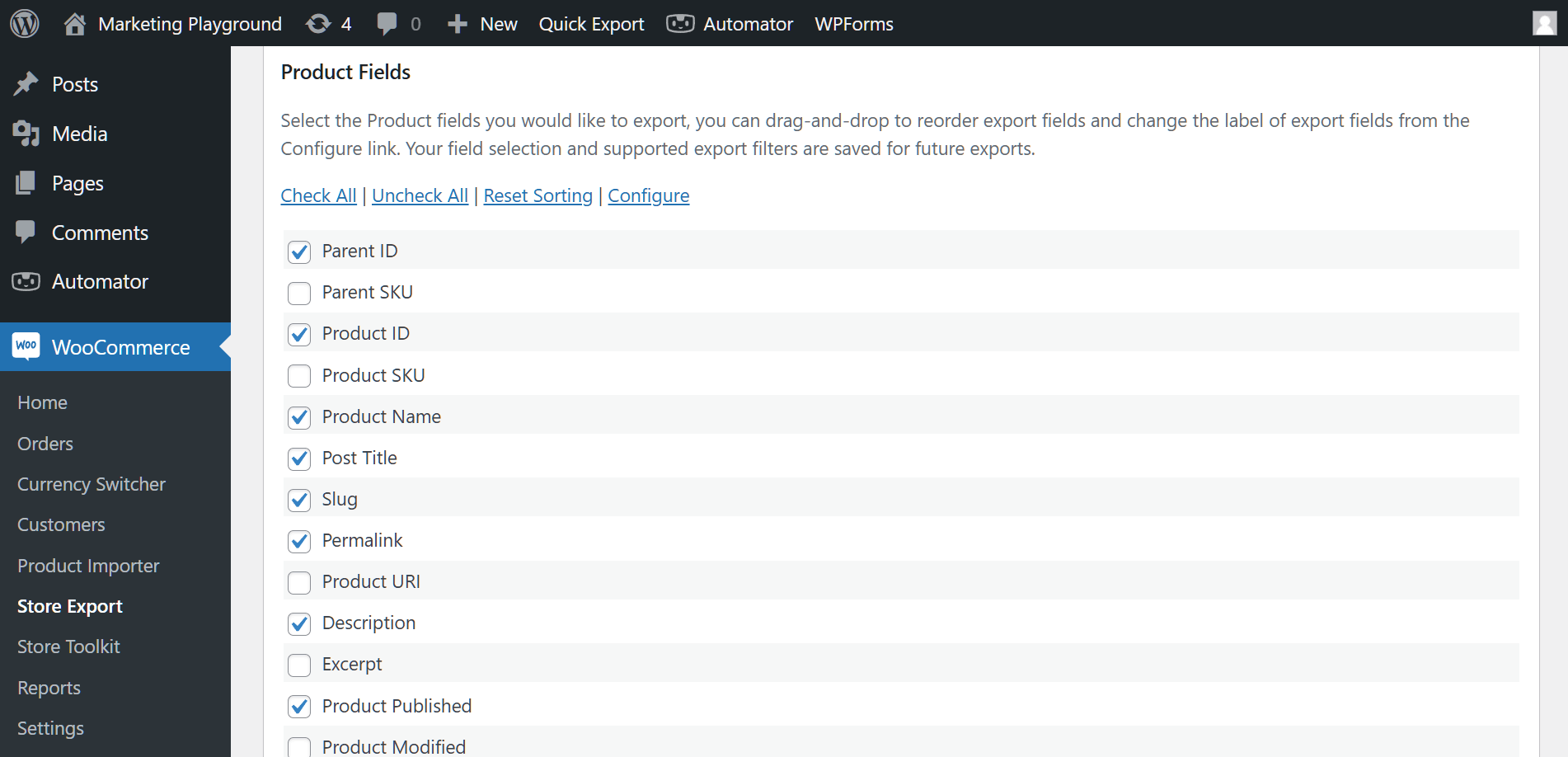
Het gebied Fields toont de vele velden die elk van de hierboven genoemde gegevenstypen bevat. Voor grotere exportaanpassingen kunt u met Store Exporter de velden kiezen die u wilt extraheren in uw gekozen bestandsformaat.
De velden die u kunt exporteren zijn afhankelijk van uw gekozen gegevenstype. Als u bijvoorbeeld het gegevenstype "Klant" kiest, kunt u velden exporteren zoals:
- Gebruikers-ID
- Gebruikersnaam
- Gebruikersrol
- Facturering: Volledige Naam
- Facturering: Stad
- Verzending: Bedrijf
- Totaal Bestellingen
- Totaal Uitgegeven
- ... en meer!

Aan de andere kant, als u het gegevenstype "Producten" selecteert, worden de volgende velden voor u beschikbaar:
- Product SKU
- Productnaam
- Prijs
- Verkoopprijs
- Categorie
- Tag
- Aantal
- Product Status
- ... en meer!
3. Filters
In het gebied Filters kunt u selectief gegevens extraheren op basis van bepaalde groeperingen.
Net als velden, is uw keuze van filters afhankelijk van het gegevenstype dat u hebt gekozen. Als u bijvoorbeeld het gegevenstype "Klant" selecteert, kunt u klantgegevens exporteren op basis van twee soorten groeperingen. In feite kunt u hiermee klanten filteren op:
- Bestelstatus
- Gebruikersrol
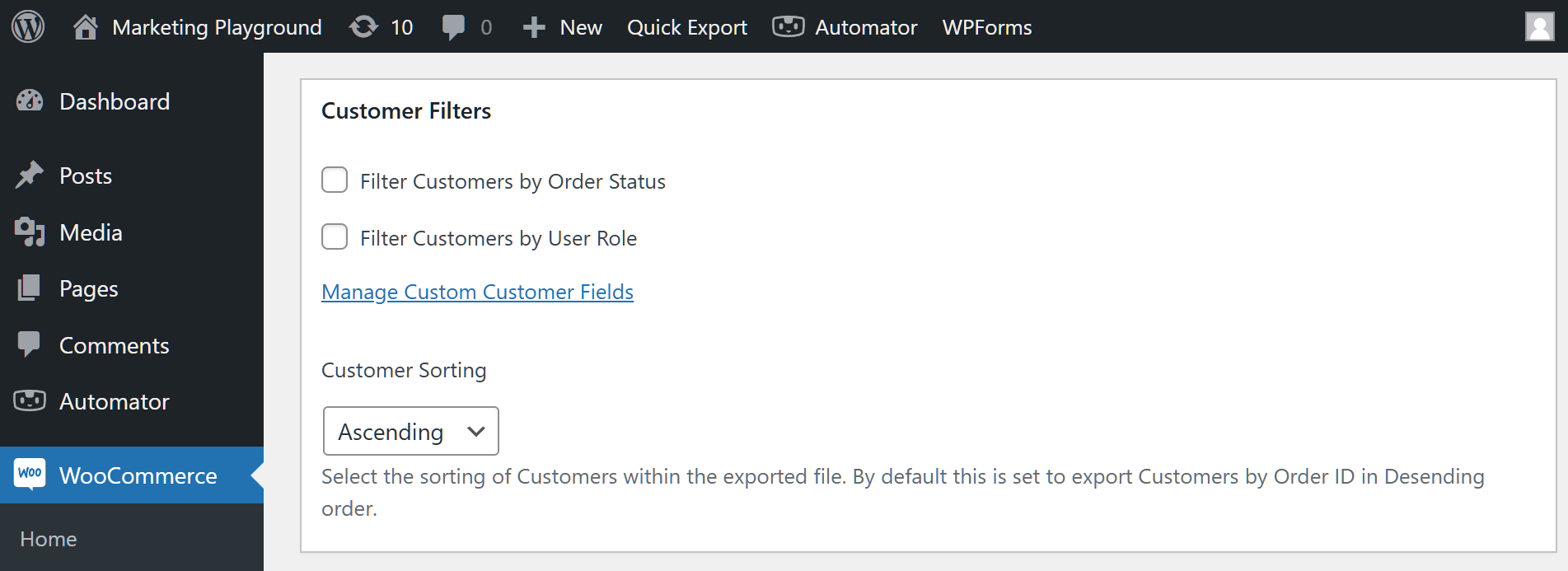
Als "Product" echter uw voorkeursgegevenstype is, krijgt u toegang tot meer groeperingen, waarmee u producten kunt filteren op:
- Categorie
- Status
- Aantal
- Uitgelichte Afbeelding
- Gepubliceerd Datum
- ... en meer!

Hier worden de dingen echt geweldig: u kunt filters combineren om extreem gedefinieerde exports te creëren.
Wat als u bijvoorbeeld alleen de productgegevens van accessoires en kleding wilt exporteren? En wat als u alleen gepubliceerde, eenvoudige producten uit deze groeperingen wilt exporteren? Dan kunt u de volgende opstelling implementeren:

4. Aangepaste velden
Zijn de vorige exportaanpassingsopties niet genoeg voor u? Gebruik dan het gebied Custom Fields voor nog meer diepgaande controle over uw methoden voor gegevensExtractie!
Dit gebied laat je je eigen velden aanmaken. Het is zo simpel als het typen van de namen van deze nieuwe velden in het meegeleverde meta-vak. Zorg er gewoon voor dat je slechts één veld per regel plaatst!
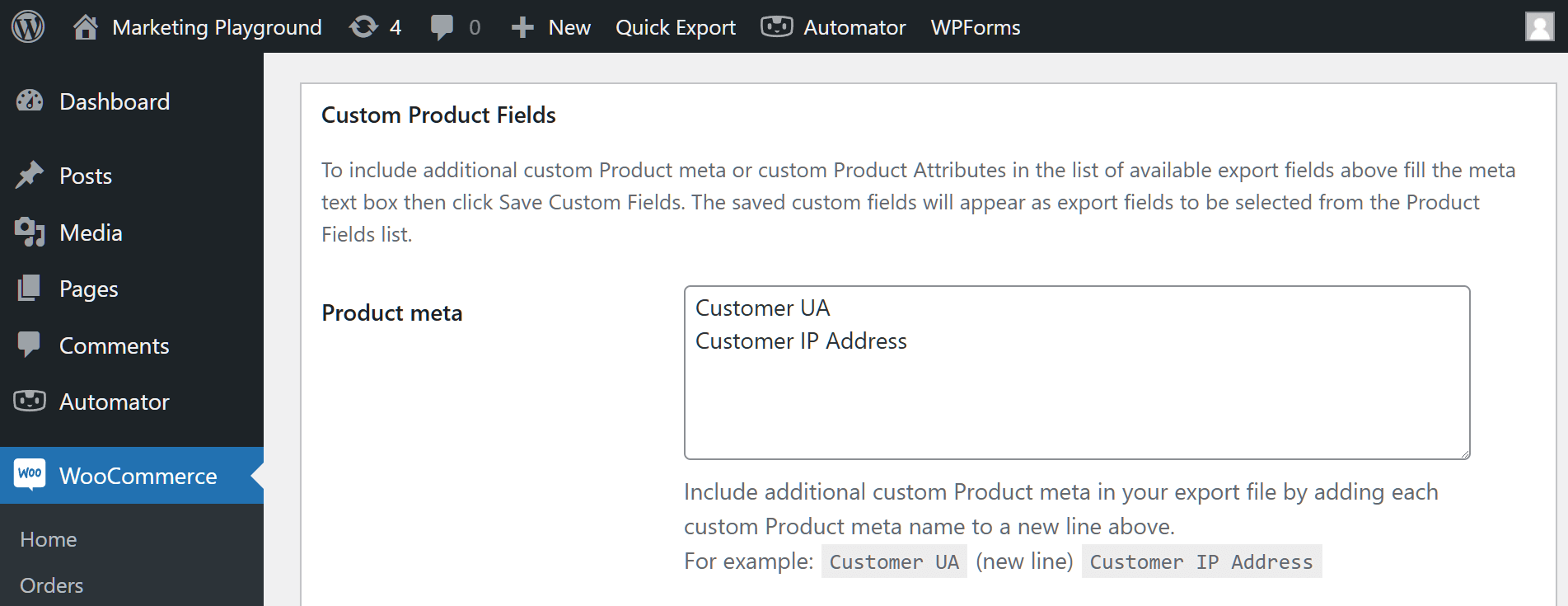
Bovendien kun je je eigen attributen aanmaken:
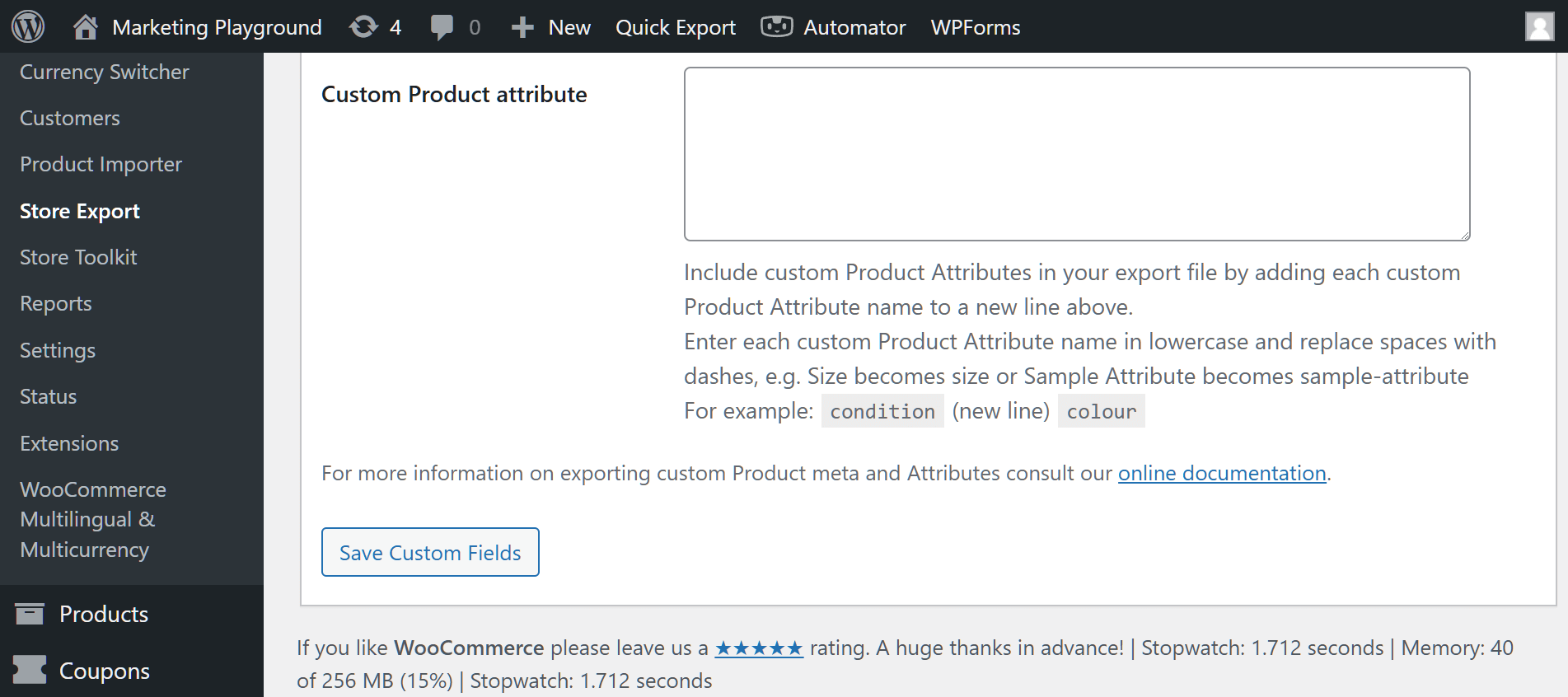
Nogmaals, de aanpassingsopties die je beschikbaar hebt, zijn afhankelijk van het door jou geselecteerde gegevenstype.
5. Exportopties
In de meeste gevallen is Exportopties het laatste Snelle Export gebied dat je bezoekt voordat je de daadwerkelijke export uitvoert. Het is ook een van de belangrijkste.
Om te beginnen, laat je met Exportopties het bestandsformaat selecteren waarin je je winkelgegevens wilt exporteren:
- CSV (Comma Separated Values)
- TSV (Tab Separated Values)
- Excel (XLS) (Excel 97-2003)
- Excel (XLSX) (Excel 2007-2013)
- XML (EXtensible Markup Language)
- RSS 2.0 (XML feed in RSS 2.0 formaat)
- JSON (JSON data formaat)
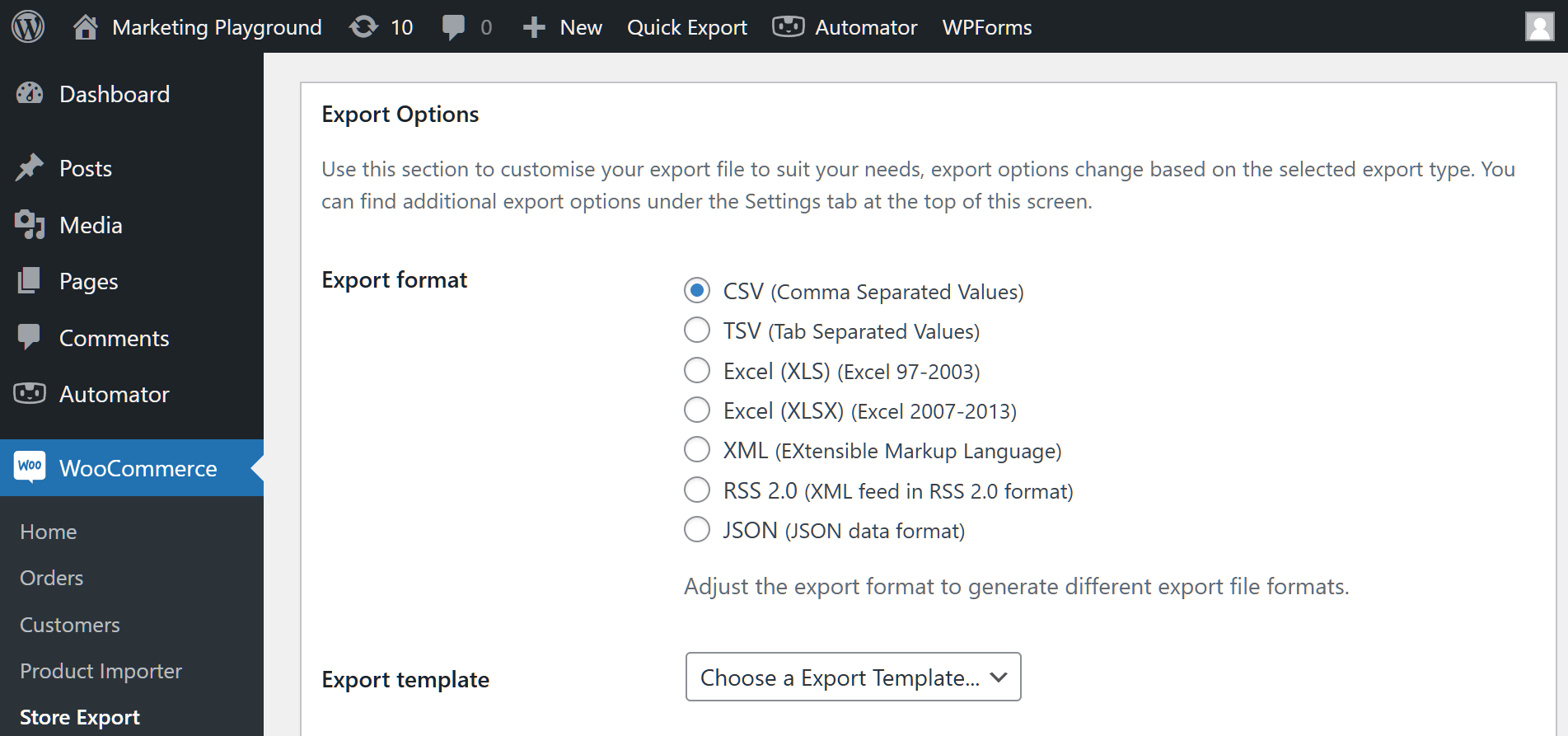
Hoewel het downloaden van standaard CSV- of Excel-bestanden geweldig is voor lokale opslag, geven veel moderne teams de voorkeur aan werken in de cloud. Als je lokale bestanddownloads volledig wilt omzeilen, is het opzetten van een workflow om WooCommerce-bestellingen naar Google Sheets te exporteren een ongelooflijk efficiënte manier om live verkoopgegevens te beheren en in realtime samen te werken met je fulfilmentteam.
Bovendien kun je een bestaand export sjabloon kiezen. In wezen is dit een vooraf geconfigureerde instelling die het exportproces vereenvoudigt door vooraf gedefinieerde instellingen en formaten te gebruiken.
Bovendien kun je winkelgegevens in batches exporteren. Dit kan nuttig zijn als het door jou geselecteerde gegevenstype een groot aantal details bevat.

Als je bijvoorbeeld 1.000 producten hebt, kun je deze exporteren in batches van 200. Dit maakt elk exportbestand kleiner, waardoor elk exportproces sneller verloopt en de details van elk bestand gemakkelijker te beheren zijn.
Afhankelijk van het door jou gekozen gegevenstype, heb je toegang tot nog meer WooCommerce-gegevens exportopties.
Als je bijvoorbeeld productgegevens exporteert, kun je de opmaak van specifieke details aanpassen. Je kunt dit zien in de onderstaande twee afbeeldingen.
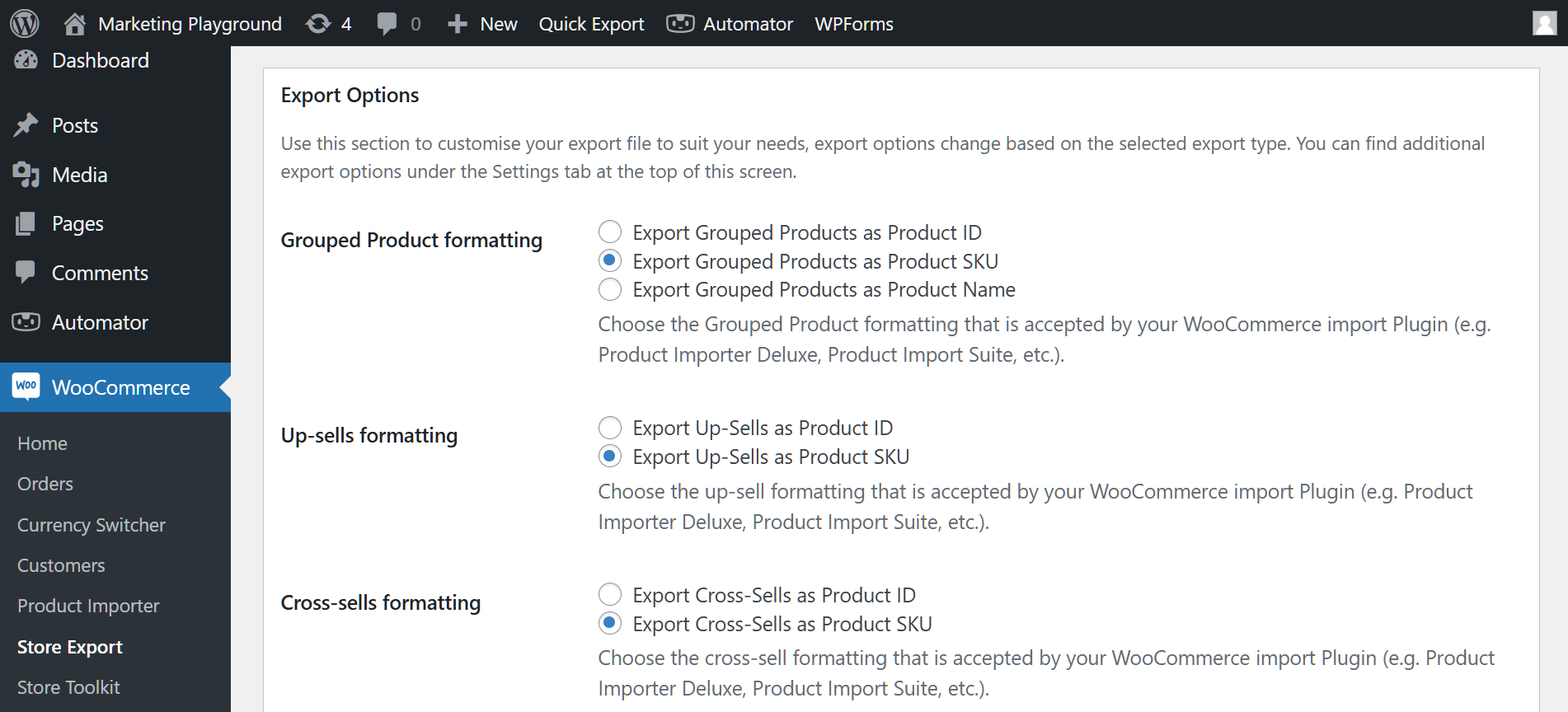
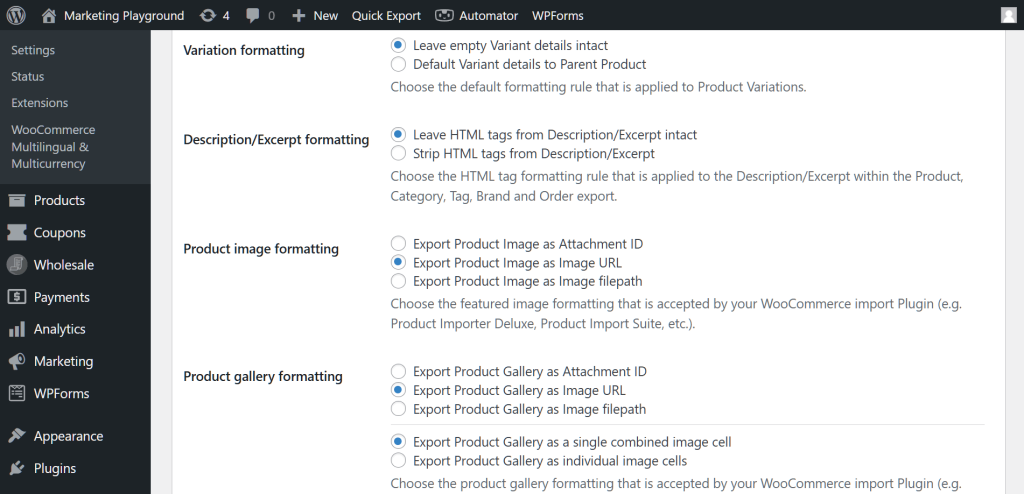
Nog meer WooCommerce-gegevens exportopties
Store Exporter is nog niet klaar met het aanbieden van keuzes!
Naast de Snelle Export functie, beschikt het over de Geplande Exports en Export Sjabloon functies.
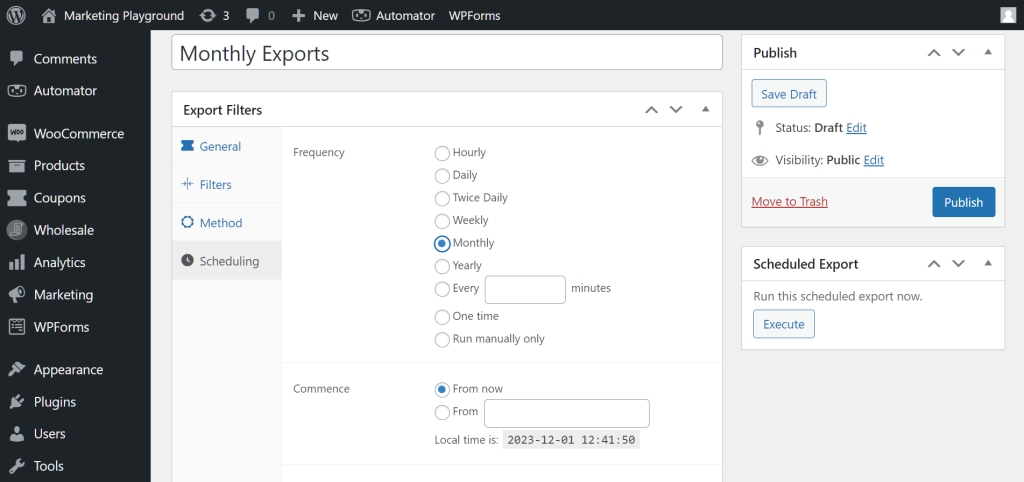
Zoals de naam al aangeeft, laat Geplande Exports je plannen wanneer je exports plaatsvinden. Met andere woorden, je kunt je exports automatiseren.
Als je bijvoorbeeld je gegevens op de 15e van elke maand wilt exporteren, kun je dat doen. Je kunt zelfs gegevens exporteren:
- Elke X minuten
- Uurlijks
- Eens/twee keer per dag
- Wekelijks
- Maandelijks
- Jaarlijks
- Op voorgeschreven datums
- Op aangewezen feestdagen
- Tijdens aangegeven dagen van de week
- Gedurende gedefinieerde datum/tijd-bereiken
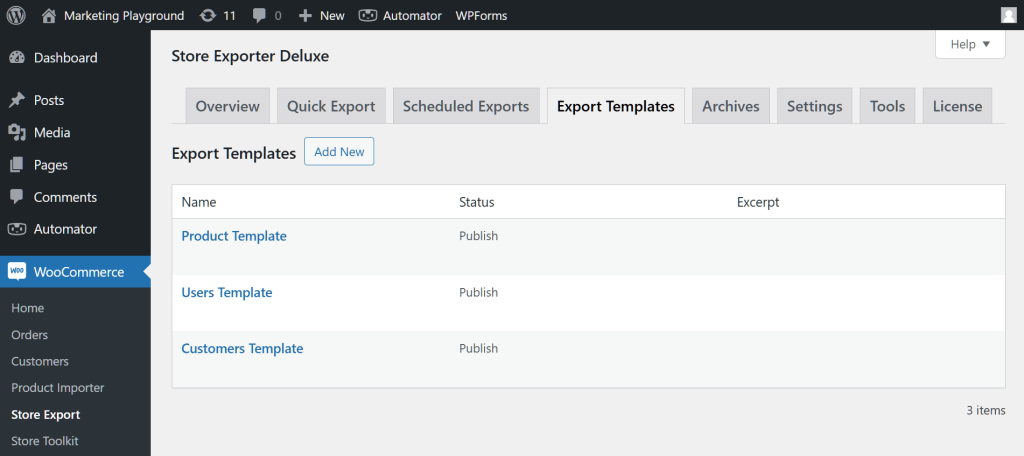
Wat betreft Export Templates, kunt u uw exportinstellingen configureren en opslaan voor toekomstig gebruik. In feite kunt u hiermee voorkomen dat u uw WooCommerce-exportinstellingen telkens opnieuw moet configureren wanneer u winkelgegevens wilt exporteren.
Conclusie
Wanneer u gebruikmaakt van uitgebreide WooCommerce-opties voor data-export, kunt u een breed scala aan gegevenstypen exporteren, waaronder, maar niet beperkt tot, producten, categorieën, bestellingen en klanten. Dergelijke vrijheid stelt u in staat om uw winkelgegevens effectief te beheren, zodat u waardevolle inzichten kunt verkrijgen over uw e-commerce winkel.
Door deze exporten regelmatig in te plannen, kunt u uw gegevens kruislings vergelijken met uw werkelijke voorraadniveaus om datanauwkeurigheid te garanderen in uw gehele winkeloperatie.
Samenvattend biedt Visser Labs’ Store Exporter de gebieden die u in staat stellen uw exporten uitgebreid aan te passen:
Bovendien voegen Geplande Exports & Export Templates nog meer handige aanpassingsopties toe aan uw exportprocessen!
Ontdek deze opties om het volledige potentieel van uw WooCommerce-winkel te ontsluiten en uw bedrijfsstrategie te verbeteren!
Heeft u vragen over de data-extractiemethoden die in dit artikel worden besproken? Laat het ons weten in de reacties!












