

La saison des cadeaux se termine et les rapports commencent. Quelqu'un veut une liste de prélèvement pour l'entrepôt. Quelqu'un d'autre veut une feuille de calcul de ce qui s'est vendu. Votre comptable veut toute la période dans un format que son logiciel acceptera.
Un registre de cadeaux WooCommerce rend cette tâche plus difficile qu'une période de vente normale. Un événement génère des dizaines de petites commandes au lieu d'une poignée de grosses. Toutes les données sont déjà dans votre boutique. Les extraire dans un format utilisable est ce qui fait disparaître l'après-midi.
J'ai vu cela piéger des boutiques qui, par ailleurs, gèrent une opération rigoureuse. Les commandes elles-mêmes sont correctes. Le reporting échoue, car personne n'a configuré l'exportation avant le début de la période de pointe.
Ce guide explique comment extraire des données de commande propres pendant et après une saison de cadeaux. Il explique également les changements une fois que votre boutique commence à accepter les commandes de registres. Le côté registre fonctionne avec le SaveTo Wishlist Gift Registry Addon. Le côté exportation est le nôtre, donc je serai clair sur l'outil qui fait quoi.
Table des matières
- Ce que signifie exporter les commandes de votre boutique
- Pourquoi les commandes du registre cadeau WooCommerce sont plus difficiles à exporter proprement
- Configuration d'un registre cadeau WooCommerce avec le module complémentaire SaveTo Wishlist
- Comment exporter les commandes de registre et cadeaux avec Store Exporter Deluxe
- Utilisation du module complémentaire Registre cadeau avec Store Exporter Deluxe
- Planification des exportations pour une saison de cadeaux
- Que rapporter après une saison de cadeaux
- Commencez à exporter vos commandes de registre cadeau WooCommerce
- Questions fréquemment posées
Ce que signifie exporter les commandes de votre boutique
Exporter les commandes signifie extraire les enregistrements de commandes de votre base de données dans un fichier qu'un autre système peut lire. Cela signifie généralement CSV, XLS, XLSX, TSV ou XML. Le but n'est pas la sauvegarde, mais la transmission. Le fichier va à un entrepôt, un comptable, un partenaire d'expédition ou une feuille de calcul que vous pouvez analyser.
Une exportation utile dépend de trois choix :
- Portée : quelles commandes, généralement limitées par une plage de dates ou un filtre de produit.
- Champs : quelles colonnes, dans quel ordre, avec quelles étiquettes.
- Livraison : où va le fichier, que ce soit sur votre machine, par e-mail, sur un serveur FTP ou dans le stockage cloud.
Si vous faites ces trois choix correctement, l'exportation deviendra quelque chose que vous répétez plutôt que de reconstruire. Si vous vous trompez, vous reformaterz le fichier à la main à chaque fois. C'est là que la plupart des boutiques finissent.
WooCommerce peut produire une exportation de commandes de base. Cependant, une saison de cadeaux pose des questions plus difficiles à vos données. Vous voudrez une fenêtre de date spécifique, seulement certains produits, et des colonnes renommées pour convenir à un tiers. Vous voudrez également le même fichier la semaine prochaine sans rien reconfigurer.
C'est la lacune qu'un outil d'exportation spécialement conçu comble. En pratique, c'est pourquoi cette étape vaut la peine d'être mise en place avant une période chargée.
Pourquoi les commandes du registre cadeau WooCommerce sont plus difficiles à exporter proprement
Les commandes de cadeaux compliquent les exportations d'une manière que les commandes ordinaires ne font pas. L'acheteur et le destinataire sont des personnes différentes. L'adresse de livraison n'est souvent pas l'adresse de facturation. De plus, un seul événement peut générer des dizaines de petites commandes qui sont toutes liées les unes aux autres.
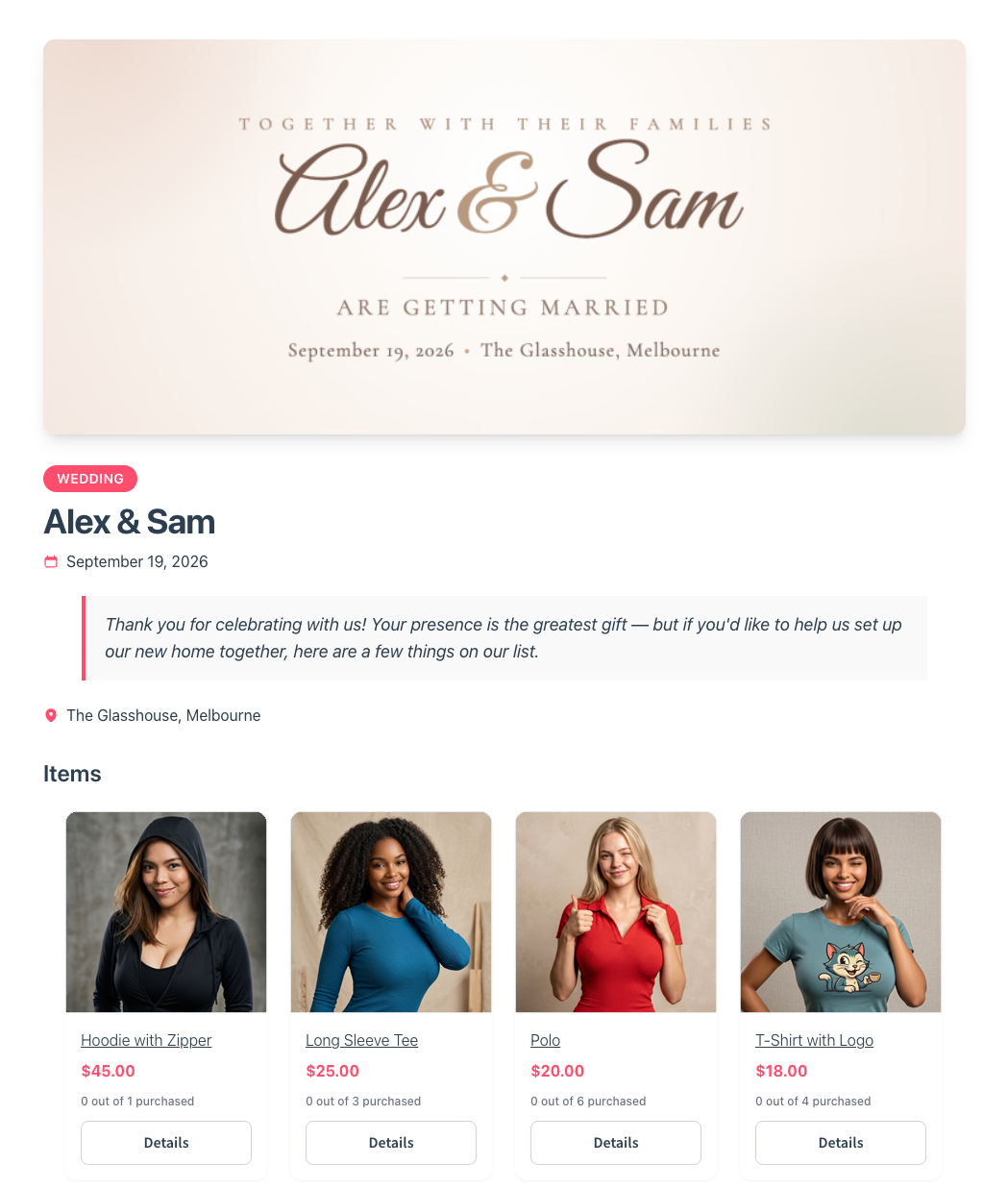
Le volume derrière cela est réel. Selon l'étude The Knot Worldwide sur les mariages réels de 2026, le mariage américain moyen de 2025 comptait environ 117 invités. Ce chiffre provient des réponses auto-déclarées de 10 474 couples américains mariés en 2025. Ainsi, un événement peut signifier une centaine de commandes de cadeaux distinctes en peu de temps.
Ces commandes arrivent également sous la pression du temps, ce qui est le moment où les problèmes de données deviennent coûteux. Une erreur d'exécution sur un cadeau est difficile à corriger, car le cadeau a une date associée. En revanche, une commande normale peut généralement être corrigée discrètement la semaine suivante.
🔍️ Un point que nous constatons souvent : les boutiques exportent une période de cadeaux en utilisant une plage de dates fixe. Ensuite, elles la relancent une semaine plus tard avec les mêmes dates fixes. Naturellement, les commandes les plus récentes sont manquantes. Utilisez un filtre de date relative, ou une exportation planifiée, et le problème disparaît.
Configuration d'un registre cadeau WooCommerce avec le module complémentaire SaveTo Wishlist
Avant que tout ce reporting n'existe, quelque chose doit générer les commandes. Le SaveTo Wishlist Gift Registry Addon permet aux clients de transformer n'importe quelle liste de souhaits en un liste de cadeaux partageable. C'est ce qui transforme l'événement d'un client en des dizaines d'invités arrivant avec quelque chose de spécifique à acheter.
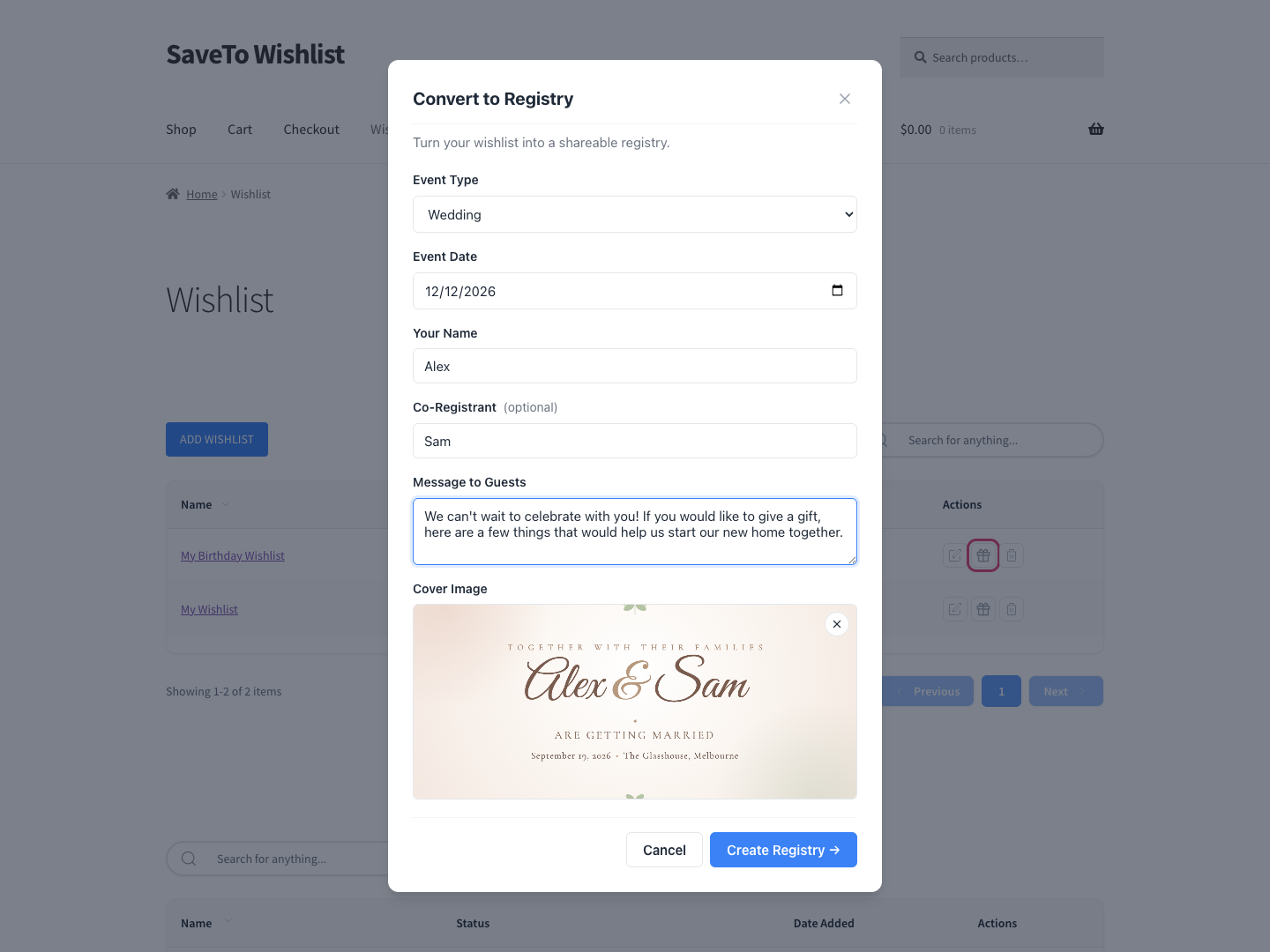
Voici ce qu'il ajoute du côté de la liste de cadeaux :
- Listes de cadeaux créées à partir de n'importe quelle liste de souhaits, avec un type d'événement, une date d'événement, des noms d'enregistrés, une image de couverture et un message de bienvenue.
- Une page de liste de cadeaux publique avec son propre lien, partagée par lien copié, e-mail pré-rempli, Facebook, X ou WhatsApp.
- Suivi des quantités par article indiquant combien ont été demandés, combien ont été achetés et combien sont encore nécessaires.
- Un badge « Entièrement acheté » qui remplace le bouton « Ajouter au panier » une fois qu'un article est entièrement acheté.
- Un tableau de bord du propriétaire dans Mon compte indiquant le nom et l'e-mail de l'acheteur, la date d'achat et le numéro de commande.
- Suivi des remerciements, afin que le propriétaire de la liste de cadeaux puisse cocher qui a été remercié et ajouter une note.
- Un écran central « Listes de cadeaux » dans l'administration pour visualiser, modifier, archiver ou supprimer temporairement n'importe quelle liste de cadeaux.
- Notifications par e-mail au propriétaire lors d'un achat ou d'un remboursement, et à l'administrateur lorsqu'une liste de cadeaux est créée.
Voici la partie qui compte pour l'exportation. Un invité qui achète à partir d'une liste de cadeaux passe à la caisse comme n'importe quel autre client. Il passe une commande WooCommerce standard, donc elle s'exporte exactement comme le reste de vos commandes. Rien de spécial n'est nécessaire pour les inclure.
Le module complémentaire est inclus avec les plans SaveTo Wishlist Plus et Business. Plus est 99,50 $ pour la première année, renouvelable à 199 $. Business est à 199,50 $, renouvelable à 399 $.
Il existe également un niveau Lite gratuit, ainsi qu'un plan Growth à 49,50 $ renouvelable à 99 $. Aucun de ceux-ci n'inclut le module complémentaire Liste de cadeaux. Les renouvellements sont toujours au prix régulier, alors budgétez pour la deuxième année.
Comment exporter les commandes de registre et cadeaux avec Store Exporter Deluxe
Nous avons créé Store Exporter Deluxe exactement pour le type d'exportation qu'exige une saison de cadeaux. Voici l'approche qui permet d'économiser le plus de travail répétitif.
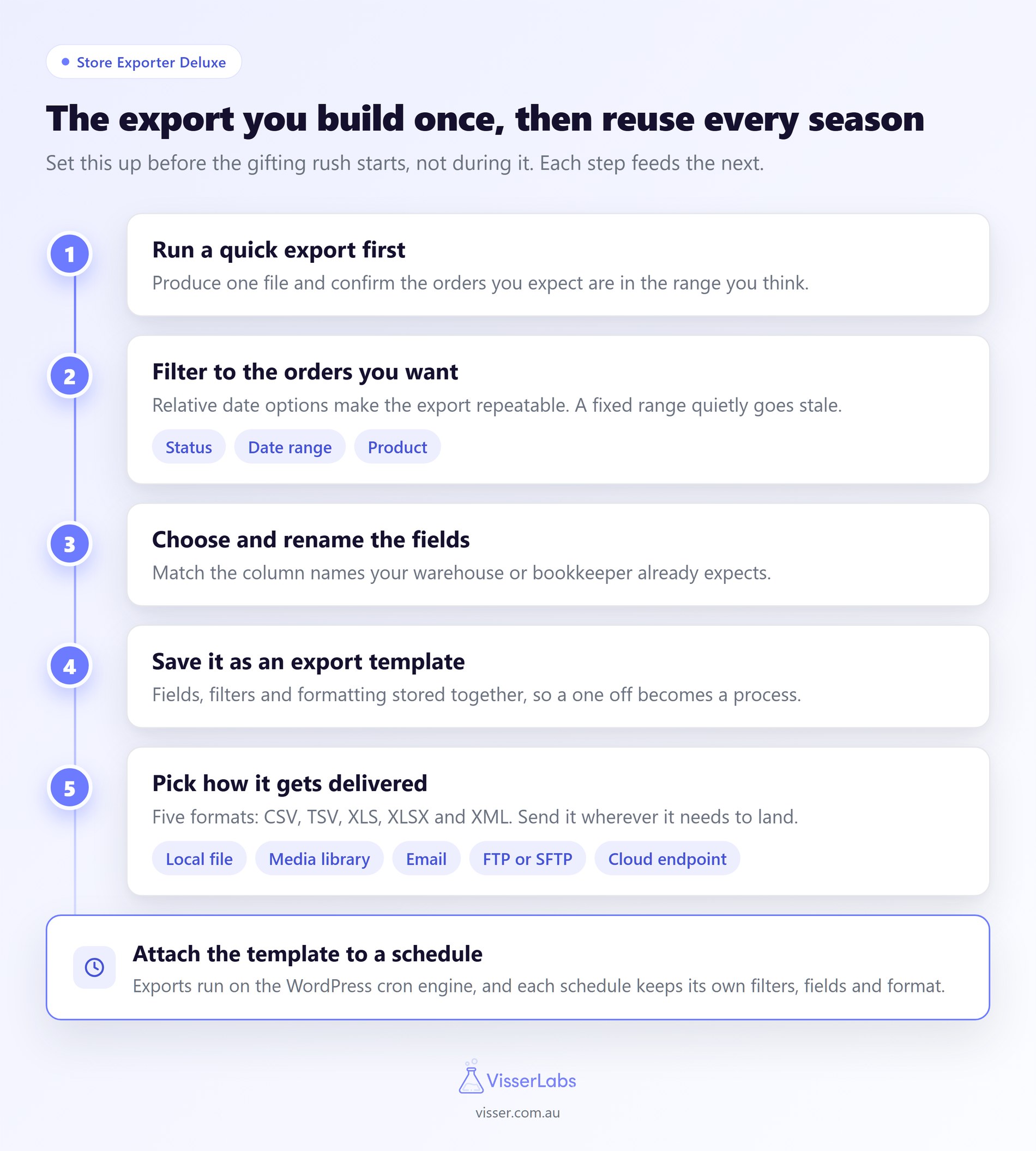
Étape 1 : Commencez par une exportation rapide pour voir vos données
Utilisez l'écran d'exportation rapide pour produire un premier fichier et vérifier ce que vous avez. C'est le moyen le plus rapide de confirmer que les commandes que vous attendez se trouvent dans la plage que vous pensez. Faites cela avant d'investir du temps dans un modèle.
Étape 2 : Filtrez pour obtenir les commandes que vous souhaitez réellement
Store Exporter Deluxe filtre les commandes par statut, plage de dates et produits de la commande. Le filtrage par date est celui que vous utiliserez le plus pour une période de cadeaux. Fait important, il existe des options relatives comme la semaine dernière ou le mois dernier, pas seulement des dates fixes. C'est ce qui rend une exportation répétable.
Le filtrage par produit est utile lorsqu'une ligne de cadeau spécifique a besoin de sa propre liste de prélèvement. Il est également utile lorsque vous souhaitez remettre à un fournisseur uniquement les commandes contenant ses articles.
Étape 3 : Choisissez et renommez vos champs
Choisissez les colonnes dont vous avez besoin, puis définissez des étiquettes personnalisées, le tri et le formatage. Renommer les champs est l'étape que la plupart des gens négligent. Cependant, c'est celle qui détermine si la personne qui reçoit le fichier doit le reformater.
Supposons qu'un entrepôt s'attend à une colonne appelée SKU et que votre exportation indique SKU du produit. C'est une petite contrariété la première fois et un coût récurrent à chaque fois par la suite.
Étape 4 : Enregistrez-la comme modèle d'exportation
Enregistrez la configuration comme modèle d'exportation afin que toute la configuration soit réutilisable. Un modèle stocke les champs, les filtres et le formatage ensemble. Par conséquent, une exportation ponctuelle devient un processus que vous pouvez confier à quelqu'un d'autre.
Étape 5 : Choisissez votre méthode de livraison
Store Exporter Deluxe peut enregistrer le fichier localement ou dans votre médiathèque. Il peut également envoyer le fichier par e-mail en pièce jointe. De plus, il peut téléverser vers un serveur FTP ou SFTP, ou poster vers un point de terminaison cloud.
Les formats incluent CSV, TSV, XLS, XLSX et XML. Choisissez le format en fonction de la personne qui le reçoit plutôt que de choisir CSV par habitude.
Ces cinq étapes constituent toute la configuration. Une fois faite, elles s'appliquent à chaque saison suivante.
Utilisation du module complémentaire Registre cadeau avec Store Exporter Deluxe
Deux plugins, deux tâches, et le passage entre eux est plus simple que ce que l'on pense. Le Gift Registry Addon gère le côté registre. Il sait qui a enregistré, ce qu'ils ont demandé, et qui a acheté quel article. Store Exporter Deluxe gère les données de commande dont votre comptable et votre entrepôt ont besoin.
Il n'y a pas d'intégration au niveau des champs entre les deux. En pratique, vous n'en avez pas besoin, car une clé partagée est déjà présente dans les deux systèmes. Cette clé est le numéro de commande.
Le tableau de bord du propriétaire de l'addon liste le numéro de commande pour chaque article acheté. C'est aussi une colonne standard dans toute exportation de commande. Faites correspondre sur cette clé et le contexte du registre se placera à côté des données de commande dans une seule feuille de calcul.
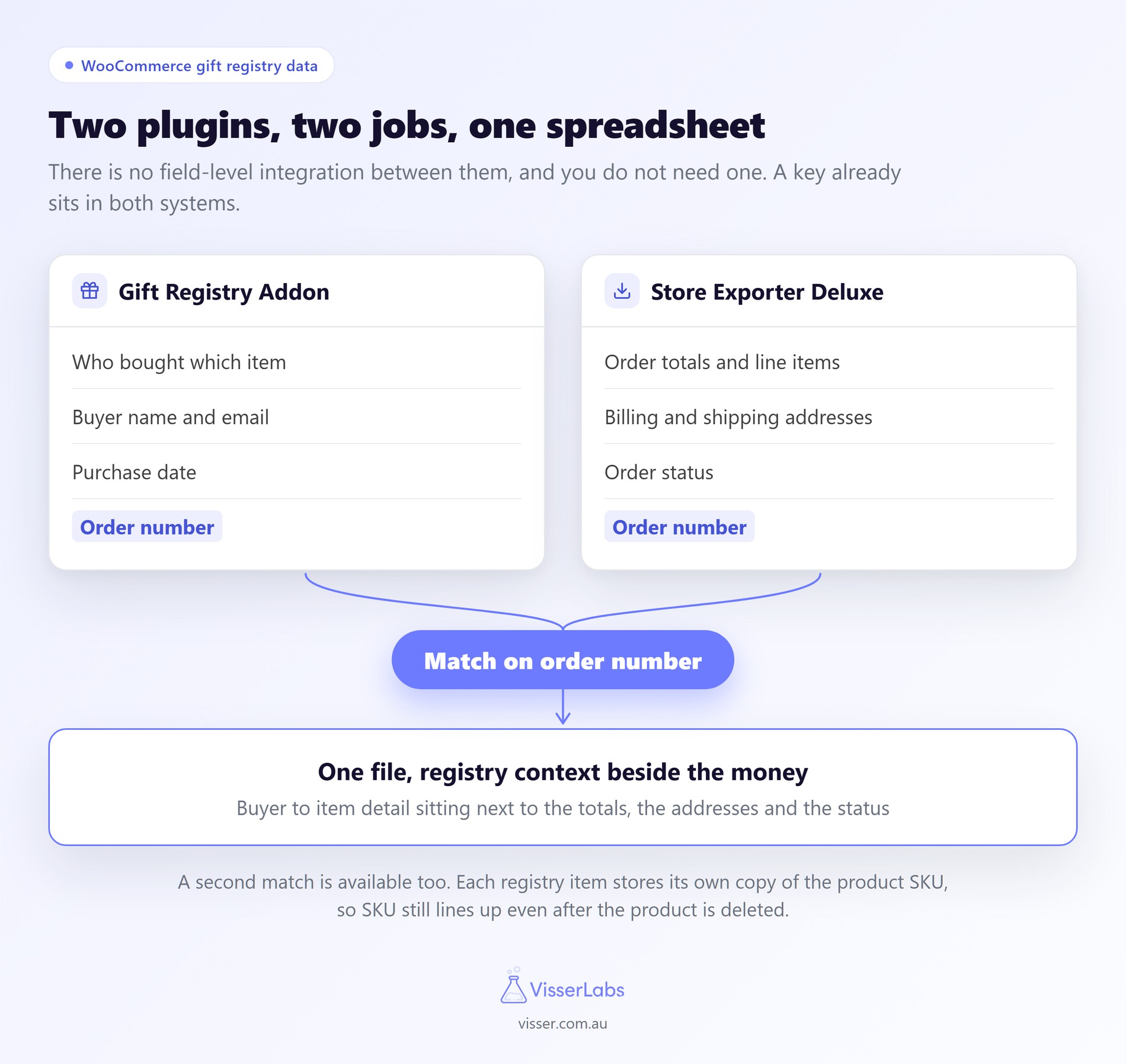
Voici comment la répartition fonctionne en pratique :
| Ce dont vous avez besoin | Où cela se trouve | Comment vous l'obtenez |
|---|---|---|
| Qui a acheté quel article, pour quel registre | Liste de cadeaux Addon | Tableau de bord du propriétaire, ou l'écran admin des Registres |
| Nom de l'acheteur, e-mail et date d'achat par article | Liste de cadeaux Addon | Tableau de bord du propriétaire |
| Totaux des commandes, articles, et adresses de facturation et de livraison | Commandes WooCommerce | Store Exporter Deluxe |
| Ventes par produit ou SKU pour les achats de la saison prochaine | Produits et commandes | Store Exporter Deluxe |
| Contexte du registre à côté des données de commande | Les deux | Exportez les commandes, puis faites la correspondance par numéro de commande |
Une version pratique de cette dernière ligne est simple. Exportez les commandes de la période de cadeaux en incluant la colonne du numéro de commande. Ouvrez ensuite l'écran des registres du module complémentaire en parallèle du fichier. Vous avez maintenant les détails de l'acheteur à l'article à côté de l'argent et des adresses.
Deux détails rendent cette jointure plus fiable qu'il n'y paraît. Chaque article du registre conserve sa propre copie enregistrée du titre du produit, du SKU et de l'image. Ainsi, le SKU fonctionne toujours comme une correspondance même si vous supprimez plus tard le produit.
Une mise en garde sur le filtrage mérite d'être connue. Les achats du registre sont crédités même lorsqu'une commande reste en Traitement, ce qui couvre le paiement à la livraison, le virement bancaire et le chèque. Ainsi, une exportation filtrée uniquement sur les commandes Terminées manquera les ventes du registre que le module complémentaire a déjà comptabilisées.
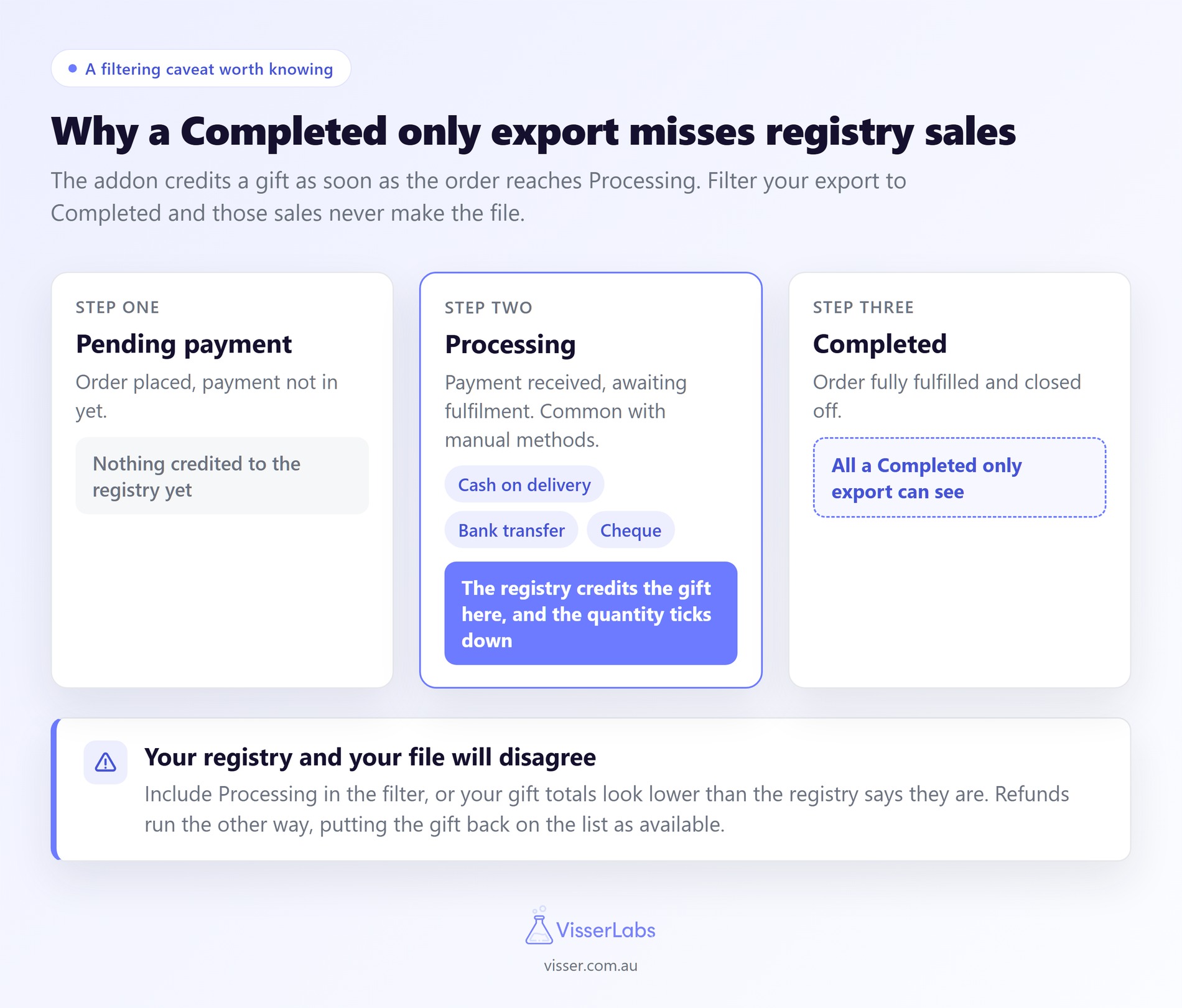
Les remboursements fonctionnent aussi en sens inverse. Un remboursement remet le cadeau à disposition sur le registre. Il est bon de s'en souvenir lorsque votre rapport de remboursement et vos décomptes de registre ne correspondent pas. Advanced Coupons propose un bon guide sur le crédit en magasin par rapport à un remboursement en espèces.
Un raccourci mérite également d'être connu. Si un registre couvre un ensemble distinct de produits, un filtre par produit vous rapproche des commandes de ce registre. Cela évite le module complémentaire entièrement pour une liste de sélection approximative.
Planification des exportations pour une saison de cadeaux
Les exportations planifiées font la différence entre faire un rapport sur une saison de cadeaux et y vivre. Configurez la planification avant le début de la période et les fichiers arrivent simplement. Pendant ce temps, vous vous consacrez à la vente réelle.
Voici un schéma raisonnable pour une boutique axée sur les cadeaux. Traitez-le comme un exemple et adaptez-le à votre propre exploitation.
| Exporter | Fréquence | Destinataire | Format |
|---|---|---|---|
| Liste de sélection des commandes non satisfaites | Quotidiennement | Entrepôt | CSV via FTP |
| Toutes les commandes, 7 derniers jours | Hebdomadairement | Propriétaire de la boutique | XLSX par e-mail |
| Période complète, tous les champs | Une fois après la saison | Comptable | CSV |
| Ventes de produits par SKU | Hebdomadairement | Équipe d'achat | XLSX |
Chacun de ceux-ci peut utiliser son propre modèle d'exportation. Ainsi, l'entrepôt reçoit un fichier allégé et le comptable reçoit tout. Store Exporter Deluxe planifie les exportations sur le moteur cron de WordPress. Chaque planification a ses propres filtres, champs et format.
Que rapporter après une saison de cadeaux
Faites d'abord un rapport sur la précision de la préparation des commandes, car c'est le chiffre qui affecte les remboursements. Comparez les articles commandés aux articles expédiés pour la période. Ensuite, regardez où se concentrent les écarts.
Quatre autres éléments méritent d'être extraits de votre export de commandes :
- Ventes par produit pour la période : quelles lignes de cadeaux se sont réellement vendues, et sur quoi repose l'achat de la saison prochaine.
- Volume des commandes par semaine : montre où le pic est réellement tombé, ce qui est rarement là où vous l'aviez supposé.
- Remboursements et retours par produit : les achats de cadeaux reviennent à des taux différents des achats personnels.
- Nouveaux clients acquis : les acheteurs de cadeaux sont souvent des clients pour la première fois, ce qui est la base de toute campagne de suivi.
Store Exporter Deluxe exporte également les produits, les clients, les coupons et les abonnements, pas seulement les commandes. De plus, il s'intègre nativement avec plus de 125 plugins WordPress et e-commerce. Ainsi, la plupart de ce dont un rapport a besoin est déjà accessible.
Commencez à exporter vos commandes de registre cadeau WooCommerce
Les exportations sont la partie la moins glamour d'une saison de cadeaux. C'est aussi la partie qui vous fait gagner le plus fiablement une journée entière. Le travail de configuration est vraiment unique. Créez les modèles une fois, planifiez-les une fois, et les fichiers apparaissent simplement.
Voici la version courte de ce qu'il faut faire :
- Donnez aux clients un vrai registre à partir duquel acheter, car c'est ce qui génère les commandes.
- Décidez de la portée, des champs et de la livraison avant de commencer à exporter.
- Attendez-vous à de nombreuses petites commandes liées avec facturation et adresses de livraison séparées.
- Exécutez d'abord une exportation rapide, puis filtrez, renommez les champs et enregistrez un modèle.
- Configurez vos planifications avant le début de la saison, pas pendant.
- Faites correspondre le numéro de commande lorsque vous avez besoin du contexte du registre à côté des données de commande.
- Vérifiez la précision de la préparation des commandes avant tout autre rapport.
Si vous n'avez pas encore configuré de registre, c'est la pièce à commencer. Il n'y a rien à exporter tant que les invités n'ont rien à acheter. Le module complémentaire est ce qui leur présente un registre partageable et dont la quantité est suivie.
Le module complémentaire SaveTo Wishlist Gift Registry est inclus dans les plans Plus et Business.
Obtenez le module complémentaire Gift Registry dès aujourd'hui !
De notre côté, mettre en place le filtrage, les modèles et la livraison planifiée prend un après-midi. Store Exporter Deluxe coûte 49 $ par an pour une licence sur un seul site.
Une chose de plus mérite d'être lue avant une saison de cadeaux. AdTribes propose un guide complémentaire sur l'optimisation de vos flux de cadeaux pour le trafic des registres.
Questions fréquemment posées
Les commandes du registre cadeau WooCommerce s'exportent-elles différemment des commandes normales ?
Non. Un invité qui achète à partir d'un registre passe une commande WooCommerce standard. Elle apparaît dans vos exportations de commandes comme toute autre commande, sans configuration spéciale. Ce qui ne se transfère pas, c'est le contexte au niveau du registre, comme à quel registre l'achat appartenait.
Quel module complémentaire de registre cadeau WooCommerce génère ces commandes ?
Le module complémentaire SaveTo Wishlist Gift Registry, inclus dans les plans Plus et Business. Il permet aux clients de convertir n'importe quelle liste de souhaits en un registre partageable à partir duquel les invités achètent. Chaque achat est crédité au registre, de sorte que les quantités diminuent automatiquement. Ces achats d'invités sont des commandes WooCommerce ordinaires, c'est pourquoi elles s'exportent normalement.
Puis-je exporter les commandes d'un registre dans un seul fichier ?
Pas en une seule exportation automatique, car l'appartenance au registre vit dans le module complémentaire plutôt que sur la commande. Exportez plutôt les commandes pour la fenêtre de date de l'événement. Ensuite, faites-les correspondre à l'écran Registres du module complémentaire par numéro de commande. Un filtre de produit vous rapproche si le registre couvre un ensemble de produits distinct.
Comment exporter uniquement les commandes d'une période spécifique ?
Store Exporter Deluxe filtre les commandes par date, y compris des options relatives plutôt que seulement des dates fixes. Le filtrage relatif est ce que vous voulez pour tout ce que vous prévoyez de réexécuter. Une plage fixe manquera silencieusement les commandes passées après que vous l'ayez configurée pour la première fois.
Puis-je renommer les colonnes de mon exportation ?
Oui. Vous pouvez définir des étiquettes personnalisées, un tri et un formatage sur les champs que vous exportez. Cela est plus important lorsqu'un entrepôt ou un comptable s'attend à des noms de colonnes spécifiques. Renommer à l'étape d'exportation supprime une étape de reformatage manuelle à chaque fois.
Les exportations peuvent-elles s'exécuter automatiquement ?
Oui. Store Exporter Deluxe planifie les exportations sur le moteur cron de WordPress. Chaque planification conserve ses propres filtres, champs et format. La livraison peut aller à un fichier local, votre médiathèque, une adresse e-mail, un serveur FTP ou un point de terminaison cloud.
Dans quels formats de fichiers puis-je exporter ?
CSV, TSV, XLS, XLSX et XML. Choisissez en fonction de qui reçoit le fichier plutôt que de l'habitude. Les formats de tableur conviennent à une personne lisant les données. CSV ou XML conviennent généralement à un autre système qui les ingère.











