
Um WooCommerce-Digitale Produkte zu exportieren, führen Sie einen Produkterexport mit der Spalte "Herunterladbar" und den fünf Downloadfeldern durch: Dateiname des Downloads, Pfad der Download-Dateien-URL, Download-Limit, Download-Ablaufdatum und Download-Typ. Filtern Sie dann die Spalte "Herunterladbar" in Ihrer Tabelle nach "Ja".
Ich habe einmal einen digitalen Katalog exportiert, um zu überprüfen, welche Download-Links noch funktionierten. Die Datei kam mit jedem Produkt darin zurück und einer Spalte, die alle Download-URLs auf einmal enthielt.
Drei Dateien für ein einzelnes Produkt, zusammengequetscht in einer Zelle, getrennt durch ein Zeichen, das ich nicht bemerkt hatte. Die Daten waren alle da. Sie waren nur nicht in einer Form, die jemand hätte überprüfen können.
Wenn Sie E-Books, Kurse, Vorlagen oder Software verkaufen, werden Sie auf eine Version davon stoßen, wenn Sie zum ersten Mal versuchen, WooCommerce-Digitialprodukte richtig zu exportieren. Die Standard-Produktspalten kommen gut heraus und der Teil, der ein digitales Produkt tatsächlich definiert, ist entweder nicht vorhanden oder kommt unleserlich an. Hier erfahren Sie, wie Sie es sauber herausbekommen.
Was macht einen digitalen Produkterxport anders?
Ein herunterladbares Produkt enthält Daten, die ein physisches Produkt einfach nicht hat, und keines davon erscheint in einem Standard-Produktexport.
Ein physisches Produkt hat ein Gewicht, Abmessungen und einen Lagerbestand. Ein herunterladbares Produkt hat Dateireferenzen, eine Begrenzung, wie oft jeder Käufer herunterladen kann, und ein Ablaufdatum, das bestimmt, wann sein Link nicht mehr funktioniert. Diese drei Dinge sind das Produkt, kommerziell gesehen.
Lässt man sie weg, hat man einen Export, der den digitalen Katalog auflistet, ohne ihn zu beschreiben. Man kann sehen, was man verkauft und was es kostet, aber nicht, was der Kunde tatsächlich erhält.
Deshalb ist die Ratschlag „exportiere einfach deine Produkte“ hier nicht hilfreich. Der allgemeine Export ist korrekt, soweit er reicht, aber er hört vor den Feldern auf, die wichtig sind. Unser Überblick über die WooCommerce-Datenexportoptionen deckt das Gesamtbild ab, was jeder Exporttyp mit sich führt.
Virtuell, Herunterladbar oder Beides
Virtuell und herunterladbar sind zwei separate Einstellungen, und die Vermischung ist der häufigste Grund, warum ein Export digitaler Produkte die falsche Auswahl an Produkten zurückgibt.
Virtuell bedeutet, dass das Produkt nicht versendet wird. Es gibt nichts zu versenden, daher überspringt WooCommerce Versandfelder und Versandberechnung vollständig.
Herunterladbar bedeutet, dass das Produkt Dateien liefert. Der Kunde erhält nach dem Kauf Download-Links.
Die meisten digitalen Produkte sind beides, aber viele sind es nicht. Eine Beratungsstunde ist virtuell und nicht herunterladbar, da nichts versendet werden muss. Ein gedrucktes Buch, das mit einem PDF-Begleiter gebündelt ist, ist herunterladbar und nicht virtuell, da etwas Physisches noch per Post verschickt wird.
Die richtige Einstellung hier entscheidet, nach welcher Spalte Sie filtern. Wenn Sie nach "Virtuell" filtern, obwohl Sie "Herunterladbar" meinten, werden Ihre Dienstleistungen einbezogen und Ihre gebündelten Produkte ausgeschlossen, und die resultierende Datei sieht in beiden Fällen plausibel aus.
Variable Produkte fügen eine weitere Ebene hinzu, da ein variables Produkt herunterladbare Variationen haben kann. Das ist eine andere Aufgabe mit eigenen Regeln, die in unserem Leitfaden zum Exportieren von Produktvariationen behandelt wird.
Die fünf Download-Felder und wofür jedes ist
Store Exporter Deluxe stellt fünf download-spezifische Felder im Produkt-Export zur Verfügung. Jedes beantwortet eine andere Frage zu Ihrem Katalog.
| Feld | Was es enthält | Typische Verwendung |
|---|---|---|
| Dateiname des Downloads | Die Bezeichnung, die der Kunde sieht | Überprüfung der Namenskonsistenz in einem Katalog |
| Download-Dateipfad-URL | Der Dateispeicherort | Prüfung auf verschobene oder fehlende Dateien |
| Download-Limit | Wie viele Downloads jeder Kauf erlaubt | Massenänderung einer Richtlinie für Produkte |
| Download-Ablaufdatum | Tage, bevor der Link abläuft | Produkte ohne festgelegtes Ablaufdatum finden |
| Download-Typ | Der Download-Typ-Wert des Produkts | Überprüfen Sie einen Beispiel-Export, bevor Sie sich darauf verlassen |
Eines sollte klar sein: Der Export liefert Ihnen die Download-URL, nicht die Datei. Sie erhalten eine Spalte mit Pfaden, die darauf hinweisen, wo jede Datei liegt, was genau das ist, was Sie für eine Prüfung benötigen, und es ist kein Backup der Dateien selbst.
Dieser Unterschied ist wichtig, wenn der Grund für den Export „nichts ist kaputt“ lautet. Eine Liste von URLs ermöglicht es Ihnen, jeden Link zu testen. Sie schützt Sie nicht, wenn die Dateien hinter diesen URLs gelöscht werden. Betrachten Sie dies also als Inventar und nicht als Archiv und bewahren Sie ein separates WooCommerce-Backup auf.
Wenn Ihre Produkte Download-bezogene Daten in benutzerdefinierten Feldern anstelle der Standardfelder enthalten, behandelt unsere Wissensdatenbank den Export benutzerdefinierter Produktmetadaten.
Exportieren digitaler Produkte mit Store Exporter Deluxe
Ein sauberer digitaler Katalog erfordert drei Entscheidungen: welche Felder, welches Format und welche Produkte.
Beginnen Sie mit den Feldern. Fügen Sie die Spalten Herunterladbar und Virtuell hinzu, die für jedes Produkt Ja oder Nein anzeigen, sodass Sie digitale Produkte nach dem Öffnen der Datei von physischen Beständen trennen können.
Fügen Sie dann die Download-Felder neben den Standardfeldern hinzu. Produktname, SKU, Preis und Status geben Ihnen den Kontext; die fünf oben genannten Felder geben Ihnen den Inhalt. Die Auswahl aller fünf ist normalerweise richtig für eine Prüfung, und Sie können später kürzen.
Für das Format kann jedes der unterstützten Formate die Aufgabe erfüllen. XLSX ist die einfachere Wahl, wenn eine Person die Datei lesen soll, da lange URL-Spalten lesbar bleiben.
Schließlich grenzen Sie die gewünschten Produkte ein. Der Filter "Produkttypen" kann herunterladbare Produkte noch nicht von den anderen trennen, lassen Sie ihn also für diesen Export beiseite. Öffnen Sie stattdessen die Datei und filtern Sie die Spalte "Herunterladbar" nach "Ja" oder die Spalte "Virtuell", wenn Sie Dienstleistungen überprüfen. Sie können die anderen Filter wie "Produktstatus" oder "Kategorie" weiterhin verwenden, um den Export vor dem Ausführen zu kürzen.
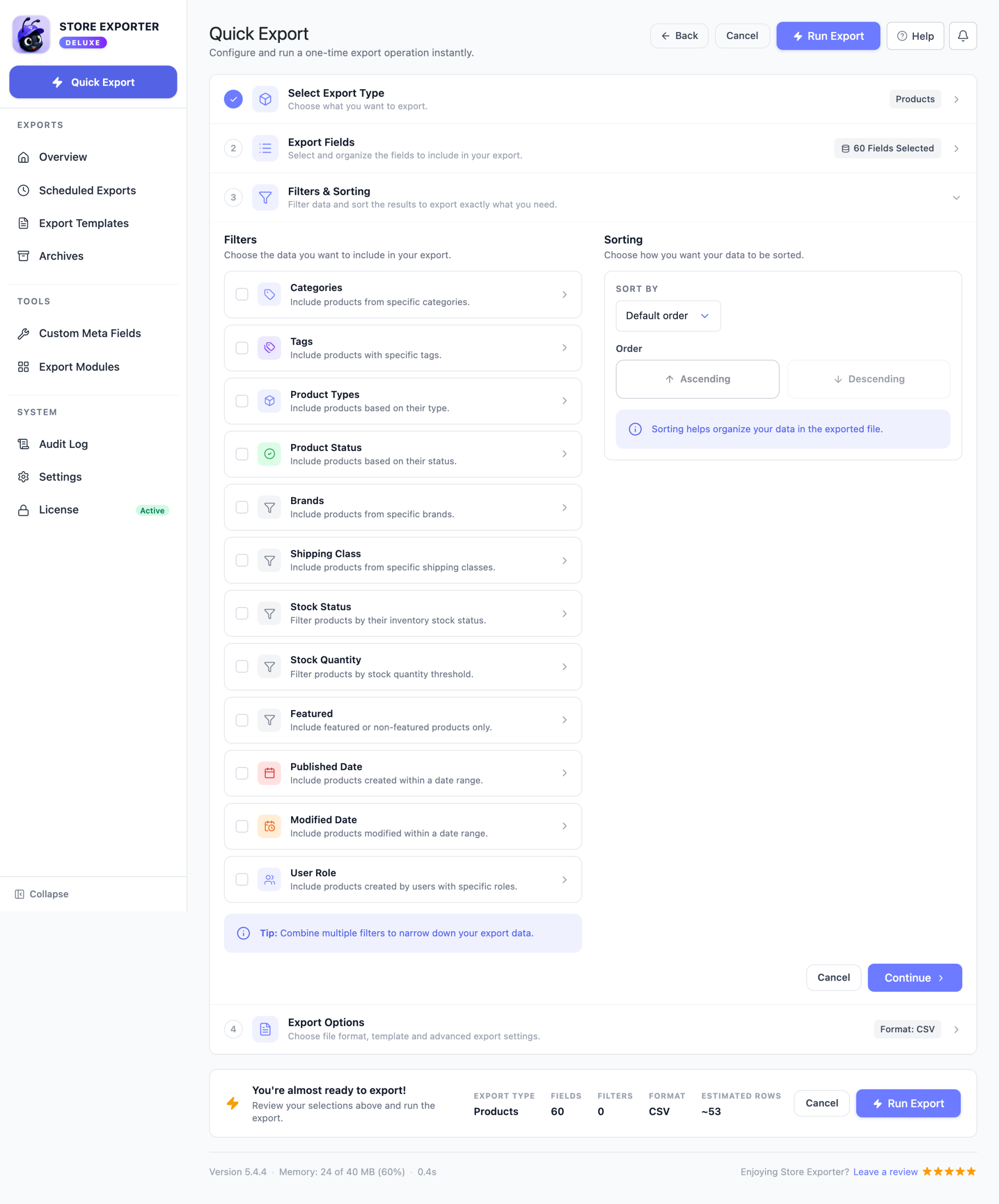
Die vollständige Produkt-Export-Anleitung, einschließlich Feldreihenfolge und benutzerdefinierter Spaltenbeschriftungen, finden Sie in unserem Leitfaden zum Exportieren von WooCommerce-Produkten.
Wenn ein Produkt mehrere Dateien hat
Ein einzelnes herunterladbares Produkt kann mehrere Dateien enthalten, und der Export legt sie alle in eine Zelle.
Sie werden durch das Zeichen in der Einstellung Kategorie-Trennzeichen verbunden, dasselbe, das der Export überall verwendet, wo eine Liste in eine einzelne Spalte passen muss. Ein Kurs mit einem Arbeitsbuch, einer Videodatei und einer Transkription erzeugt eine Zeile mit drei URLs, die in das Feld Download-Dateipfad gestapelt sind.
Das ist das korrekte Verhalten für eine Tabellenkalkulation, da die Alternative wäre, die gesamte Produktzeile dreimal zu wiederholen. Es bedeutet, dass Sie wissen müssen, dass es passiert.
Überprüfen Sie das Feld Kategorie-Trennzeichen im CSV-Abschnitt der Einstellungen von Store Exporter Deluxe, bevor Sie exportieren. Es befindet sich nicht auf dem Exportbildschirm selbst. Ein Pipe-Zeichen funktioniert gut, da es ein Zeichen ist, das nicht in einer URL vorkommen sollte, sodass Sie die Spalte danach in einem Schritt aufteilen können. Wechseln Sie zu einem Komma, und Sie werden es von Hand entwirren, da URLs Kommas enthalten können.
Was wir gesehen haben: Produkte mit mehreren Dateien sind der Grund, warum Stichproben schiefgehen. Jemand öffnet den Export, blickt die Spalte Download-Dateipfad hinunter, sieht eine URL am Anfang jeder Zeile und schließt daraus, dass der Katalog in Ordnung ist. Die zweite und dritte Datei liegen außerhalb des Zellenrands, ungelesen, und ein toter Link an Position zwei übersteht die Prüfung, die ihn hätte erkennen sollen. Wenn Sie Links überprüfen, teilen Sie die Spalte zuerst auf und zählen Sie die URLs, dann testen Sie sie alle.
Sobald die Datei aufgeteilt und überprüft wurde, kann sie auch als Ausgangspunkt für eine Massenaktualisierung dienen. Store Exporter Deluxe schreibt Daten aus, anstatt sie zurückzuschreiben. Sie bearbeiten also die Tabelle und importieren sie mit dem integrierten Importeur von WooCommerce neu, wie unser Leitfaden zum Massenbearbeiten von WooCommerce-Produkten mit CSV zeigt. Unser Leitfaden zum Exportieren von WooCommerce-Daten behandelt die Verwendung von Exporten als Grundlage für breitere Katalogarbeiten, und die vollständige Liste der Produkt-Exportfelder finden Sie auf der Seite Store Exporter Deluxe.
Häufig gestellte Fragen
Wie exportiere ich herunterladbare Produkte aus WooCommerce?
Führen Sie einen Produkterexport mit der Spalte "Herunterladbar" und den fünf Downloadfeldern durch: Dateiname des Downloads, Pfad der Download-Dateien-URL, Download-Limit, Download-Ablaufdatum und Download-Typ. Filtern Sie dann die Spalte "Herunterladbar" in Ihrer Tabelle nach "Ja". Diese fünf Felder enthalten alles, was ein digitales Produkt auszeichnet, und keines davon erscheint in einem Standard-Produktexport.
Was ist der Unterschied zwischen einem virtuellen und einem herunterladbaren Produkt?
Virtuell bedeutet, dass das Produkt nicht versendet wird, sodass WooCommerce die Versandfelder vollständig überspringt. Herunterladbar bedeutet, dass das Produkt Dateien an den Käufer liefert. Die meisten digitalen Produkte sind beides, aber eine Dienstleistung ist virtuell, ohne herunterladbar zu sein, und ein physisches Buch, das mit einer PDF gebündelt ist, ist herunterladbar, ohne virtuell zu sein.
Warum sind meine Download-URLs alle in einer Zelle?
Da dieses Produkt mehr als eine angehängte Datei hat und der Export sie mithilfe der Einstellung „Kategorietrennzeichen“ in einer einzigen Spalte zusammenfasst, die sich im CSV-Abschnitt der Einstellungen des Plugins befindet. Das Standardtrennzeichen ist ein Pipe-Symbol, das nicht in einer URL vorkommen sollte, sodass Sie die Spalte in Ihrer Tabelle sauber aufteilen können. Wenn es in ein Komma geändert wurde, setzen Sie es vor dem Exportieren zurück.
Enthält der Export die eigentlichen Dateien?
Nein. Der Export gibt Ihnen die Download-URL für jede Datei, nicht die Datei selbst. Das ist es, was Sie für die Überprüfung von Links oder die Massenbearbeitung Ihres Katalogs wünschen, aber es ist kein Backup. Behandeln Sie einen Produkt-Export also nicht als Schutz davor, dass die Dateien selbst gelöscht werden.
Kann ich Download-Limits nach dem Export per Massenänderung ändern?
Der Export ist der richtige erste Schritt, da er Ihnen mitteilt, was jede aktuelle Grenze ist, einschließlich welcher Produkte überhaupt keine Grenze haben. Store Exporter Deluxe schreibt Daten aus, anstatt sie zurückzuschreiben. Die Änderung selbst erfolgt also über WooCommerce: Bearbeiten Sie die Grenzen in der Tabelle und importieren Sie sie mit dem integrierten Importeur von WooCommerce neu oder aktualisieren Sie die Produkte direkt im Admin.
Holen Sie Ihren digitalen Katalog in einem Stück heraus
Das, was die meisten Leute von diesem Export wollen, ist nicht der Katalog. Es ist die Gewissheit, dass jeder Link darin noch aufgelöst wird, eine Frage, die Sie nur beantworten können, sobald die Download-Felder in der Datei sind und die Zeilen mit mehreren Dateien getrennt sind.
Führen Sie ihn einmal pro Quartal aus und die E-Mail über defekte Links von einem Kunden hört auf, die Art und Weise zu sein, wie Sie davon erfahren.
- Was macht einen digitalen Produkt-Export anders: Wissen Sie, welche Felder der Standardexport weglässt
- Virtuell, Herunterladbar oder Beides: Wissen Sie, nach welcher Spalte Sie filtern müssen
- Die fünf Download-Felder und wofür jedes gut ist: Wählen Sie alle fünf für eine Überprüfung aus
- Digitale Produkte mit Store Exporter Deluxe exportieren: Felder hinzufügen, ein Format wählen, in Ihrer Tabelle filtern
- Wenn ein Produkt mehrere Dateien hat: Legen Sie zuerst ein teilbares Trennzeichen fest
Wenn Sie WooCommerce digitale Produkte mit den Download-Feldern exportieren, erhalten Sie einen Katalog, den Sie tatsächlich überprüfen können, anstatt einer Liste von Namen und Preisen. Die vollständige Feldliste und die aktuellen Preise finden Sie auf der Seite Store Exporter Deluxe.













