
Sprzedajesz karty podarunkowe i kredyty sklepowe za pomocą WooCommerce Smart Coupons? Twój eksport kuponów może również zawierać te ustawienia Smart Coupons, takie jak okres ważności każdego kuponu i to, czy jest widoczny w całym sklepie. Ten przewodnik pokazuje, jak używać Store Exporter Deluxe do sprawdzania integracji, dodawania kolumn, filtrowania według typu kuponu i eksportowania według harmonogramu.
Wymagania wstępne
| Wymaganie | Szczegóły |
|---|---|
| Wtyczka | Store Exporter Deluxe w wersji 5.4.5 lub nowszej, aktywny i licencjonowany |
| WooCommerce Smart Coupons | Zainstalowane i aktywne na tej samej stronie |
| Kupony | Przynajmniej jeden kupon w WooCommerce |
| Dostęp administratora | Będziesz potrzebować konta z dostępem do panelu administracyjnego WordPress |
Sprawdź, czy Store Exporter Deluxe wykrywa Smart Coupons
Store Exporter Deluxe automatycznie dodaje pola Smart Coupons po wykryciu wtyczki Smart Coupons. Nie ma potrzeby niczego włączać. Możesz potwierdzić wykrycie za pomocą kilku kliknięć.
- Przejdź do WooCommerce → Eksport sklepu.
- Kliknij Moduły eksportu w grupie Narzędzia na pasku bocznym.
- Wpisz
Smart Couponsw polu Wyszukaj moduły…. - Sprawdź kolumnę Status dla wiersza WooCommerce Smart Coupons.
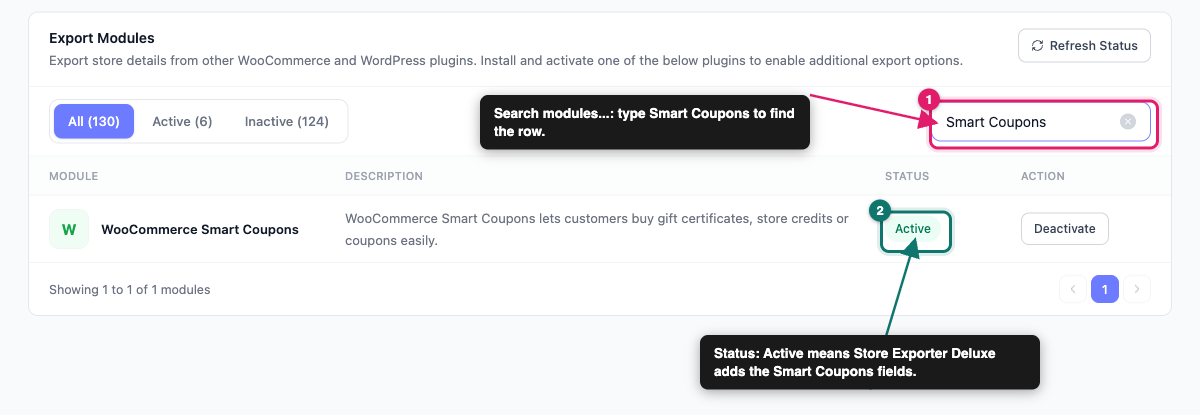
Jeśli status brzmi Aktywny, jesteś gotowy do eksportu. Jeśli brzmi Nieaktywny, zainstaluj i aktywuj WooCommerce Smart Coupons, a następnie wróć na tę stronę.
Dodaj pola Smart Coupons do eksportu kuponów
Pola Smart Coupons nie są częścią domyślnego wyboru pól kuponów, więc dodajesz je samodzielnie za pierwszym razem. Szybki eksport zapisuje Twój wybór pól dla kuponów za każdym razem, gdy uruchamiasz eksport kuponów, więc następny zaczyna się od tych samych pól.
Wybierz pola Smart Coupons
- Przejdź do WooCommerce → Eksport sklepu.
- Kliknij Szybki eksport w pasku bocznym.
- W sekcji Wybierz Typ Eksportu kliknij kafelek Kupony.
- W kroku Pola eksportu kliknij Dodaj więcej pól.
- Wpisz nazwę pola Smart Coupons, na przykład
Ważne przez, w polu Wyszukaj pola…. - Zaznacz pole wyboru obok każdego żądanego pola Smart Coupons.
- Kliknij Zapisz pola.
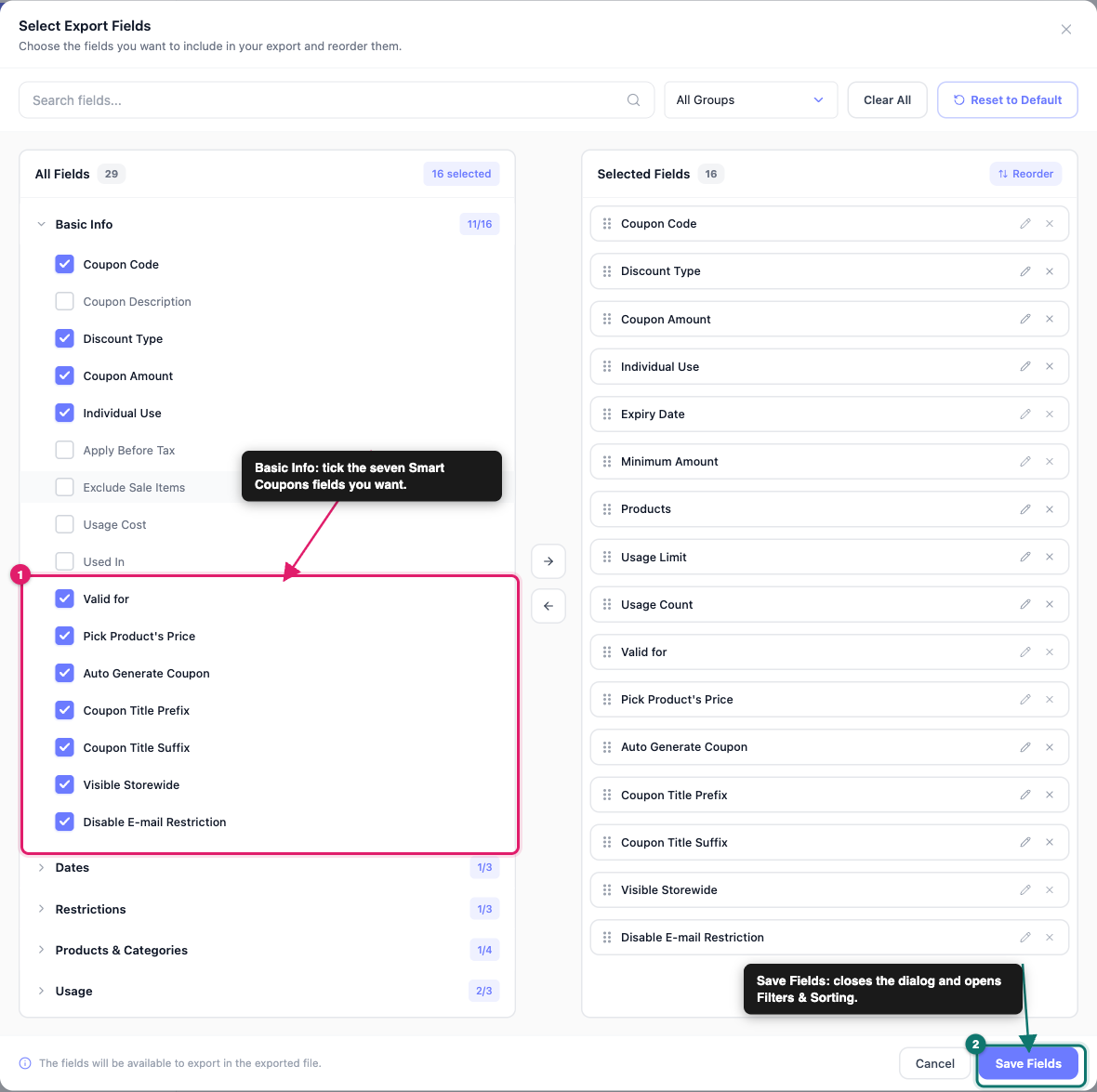
Pola Smart Coupons znajdują się w grupie Podstawowe informacje w selektorze pól. Po kliknięciu Zapisz pola, okno dialogowe zostanie zamknięte, a otworzy się krok Filtry i sortowanie.
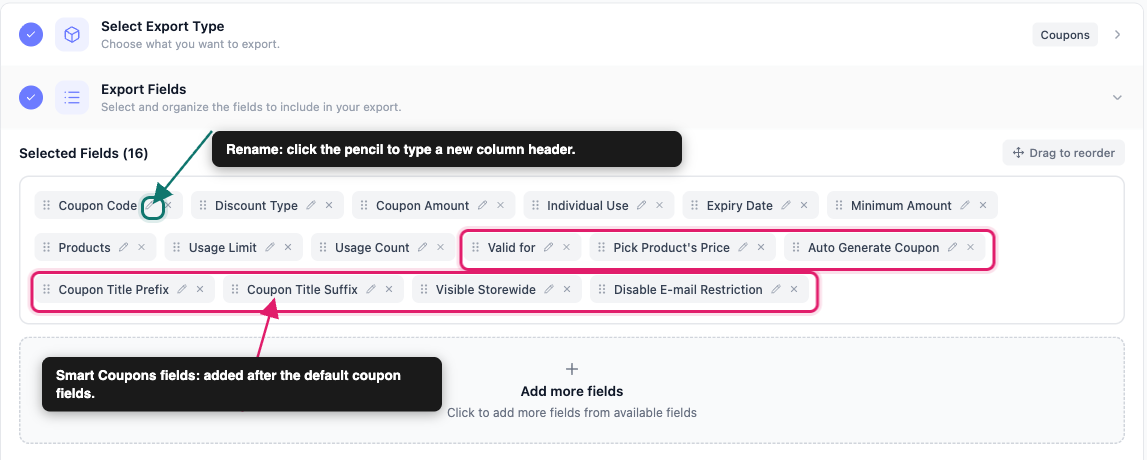
Aby zmienić pozycję lub nagłówek kolumny, kliknij Pola eksportu, aby ponownie otworzyć ten krok. Przeciągnij pole, aby przesunąć jego kolumnę, lub kliknij jego ikonę Zmień nazwę (ołówek) i wpisz nowy nagłówek.
Uruchom eksport
- (Opcjonalnie) W Filtrach i sortowaniu zawęź listę kuponów do uwzględnienia.
- Otwórz Opcje eksportu.
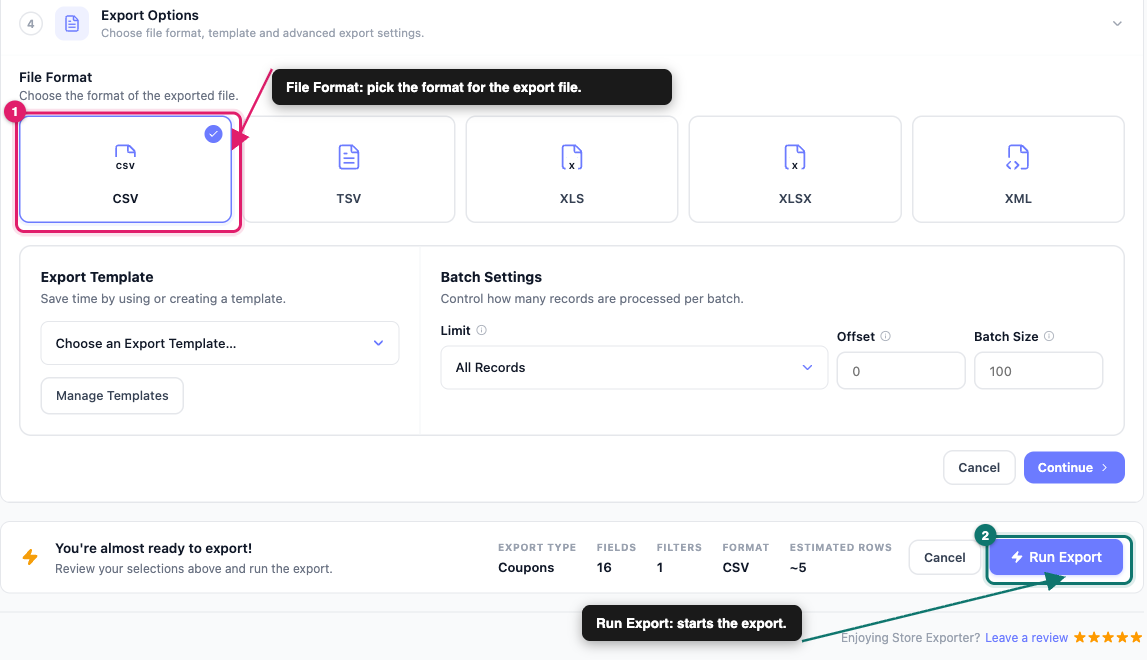
- Wybierz format pliku w sekcji Format pliku.
- Kliknij Uruchom eksport.
- Kliknij Pobierz plik po zakończeniu eksportu.
Aby zapoznać się z pełnym przewodnikiem po ekranie eksportu kuponów, w tym z filtrami i ustawieniami wsadowymi, zobacz Jak wyeksportować kupony WooCommerce za pomocą Store Exporter Deluxe.
Pola Smart Coupons, które można wyeksportować
Store Exporter Deluxe dodaje te siedem kolumn do typu eksportu Kupony, gdy Smart Coupons jest aktywny. Każda kolumna odczytuje ustawienie, które Smart Coupons zapisuje w kuponie.
| Pole | Co zawiera |
|---|---|
| Ważne przez | Okres ważności kuponu jako liczba i jednostka, na przykład 30 Dni. Puste, gdy którakolwiek część nie jest zapisana |
| Wybierz cenę produktu | Tak czy Nie |
| Automatycznie generuj kupon | Tak czy Nie |
| Prefiks tytułu kuponu | Tekst prefiksu, dokładnie tak, jak został zapisany |
| Sufiks tytułu kuponu | Tekst sufiksu, dokładnie tak, jak został zapisany |
| Widoczny w całym sklepie | Tak czy Nie |
| Wyłącz ograniczenie e-mail | Tak czy Nie |
Kolumny Tak/Nie: Kupon, dla którego nigdy nie zapisano ustawienia, jest eksportowany jako Nie, a nie jako pusta komórka. Zatem Nie może oznaczać, że ustawienie jest wyłączone lub nigdy nie zostało ustawione.
Ważne dla obu części: Kolumna jest wypełniana tylko wtedy, gdy kupon ma zapisane zarówno liczbę ważności, jak i jednostkę. Jeśli brakuje jednego z nich, komórka pozostaje pusta.
Twój eksport może również zawierać standardowe kolumny kuponów, takie jak Kod kuponu, Typ rabatu i Kwota rabatu, obok tych ze Smart Coupons. Zobacz Dostępne pola eksportu w Store Exporter Deluxe, aby uzyskać pełną listę.
Eksportuj tylko jeden typ kuponu Smart Coupons
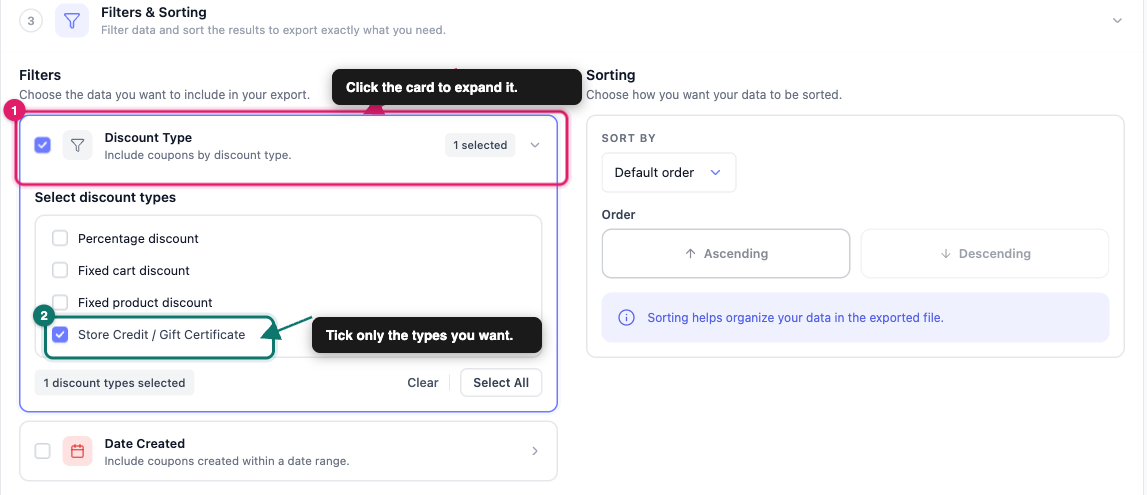
Filtr Typ rabatu wymienia każdy typ rabatu zarejestrowany w Twoim sklepie, w tym te dodane przez Smart Coupons. Użyj go, gdy chcesz na przykład wyeksportować tylko kupony kredytu sklepowego.
- W Szybkim eksporcie kuponów otwórz Filtry i sortowanie.
- Kliknij kartę Typ rabatu, aby ją rozwinąć.
- Zaznacz tylko te typy rabatów, które chcesz wyeksportować.
- Kliknij Uruchom eksport.
Eksportuj pola Smart Coupons w harmonogramie
Kreator eksportu zaplanowanego nie ma selektora pól. Zamiast tego wybierasz pola w ustawieniu Pola eksportu w kroku Ogólne.
- Przejdź do WooCommerce → Store Export i kliknij Zaplanowane eksporty na pasku bocznym.
- Kliknij Nowy harmonogram.
- Wpisz nazwę w polu Nazwa harmonogramu.
- W kroku Ogólne ustaw Typ eksportu na Kupony.
- W sekcji Pola eksportu wybierz Wszystkie pola, Użyj szablonu lub Zapisany wybór.
- Kontynuuj przez pozostałe kroki, aby ustawić filtry, metodę dostawy i harmonogram.
- Kliknij Utwórz harmonogram.
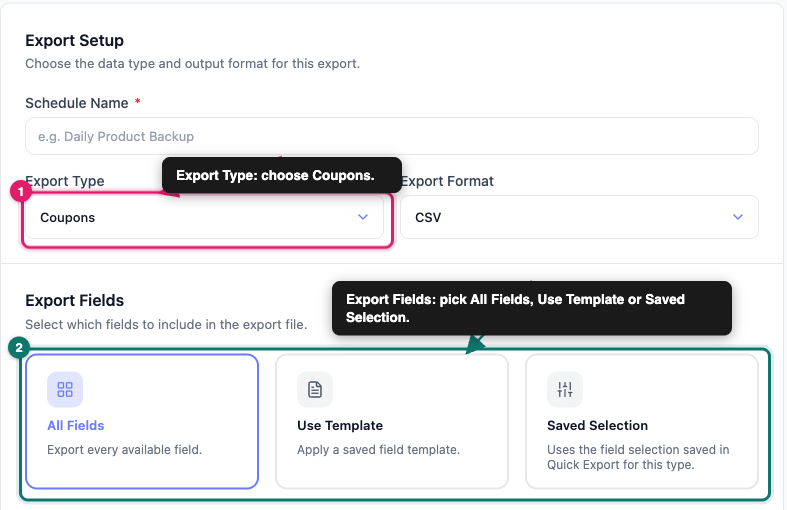
Wszystkie pola zawierają kolumny Smart Coupons wraz z każdym innym polem kuponu. Zapisany wybór ponownie wykorzystuje pola z Twojego ostatniego Szybkiego eksportu kuponów, więc najpierw uruchom jeden Szybki eksport z polami Smart Coupons. Użyj szablonu stosuje zapisany szablon eksportu, więc zbuduj taki, który zawiera pola Smart Coupons, zanim go wybierzesz. Pozostałe kroki kreatora znajdziesz w Jak zaplanować eksporty w Store Exporter Deluxe.
Znane ograniczenia
Eksportowanych jest tylko siedem ustawień Smart Coupons. Integracja obejmuje siedem wymienionych powyżej pól. Inne dane Smart Coupons w kuponie nie otrzymują własnej kolumny.
Pola niestandardowych metadanych nie obejmują kuponów. Narzędzie Pola niestandardowych metadanych pozwala dodawać dodatkowe klucze meta do niektórych typów eksportu, ale kupony nie są jednym z nich. Nie możesz dodać innego ustawienia Smart Coupons jako niestandardowej kolumny kuponu.
Pola Smart Coupons znajdują się tylko w eksporcie kuponów. Inne typy eksportu, takie jak Zamówienia, nie otrzymują kolumn Smart Coupons.
Rozwiązywanie problemów
Pola Smart Coupons brakuje w selektorze pól
Przejdź do Moduły eksportu i sprawdź, czy WooCommerce Smart Coupons jest oznaczone jako Aktywne. Jeśli tak, przeładuj ekran Szybkiego eksportu i ponownie wybierz kafelek Kupony. Sprawdź również, czy eksportujesz kupony, ponieważ pola nie pojawiają się dla innych typów eksportu. Jeśli pola nadal nie pojawiają się po sprawdzeniu tego, otwórz zgłoszenie pomocy technicznej.
Kolumna Ważne przez jest pusta
Otwórz kupon w WooCommerce i sprawdź, czy zarówno liczba ważności, jak i jej jednostka są zapisane w ustawieniach Smart Coupons. Kolumna pozostaje pusta, jeśli brakuje jednego z nich.
Każda kolumna Tak lub Nie pokazuje Nie
Otwórz jeden z kuponów i sprawdź jego ustawienia Smart Coupons. Ustawienie, które nigdy nie zostało zapisane, jest eksportowane jako Nie.
Mój zaplanowany eksport nie zawiera kolumn Smart Coupons
Sprawdź wybór Pola eksportu w kroku Ogólne. Przy opcji Zapisany wybór najpierw uruchom Szybki eksport kuponów z polami Smart Coupons, aby zostały zapisane. Lub przełącz się na Wszystkie pola.
Często zadawane pytania
Czy muszę włączyć integrację Smart Coupons?
Nie. Store Exporter Deluxe sam wykrywa WooCommerce Smart Coupons i dodaje pola, gdy wtyczka jest aktywna.
Czy mogę zmienić nazwy nagłówków kolumn Smart Coupons?
Tak. W kroku Pola eksportu kliknij ikonę Zmień nazwę (ołówek) obok pola i wpisz żądany nagłówek.
Czy mogę eksportować dane Smart Coupons wraz z moimi zamówieniami?
Nie. Pola Smart Coupons są dostępne tylko w typie eksportu Kupony.
Powiązane artykuły
- Jak wyeksportować kupony WooCommerce za pomocą Store Exporter Deluxe
- Jak zaplanować eksporty w Store Exporter Deluxe
- Dostępne pola eksportu w Store Exporter Deluxe
- Lista obsługiwanych wtyczek Store Exporter Deluxe
Potrzebujesz pomocy?
Jeśli masz pytanie lub napotkasz jakiekolwiek problemy, jesteśmy tutaj, aby pomóc.
- Użytkownicy Premium: Otwórz zgłoszenie pomocy technicznej
- Użytkownicy bezpłatni: Odwiedź nasze forum społeczności
