
Sezon prezentowy kończy się i zaczyna się raportowanie. Ktoś chce listę odbioru dla magazynu. Ktoś inny chce arkusz kalkulacyjny tego, co się sprzedało. Twój księgowy chce cały okres w formacie, który zaakceptuje jego oprogramowanie.
Rejestr prezentów WooCommerce utrudnia to zadanie bardziej niż zwykły okres handlowy. Jedno wydarzenie generuje dziesiątki małych zamówień zamiast garści dużych. Wszystkie dane są już w Twoim sklepie. Wyciągnięcie ich w użytecznej formie to powód, dla którego popołudnie znika.
Widziałem, jak to zaskakiwało sklepy, które inaczej prowadzą sprawną działalność. Same zamówienia są w porządku. Raportowanie szwankuje, ponieważ nikt nie skonfigurował eksportu przed rozpoczęciem gorączki.
Ten przewodnik omawia, jak pobierać czyste dane zamówień podczas i po sezonie prezentowym. Omawia również, co się zmienia, gdy Twój sklep zaczyna przyjmować zamówienia z rejestru. Strona rejestru działa na SaveTo Wishlist Gift Registry Addon. Strona eksportu jest nasza, więc jasno określę, które narzędzie co robi.
Spis treści
- Co oznacza eksportowanie zamówień z Twojego sklepu
- Dlaczego zamówienia z rejestru prezentów WooCommerce są trudniejsze do czystego wyeksportowania
- Konfiguracja rejestru prezentów WooCommerce z dodatkiem SaveTo Wishlist
- Jak eksportować zamówienia z rejestru i prezenty za pomocą Store Exporter Deluxe
- Używanie dodatku do rejestru prezentów z Store Exporter Deluxe
- Planowanie eksportów na sezon prezentowy
- Co raportować po sezonie prezentowym
- Zacznij eksportować zamówienia z rejestru prezentów WooCommerce
- Często zadawane pytania
Co oznacza eksportowanie zamówień z Twojego sklepu
Eksportowanie zamówień oznacza pobieranie rekordów zamówień z Twojej bazy danych do pliku, który inny system może odczytać. Zazwyczaj oznacza to CSV, XLS, XLSX, TSV lub XML. Celem nie jest kopia zapasowa, ale przekazanie. Plik trafia do magazynu, księgowego, partnera wysyłkowego lub arkusza kalkulacyjnego, który możesz analizować.
Przydatny eksport sprowadza się do trzech wyborów:
- Zakres: które zamówienia, zazwyczaj ograniczone zakresem dat lub filtrem produktów.
- Pola: które kolumny, w jakiej kolejności, z jakimi etykietami.
- Dostawa: dokąd trafia plik, czy to na Twój komputer, e-mail, serwer FTP, czy do pamięci masowej w chmurze.
Jeśli te trzy elementy będą poprawne, eksport stanie się czymś, co powtarzasz, a nie odbudowujesz. Jeśli popełnisz błąd, będziesz ręcznie formatować plik za każdym razem. Tak kończy większość sklepów.
WooCommerce może wygenerować podstawowy eksport zamówień. Jednak sezon prezentowy stawia trudniejsze pytania dotyczące Twoich danych. Będziesz potrzebować konkretnego okna dat, tylko określonych produktów i zmiany nazw kolumn, aby dopasować je do strony trzeciej. Będziesz również potrzebować tego samego pliku w przyszłym tygodniu bez ponownej konfiguracji czegokolwiek.
To jest luka, którą wypełnia specjalnie zaprojektowane narzędzie do eksportu. W praktyce dlatego warto skonfigurować ten krok przed gorącym okresem.
Dlaczego zamówienia z rejestru prezentów WooCommerce są trudniejsze do czystego wyeksportowania
Zamówienia prezentowe komplikują eksport w sposób, w jaki nie robią tego zwykłe zamówienia. Kupujący i odbiorca to różne osoby. Adres wysyłki często nie jest tym samym co adres rozliczeniowy. Ponadto jedno wydarzenie może generować dziesiątki małych zamówień, które wszystkie są ze sobą powiązane.
Skala tego jest realna. Według badania The Knot Worldwide’s 2026 Real Weddings Study, średnie amerykańskie wesele w 2025 roku miało około 117 gości. Ta liczba pochodzi z samoopisowych odpowiedzi od 10 474 amerykańskich par, które pobrały się w 2025 roku. Tak więc jedno wydarzenie może oznaczać setki oddzielnych zamówień prezentów w krótkim czasie.
Te zamówienia również docierają pod presją czasu, co jest momentem, w którym problemy z danymi stają się kosztowne. Błąd w realizacji prezentu jest trudny do cofnięcia, ponieważ prezent ma przypisaną datę. Natomiast zwykłe zamówienie można zazwyczaj naprawić dyskretnie w przyszłym tygodniu.
🔍️ Często widzimy: sklepy eksportują okres prezentów, używając stałego zakresu dat. Następnie uruchamiają go ponownie tydzień później z tymi samymi stałymi datami. Naturalnie, nowsze zamówienia są pomijane. Użyj względnego filtra dat lub zaplanowanego eksportu, a problem zniknie.
Konfiguracja rejestru prezentów WooCommerce z dodatkiem SaveTo Wishlist
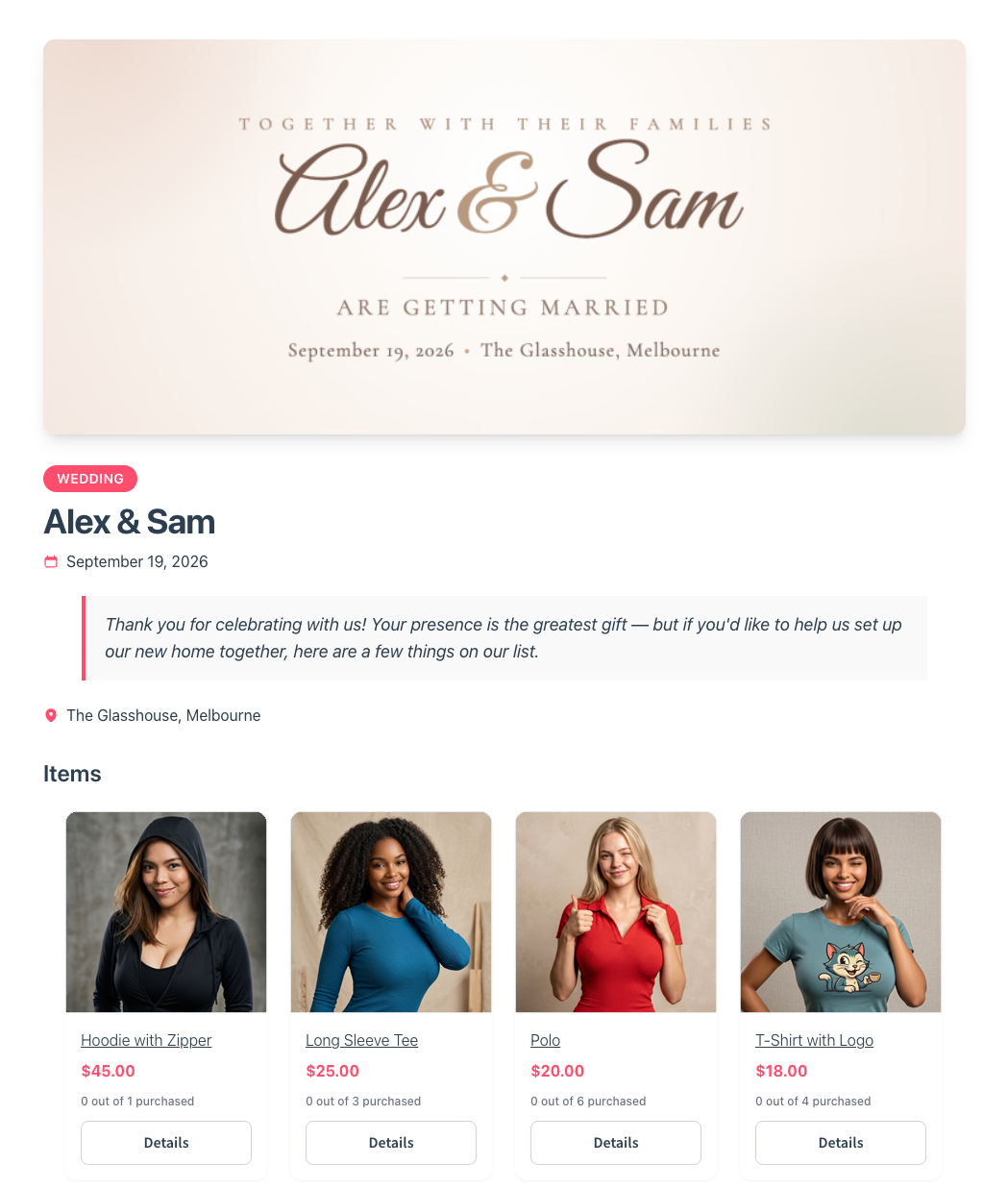
Zanim powstanie jakiekolwiek raportowanie, coś musi generować zamówienia. SaveTo Wishlist Gift Registry Addon pozwala klientom zamienić dowolną listę życzeń na możliwy do udostępnienia rejestr prezentów. To właśnie zamienia wydarzenie jednego klienta w dziesiątki gości przybywających z czymś konkretnym do kupienia.
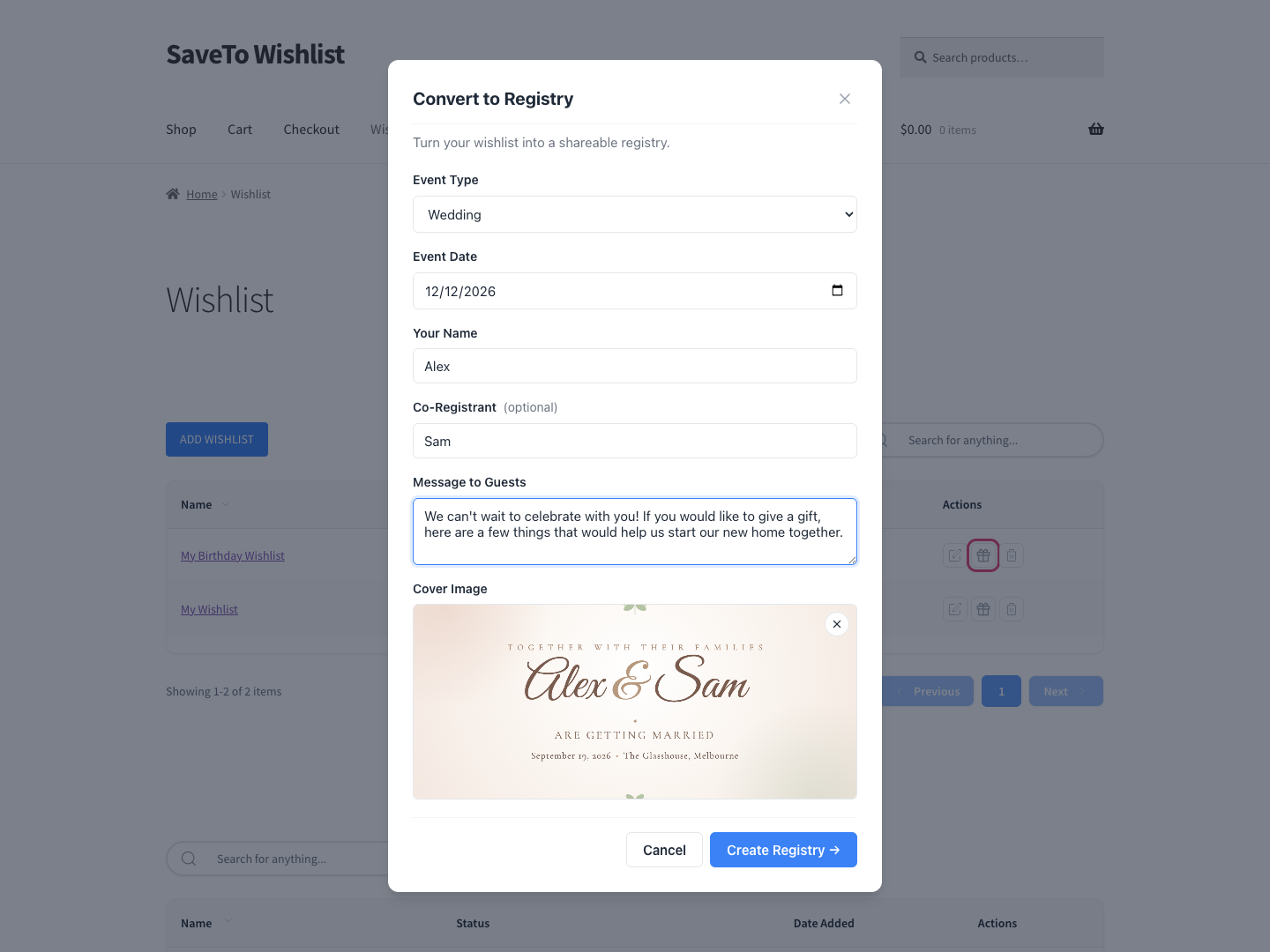
Oto, co dodaje po stronie rejestru:
- Rejestry zbudowane z dowolnej listy życzeń, z typem wydarzenia, datą wydarzenia, imionami osób rejestrujących, zdjęciem w tle i wiadomością powitalną.
- Publiczna strona rejestru z własnym linkiem, udostępniana przez skopiowany link, wstępnie wypełniony e-mail, Facebook, X lub WhatsApp.
- Śledzenie ilości dla poszczególnych przedmiotów pokazujące, ile zostało poproszonych, ile zostało kupionych i ile jest nadal potrzebnych.
- Odznaka „W pełni zakupione”, która zastępuje przycisk dodawania do koszyka, gdy przedmiot zostanie w pełni kupiony.
- Panel właściciela w Moim koncie pokazujący imię i nazwisko kupującego oraz adres e-mail, datę zakupu i numer zamówienia.
- Śledzenie podziękowań, dzięki czemu właściciel rejestru może zaznaczyć, komu podziękował i dodać notatkę.
- Centralny ekran Rejestrów w panelu administracyjnym do przeglądania, edytowania, archiwizowania lub usuwania rejestrów.
- Powiadomienia e-mail do właściciela o zakupie lub zwrocie, a do administratora, gdy rejestr zostanie utworzony.
Oto część, która ma znaczenie dla eksportu. Gość kupujący z rejestru dokonuje zakupu jak każdy inny klient. Składa standardowe zamówienie WooCommerce, więc jest ono eksportowane dokładnie tak samo, jak reszta Twoich zamówień. Nic specjalnego nie jest potrzebne, aby je uwzględnić.
Dodatek jest zawarty w planach SaveTo Wishlist Plus i Business. Plus kosztuje 99,50 USD za pierwszy rok, odnawiany za 199 USD. Business kosztuje 199,50 USD, odnawiany za 399 USD.
Istnieje również darmowy poziom Lite, a także plan Growth za 49,50 USD odnawiany za 99 USD. Żaden z nich nie zawiera dodatku Gift Registry. Odnowienia są zawsze w regularnej cenie, więc uwzględnij budżet na drugi rok.
Jak eksportować zamówienia z rejestru i prezenty za pomocą Store Exporter Deluxe
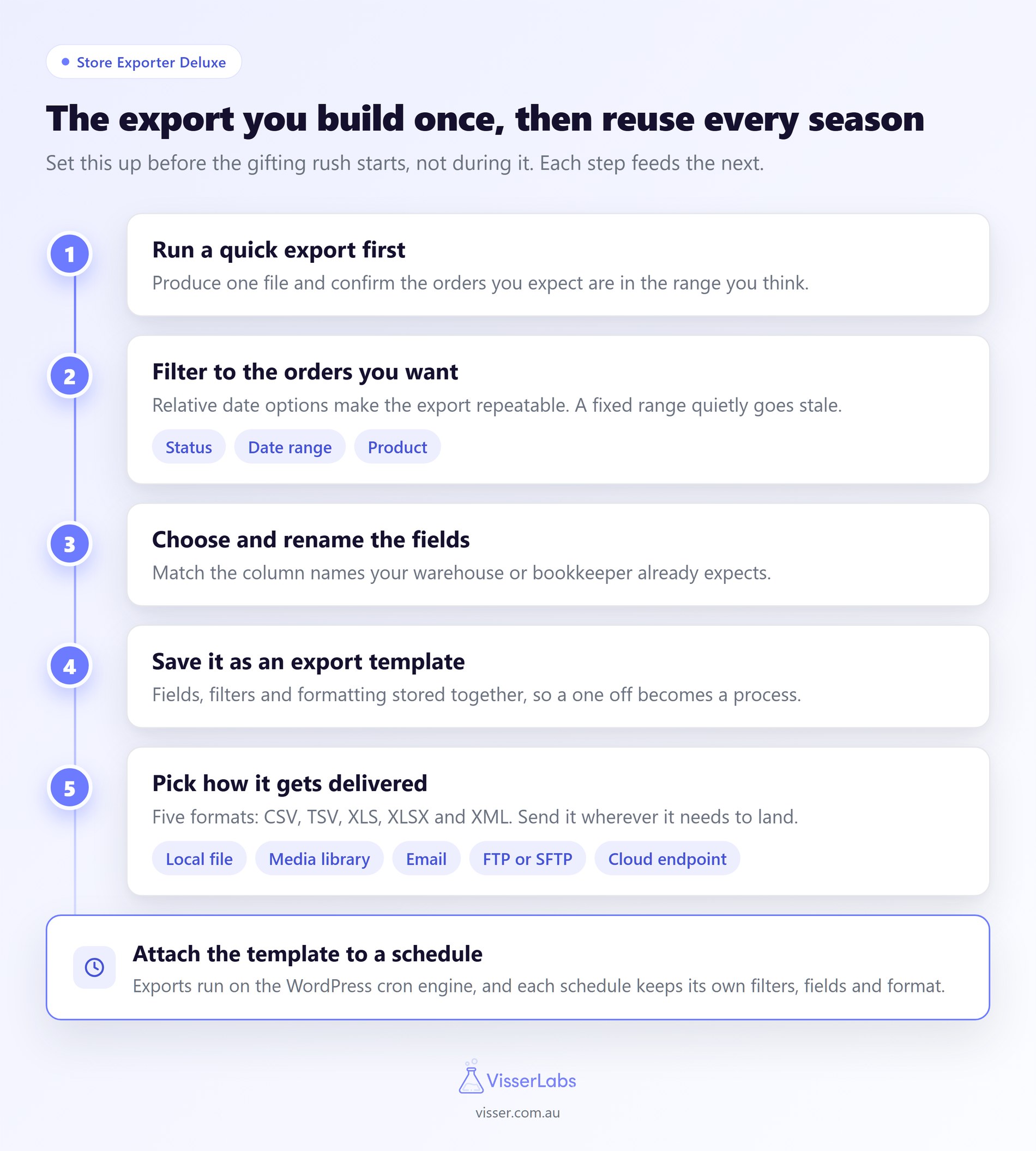
Stworzyliśmy Store Exporter Deluxe dokładnie do tego rodzaju eksportu, jakiego wymaga sezon prezentów. Oto podejście, które oszczędza najwięcej powtarzalnej pracy.
Krok 1: Zacznij od szybkiego eksportu, aby zobaczyć swoje dane
Użyj ekranu Szybki eksport, aby wygenerować pierwszy plik i sprawdzić, z czym masz do czynienia. To najszybszy sposób, aby potwierdzić, że oczekiwane zamówienia znajdują się w zakładanym zakresie. Zrób to, zanim zainwestujesz czas w szablon.
Krok 2: Filtruj do zamówień, których faktycznie potrzebujesz
Store Exporter Deluxe filtruje zamówienia według statusu, zakresu dat i produktów w zamówieniu. Filtrowanie dat jest tym, którego będziesz używać najczęściej w okresie świątecznym. Co ważne, istnieją opcje względne, takie jak ostatni tydzień lub ostatni miesiąc, a nie tylko stałe daty. To sprawia, że eksport jest powtarzalny.
Filtrowanie według produktu jest pomocne, gdy konkretna linia prezentów wymaga własnej listy odbioru. Pomaga również, gdy chcesz przekazać dostawcy tylko zamówienia zawierające jego przedmioty.
Krok 3: Wybierz i zmień nazwy pól
Wybierz potrzebne kolumny, a następnie ustaw niestandardowe etykiety, sortowanie i formatowanie. Zmiana nazw pól to krok, który większość ludzi pomija. Jest to jednak krok, który decyduje o tym, czy osoba otrzymująca plik będzie musiała go przeformatować.
Załóżmy, że magazyn oczekuje kolumny o nazwie SKU, a Twój eksport mówi Produkt SKU. To drobna niedogodność za pierwszym razem i powtarzający się koszt za każdym kolejnym.
Krok 4: Zapisz jako szablon eksportu
Zapisz konfigurację jako szablon eksportu, aby całe ustawienie było wielokrotnego użytku. Szablon przechowuje pola, filtry i formatowanie razem. W rezultacie jednorazowy eksport staje się procesem, który możesz przekazać komuś innemu.
Krok 5: Wybierz metodę dostawy
Store Exporter Deluxe może zapisać plik lokalnie lub w Twojej bibliotece multimediów. Może również wysłać plik e-mailem jako załącznik. Ponadto może przesłać plik na serwer FTP lub SFTP, lub wysłać do punktu końcowego w chmurze.
Formaty obejmują CSV, TSV, XLS, XLSX i XML. Dopasuj format do odbiorcy, zamiast domyślnie wybierać CSV z przyzwyczajenia.
Te pięć kroków to całe ustawienie. Wykonane raz, obowiązują przez każdy kolejny sezon.
Używanie dodatku do rejestru prezentów z Store Exporter Deluxe
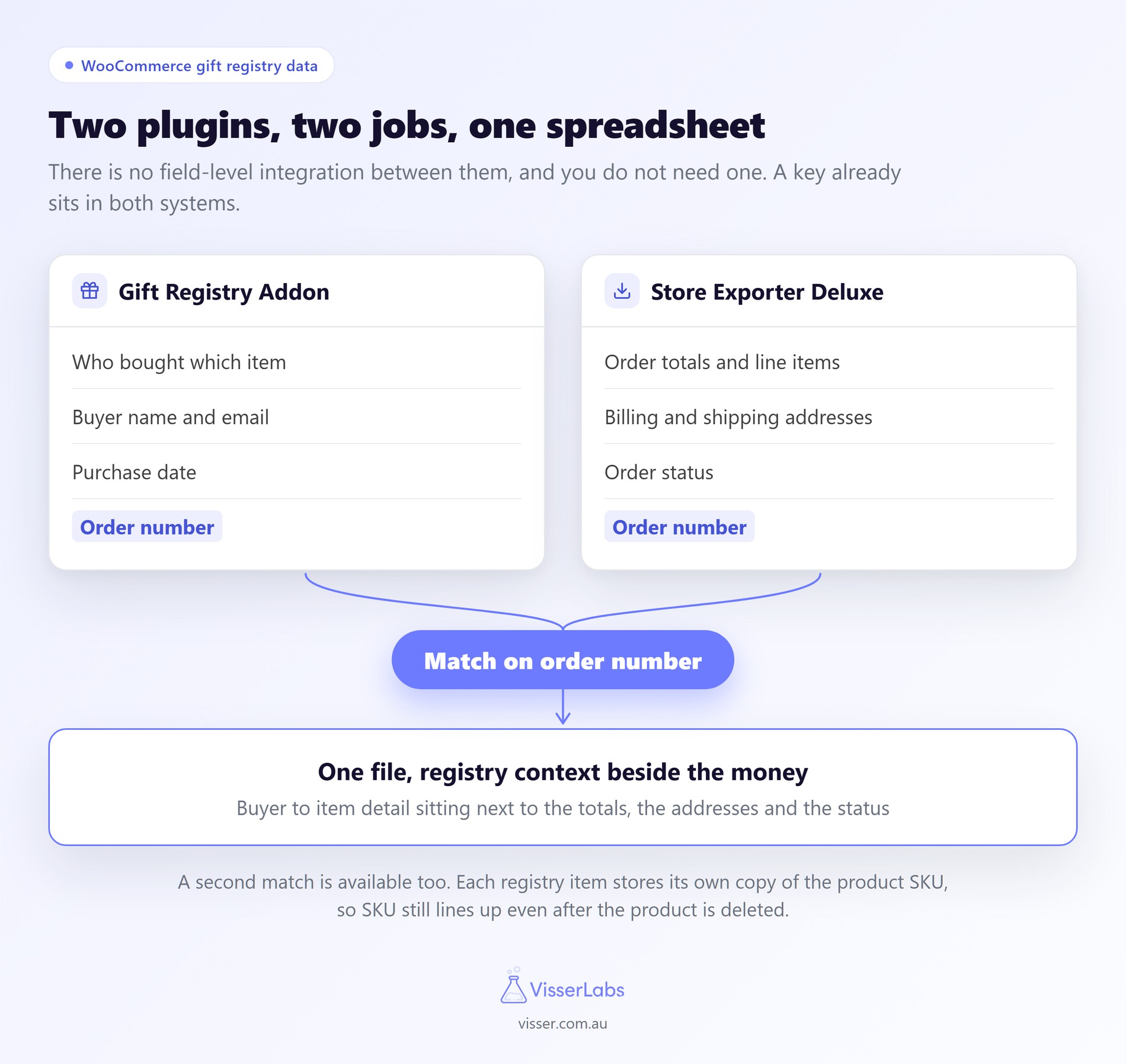
Dwa wtyczki, dwa zadania, a przekazanie między nimi jest prostsze, niż ludzie myślą. Wtyczka Gift Registry Addon odpowiada za stronę rejestru. Wie, kto się zarejestrował, czego chciał, i kto kupił dany przedmiot. Store Exporter Deluxe obsługuje dane zamówień, których potrzebują Twoi księgowi i magazyn.
Nie ma integracji na poziomie pól między nimi. W praktyce nie jest ona potrzebna, ponieważ wspólny klucz znajduje się już w obu systemach. Tym kluczem jest numer zamówienia.
Panel właściciela wtyczki zawiera numer zamówienia przy każdym zakupionym przedmiocie. Jest to również standardowa kolumna w każdym eksporcie zamówień. Dopasowanie na jej podstawie sprawia, że kontekst rejestru trafia obok danych zamówienia w jednym arkuszu kalkulacyjnym.
Oto jak podział działa w praktyce:
| Czego potrzebujesz | Gdzie się znajduje | Jak to uzyskać |
|---|---|---|
| Kto kupił dany przedmiot, dla jakiego rejestru | Dodatek do rejestru prezentów | Panel właściciela lub ekran administracyjny Rejestry |
| Imię i nazwisko kupującego, e-mail i data zakupu dla każdego przedmiotu | Dodatek do rejestru prezentów | Panel właściciela |
| Łączne kwoty zamówień, pozycje, adresy rozliczeniowe i wysyłkowe | Zamówienia WooCommerce | Store Exporter Deluxe |
| Sprzedaż według produktu lub SKU do zakupu na następny sezon | Produkty i zamówienia | Store Exporter Deluxe |
| Kontekst rejestru obok danych zamówienia | Oba | Eksportuj zamówienia, a następnie dopasuj według numeru zamówienia |
Praktyczna wersja tego ostatniego wiersza jest prosta. Wyeksportuj zamówienia z okresu upominków, uwzględniając kolumnę z numerem zamówienia. Następnie otwórz ekran Rejestry dodatku obok pliku. Teraz masz szczegóły od kupującego do produktu obok pieniędzy i adresów.
Dwa szczegóły sprawiają, że to połączenie jest bardziej niezawodne, niż brzmi. Każdy element rejestru przechowuje własną kopię tytułu produktu, SKU i obrazu. Dzięki temu SKU nadal działa jako dopasowanie, nawet jeśli później usuniesz produkt.
Warto znać jedno zastrzeżenie dotyczące filtrowania. Zakupy w rejestrze są zaliczane nawet wtedy, gdy zamówienie pozostaje w trakcie realizacji, co obejmuje płatność przy odbiorze, przelew bankowy i czek. Dlatego eksport filtrowany tylko do zamówień Zakończonych pominie sprzedaż z rejestru, którą dodatek już policzył.
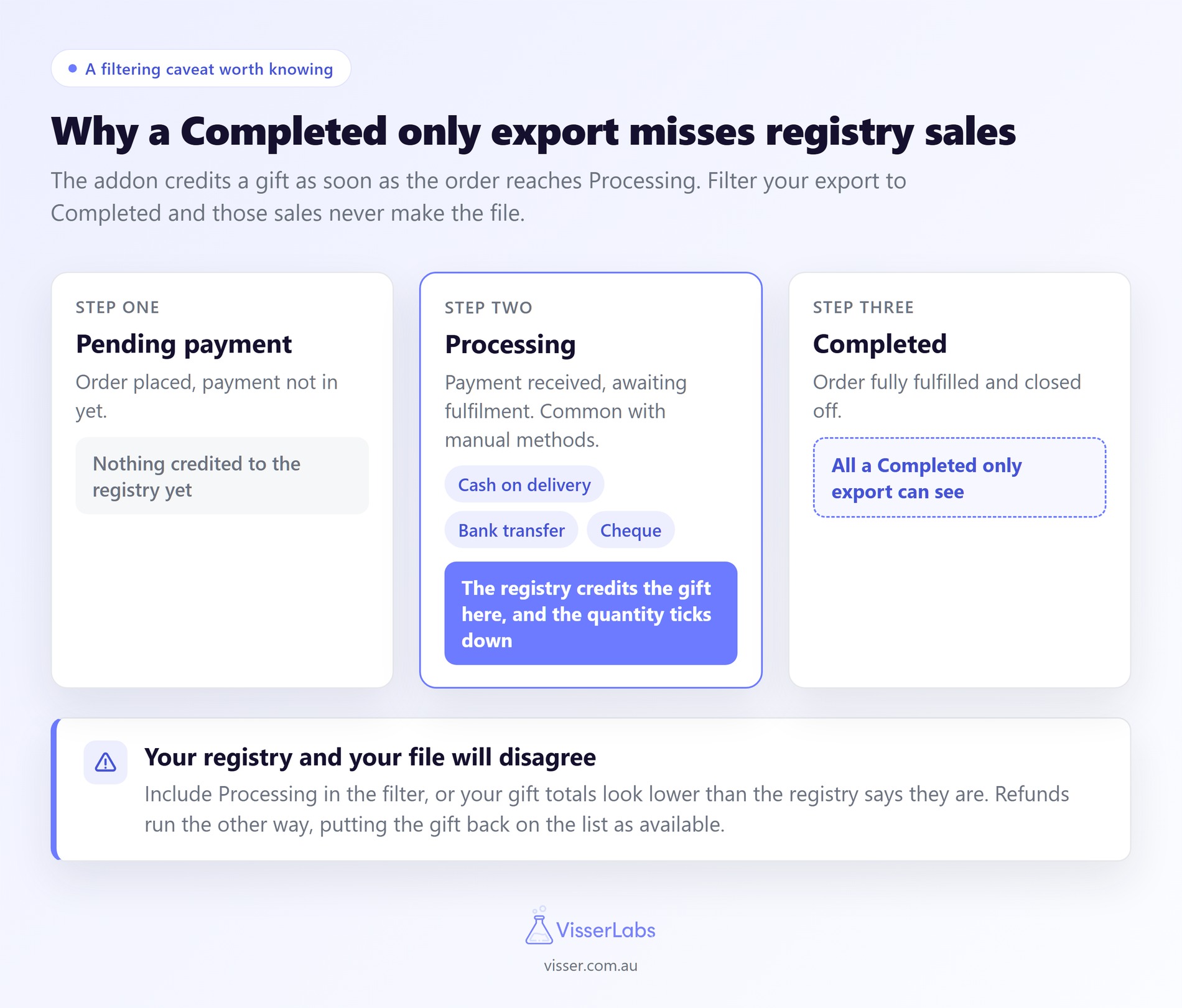
Zwroty działają również w odwrotnej kolejności. Zwrot zwraca prezent do rejestru jako dostępny. Warto o tym pamiętać, gdy raport zwrotów i liczby w rejestrze się nie zgadzają. Advanced Coupons ma dobry przewodnik na temat kredytu sklepowego w porównaniu do zwrotu gotówki.
Warto znać również jedną skrótową metodę. Jeśli rejestr obejmuje określony zestaw produktów, filtr produktu zbliża Cię do zamówień z tego rejestru. Pomija to dodatek całkowicie w celu uzyskania zgrubnej listy wyboru.
Planowanie eksportów na sezon prezentowy
Zaplanowane eksporty to różnica między raportowaniem o sezonie upominkowym a życiem w jego środku. Ustaw harmonogram przed rozpoczęciem okresu, a pliki po prostu dotrą. W międzyczasie możesz zająć się faktyczną sprzedażą.
Oto rozsądny wzorzec dla sklepu z dużą ilością prezentów. Traktuj to jako przykład i dostosuj do własnej działalności.
| Eksport | Częstotliwość | Odbiorca | Format |
|---|---|---|---|
| Lista wyboru niezrealizowanych zamówień | Codziennie | Magazyn | CSV przez FTP |
| Wszystkie zamówienia, ostatnie 7 dni | Tygodniowo | Właściciel sklepu | XLSX przez e-mail |
| Pełny okres, wszystkie pola | Raz po sezonie | Księgowy | CSV |
| Sprzedaż produktów według SKU | Tygodniowo | Zespół kupujący | XLSX |
Każdy z nich może używać własnego szablonu eksportu. W ten sposób magazyn otrzyma zwięzły plik, a księgowy otrzyma wszystko. Store Exporter Deluxe planuje eksporty w silniku cron WordPress. Każdy harmonogram zawiera własne filtry, pola i format.
Co raportować po sezonie prezentowym
Najpierw raportuj dokładność realizacji, ponieważ to liczba, która wpływa na zwroty. Porównaj zamówione produkty z wysłanymi w danym okresie. Następnie zobacz, gdzie skupiają się luki.
Cztery inne rzeczy warto wyciągnąć z Twojego eksportu zamówień:
- Sprzedaż według produktów w danym okresie: które linie prezentów faktycznie się sprzedały i na czym opiera się zakup w przyszłym sezonie.
- Wolumen sprzedaży tygodniowo: pokazuje, gdzie faktycznie przypadał szczyt, co rzadko kiedy jest tam, gdzie przypuszczałeś.
- Zwroty i reklamacje według produktów: zakupione prezenty wracają w różnym tempie niż zakupy własne.
- Nowi pozyskani klienci: kupujący prezenty to często pierwsi klienci, co stanowi podstawę każdej kampanii follow-up.
Store Exporter Deluxe eksportuje również produkty, klientów, kupony i subskrypcje, nie tylko zamówienia. Ponadto integruje się natywnie z ponad 125 wtyczkami WordPress i ecommerce. Większość tego, czego potrzebuje raport, jest już dostępna.
Zacznij eksportować zamówienia z rejestru prezentów WooCommerce
Eksporty to najmniej efektowna część sezonu prezentowego. Są też częścią, która najpewniej oszczędza Ci cały dzień. Praca konfiguracyjna jest jednorazowa. Stwórz szablony raz, zaplanuj je raz, a pliki po prostu się pojawią.
Oto krótka wersja tego, co należy zrobić:
- Daj klientom prawdziwy rejestr, z którego mogą kupować, ponieważ to generuje zamówienia.
- Zdecyduj o zakresie, polach i dostawie przed rozpoczęciem eksportowania.
- Spodziewaj się wielu małych, powiązanych zamówień z podziałem na adresy rozliczeniowe i wysyłkowe.
- Najpierw uruchom szybki eksport, a następnie filtruj, zmieniaj nazwy pól i zapisz szablon.
- Ustaw harmonogramy przed rozpoczęciem sezonu, a nie w jego trakcie.
- Dopasuj numer zamówienia, gdy potrzebujesz kontekstu rejestru obok danych zamówienia.
- Sprawdź dokładność realizacji przed jakimkolwiek innym raportem.
Jeśli jeszcze nie skonfigurowałeś rejestru, to jest to element, od którego należy zacząć. Nie ma nic do wyeksportowania, dopóki goście nie będą mieli czego kupić. Dodatek umieszcza udostępniany, śledzony pod względem ilości rejestr przed nimi.
Dodatek SaveTo Wishlist Gift Registry Addon jest zawarty w planach Plus i Business.
Pobierz dodatek Gift Registry już dziś!
Z naszej strony przygotowanie filtrowania, szablonów i zaplanowanej dostawy zajmuje popołudnie. Store Exporter Deluxe kosztuje 49 USD rocznie na licencji pojedynczej witryny.
Jest jeszcze jedna rzecz warta przeczytania przed sezonem prezentowym. AdTribes ma towarzyszący przewodnik na temat optymalizacji Twoich kanałów prezentów pod kątem ruchu z rejestrów.
Często zadawane pytania
Czy zamówienia z rejestru prezentów WooCommerce eksportują się inaczej niż zwykłe zamówienia?
Nie. Gość kupujący z rejestru składa standardowe zamówienie WooCommerce. Pojawia się ono w Twoich eksportach zamówień jak każde inne zamówienie, bez specjalnej konfiguracji. To, co nie jest przenoszone, to kontekst na poziomie rejestru, taki jak to, do którego rejestru należał zakup.
Który dodatek do rejestru prezentów WooCommerce generuje te zamówienia?
Dodatek SaveTo Wishlist Gift Registry Addon, zawarty w planach Plus i Business. Pozwala klientom przekształcić dowolną listę życzeń w udostępniany rejestr, z którego mogą kupować goście. Każdy zakup jest przypisywany z powrotem do rejestru, dzięki czemu ilości automatycznie się zmniejszają. Te zakupy gości to zwykłe zamówienia WooCommerce, dlatego eksportują się normalnie.
Czy mogę wyeksportować zamówienia z jednego rejestru jako jeden plik?
Nie jako jeden automatyczny eksport, ponieważ przynależność do rejestru znajduje się w dodatku, a nie w zamówieniu. Zamiast tego wyeksportuj zamówienia z okna czasowego wydarzenia. Następnie dopasuj je do ekranu Rejestrów dodatku na podstawie numeru zamówienia. Filtr produktów zbliży Cię do celu, jeśli rejestr obejmuje odrębny zestaw produktów.
Jak wyeksportować tylko zamówienia z określonego zakresu dat?
Store Exporter Deluxe filtruje zamówienia według daty, w tym opcje względne, a nie tylko stałe daty. Filtrowanie względne jest tym, czego potrzebujesz do wszystkiego, co planujesz uruchamiać ponownie. Stały zakres będzie po cichu pomijać zamówienia złożone po jego pierwszym ustawieniu.
Czy mogę zmienić nazwy kolumn w moim eksporcie?
Tak. Możesz ustawić niestandardowe etykiety, sortowanie i formatowanie pól, które eksportujesz. Ma to największe znaczenie, gdy magazyn lub księgowy oczekuje określonych nazw kolumn. Zmiana nazwy na etapie eksportu eliminuje ręczny krok formatowania za każdym razem.
Czy eksporty mogą działać automatycznie?
Tak. Store Exporter Deluxe planuje eksporty w silniku cron WordPress. Każdy harmonogram przechowuje własne filtry, pola i format. Dostawa może trafić do pliku lokalnego, Twojej biblioteki multimediów, adresu e-mail, serwera FTP lub punktu końcowego w chmurze.
Do jakich formatów plików mogę eksportować?
CSV, TSV, XLS, XLSX i XML. Wybieraj na podstawie tego, kto otrzymuje plik, a nie z przyzwyczajenia. Formaty arkuszy kalkulacyjnych nadają się dla osoby czytającej dane. CSV lub XML zazwyczaj nadają się dla innego systemu, który je przetwarza.











