
Kiedy klient wybiera wiadomość z prezentem, opcję pakowania lub prędkość dostawy dla produktu, będziesz potrzebować tego wyboru w swoich rekordach zamówień. Store Exporter Deluxe dodaje natywne wsparcie dla dodatków do produktów WooCommerce, dzięki czemu możesz dodać te wybory do swoich eksportów.
Ten przewodnik pokazuje, jak potwierdzić, że integracja jest aktywna, jakie pola dodaje i jak naprawić puste kolumny dodatków.
Wymagania wstępne
| Wymaganie | Szczegóły |
|---|---|
| Wtyczka | Store Exporter Deluxe w wersji 5.4.5 lub nowszej, aktywny i licencjonowany |
| Wtyczka zewnętrzna | Dodatki do produktów WooCommerce, aktywne |
| Konfiguracja dodatków | Przynajmniej jedna grupa dodatków w sekcji Produkty → Dodatki w panelu administracyjnym WordPress |
| Dane zamówienia | Dla eksportu zamówień, przynajmniej jedno zamówienie, w którym klient wybrał dodatek, aby można było potwierdzić wypełnienie kolumn |
Jak to działa
Store Exporter Deluxe sprawdza, czy dodatki do produktów WooCommerce są aktywne. Jeśli tak, wtyczka odczytuje dodatki z twoich globalnych grup dodatków i dodaje pola eksportu dla każdego z nich: pole podsumowania plus jedno pole na dodatek w eksporcie zamówień, oraz parę etykiety i ceny na dodatek w eksporcie produktów. W eksporcie zamówień wartości pochodzą z tego, co klient wybrał w każdej pozycji zamówienia, podczas gdy w eksporcie produktów pochodzą z dodatków zapisanych na każdym produkcie.
Potwierdź, że integracja jest aktywna
Sprawdź to najpierw, ponieważ pola dodatków pojawiają się tylko wtedy, gdy Store Exporter Deluxe wykryje dodatki do produktów.
- Przejdź do WooCommerce → Store Export w swoim panelu administracyjnym WordPress.
- Kliknij Moduły eksportu w pasku bocznym.
- Wpisz Dodatki do produktów w polu Szukaj modułów….
- Sprawdź, czy w wierszu Dodatki do produktów widnieje etykieta Aktywny.
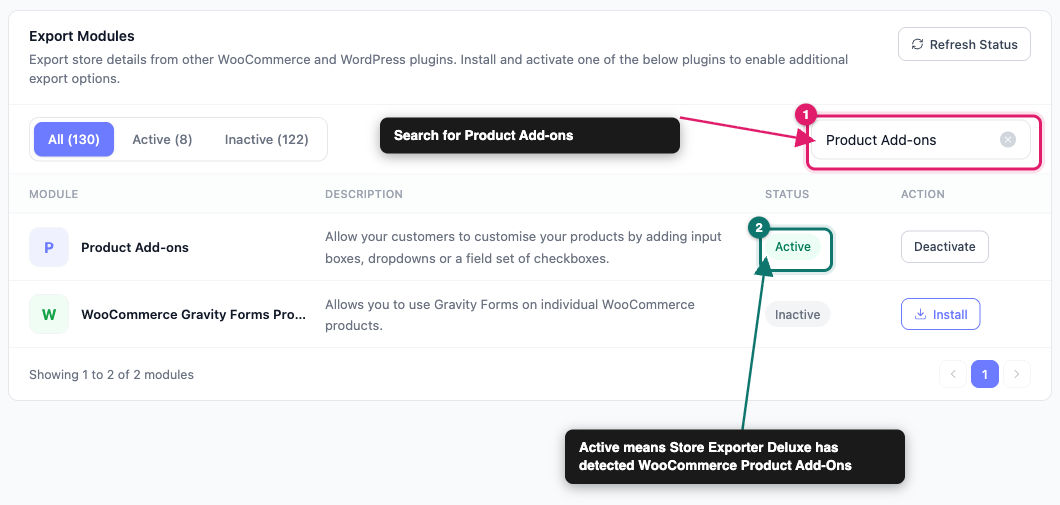
Jeśli etykieta brzmi Nieaktywny, aktywuj dodatki do produktów WooCommerce na swoim ekranie Wtyczki, a następnie kliknij Odśwież status na ekranie Moduły eksportu. Store Exporter Deluxe odświeża również swoją listę modułów przy każdej aktywacji lub dezaktywacji wtyczki.
Eksportuj dodatki do produktów wraz z zamówieniami
Użyj typu eksportu Zamówienia, gdy chcesz zobaczyć, co faktycznie wybrali klienci.
- Przejdź do WooCommerce → Eksport sklepu.
- Kliknij Szybki eksport w pasku bocznym.
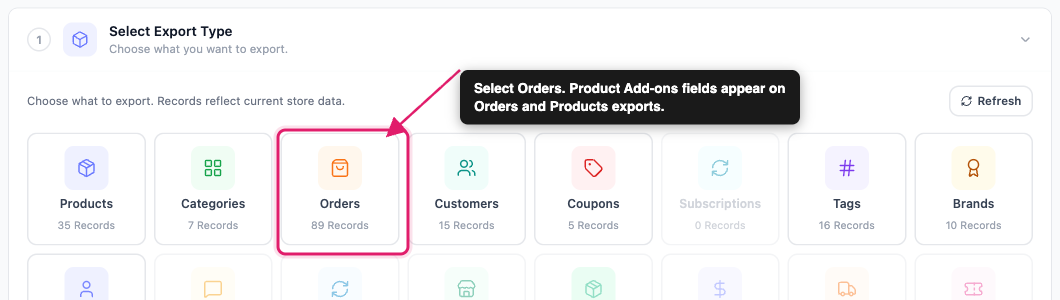
- W sekcji Wybierz typ eksportu, wybierz Zamówienia.
- Na kroku Pola eksportu kliknij Dodaj więcej pól.
- W oknie Wybierz pola eksportu zaznacz Pozycje zamówienia: Dodatki do produktów oraz pole Pozycje zamówienia: [nazwa dodatku] dla każdego dodatku, którego potrzebujesz.
- Kliknij Zapisz pola.
- Kliknij Uruchom eksport.
- Kliknij Pobierz plik.
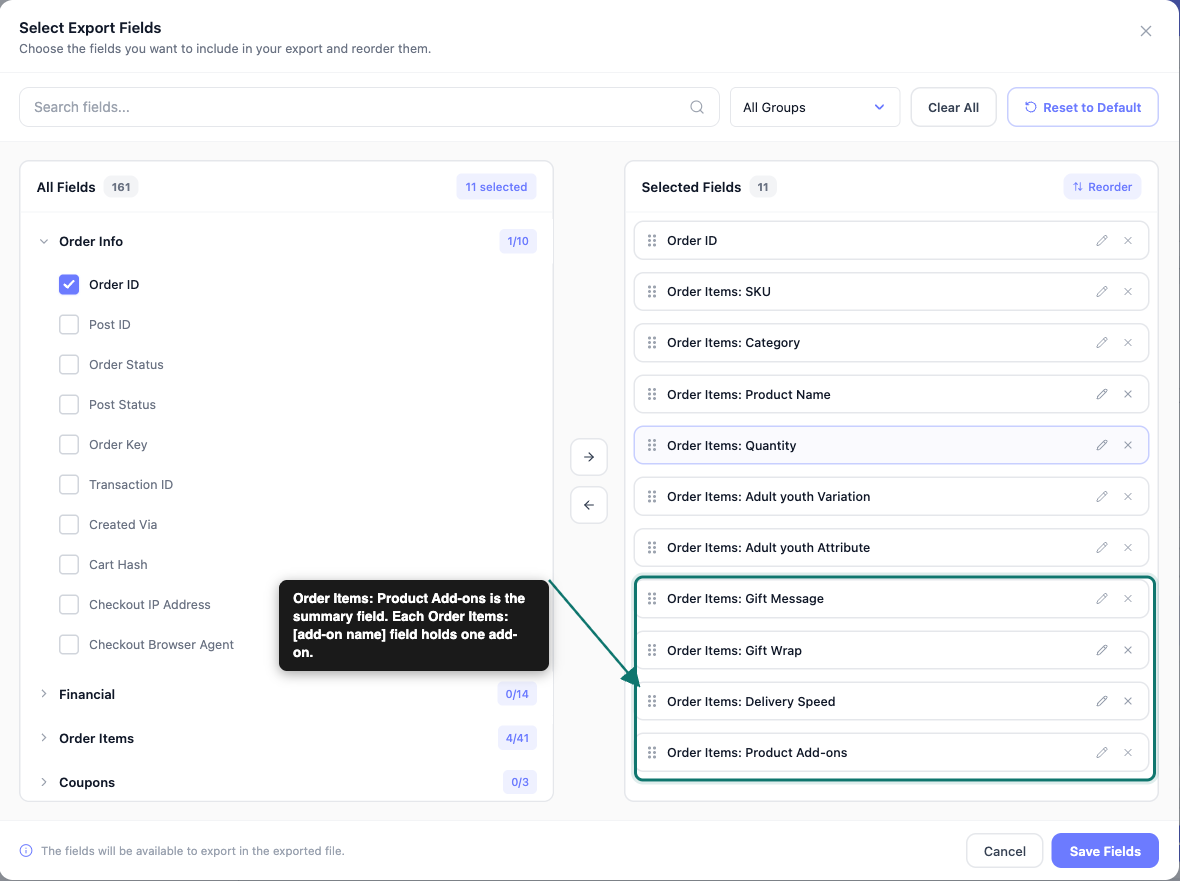
Pola działają w następujący sposób:
| Pole | Co eksportuje |
|---|---|
| Pozycje zamówienia: Dodatki do produktów | Podsumowanie każdego wybranego dodatku w pozycji zamówienia, zapisane jako Nazwa: wartość, z jednym dodatkiem na linię w komórce |
| Pozycje zamówienia: [nazwa dodatku] | Wartość wybraną przez klienta dla tego jednego dodatku, na przykład tekst wpisany w dodatek Wiadomość z prezentem |
Ceny, które WooCommerce Product Add-Ons zapisuje wraz z wyborem, takie jak Standard wrap (+$5.00), są eksportowane jako część wartości. Pozycje, w których klient nie wybrał dodatku, pozostawiają tę kolumnę pustą.
Jeśli zamówienie zawiera więcej niż jedną pozycję, karta Formatowanie pozycji zamówienia w kroku Filtry i sortowanie decyduje o tym, jak te pozycje są umieszczone w pliku. Szczegółowe instrukcje znajdziesz w Jak działają formaty eksportu pozycji zamówienia w Store Exporter Deluxe.
Eksportuj dodatki do produktów wraz z produktami
Użyj typu eksportu Produkty, gdy chcesz zobaczyć, jak dodatki są skonfigurowane dla każdego produktu.
- Przejdź do WooCommerce → Eksport sklepu.
- Kliknij Szybki eksport w pasku bocznym.
- W sekcji Wybierz typ eksportu wybierz Produkty.
- Na kroku Pola eksportu kliknij Dodaj więcej pól.
- W oknie dialogowym Wybierz pola eksportu zaznacz pola Dodatki do produktów: Etykieta [nazwa dodatku] i Dodatki do produktów: Cena [nazwa dodatku], które chcesz.
- Kliknij Zapisz pola.
- Kliknij Uruchom eksport.
- Kliknij Pobierz plik.
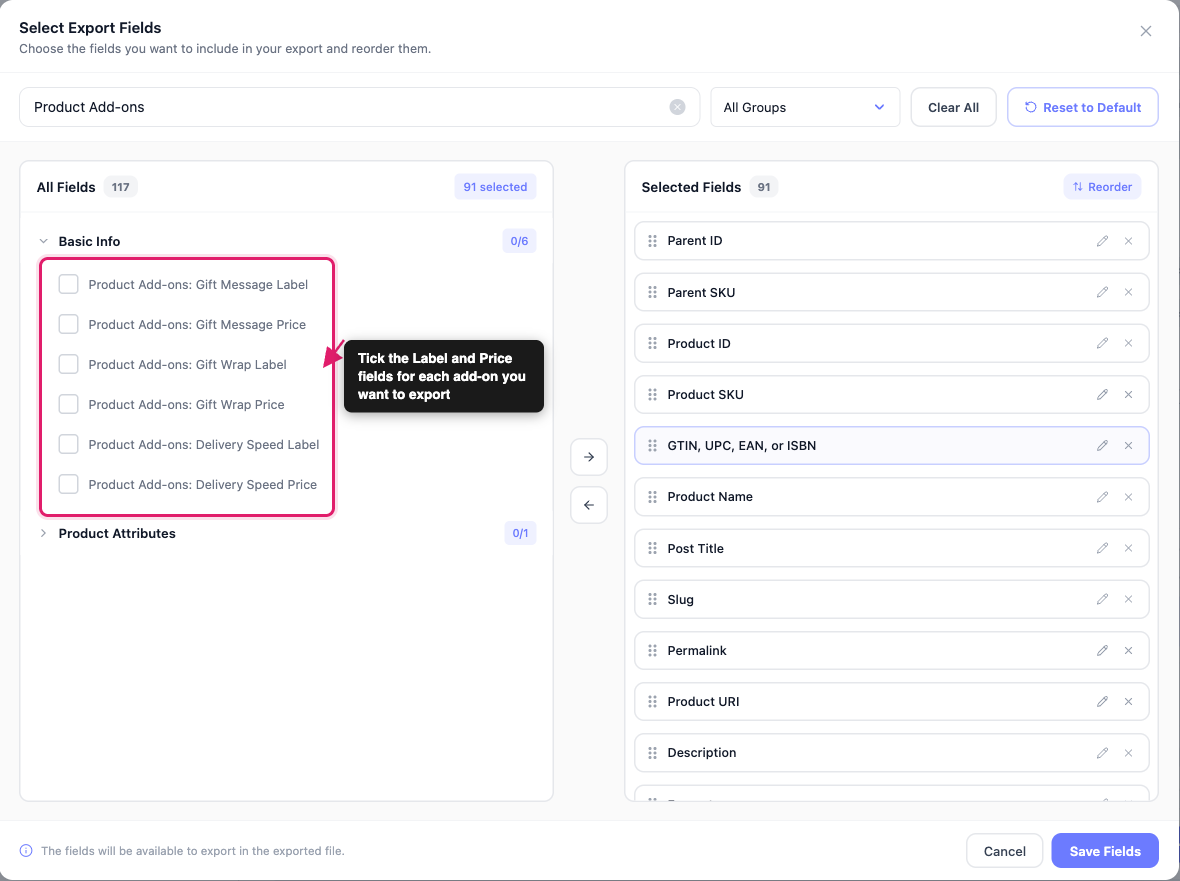
Szczegółowe instrukcje dotyczące reszty eksportu znajdziesz w Jak eksportować produkty WooCommerce za pomocą Store Exporter Deluxe.
Co obejmuje integracja
Pamiętaj o tych limitach podczas planowania eksportu:
- Pola pochodzą z globalnych grup dodatków: Dodatek otrzymuje własne pole tylko wtedy, gdy należy do grupy w sekcji Produkty → Dodatki. Dodatek utworzony dla pojedynczego produktu nie otrzymuje pola.
- Eksporty produktów obejmują dodatki typu pole wyboru zapisane w produkcie: Eksport produktów wypełnia te kolumny tylko dla dodatku typu pole wyboru zapisanego w samym produkcie, o tej samej nazwie co dodatek w grupie globalnej. Kolumny Etykieta i Cena wymieniają każdą opcję, połączoną w jednej komórce separatorem kategorii. Inne typy dodatków, takie jak pola tekstowe i wybór wielokrotny, są eksportowane jako puste.
- Eksporty zamówień rejestrują to, co wybrali klienci: Nie wymieniają one dodatków, które skonfigurowałeś w produkcie.
- Eksporty subskrypcji mają te same pola: Nazywają się Pozycje subskrypcji: Dodatki do produktów i Pozycje subskrypcji: [nazwa dodatku].
Rozwiązywanie problemów
- Zaktualizuj Store Exporter Deluxe i WooCommerce Product Add-Ons do ich najnowszych wersji. Store Exporter Deluxe 5.4.1 naprawił konflikt z WooCommerce Product Add-Ons i pustymi wartościami dodatków do produktów w eksportach.
- Dezaktywuj WooCommerce Product Add-Ons na ekranie Wtyczki.
- Uruchom ponownie eksport.
- Jeśli eksport zakończy się teraz pomyślnie, reaktywuj WooCommerce Product Add-Ons i otwórz zgłoszenie wsparcia z wyświetlonym komunikatem o błędzie.
Często zadawane pytania
Standardowe opakowanie (+$5.00).Potrzebujesz więcej pomocy?
Jeśli używasz Store Exporter Deluxe, a Twoje dane dodatków do produktów nie są eksportowane zgodnie z oczekiwaniami, otwórz zgłoszenie wsparcia, a nasz zespół pomoże Ci to rozwiązać.
Jeśli używasz darmowego wtyczki Store Exporter, zadaj pytanie na forum pomocy technicznej WordPress.org, a nasz zespół odpowie Ci tam.
