
Przeprowadziłeś wiosenną wyprzedaż z trzema kodami kuponów i teraz potrzebujesz każdego zamówienia, które użyło któregokolwiek z nich, w jednym arkuszu kalkulacyjnym. Eksportowanie ich pojedynczo oznacza trzy pliki do połączenia i łatwo jest przeoczyć zamówienie.
Filtr Kod kuponu w Store Exporter Deluxe obsługuje to w jednym eksporcie. Wpisz swoje kody w jednym polu, oddzielając je przecinkami, a plik będzie zawierał każde zamówienie, które użyło co najmniej jednego z nich.
Ten artykuł dotyczy jednorazowego Szybkiego eksportu. Pełny opis eksportu zamówień znajdziesz w Jak eksportować zamówienia WooCommerce za pomocą Store Exporter Deluxe.
Wymagania wstępne
| Wymaganie | Szczegóły |
|---|---|
| Wtyczka | Store Exporter Deluxe 5.4.4 lub nowszy, zainstalowany i aktywny |
| WooCommerce | Aktywne, z zamówieniami, które użyły kuponów, których potrzebujesz |
| Kody kuponów | Dokładne kody, które chcesz uwzględnić, takie jak save10 i flat5 |
Krok 1: Otwórz Szybki eksport i wybierz Zamówienia
- Przejdź do WooCommerce → Eksport sklepu.
- Kliknij Szybki eksport w pasku bocznym.
- Na kroku Wybierz typ eksportu kliknij kafelek Zamówienia.
Krok 2: Dodaj pole Kod kuponu
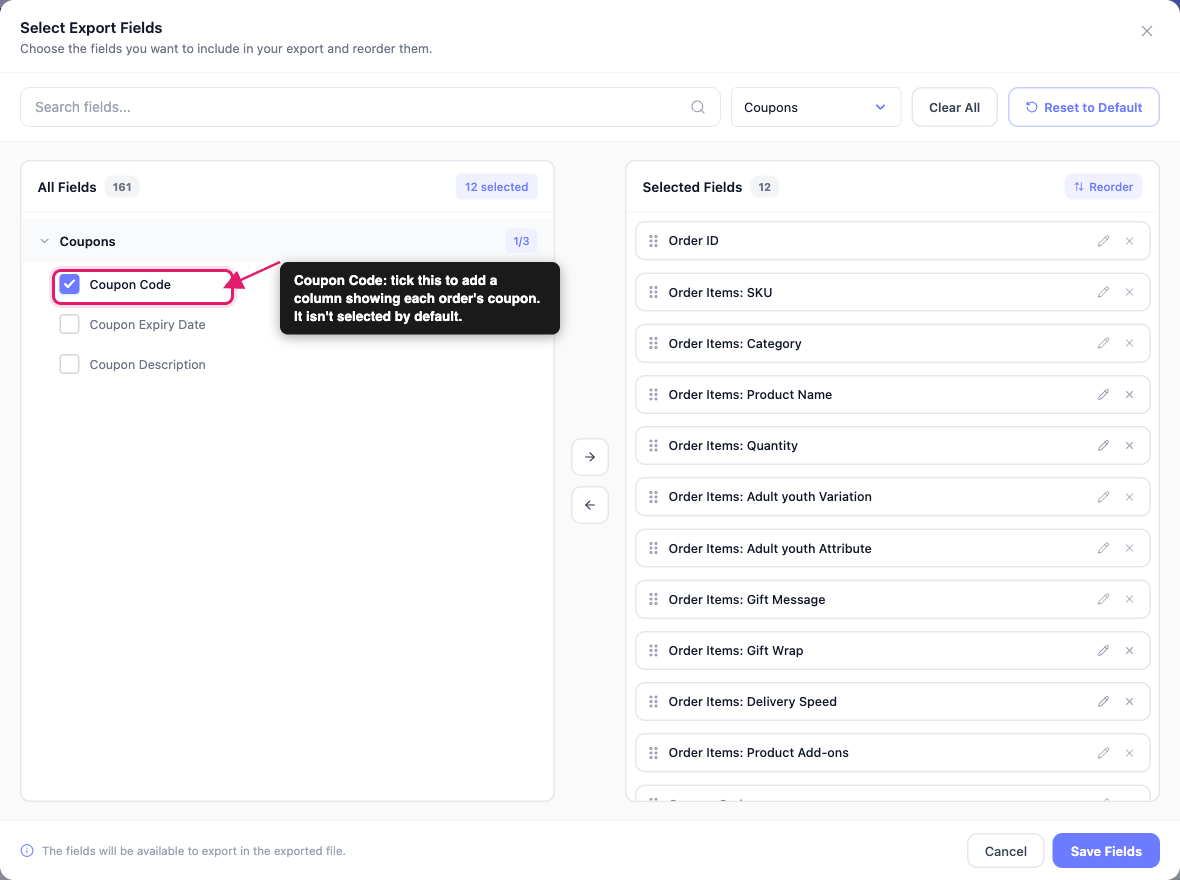
Kod kuponu nie jest częścią domyślnego zestawu kolumn, więc dodaj go samodzielnie. Bez niego plik zawiera listę pasujących zamówień, ale nie pokazuje, który kupon każde z nich użyło.
- Na kroku Pola eksportu kliknij Dodaj więcej pól.
- W oknie Wybierz pola eksportu otwórz grupę Kupony.
- Zaznacz Kod kuponu.
- Kliknij Zapisz pola.
Grupa Kupony zawiera również Datę wygaśnięcia kuponu i Opis kuponu, jeśli chcesz je mieć w tym samym pliku.
Krok 3: Filtruj według swoich kodów kuponów
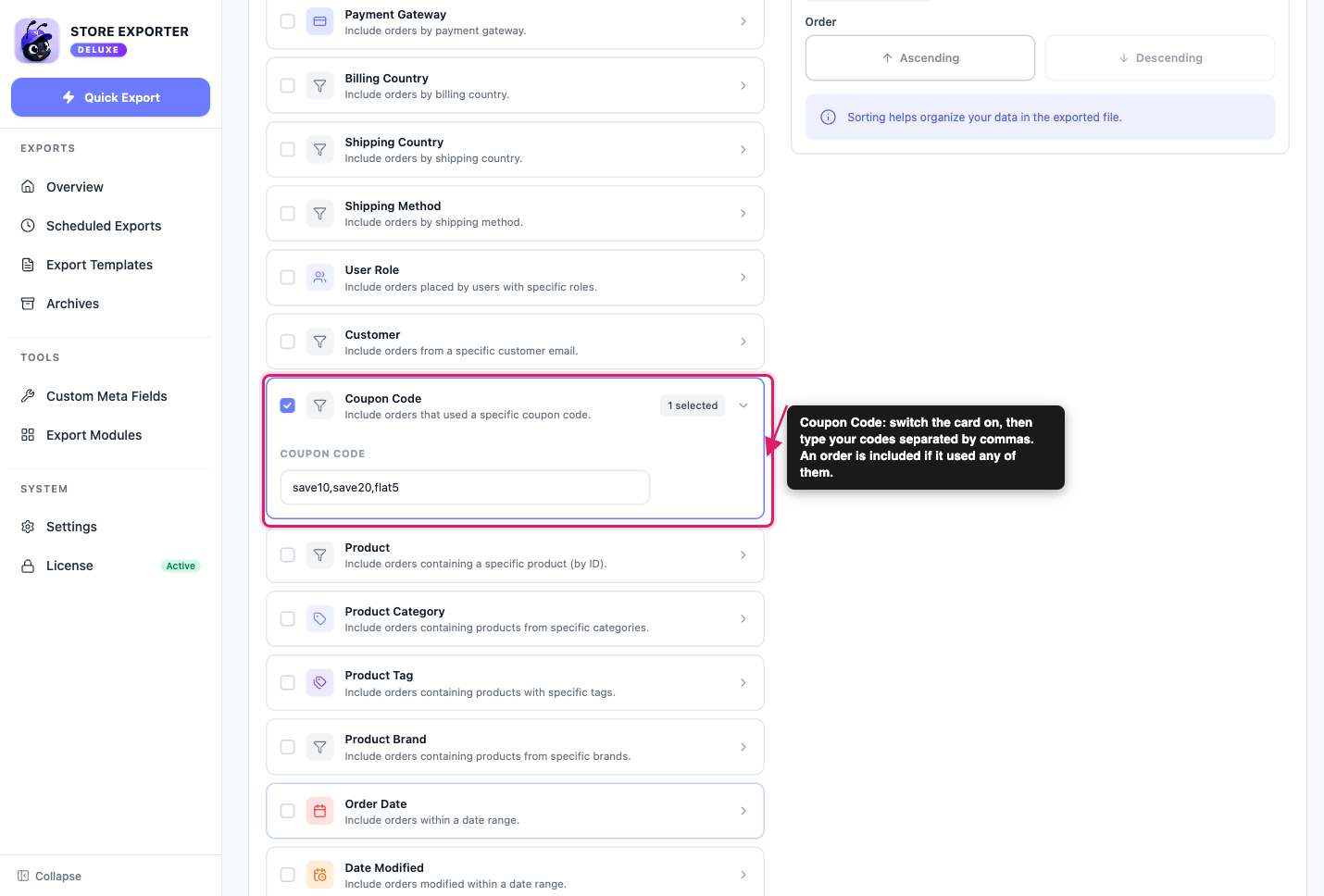
- Otwórz krok Filtry i sortowanie.
- Zaznacz kartę Kod kuponu („Uwzględnij zamówienia, które użyły określonego kodu kuponu”).
- W polu Kod kuponu wpisz swoje kody oddzielone przecinkami, na przykład
save10,save20,flat5.
Oto jak pole traktuje to, co wpiszesz:
- Dowolny z kodów pasuje: zamówienie jest uwzględniane, jeśli użyło co najmniej jednego z podanych kodów. Nie musi używać wszystkich.
- Spacje są w porządku:
save10, save20, flat5działa tak samo jaksave10,save20,flat5. - Wielkość liter nie ma znaczenia: WooCommerce przechowuje kody kuponów małymi literami, a filtr dopasowuje je w ten sam sposób, więc
SAVE10znajduje zamówienia, które użyłysave10. - Przecinki są jedynym separatorem: nie używaj średników ani podziałów wierszy między kodami.
- Usunięte kupony nadal działają: możesz filtrować według kodu, który od tego czasu usunąłeś z WooCommerce, ponieważ filtr odczytuje kod zapisany w każdym zamówieniu.
Filtr sprawdza tylko kod kuponu. Połącz go z innymi kartami, takimi jak Data zamówienia lub Status zamówienia, aby jeszcze bardziej zawęzić plik.
Krok 4: Wybierz format i uruchom eksport
- Otwórz krok Opcje eksportu.
- Wybierz format w sekcji Format pliku. CSV nadaje się do większości zadań.
- Sprawdź pasek podsumowania. Licznik filtrów pokazuje teraz 1.
- Kliknij Uruchom eksport.
Jak wygląda wyeksportowany plik
Otrzymujesz jeden wiersz na pasujące zamówienie. Kolumna Kod kuponu pokazuje kod, którego użyto w tym zamówieniu. W przypadku powyższego przykładu z trzema kodami, odpowiednie kolumny wyglądają następująco:
| ID zamówienia | Kod kuponu |
|---|---|
| 167 | save10 |
| 168 | save20 |
| 169 | flat5 |
Jeśli jedno zamówienie użyło więcej niż jednego kuponu, wszystkie jego kody znajdują się w tej samej komórce, połączone separatorem kategorii. Domyślnie jest to pionowa kreska, więc zobaczysz save10|flat5. Możesz zmienić separator na ekranie Ustawienia wtyczki.
Typowe zastosowania
- Raportowanie kampanii: wyeksportuj wszystkie zamówienia z promocji, która działała pod kilkoma kodami, a następnie zsumuj wyniki w arkuszu kalkulacyjnym.
- Kody partnerskie lub afiliacyjne: pobierz wszystkie zamówienia dla grupy powiązanych kodów w jednym przebiegu.
- Audyty zniżek dla personelu lub hurtowe: sprawdź, kto użył którego kodu zniżki wewnętrznej.
- Raporty cykliczne: użyj tego samego filtra w zaplanowanym eksporcie. Przejdź do Zaplanowane eksporty, utwórz harmonogram z Typem eksportu ustawionym na Zamówienia i dodaj filtr Kod kuponu w kroku Filtry. Szczegółowe instrukcje znajdziesz w Jak zaplanować eksporty.
Rozwiązywanie problemów
save10;save20 lub save10 save20 jest odczytywana jako jeden nieistniejący kod, więc żadne zamówienia nie pasują. Zastąp średniki lub spacje przecinkami.Często zadawane pytania
Powiązane artykuły
- Jak wyeksportować zamówienia WooCommerce za pomocą Store Exporter Deluxe
- Jak zaplanować eksporty
- Obsługiwane pola eksportu
Potrzebujesz więcej pomocy?
Jeśli używasz Store Exporter Deluxe i napotkasz coś, czego ten artykuł nie obejmuje, otwórz zgłoszenie pomocy technicznej, a nasz zespół pomoże Ci skonfigurować eksport kuponów.
Jeśli używasz darmowego wtyczki Store Exporter, zapytaj na forum pomocy technicznej WordPress.org, a nasz zespół odpowie Ci tam.
