
Quando un cliente sceglie un messaggio regalo, un'opzione di incarto o una velocità di consegna su un prodotto, vorrai che quella scelta sia nei tuoi record d'ordine. Store Exporter Deluxe aggiunge il supporto nativo per Componenti aggiuntivi del prodotto WooCommerce, in modo da poter aggiungere quelle selezioni alle tue esportazioni.
Questa guida mostra come confermare che l'integrazione è attiva, quali campi aggiunge e come correggere le colonne vuote dei componenti aggiuntivi.
Prerequisiti
| Requisito | Dettagli |
|---|---|
| Plugin | Store Exporter Deluxe 5.4.5 o successivo, attivo e con licenza |
| Plugin di terze parti | Componenti aggiuntivi del prodotto WooCommerce, attivo |
| Configurazione dei componenti aggiuntivi | Almeno un gruppo di componenti aggiuntivi sotto Prodotti → Componenti aggiuntivi nel tuo pannello di amministrazione WordPress |
| Dati dell'ordine | Per un'esportazione di ordini, almeno un ordine in cui un cliente ha scelto un componente aggiuntivo, in modo da poter confermare che le colonne si riempiano |
Come funziona
Store Exporter Deluxe verifica se Componenti aggiuntivi del prodotto WooCommerce è attivo. Se lo è, il plugin legge i componenti aggiuntivi nei tuoi gruppi di componenti aggiuntivi globali e aggiunge campi di esportazione per ciascuno: un campo di riepilogo più un campo per componente aggiuntivo in un'esportazione di ordini, e una coppia di etichetta e prezzo per componente aggiuntivo in un'esportazione di prodotti. In un'esportazione di ordini i valori provengono da ciò che il cliente ha scelto su ogni riga dell'ordine, mentre in un'esportazione di prodotti provengono dai componenti aggiuntivi salvati su ciascun prodotto.
Conferma che l'integrazione è attiva
Controlla prima questo, perché i campi dei componenti aggiuntivi appaiono solo quando Store Exporter Deluxe rileva i Componenti aggiuntivi del prodotto.
- Vai su WooCommerce → Store Export nella tua bacheca WordPress.
- Fai clic su Moduli di esportazione nella barra laterale.
- Digita Componenti aggiuntivi del prodotto nella casella Cerca moduli….
- Verifica che la riga Componenti aggiuntivi del prodotto mostri un badge Attivo.
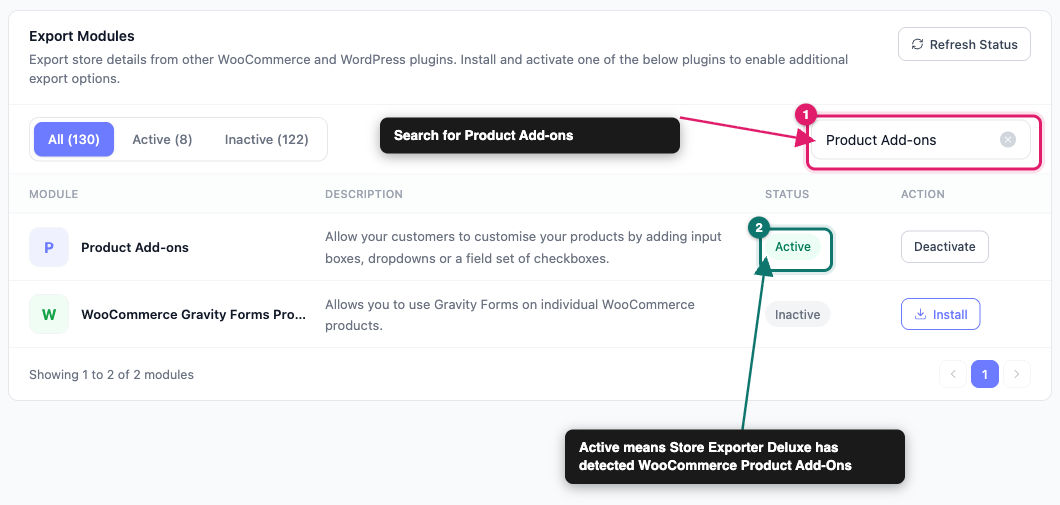
Se il badge indica Inattivo, attiva Componenti aggiuntivi del prodotto WooCommerce nella tua schermata Plugin, quindi fai clic su Aggiorna stato nella schermata Moduli di esportazione. Store Exporter Deluxe aggiorna anche il suo elenco di moduli ogni volta che attivi o disattivi un plugin.
Esporta i componenti aggiuntivi del prodotto con i tuoi ordini
Usa il tipo di esportazione Ordini quando vuoi vedere cosa hanno effettivamente scelto i clienti.
- Vai a WooCommerce → Store Export.
- Fai clic su Esportazione Rapida nella barra laterale.
- Sotto Seleziona tipo di esportazione, seleziona Ordini.
- Nella fase Campi di esportazione, fai clic su Aggiungi altri campi.
- Nella finestra di dialogo Seleziona campi di esportazione, seleziona Voci d'ordine: Componenti aggiuntivi del prodotto e il campo Voci d'ordine: [nome componente aggiuntivo] per ogni componente aggiuntivo che desideri.
- Fai clic su Salva Campi.
- Fai clic su Esegui esportazione.
- Fai clic su Scarica file.
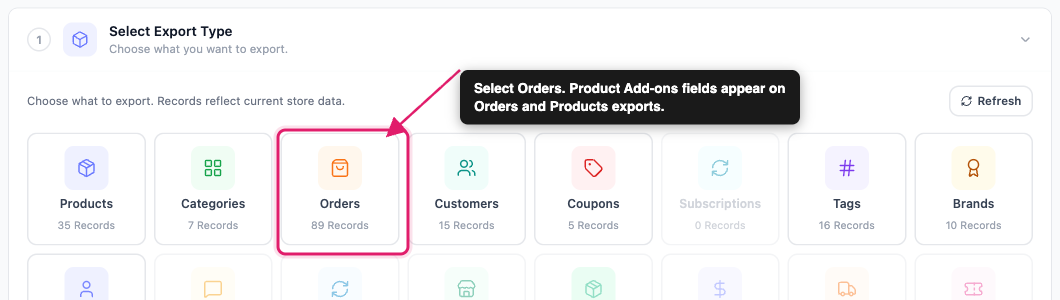
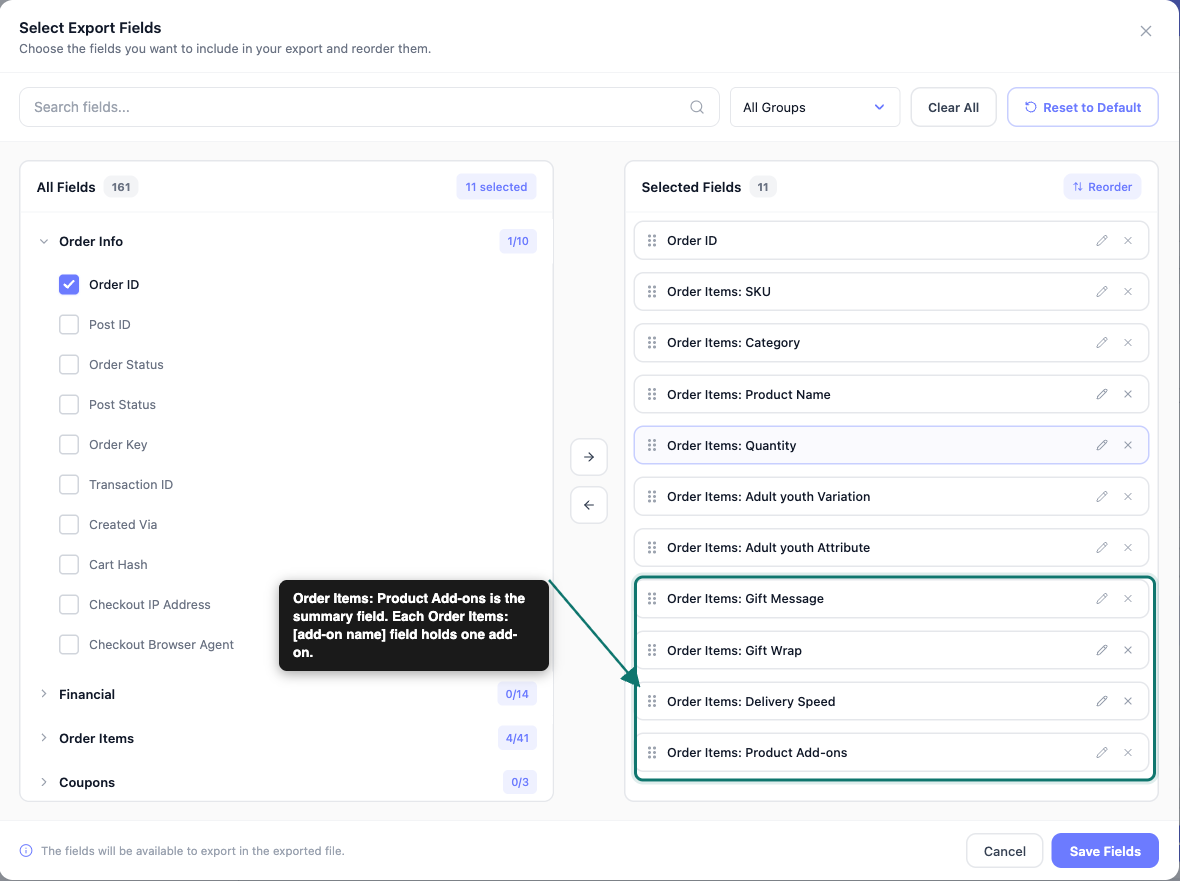
I campi funzionano in questo modo:
| Campo | Cosa esporta |
|---|---|
| Articoli dell'ordine: Componenti aggiuntivi prodotto | Un riepilogo di ogni componente aggiuntivo scelto sulla riga dell'articolo, scritto come Nome: valore, con un componente aggiuntivo per riga nella cella |
| Voci d'ordine: [nome componente aggiuntivo] | Il valore che il cliente ha scelto per quel singolo componente aggiuntivo, ad esempio il testo che ha digitato in un componente aggiuntivo Messaggio regalo |
I prezzi che WooCommerce Product Add-Ons salva con una scelta, come Involucro standard (+$5.00), vengono esportati come parte del valore. Le voci di riga in cui il cliente non ha scelto un componente aggiuntivo lasciano quella colonna vuota.
Se un ordine ha più di una voce di riga, il riquadro Formattazione voci ordine nel passaggio Filtri e ordinamento decide come queste voci si trovano nel tuo file. Per istruzioni dettagliate, vedi Come funzionano i formati di esportazione delle voci d’ordine in Store Exporter Deluxe.
Esporta componenti aggiuntivi del prodotto con i tuoi prodotti
Usa il tipo di esportazione Prodotti quando vuoi vedere come sono configurati i componenti aggiuntivi su ciascun prodotto.
- Vai a WooCommerce → Store Export.
- Fai clic su Esportazione Rapida nella barra laterale.
- Sotto Seleziona tipo di esportazione, seleziona Prodotti.
- Nella fase Campi di esportazione, fai clic su Aggiungi altri campi.
- Nella finestra di dialogo Seleziona campi di esportazione, seleziona i campi Etichetta componenti aggiuntivi prodotto: [nome componente aggiuntivo] e Prezzo componenti aggiuntivi prodotto: [nome componente aggiuntivo] che desideri.
- Fai clic su Salva Campi.
- Fai clic su Esegui esportazione.
- Fai clic su Scarica file.
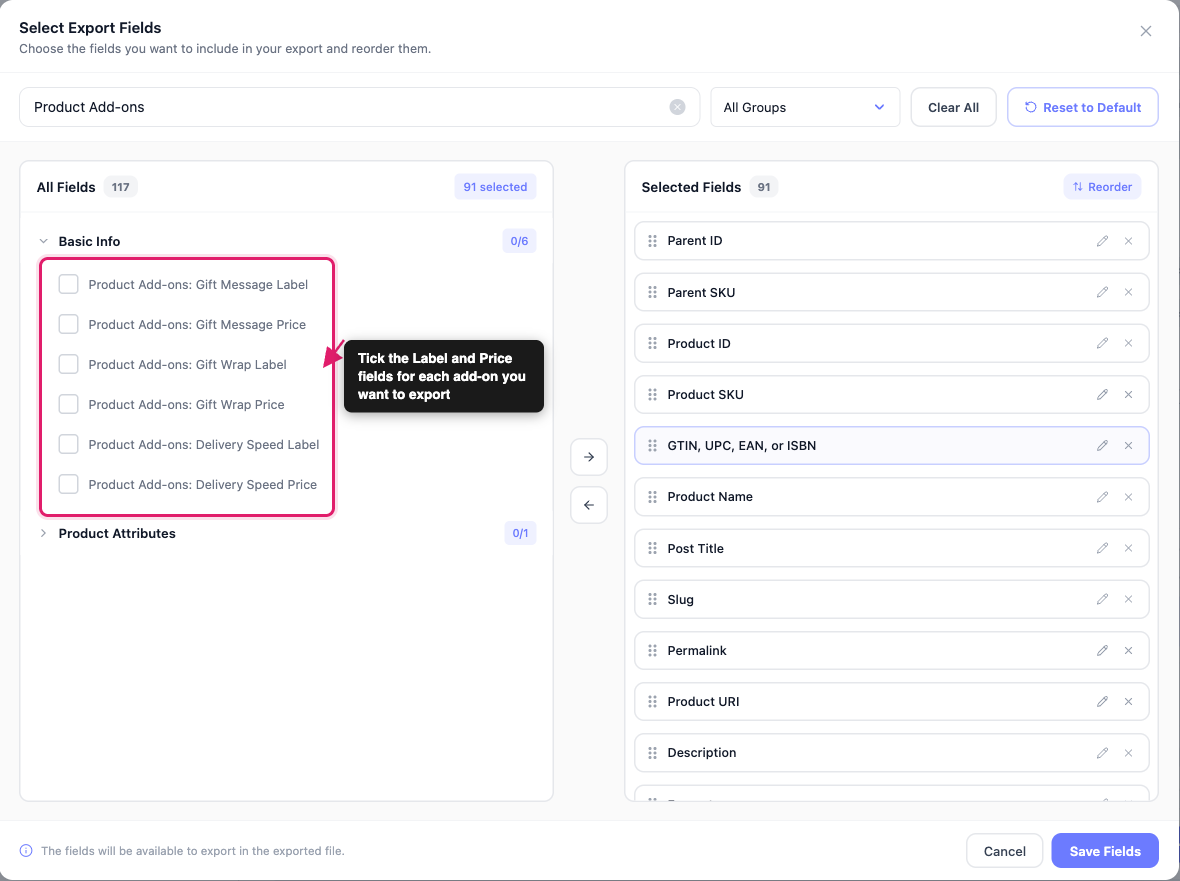
Per istruzioni dettagliate sul resto dell’esportazione, vedi Come esportare prodotti WooCommerce con Store Exporter Deluxe.
Cosa copre l'integrazione
Tieni a mente questi limiti quando pianifichi la tua esportazione:
- I campi provengono da gruppi di componenti aggiuntivi globali: Un componente aggiuntivo ottiene un proprio campo solo quando appartiene a un gruppo sotto Prodotti → Componenti aggiuntivi. Un componente aggiuntivo che crei su un singolo prodotto non ottiene un campo.
- Le esportazioni di prodotti coprono i componenti aggiuntivi di tipo casella di controllo salvati sul prodotto: Un'esportazione di prodotti riempie queste colonne solo per un componente aggiuntivo di tipo casella di controllo salvato sul prodotto stesso, con lo stesso nome di un componente aggiuntivo in un gruppo globale. Le colonne Etichetta e Prezzo elencano ogni opzione, unite in un'unica cella con il tuo separatore di categoria. Altri tipi di componenti aggiuntivi, come campi di testo e scelta multipla, vengono esportati come vuoti.
- Le esportazioni di ordini registrano ciò che i clienti hanno scelto: Non elencano i componenti aggiuntivi che hai configurato su un prodotto.
- Le esportazioni di abbonamenti hanno gli stessi campi: Sono denominati Voci abbonamento: Componenti aggiuntivi prodotto e Voci abbonamento: [nome componente aggiuntivo].
Risoluzione dei problemi
- Aggiorna Store Exporter Deluxe e WooCommerce Product Add-Ons alle loro ultime versioni. Store Exporter Deluxe 5.4.1 ha risolto un conflitto con WooCommerce Product Add-Ons e valori vuoti di Product Add-ons nelle esportazioni.
- Disattiva WooCommerce Product Add-Ons nella schermata Plugin.
- Esegui nuovamente l'esportazione.
- Se l'esportazione ora viene completata, riattiva WooCommerce Product Add-Ons e apri un ticket di supporto con il messaggio di errore che hai visto.
Domande frequenti
Confezione standard (+$5,00).Serve ulteriore aiuto?
Se stai utilizzando Store Exporter Deluxe e i tuoi dati dei Product Add-ons non vengono esportati come previsto, apri un ticket di supporto e il nostro team ti aiuterà a risolvere il problema.
Se stai usando il plugin gratuito Store Exporter, chiedi sul forum di supporto di WordPress.org e il nostro team ti risponderà lì.
