
Hai effettuato una svendita primaverile con tre codici coupon e ora hai bisogno di ogni ordine che ne ha utilizzato uno in un unico foglio di calcolo. Esportarli uno alla volta significa tre file da unire, ed è facile perdere un ordine lungo il percorso.
Il filtro Codice coupon in Store Exporter Deluxe gestisce questo in un'unica esportazione. Digita i tuoi codici in una casella, separati da virgole, e il file conterrà ogni ordine che ne ha utilizzato almeno uno.
Questo articolo copre un'esportazione rapida una tantum. Per la guida completa all'esportazione degli ordini, consulta Come esportare ordini WooCommerce con Store Exporter Deluxe.
Prerequisiti
| Requisito | Dettagli |
|---|---|
| Plugin | Store Exporter Deluxe 5.4.4 o versioni successive, installato e attivo |
| WooCommerce | Attivo, con ordini che hanno utilizzato i coupon desiderati |
| Codici coupon | I codici esatti che desideri includere, come save10 e flat5 |
Passaggio 1: Apri Esportazione rapida e scegli Ordini
- Vai a WooCommerce → Store Export.
- Fai clic su Esportazione Rapida nella barra laterale.
- Nella schermata Seleziona Tipo di Esportazione, fai clic sul riquadro Ordini.
Passaggio 2: Aggiungi il campo Codice coupon
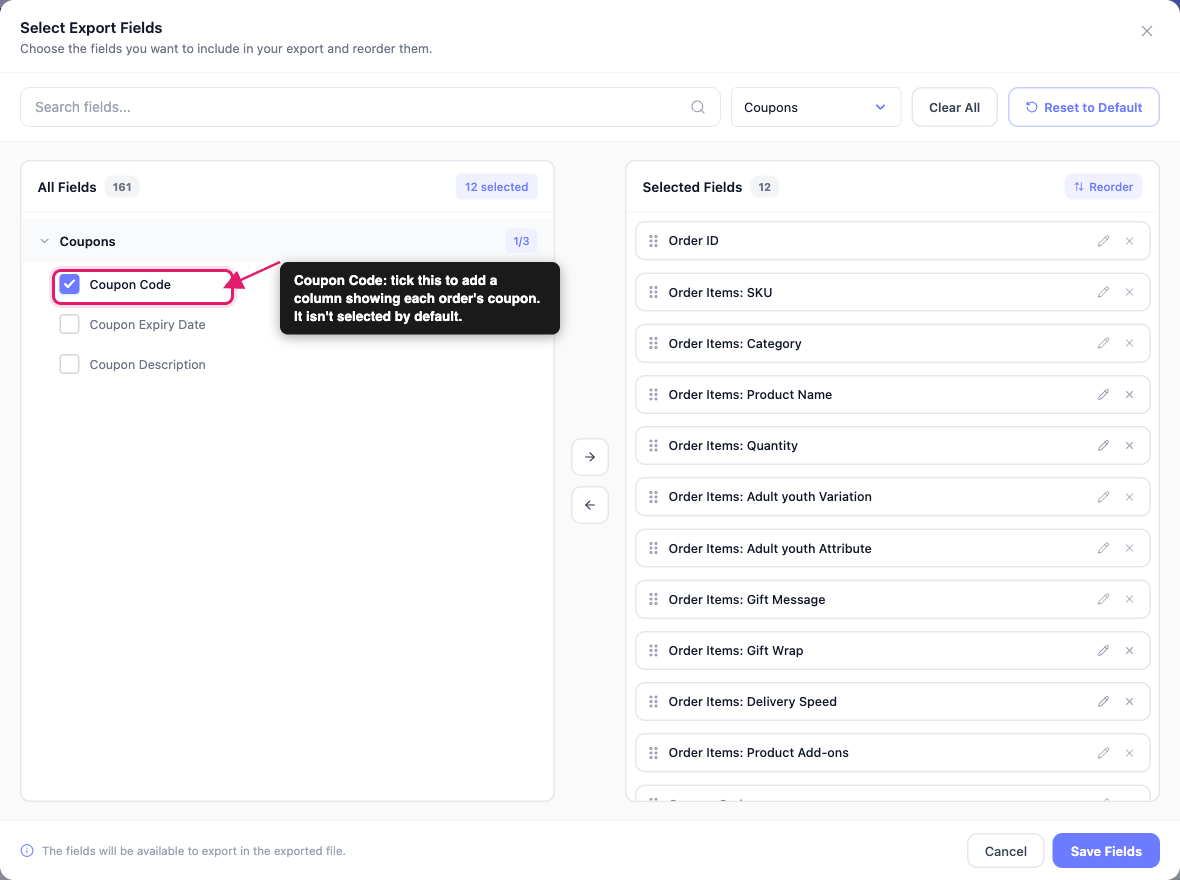
Il codice coupon non fa parte del set di colonne predefinito, quindi aggiungilo tu stesso. Senza di esso, il tuo file elenca gli ordini corrispondenti ma non mostra quale coupon ciascuno ha utilizzato.
- Nella fase Campi di esportazione, fai clic su Aggiungi altri campi.
- Nella finestra popup Seleziona campi di esportazione, apri il gruppo Coupon.
- Seleziona Codice coupon.
- Fai clic su Salva Campi.
Il gruppo Coupon contiene anche Data di scadenza coupon e Descrizione coupon se li desideri nello stesso file.
Passaggio 3: Filtra per i tuoi codici coupon
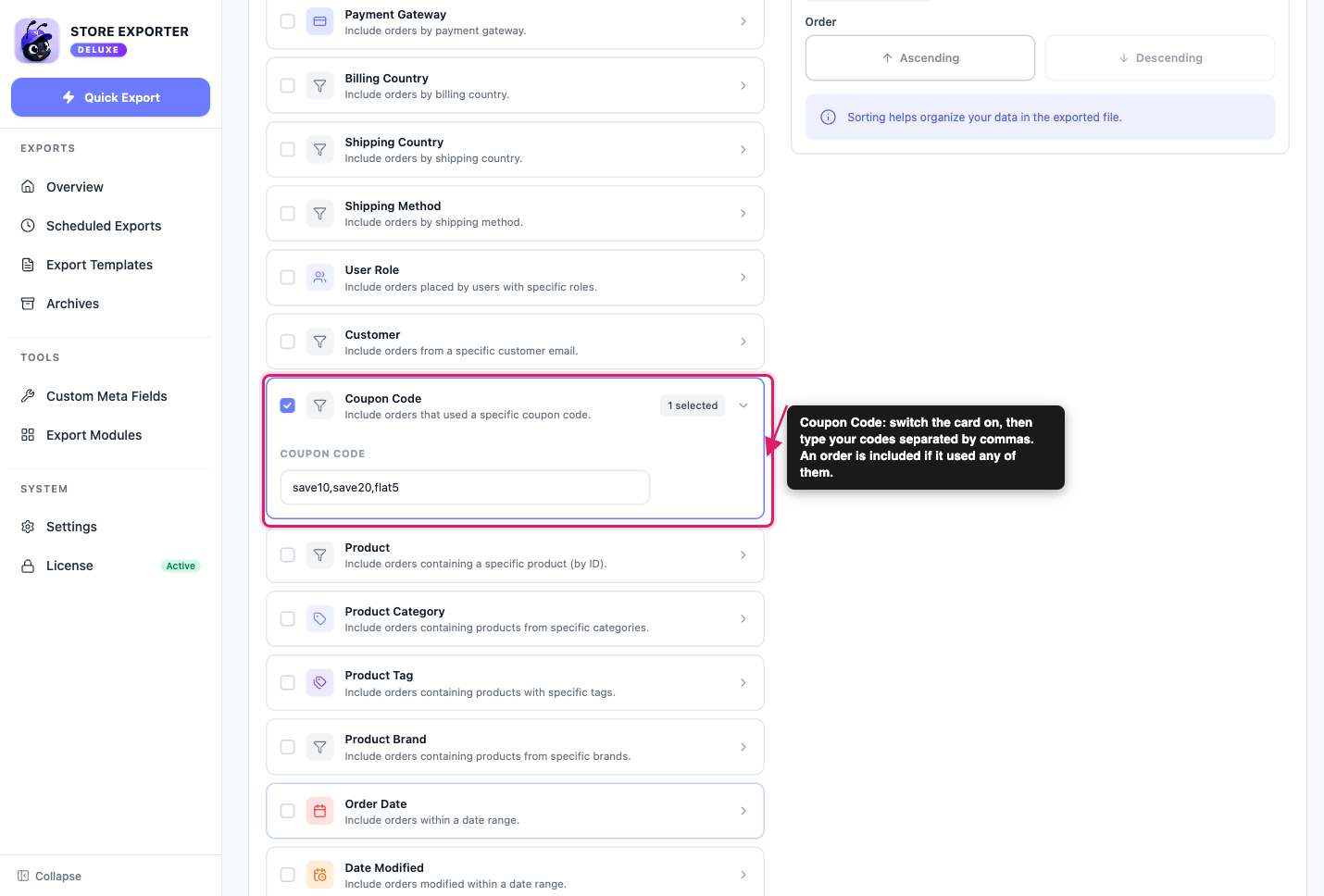
- Apri la fase Filtri e ordinamento.
- Seleziona la scheda Codice coupon (“Includi ordini che hanno utilizzato un codice coupon specifico”).
- Nella casella Codice coupon, digita i tuoi codici separati da virgole, ad esempio
save10,save20,flat5.
Ecco come la casella interpreta ciò che digiti:
- Qualsiasi dei codici corrisponde: un ordine viene incluso se ha utilizzato almeno uno dei codici che elenchi. Non è necessario che li abbia utilizzati tutti.
- Gli spazi vanno bene:
save10, save20, flat5funziona allo stesso modo disave10,save20,flat5. - Le maiuscole non contano: WooCommerce memorizza i codici coupon in minuscolo e il filtro li abbina allo stesso modo, quindi
SAVE10trova gli ordini che hanno utilizzatosave10. - Le virgole sono l'unico separatore: non usare punti e virgola o interruzioni di riga tra i codici.
- I coupon eliminati funzionano ancora: puoi filtrare per un codice che hai nel frattempo eliminato da WooCommerce, poiché il filtro legge il codice registrato su ciascun ordine.
Il filtro esamina solo il codice coupon. Combinalo con altre schede, come Data ordine o Stato ordine, per restringere ulteriormente il file.
Passaggio 4: Scegli un formato ed esegui l'esportazione
- Apri il passaggio Opzioni di esportazione.
- Scegli un formato sotto Formato file. CSV è adatto alla maggior parte delle attività.
- Controlla la barra di riepilogo. Il conteggio del filtro ora indica 1.
- Fai clic su Esegui esportazione.
Come appare il file esportato
Ottieni una riga per ogni ordine corrispondente. La colonna Codice coupon mostra il codice utilizzato da quell'ordine. Con l'esempio di tre codici sopra, le colonne pertinenti appaiono così:
| ID Ordine | Codice Coupon |
|---|---|
| 167 | save10 |
| 168 | save20 |
| 169 | flat5 |
Se un singolo ordine ha utilizzato più di un coupon, tutti i suoi codici si trovano nella stessa cella, uniti dal separatore di categoria. Per impostazione predefinita è una barra verticale, quindi vedrai save10|flat5. Puoi cambiare il separatore nella schermata Impostazioni del plugin.
Usi comuni
- Report campagne: esporta ogni ordine da una promozione che è stata effettuata con diversi codici, quindi totalizza i risultati in un foglio di calcolo.
- Codici affiliato o partner: estrai tutti gli ordini per un gruppo di codici correlati in un'unica passata.
- Audit sconti personale o all'ingrosso: controlla chi ha utilizzato quale codice sconto interno.
- Report ricorrenti: usa lo stesso filtro in un'esportazione pianificata. Vai su Esportazioni pianificate, crea una pianificazione con Tipo di esportazione impostato su Ordini e aggiungi il filtro Codice coupon nel passaggio Filtri. Per istruzioni dettagliate, vedi Come pianificare le esportazioni.
Risoluzione dei problemi
save10;save20 o save10 save20 viene letto come un unico codice inesistente, quindi nessun ordine corrisponde. Sostituisci i punti e virgola o gli spazi con le virgole.FAQ
Articoli correlati
- Come esportare ordini WooCommerce con Store Exporter Deluxe
- Come pianificare le esportazioni
- Campi di esportazione supportati
Serve ulteriore aiuto?
Se stai usando Store Exporter Deluxe e incontri qualcosa che questo articolo non copre, apri un ticket di supporto e il nostro team ti aiuterà a far funzionare la tua esportazione di coupon.
Se stai utilizzando il plugin gratuito Store Exporter, chiedi sul forum di supporto di WordPress.org e il nostro team ti risponderà lì.
