
Każdego sezonu targów powtarza się to samo zamieszanie. Dziesięć dni przed rozpoczęciem targów ktoś z zespołu pyta: „Czy w tym roku możemy przynieść porządny katalog produktów WooCommerce?” Następuje gorączkowe poszukiwanie danych produktów z WooCommerce, ich przenoszenie do szablonu projektanta i nadzieja, że drukarnia dotrzyma terminu.
Nie musi tak być. Katalogi produktów offline (drukowane broszury, cenniki hurtowe, katalogi PDF do wysłania e-mailem) nadal przynoszą realne korzyści komercyjne w 2026 roku, zwłaszcza w przypadku sklepów B2B i hurtowych. Większość poradników na ten temat przeskakuje od razu do „zainstaluj tę jedną wtyczkę” bez wyjaśniania rzeczywistego przepływu pracy. Katalog to problem przekazania danych, który kończy się w narzędziu projektowym. Wyeksportuj dane czysto, a reszta pracy staje się łatwa.
W tym przewodniku przeprowadzimy Cię przez pięciostopniowy przepływ pracy, który zalecamy właścicielom sklepów: planowanie, eksport, tworzenie, formatowanie, dystrybucja. Do końca będziesz wiedzieć, które narzędzie należy do jakiego etapu i dlaczego eksport katalogu produktów WooCommerce jest kluczowym elementem.
Spis treści
Dlaczego offline katalog produktów WooCommerce nadal ma znaczenie w 2026 roku
Czy druk nie umarł? Krótka odpowiedź brzmi: nie. Dłuższa odpowiedź: „offline” nie oznacza „tylko druk”. Offline oznacza po prostu „nie na żywo na stronie internetowej”. Oznakowany plik PDF w skrzynce odbiorczej kupującego hurtowego jest offline. Drukowana broszura na stoisku targowym jest offline. Udostępniany link do flipbooka w podpisie e-mail jest offline. Wszystkie trzy nadal sprzedają.
Cztery rzeczywiste przypadki użycia napędzają pracę nad katalogami offline dla sklepów WooCommerce, które wspieramy dzisiaj:
- Kupujący B2B i hurtowi. Zespoły ds. zaopatrzenia chcą pliku PDF, który mogą oznaczyć, przekazać wewnętrznie i porównać obok siebie. Kupujący hurtowy, który musi kliknąć 40 stron produktów, aby skompilować wycenę, cicho przejdzie do dostawcy, który wysłał listę z góry.
- Targi i sprzedaż w terenie. Ruch przy stoisku, przedstawiciele handlowi w samochodach, demonstracje w biurze. Wszystko to korzysta z dokumentu do pozostawienia, drukowanego lub cyfrowego.
- Handel hybrydowy i salony wystawowe. Partnerzy stacjonarni i dystrybutorzy często proszą o drukowany katalog dla swojego personelu. Jeśli sprzedajesz przez pośredników, oznakowany katalog codziennie prezentuje Twoje produkty ich zespołowi sprzedaży.
- Katalogi sezonowe i kampanijne. Przewodniki po prezentach świątecznych, premiery nowych sezonów, listy cenowe wyprzedaży. Dokumenty ograniczone czasowo, które pasują do kampanii e-mailowych.
Przekonanie, które warto zapamiętać: katalog działa jako uzupełnienie Twojej strony internetowej. Strona internetowa pozostaje aktywnym źródłem prawdy. Katalog to przenośny migawka, której używa Twój klient, gdy nie jest na Twojej stronie.
Co widzieliśmy: Właściciele sklepów, którzy traktują katalogi offline jako regularny, kwartalny rytuał, a nie jednorazową panikę przed targami, zazwyczaj zamykają większe konta hurtowe. Kupujący zauważają, gdy Twoja dokumentacja jest tak uporządkowana, jak Twoja strona internetowa.
Krok 1: Zaplanuj zakres i odbiorców swojego katalogu
Zanim wyeksportujesz choćby jedno SKU, odpowiedz na cztery pytania. To jest krok, który wszyscy chcą pominąć i ten, który oszczędza najwięcej czasu, gdy tego nie zrobisz.
- Kto czyta ten katalog? Kupujący detaliczny, konto hurtowe, uczestnik targów czy materiał dla przedstawiciela handlowego? Kupujący detaliczny chce ceny detalicznej i krótkiego haczyka. Kupujący hurtowy chce SKU, ilości w opakowaniu i swojej ceny warstwowej. Wybierz główną grupę odbiorców, zanim wybierzesz cokolwiek innego.
- W jakim formacie zostanie dostarczony? Drukowana broszura, plik PDF do wysłania e-mailem, arkusz kalkulacyjny z cennikiem czy przeglądarka katalogów online? Format wpływa na wszystko, co następuje później.
- Ile produktów? Sezonowa ulotka z 40 SKU to inne zadanie niż katalog główny hurtowni z 2000 SKU. Łańcuch narzędzi zmienia się powyżej około 200 produktów, gdzie ręczne układanie przestaje być opłacalne, a Data Merge zaczyna się zwracać.
- Jak często będziesz go aktualizować? Jednorazowo na targi, kwartalna aktualizacja, miesięczny cennik hurtowy? Częstotliwość aktualizacji decyduje o tym, czy zainwestujesz w szablon wielokrotnego użytku, czy jednorazowe układ.
Zapisz odpowiedzi. Jednostronicowa specyfikacja z informacjami o odbiorcach, formacie, liczbie SKU, częstotliwości aktualizacji i wskazówkach dotyczących brandingu to wszystko, czego potrzebujesz.
Co widzieliśmy: Każdy projekt katalogu, który wymyka się spod kontroli, pomija ten krok. Zespół eksportuje wszystko, a potem spędza trzy dni na ustalaniu, co wyciąć. Najpierw planuj, potem eksportuj. Oszczędza to godziny.
Krok 2: Eksportuj dane produktów za pomocą Store Exporter Deluxe
To jest krok eksportu katalogu produktów WooCommerce, i tutaj uczciwe podejście zaczyna się opłacać. Twoim celem jest czysty, podzielony na pola arkusz kalkulacyjny, który pasuje do Twojej specyfikacji z Kroku 1. Zadanie jest proste: wyeksportuj swoje dane produktów z WooCommerce w formacie, który Twój program do projektowania potrafi odczytać, czysto i w odpowiednich kolumnach.

Kopiowanie i wklejanie z panelu administracyjnego WooCommerce to ślepy zaułek powyżej około 20 SKU. Natywny eksport CSV działa w prostych przypadkach, ale pomija pola niestandardowe, daje ograniczone filtrowanie i rzadko kiedy trafia w strukturę kolumn, której potrzebuje projektant. Do porządnego projektu katalogu potrzebujesz Store Exporter Deluxe, który jest specjalnie zaprojektowany do tego celu.
Oto standardowy zestaw pól katalogu do wyeksportowania:
- Nazwa produktu, SKU, krótki opis i pełny opis (lub przycięta wersja)
- Kategorie i tagi (do organizacji dokumentu)
- Cena regularna, cena promocyjna i cena hurtowa, jeśli ją posiadasz
- URL obrazu wyróżniającego i adresy URL obrazów galerii
- Status magazynowy (opcjonalnie, zazwyczaj przydatne w katalogach hurtowych)
- Pola niestandardowe i meta (specyfikacje produktu, wymiary, informacje o gwarancji i wszelkie inne szczegóły, które Twój katalog musi wyświetlać)
Teraz przejdźmy przez Store Exporter Deluxe dla tego przypadku użycia:
Krok 1: Otwórz zakładkę Produkty
Przejdź do WooCommerce, Eksport sklepu w menu administracyjnym i wybierz zakładkę Produkty. To jest powierzchnia eksportu, która pasuje do projektu katalogu.
Krok 2: Wybierz pola, których faktycznie potrzebujesz
Wybierz pola z powyższej listy i odznacz domyślne, których nie potrzebujesz. To najważniejszy ruch w całym projekcie. Czysty arkusz kalkulacyjny z 15 kolumnami jest szybki w pracy. Arkusz z 120 kolumnami stanowi wąskie gardło w projektowaniu.
Krok 3: Filtruj według zakresu
Filtruj według kategorii, typu produktu lub statusu, jeśli Twój katalog ma określony zakres. „Tylko opublikowane, tylko kolekcja tego sezonu” to częsty filtr. Możesz również wyeksportować swoje kategorie, jeśli układ wymaga stron z podziałem na kategorie.
Krok 4: Wybierz format eksportu
Wybierz format, który pasuje do Twojego narzędzia docelowego. Store Exporter Deluxe obsługuje CSV, TSV, XLS, XLSX i XML. Właściwy wybór zależy od tego, co nastąpi dalej.
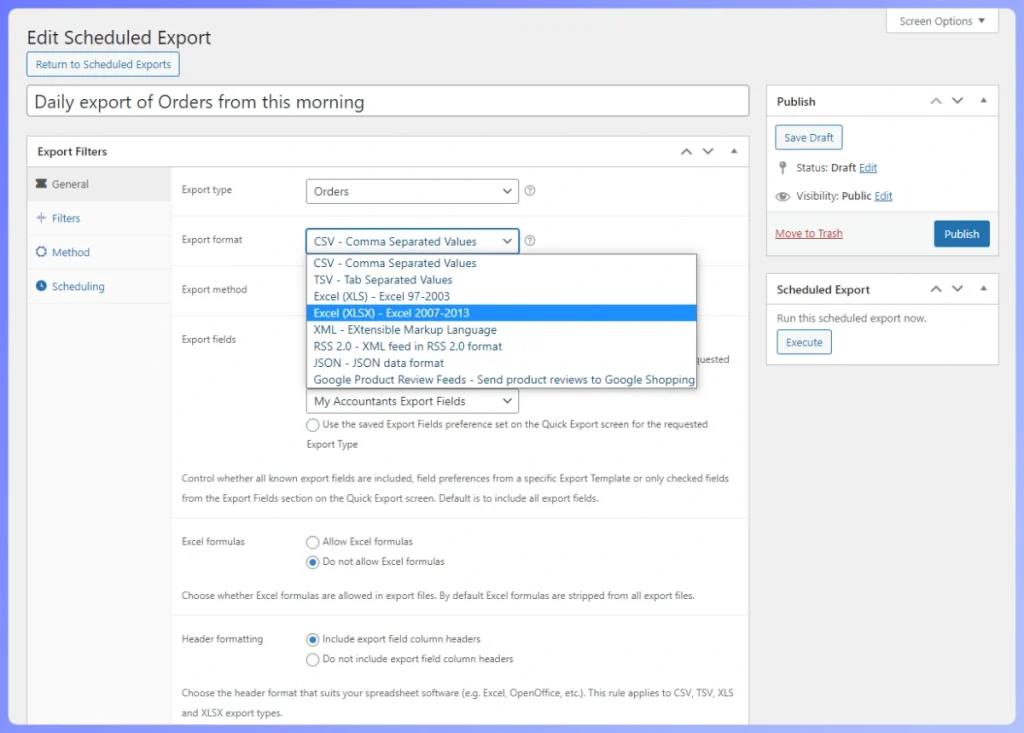
Format eksportu dopasowany do narzędzia docelowego:
- XLSX (Excel): Najlepszy do edycji w Excelu lub Arkuszach Google, tworzenia cennika hurtowego lub przekazania projektantowi do Adobe InDesign. Zachowuje formatowanie i typy kolumn.
- CSV: Najlepszy do generatorów katalogów online, importu do oprogramowania katalogowego i większości narzędzi do druku na żądanie. Prosty, uniwersalny, dobrze współpracuje z każdym systemem docelowym.
- XML: Najlepszy do niestandardowych formatterów, skryptów katalogowych stworzonych przez programistów lub przepływów pracy scalania danych. Bardziej rozwlekły, ale zachowuje strukturę.
Aby zapoznać się z pełnym opisem każdego pola, filtra i opcji, pełny przewodnik po eksportowaniu produktów WooCommerce zagłębia się bardziej niż ta sekcja skupiona na katalogach.
Co zaobserwowaliśmy: Największym oszczędzaczem czasu w każdym projekcie katalogowym jest eksportowanie tylko tych pól, których projektant faktycznie użyje. Sklepy domyślnie eksportują „wszystko” i kończą z arkuszami kalkulacyjnymi zawierającymi 120 kolumn, co spowalnia cały projekt. Piętnaście minut wyboru pól oszczędza cztery godziny sprzątania.
Potrzebujesz czystych danych produktów z WooCommerce w formacie XLSX, CSV lub XML? Store Exporter Deluxe obsługuje tę potrzebę za 39,50 USD rocznie (wprowadzająca cena).
Krok 3: Utwórz dokument katalogu
Twój wyeksportowany arkusz kalkulacyjny jest źródłem danych. Teraz przekształć go w czytelny dokument. Wybór narzędzia zależy od liczby SKU, złożoności układu i tego, kto wykonuje pracę.
Dopasuj narzędzie do projektu:
- Poniżej 50 SKU, prosty układ. LibreOffice Draw lub Writer, Google Docs lub Canva Free. Zerowy koszt, szybkie, nie wymaga umiejętności projektowania. Skopiuj kolumny do tabeli, dodaj nagłówek, wyeksportuj do PDF.
- Od 50 do 500 SKU, markowy układ. Affinity Publisher (jednorazowa licencja około 70 USD) lub szablony Canva Pro. Prawdziwa kontrola układu, dane wklejane w sekcjach, akceptowalna jakość druku. Tutaj znajduje się większość cenników hurtowych i małych broszur targowych.
- 500+ SKU lub zaangażowanie projektanta. Adobe InDesign z funkcją Data Merge, zasilany przez Twój XLSX lub CSV. Data Merge to wbudowane narzędzie InDesign, które mapuje każdą kolumnę arkusza kalkulacyjnego do symbolu zastępczego, a następnie generuje jedną sformatowaną stronę (lub blok stron) na wiersz. Twój projektant mapuje pola raz, a następnie regeneruje cały katalog za każdym razem, gdy ponownie eksportujesz.
- Generatory katalogów online. Narzędzia takie jak Flipsnack, Issuu, Publitas i FlippingBook pobierają Twój CSV lub PDF i przekształcają go w przeglądalny flipbook (przeglądarka stron internetowych). Najlepsze, gdy Twój katalog offline jest faktycznie cyfrową przeglądarką PDF, a nie fizycznym wydrukiem.
Uczciwa zasada: dopasuj narzędzie do projektu. 40-SKU ulotka sezonowa nie potrzebuje InDesign. 2000-SKU główny katalog hurtowy nie należy do Canva.
Kilka uwag dotyczących układu, które oszczędzą kłopotów później:
- Grupuj produkty według kategorii. Dlatego w Kroku 2 wyeksportowaliśmy kategorie.
- W przypadku cenników jeden produkt na wiersz. W przypadku katalogów markowych jeden produkt na pół strony lub ćwierć strony.
- Strony stałe twórz raz: okładka, spis treści, przekładki kategorii, legenda cen, instrukcje zamawiania, tylna okładka. Te elementy nie zmieniają się między wydaniami.
Co zaobserwowaliśmy: Jeśli tworzysz kwartalny katalog hurtowy, raz zbuduj szablon InDesign lub Affinity za pomocą scalania danych (Data Merge), a następnie co kwartał po prostu ponownie wyeksportuj plik XLSX i wygeneruj dokument. Widzieliśmy sklepy, które skróciły czas tworzenia katalogu z trzech dni do trzech godzin dzięki temu jednemu rozwiązaniu. Wstępna praca nad szablonem zwraca się przy drugim wydaniu i każdym kolejnym.
Krok 4: Formatuj do druku lub dystrybucji
Dokument jest gotowy. Teraz sformatuj go do wydruku. To tutaj pośpieszne projekty po cichu się rozpadają, a rozwiązaniem jest pięciominutowa kontrola preflight na końcu.
Obsługa obrazów dla katalogów o jakości druku
Obrazy na Twojej stronie internetowej mają zazwyczaj 72 DPI (kropek na cal, jednostka rozdzielczości, na którą zwracają uwagę drukarze) i są dopasowane do ekranów. Druk wymaga 300 DPI w ostatecznym rozmiarze wydruku. Kiedy Store Exporter Deluxe pobiera adres URL obrazu wyróżniającego, otrzymujesz oryginalny obraz w pełnej rozdzielczości, o rozmiarze przesłanym do biblioteki multimediów. Tego właśnie chcesz do druku.
Store Exporter Deluxe eksportuje adresy URL obrazów, a nie pliki obrazów. Do scalania danych w InDesign potrzebujesz lokalnego folderu z obrazami. Projektanci pobierają obrazy masowo z adresów URL lub uruchamiają oddzielny krok eksportu obrazów. Nasz przewodnik eksportowanie produktów z obrazami omawia ten przepływ pracy.
Jako format pliku użyj TIFF lub JPEG wysokiej jakości. CMYK (cyjan, magenta, żółty, czarny, model kolorów używany przez drukarzy) dla profesjonalnej drukarni. sRGB, jeśli wynik ma pozostać cyfrowy.
Szczegóły dotyczące wyjścia PDF
- Do druku. PDF/X-1a lub PDF/X-4 (oba są wariantami PDF przeznaczonymi do druku), czcionki osadzone, ustawiony spadek (zazwyczaj 3 mm, obszar krawędzi, który drukarze przycinają), kolor CMYK. Twoja drukarnia poda Ci dokładne ustawienia predefiniowane. Zapytaj przed eksportem.
- Do użytku cyfrowego lub e-mail. Standardowy PDF, skompresowane obrazy, całkowity rozmiar pliku poniżej 10 MB, jeśli to możliwe. Klikalne linki do stron produktów w celu śledzenia konwersji.
Kanały dystrybucji
Wybierz kanał, który odpowiada odbiorcom z Kroku 1:
- Wyślij PDF e-mailem do swojej listy mailingowej, z klikalnymi linkami do stron produktów
- Prześlij do przeglądarki katalogów online, aby uzyskać link do interaktywnego katalogu
- Wyślij do drukarni w celu uzyskania kopii fizycznych. Z wyprzedzeniem wycenij ilości na targi
- Umieść PDF na swojej stronie internetowej jako magnes na potencjalnych klientów, chroniony lub niechroniony
Co widzieliśmy: Trzy błędy, które widzimy w każdym pośpiesznie przygotowanym projekcie katalogu, to nieaktualne ceny, które nie pasują do strony na żywo (ponieważ eksport został pobrany trzy tygodnie temu, a ceny się zmieniły), niedopasowane SKU między katalogiem a stroną internetową (zwykle z powodu ręcznych edycji w arkuszu kalkulacyjnym) oraz obrazy o niskiej rozdzielczości pobrane z adresu URL miniatury strony internetowej zamiast pełnowymiarowego oryginału. Każdy z nich można naprawić w 15 minut, jeśli wyłapie się go przed drukiem. Wprowadź krok końcowego sprawdzania do każdego przepływu pracy katalogu. Wyeksportuj świeże dane dzień przed wysłaniem do druku, sprawdź pięć losowych SKU na stronie na żywo i zweryfikuj rozdzielczość obrazu, otwierając jeden obraz w 100% w programie Preview lub Photoshop. Każdy katalog, który widzieliśmy, że poniósł klęskę na targach, pominął ten krok.
Krok 5: Dopasuj przepływ pracy do swojego przypadku użycia
Oto jak pięcioetapowy przepływ pracy odpowiada pięciu projektom katalogów, które widzimy najczęściej.
- Cennik hurtowy. Klient B2B prosi o pełną listę produktów. Wyeksportuj XLSX z SKU, nazwą produktu, ceną regularną i kolumną ceny hurtowej. Jeśli stosujesz ceny warstwowe, nasza siostrzana marka Wholesale Suite zarządza logiką warstw w WooCommerce, a następnie Store Exporter Deluxe pobiera ceny specyficzne dla warstw.
- Broszura targowa. 80 głównych SKU, pełny kolor, broszura A5, nakład od 500 do 2000 egzemplarzy. Eksportuj XLSX z adresami URL obrazów, zbuduj w Affinity Publisher lub InDesign, wyślij do drukarni dwa tygodnie wcześniej.
- Sezonowy PDF do wysyłki e-mail. 30 pomysłów na świąteczne prezenty, szablon Canva, markowy PDF, e-mail z przyciskiem „kup teraz” dla każdego produktu, linkujący z powrotem do strony. Aktualizuj co roku.
- Materiał dla przedstawiciela handlowego B2B. Pełna oferta produktów, 8 do 12 stron PDF, mieszanka obrazów i opisów specyfikacji. Odświeżaj co kwartał wraz z cennikiem hurtowym.
- Główny katalog dystrybutora. Pełny zestaw SKU, zorganizowany według kategorii, 40 stron i więcej, wysyłany do partnerów. Aktualizowany co roku lub co pół roku. To jest kandydat do Data Merge. Zbuduj szablon raz, generuj ponownie w każdym cyklu.
Wybierz przypadek użycia, który pasuje do Twojej publiczności z Kroku 1, a następnie dopasuj narzędzie z Kroku 3 i format wyjściowy z Kroku 4 do niego.
Często zadawane pytania
Czy Store Exporter Deluxe generuje katalogi PDF bezpośrednio?
Nie. Store Exporter Deluxe to warstwa eksportu danych. Pobiera czyste, uporządkowane dane produktów (XLSX, CSV, XML, TSV lub XLS) z WooCommerce. Dokument PDF lub wydruk jest tworzony w narzędziu do projektowania, takim jak Canva, Affinity Publisher, InDesign lub LibreOffice, zasilanym przez eksport. Wtyczka zasila Twoje narzędzie katalogowe, zamiast je zastępować.
Czy mogę eksportować produkty filtrowane według kategorii?
Tak. Store Exporter Deluxe pozwala filtrować według kategorii, tagu, typu produktu lub statusu przed eksportem. W ten sposób możesz przygotować katalog sezonowy lub specyficzny dla kategorii bez ręcznego usuwania wierszy później.
Jaki jest najtańszy kompletny zestaw narzędzi do katalogu offline?
Store Exporter Deluxe za 39,50 USD/rok (wprowadzająca) plus LibreOffice (bezpłatny) obejmuje katalogi z mniej niż 50 SKU. Dla katalogów markowych od 50 do 200 SKU dodaj Canva Pro. Możesz stworzyć markowy przepływ pracy katalogu offline za mniej niż koszt jednej godziny pracy freelancera.
Czy mogę uwzględnić ceny hurtowe w eksporcie katalogu?
Tak, jeśli Twoje ceny hurtowe są przechowywane jako meta produktu (co mają miejsce, jeśli używasz wtyczki do cen hurtowych). Store Exporter Deluxe pobiera niestandardowe pola i meta. Zaznacz odpowiednie kolumny w selektorze pól. Jeśli stosujesz ceny warstwowe za pośrednictwem Wholesale Suite, ceny specyficzne dla warstw znajdują się w meta produktu i trafiają bezpośrednio do eksportu katalogu.
Jak utrzymać katalog w synchronizacji z witryną?
Nie masz. Offline'owy katalog produktów WooCommerce to migawka, a nie synchronizacja na żywo. Zbuduj harmonogram ponownego eksportu, który odpowiada okresowi przydatności Twojego katalogu. Miesięcznie dla cenników hurtowych, kwartalnie dla pełnych katalogów, sezonowo dla kampanii. Wydrukuj datę eksportu na okładce lub stopce, aby czytelnicy wiedzieli, jak aktualna jest migawka.
Jaki format eksportu powinienem wybrać dla mojego projektanta?
Najpierw zapytaj go, a następnie domyślnie wybierz XLSX. XLSX zachowuje typy kolumn i formatowanie, otwiera się czysto w Excelu i Google Sheets, i bezproblemowo integruje się z InDesign Data Merge. CSV jest opcją zapasową, jeśli narzędzie projektowe akceptuje tylko importy zwykłego tekstu.
Twój przepływ pracy z katalogiem offline zaczyna się od czystego eksportu
Oto, co omówiliśmy:
- Zaplanuj zakres katalogu i odbiorców, zanim cokolwiek wyeksportujesz
- Eksportuj czyste, zakresowe dane produktów za pomocą Store Exporter Deluxe
- Zbuduj dokument w narzędziu dopasowanym do liczby Twoich SKU
- Formatuj do druku lub dystrybucji cyfrowej, z pięciominutową kontrolą przedprodukcyjną
- Dopasuj przepływ pracy do swojego konkretnego przypadku użycia
Katalog produktów WooCommerce to przede wszystkim problem z przekazywaniem danych, a dopiero potem problem z projektowaniem. Popraw dane, a projektowanie stanie się szybkie. Pomiń etap danych, a każda godzina projektowania podwoi się. Sklepy, które traktują eksport jako przemyślany krok, z czystym wyborem pól i filtrami zakresowymi, wysyłają katalogi, które wyglądają profesjonalnie, pasują do strony na żywo i docierają na czas.
Jeśli punktem wyjścia jest eksport, Store Exporter Deluxe to narzędzie stworzone do tej roli. 39,50 USD/rok promocyjnie, obsługuje XLSX, CSV, XML, TSV i XLS, z filtrowaniem według kategorii, tagów, statusu i pól niestandardowych.
Jeśli jesteś gotów, aby Twój katalog stał się powtarzalnym zasobem sprzedażowym, a nie jednorazowym zrywem raz w roku, zacznij od czystych danych. Pobierz Store Exporter Deluxe i zapewnij reszcie przepływu pracy to, czego potrzebuje.











