
Eksportowałeś dane w zeszłym tygodniu i teraz potrzebujesz tego samego pliku ponownie. Lub zaplanowany eksport uruchomił się w nocy i chcesz sprawdzić, co wygenerował. Bez zapisanej kopii musiałbyś uruchomić wszystko od nowa. Ekran Archiwa w Store Exporter Deluxe przechowuje kopię każdego pliku eksportu, dzięki czemu możesz go pobrać ponownie, kiedy tylko go potrzebujesz.
Ten artykuł omawia, co przechowuje archiwum, jak włączyć archiwizację, jak czytać ekran i jego filtry, oraz jak pobierać lub usuwać zapisane pliki.
Wymagania wstępne
| Wymaganie | Szczegóły |
|---|---|
| Wtyczka | Store Exporter Deluxe 5.4.4 lub nowszy |
| Uprawnienia | Konto WordPress z uprawnieniem manage_woocommerce |
| Ustawienie archiwów | Włącz archiwizację włączone, aby uzyskać pobieralny plik dla każdego nowego uruchomienia. Jest wyłączone domyślnie i nadal możesz zobaczyć historię uruchomień bez tej opcji. Zobacz „Włącz archiwizację” poniżej. |
Co przechowuje archiwum
Gdy Włącz archiwizację jest włączone, Store Exporter Deluxe zapisuje kopię każdego pliku eksportu natychmiast po zakończeniu eksportu. Dotyczy to Szybkich Eksportów, eksportów zaplanowanych, ręcznych uruchomień harmonogramu i eksportów uruchomionych przez nowe zamówienie. Każdy zapisany plik pojawia się na ekranie Archiwa jako link Pobierz w wierszu uruchomienia, które go utworzyło. Eksport zaplanowany ustawiony na metodę Archiwizuj do mediów lub wyzwalacz nowego zamówienia ustawiony na Dodaj do archiwum również zapisuje tutaj swój plik.
Pamiętaj, że archiwizacja zaczyna zapisywać pliki dopiero od momentu jej włączenia. Uruchomienia, które zakończyły się wcześniej, pozostają na liście, ale nie mają pliku do pobrania. Uruchom te eksporty ponownie, jeśli potrzebujesz kopii.
Pliki są przechowywane w chronionym folderze na Twoim serwerze. Nie można ich otworzyć bezpośrednim linkiem, więc pobierasz je z ekranu Archiwa, będąc zalogowanym.
Otwórz ekran Archiwa
Otwórz WooCommerce → Store Export z menu administratora WordPress, a następnie kliknij Archiwa w menu bocznym.
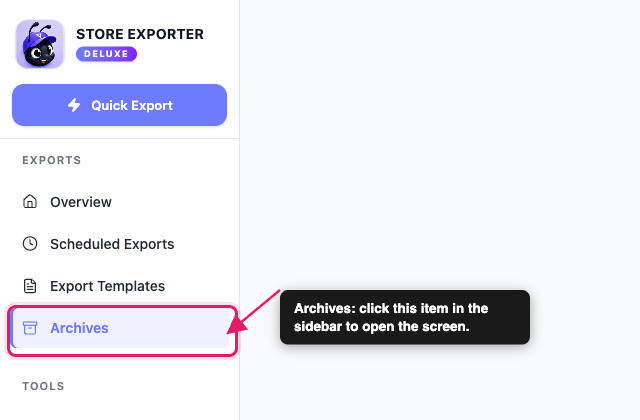
Jeśli nie widzisz Archiwa w menu bocznym, element może być ukryty. Przejdź do Ustawienia → Zaawansowane i wyłącz Ukryj kartę Archiwa, a następnie wybierz Zapisz zmiany.
Włącz archiwizację
Dopóki archiwizacja nie jest włączona, ekran Archiwa wyświetla baner z napisem Archiwa eksportu są obecnie wyłączone. Historia uruchomień nadal jest wyświetlana, ale nowe uruchomienia nie otrzymują pobieralnego pliku. Możesz włączyć archiwizację w jednym z dwóch miejsc:
- Na ekranie Archiwa kliknij Włącz archiwizację na banerze.
- Przejdź do Ustawienia → Archiwa, włącz Włącz archiwizację i wybierz Zapisz zmiany.
Baner zawiera również przycisk Odrzuć. Ukrywa on tylko baner na chwilę i niczego nie włącza.
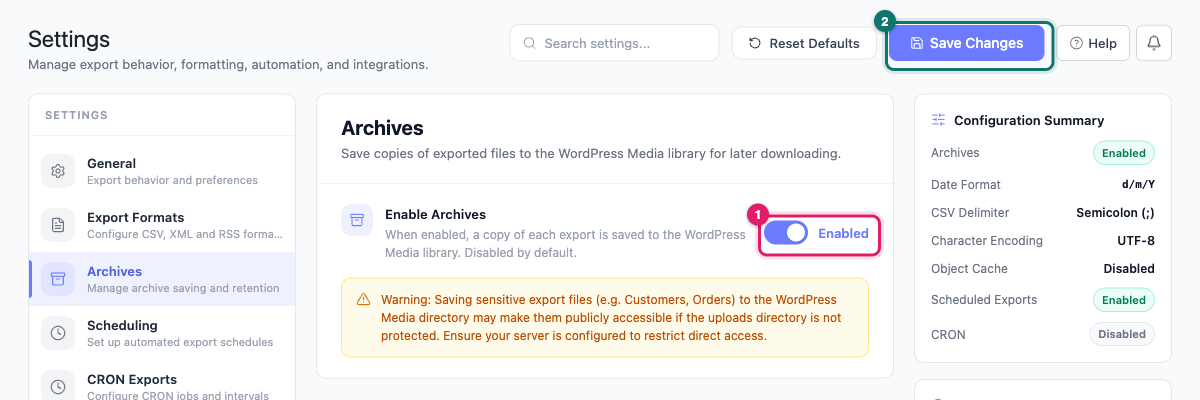
W przypadku wszystkich innych opcji na ekranie Ustawienia, zobacz Ustawienia Store Exporter Deluxe.
Przeczytaj podsumowanie archiwum
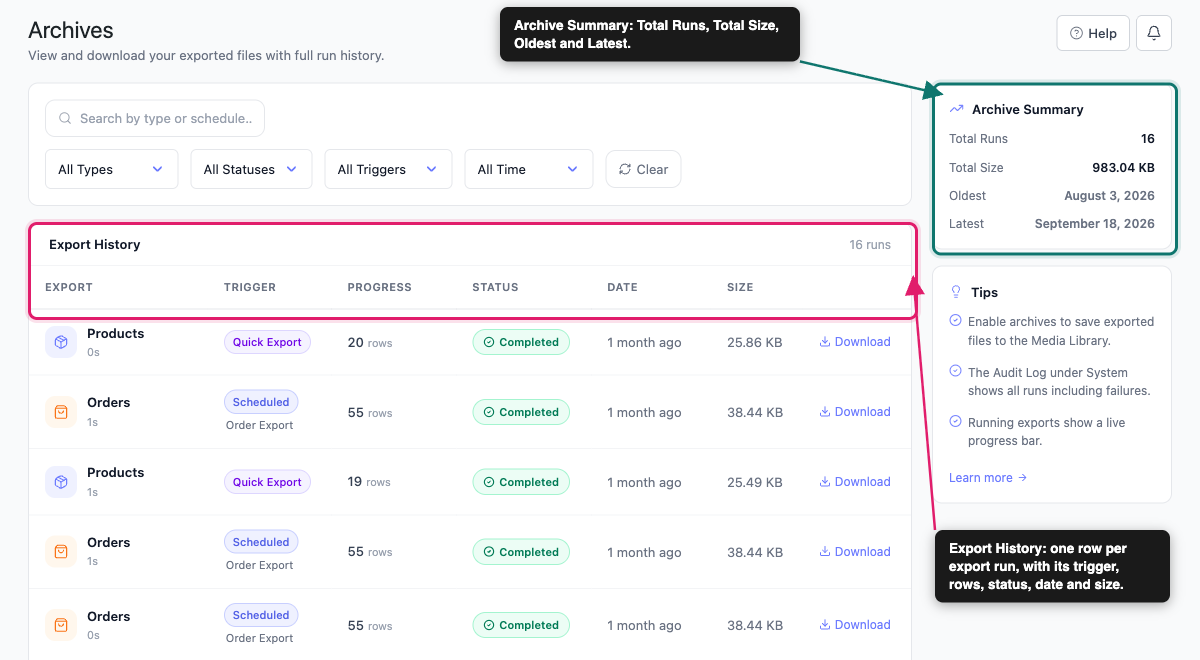
Panel Podsumowanie archiwum znajduje się po prawej stronie ekranu. Zawiera cztery szybkie informacje:
- Całkowita liczba uruchomień: ile uruchomień pasuje do bieżących filtrów
- Całkowity rozmiar: łączny rozmiar plików eksportu dla uruchomień na bieżącej stronie
- Najstarsze: data najstarszego uruchomienia na stronie
- Najnowsze: data najnowszego uruchomienia na stronie
Przeczytaj listę historii eksportu
Lista Historia eksportu stanowi główną część ekranu. Licznik na górze pokazuje, ile uruchomień zawiera, a lista wyświetla 20 uruchomień na stronę. Użyj strzałek stron na dole, aby przewijać dłuższe listy.
Każdy wiersz rejestruje jedno uruchomienie eksportu z następującymi kolumnami:
| Kolumna | Co pokazuje |
|---|---|
| Eksport | Typ eksportu, taki jak Produkty lub Zamówienia, oraz czas trwania uruchomienia |
| Wyzwalacz | Jak rozpoczął się eksport, plus nazwa harmonogramu dla zaplanowanych uruchomień |
| Postęp | Liczba wyeksportowanych wierszy lub pasek postępu na żywo podczas trwania eksportu |
| Status | Zakończone, W trakcie lub Nieudane |
| Data | Jak dawno temu rozpoczął się eksport |
| Rozmiar | Rozmiar pliku eksportu utworzonego przez uruchomienie. Jest wyświetlany nawet wtedy, gdy uruchomienie nie ma zapisanego pliku |
Ostatnia kolumna zawiera link Pobierz. Uruchomienie, które nie ma zapisanego pliku, zamiast tego pokazuje myślnik, na przykład uruchomienie, które zakończyło się, gdy Włącz archiwizację było wyłączone. W wierszu Nieudane zobaczysz ikonę ostrzeżenia. Najedź na ikonę, aby przeczytać komunikat o błędzie.
Kolumna Wyzwalacz używa następujących etykiet: Szybki eksport, Zaplanowane, Uruchomienie ręczne, Nowe zamówienie i Ręczne.
Filtruj i wyszukuj listę
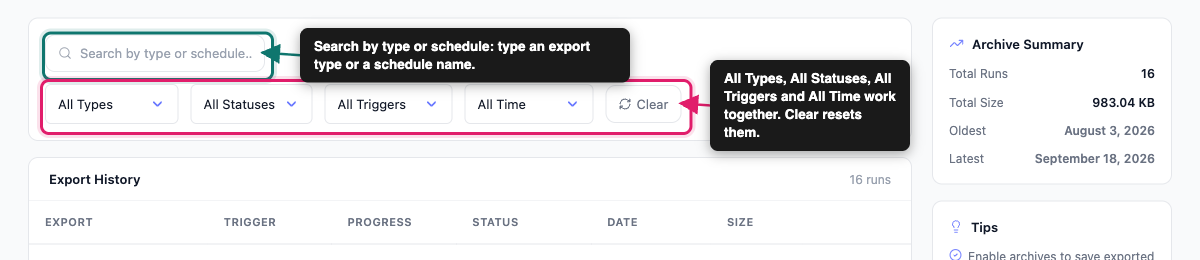
Użyj paska nad listą, aby znaleźć konkretne uruchomienie.
- Wyszukaj: wpisz w polu Wyszukaj według typu lub harmonogramu…, aby dopasować typ eksportu lub nazwę harmonogramu.
- Wszystkie typy: wybierz Produkty, Zamówienia, Klienci, Użytkownicy, Kupony, Subskrypcje, Rezerwacje, Recenzje lub Kategorie.
- Wszystkie statusy: wybierz Zakończone, W trakcie lub Nieudane.
- Wszystkie wyzwalacze: wybierz Szybki eksport, Ręczne, Zaplanowane, Uruchomienie ręczne lub Nowe zamówienie.
- Cały czas: wybierz Dzisiaj, Ostatnie 7 dni lub Ostatnie 30 dni.
Filtry działają razem. Na przykład wybierz Zamówienia i Zaplanowane, aby zobaczyć tylko zaplanowane eksporty zamówień. Kliknij Wyczyść, aby zresetować wszystkie filtry naraz.
Archiwa starszych wersji
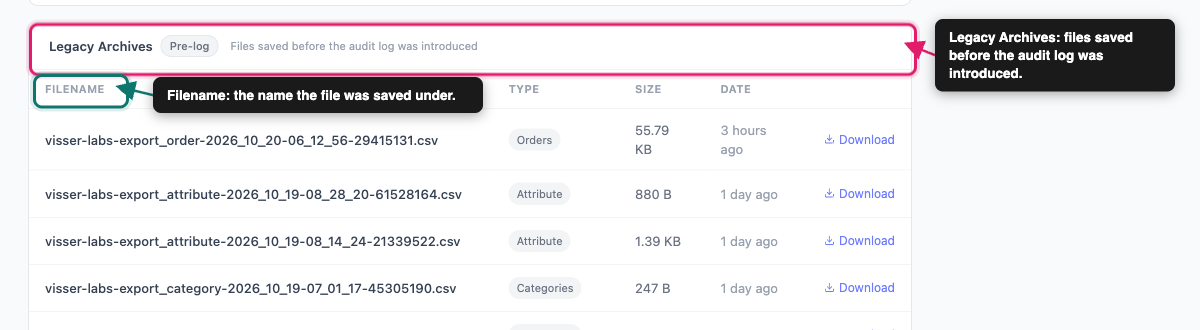
Poniżej listy historii eksportu może znajdować się druga tabela o nazwie Archiwa starszych wersji, oznaczona etykietą Pre-log. Zawiera ona notatkę Pliki zapisane przed wprowadzeniem dziennika audytu.
Są to zapisane pliki, które nie mają pasującego rekordu wykonania, takie jak pliki zapisane przez starsze wersje wtyczki, zanim Dziennik audytu zaczął rejestrować każdy eksport. Ponieważ nie ma rekordu wykonania, tabela pokazuje mniej szczegółów: Nazwa pliku, Typ, Rozmiar, Data i link Pobierz.
Nazwa pliku to nazwa, pod którą zapisano plik eksportu, więc jest to najłatwiejsze miejsce do dopasowania pliku do pobrania, które pamiętasz. Tabela zawiera do 20 starszych plików i tylko na pierwszej stronie. Jest ukryta po filtrowaniu według statusu innego niż Zakończono lub według określonego wyzwalacza.
Pobierz archiwalny plik
- Otwórz ekran Archiwa.
- Znajdź żądane wykonanie. Użyj filtrów, jeśli lista jest długa.
- Kliknij Pobierz na końcu wiersza.
Plik jest pobierany na Twój komputer za pośrednictwem Twojej zalogowanej sesji. Jeśli link mówi, że wygasł, przeładuj ekran Archiwa i kliknij ponownie Pobierz.
Usuń archiwalne pliki
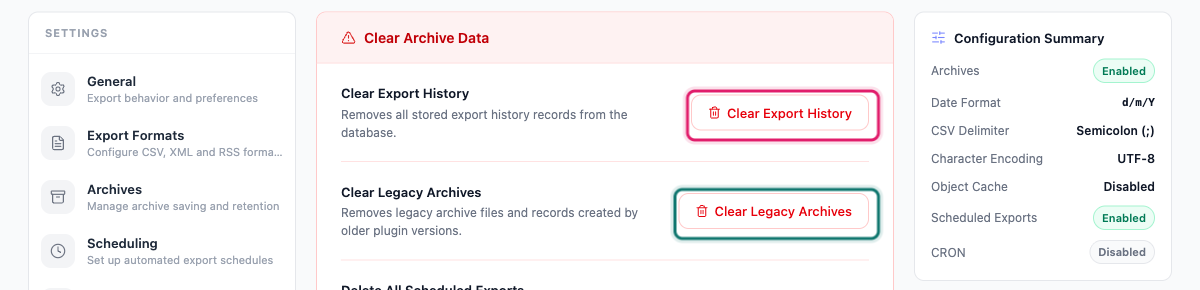
Ekran Archiwa nie ma przycisku usuwania w poszczególnych wierszach. Dane archiwum czyści się masowo z Ustawienia → Strefa zagrożeń, w sekcji Wyczyść dane archiwum.
- Wyczyść historię eksportu: usuwa rekordy wykonania. Zapisane pliki pozostają na Twoim serwerze, a następnie pojawiają się w sekcji Archiwa starszych wersji.
- Wyczyść archiwa starszych wersji: usuwa każdy archiwalny plik, który nie ma rekordu wykonania. Są to pliki, które pojawiają się w sekcji Archiwa starszych wersji, w tym te poza 20, które wyświetla tabela.
Aby usunąć pliki z ostatnich wykonań, najpierw wyczyść historię eksportu, a następnie kliknij Wyczyść archiwa starszych wersji.
Każdy przycisk otwiera potwierdzenie. Kliknij Tak, Wyczyść, aby kontynuować, lub Anuluj, aby wycofać się. Żadnej z tych akcji nie można cofnąć.
Jeśli chcesz usunąć tylko pojedynczy rekord wykonania, zamiast tego użyj ikony usuwania w kolumnie Akcje w Dzienniku audytu. Rekord wykonania zostanie usunięty, a jego zapisany plik zostanie przeniesiony do Archiwa starszych wersji.
Jak archiwa mają się do Dziennika audytu
Ekran Archiwa i Dziennik audytu pokazują te same rekordy wykonania. Na ekranie Archiwa wykonanie, które ma zapisany plik, pokazuje link Pobierz. Włącz archiwa kontroluje, czy nowe wykonania otrzymują zapisany plik. Dziennik audytu dodaje znacznie więcej szczegółów o każdym wykonaniu.
Rozwiązywanie problemów
Jeśli nowe uruchomienia nadal się nie pojawiają, przejdź do Ustawienia → Dziennik audytu. Sprawdź, czy Włącz dziennik audytu jest włączony i czy odpowiednie źródło w sekcji Źródła dziennika nie jest ustawione na Brak: Szybkie eksporty lub Zaplanowane eksporty, co obejmuje również ręczne uruchomienia harmonogramu i wyzwalacze nowych zamówień. Uruchomienia ze źródła ustawionego na Brak nie są rejestrowane.
Często zadawane pytania
Potrzebujesz więcej pomocy?
Jeśli używasz Store Exporter Deluxe i napotkasz problem z archiwami, otwórz zgłoszenie pomocy technicznej, a nasz zespół pomoże Ci go rozwiązać.
Jeśli używasz darmowego wtyczki Store Exporter, zadaj pytanie na forum pomocy technicznej WordPress.org, a nasz zespół odpowie Ci tam.
