
Twój plik CSV otwiera się w Excelu z każdą wartością w pojedynczej kolumnie, daty wyglądają na zamienione miejscami, lub uruchomienie ekranu Archiwa nie daje pliku do pobrania. Przyczyną jest często ustawienie na ekranie Ustawienia w Store Exporter Deluxe.
Ten artykuł jest referencją, a nie przewodnikiem. Każda sekcja zawiera listę opcji, które można zobaczyć i zmienić, ich wartości domyślne i kiedy je zmieniać. Dwa najważniejsze ustawienia dla wsparcia, Kodowanie znaków i Separator pól, są na początku.
Wymagania wstępne
| Wymaganie | Szczegóły |
|---|---|
| Wersja wtyczki | Store Exporter Deluxe 5.4.5 lub nowszy, z panelem bocznym (nie starszym panelem zakładek) |
| Uprawnienia | Twoje konto WordPress potrzebuje uprawnienia manage_woocommerce |
| Gdzie to znaleźć | Otwórz WooCommerce → Store Export, a następnie wybierz Ustawienia w sekcji SYSTEM na pasku bocznym |
Jak działa ekran Ustawienia
Ekran składa się z trzech części. Lista kategorii znajduje się po lewej stronie, opcje wybranej kategorii pośrodku, a Podsumowanie konfiguracji po prawej. Kategorie to: Ogólne, Formaty eksportu, Archiwa, Harmonogram, Eksporty CRON, Zamówienia, Wyzwalacze eksportu, Zaawansowane, Dziennik audytu i Strefa zagrożeń.
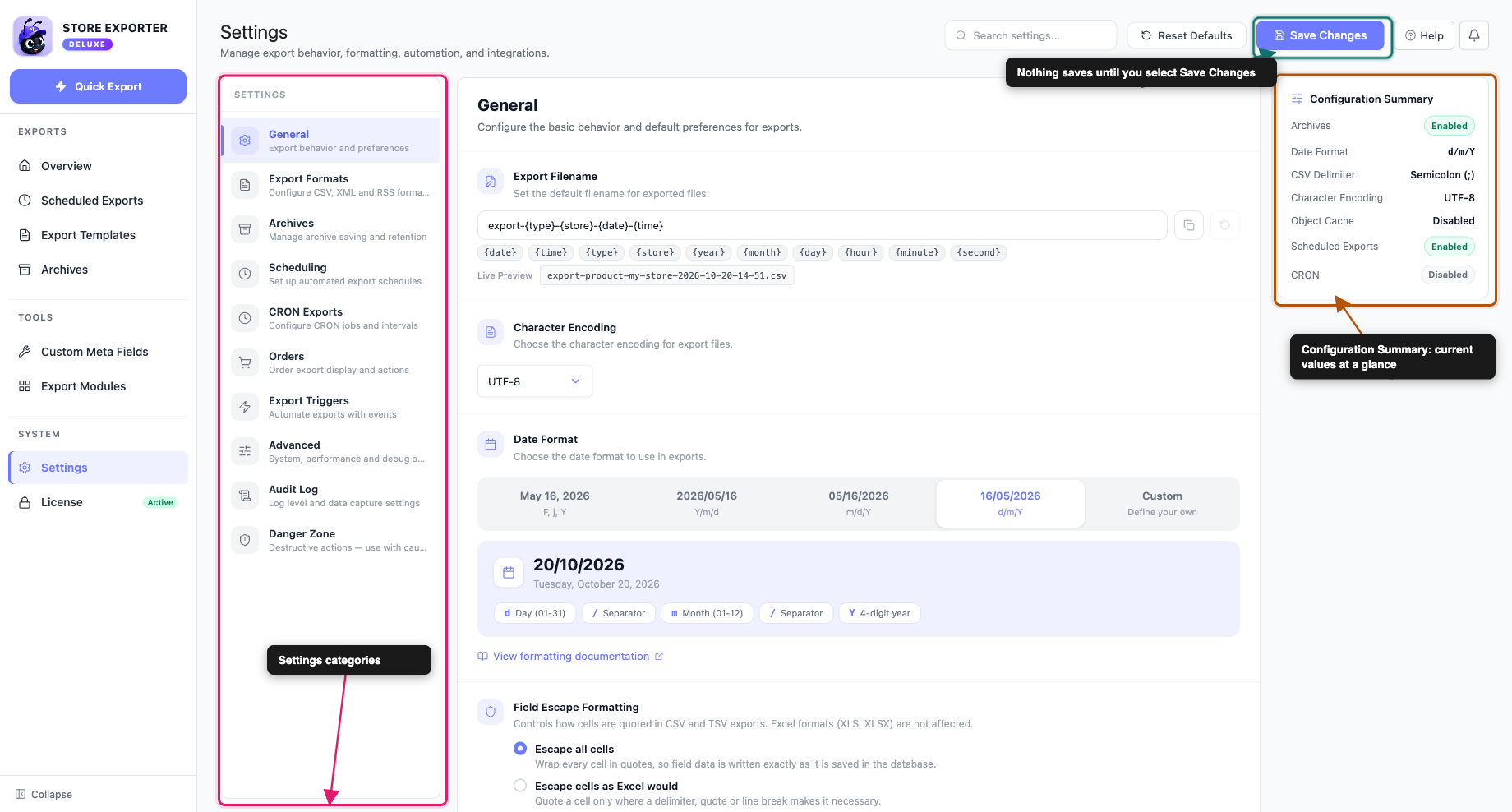
Zmiany nie zapisują się automatycznie. Wybierz Zapisz zmiany na górze ekranu (przycisk przez kilka sekund wyświetla Zapisano!). Gdy masz oczekujące edycje, pasek na dole pokazuje liczbę niezapisanych zmian. Użyj Resetuj zmiany na tym pasku lub Resetuj domyślne na górze, aby odrzucić te edycje i powrócić do ostatnio zapisanych wartości.
Ustawienia kodowania znaków i separatorów
Te ustawienia decydują o tym, jak tekst i kolumny są zapisywane w pliku. Są pierwszym miejscem, do którego należy się zwrócić, gdy plik CSV otwiera się źle w Excelu. Separator pól dotyczy plików CSV. Formatowanie ucieczki pól dotyczy plików CSV i TSV. XLS i XLSX ignorują oba. W przypadku plików Excel zobacz Jak wyeksportować dane WooCommerce do programu Excel.
Kodowanie znaków
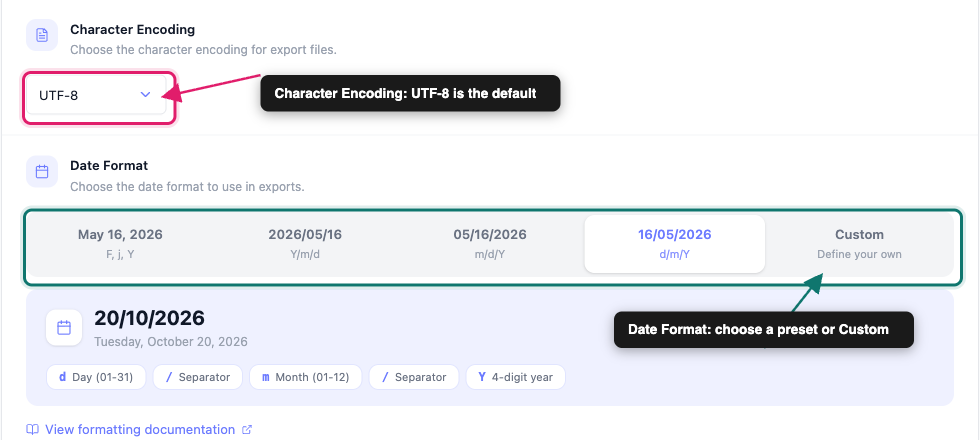
Znajduje się w sekcji Ogólne. Określa kodowanie, które jest używane w nazwach eksportów w deklaracji pliku XML i RSS oraz w nagłówku pobierania. Nie konwertuje tekstu w pliku CSV. Domyślnie jest to UTF-8.
| Opcja | Kiedy jej użyć |
|---|---|
| UTF-8 | Domyślny. Zachowaj go, chyba że narzędzie, do którego importujesz XML lub RSS, prosi o coś innego. |
| UTF-16 | Tylko wtedy, gdy program odczytujący plik prosi o UTF-16 |
| ISO-8859-1 | Starsze systemy, które oczekują zachodnioeuropejskiego tekstu łacińskiego |
| Windows-1252 | Starsze programy Windows, które oczekują tego kodowania |
Dodaj znak BOM
Również w sekcji Ogólne. Jest to przełącznik Tak lub Nie, a domyślnie jest ustawiony na Tak.
Dzielnik pól
Znajdź to w sekcji Formaty eksportu, w panelu Format CSV. Jest to znak, który oddziela jedną komórkę od następnej. Domyślnie jest to przecinek (,). Wpisz pojedynczy znak lub słowo TAB.
| Ty wpisujesz | Wynik |
|---|---|
, | Plik rozdzielany przecinkami (domyślnie) |
; | Plik rozdzielany średnikami |
TAB | Plik rozdzielany tabulatorami. Podsumowanie konfiguracji pokazuje to jako Tab |
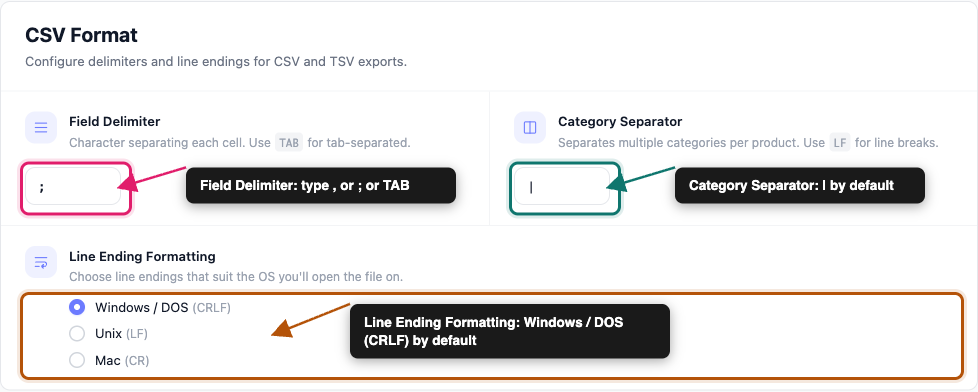
Zmień na ;, gdy Excel otwiera plik CSV, umieszczając każdą wartość w jednej kolumnie. Wiele regionalnych wersji programu Excel oczekuje średnika zamiast przecinka, ponieważ te regiony używają przecinka jako separatora dziesiętnego.
Separator kategorii
W sekcji Formaty eksportu → Format CSV, obok Dzielnik pól. Oddziela wiele kategorii w jednym produkcie. Domyślnie jest to pionowa kreska (|). Wpisz LF, aby umieścić każdą kategorię w osobnym wierszu wewnątrz komórki.
Formatowanie zakończenia wiersza
W sekcji Formaty eksportu → Format CSV. Ma trzy opcje.
| Opcja | Domyślny |
|---|---|
| Windows / DOS (CRLF) | Tak |
| Unix (LF) | Nie |
| Mac (CR) | Nie |
Formatowanie ucieczki pól
W sekcji Ogólne. Kontroluje sposób cytowania komórek w eksportach CSV i TSV. Nie wpływa na XLS i XLSX.
| Opcja | Co robi | Domyślny |
|---|---|---|
| Cytuj wszystkie komórki | Opakowuje każdą komórkę w cudzysłowy, dzięki czemu dane pola są zapisywane dokładnie tak, jak są zapisane w bazie danych | Tak |
| Cytuj komórki tak, jak zrobiłby to Excel | Cytuje komórkę tylko tam, gdzie delimiter, cudzysłów lub podział wiersza tego wymaga | Nie |
| Nie uciekaj z żadnych komórek | Cytuje nic, z wyjątkiem pola zawierającego znak nowej linii | Nie |
Format daty
Znajdź to w sekcji Ogólne. Określa, jak daty pojawiają się w Twoich eksportach. Domyślnie jest to d/m/Y, co pokazuje datę jako 16/05/2026.
| Opcja | Wzorzec | Przykład |
|---|---|---|
| 16 maja 2026 | j. F, Y | 16 maja 2026 |
| 2026/05/16 | Y/m/d | 2026/05/16 |
| 05/16/2026 | m/d/Y | 05/16/2026 |
| 16/05/2026 | d/m/Y | 16/05/2026 |
| Niestandardowy | Twój własny wzorzec | Zależy od wzorca |
Wybierz Niestandardowy, aby wpisać własny wzorzec w polu. Podgląd na żywo pokazuje dzisiejszą datę w tym wzorcu podczas pisania. Wybierz żeton tokenu, aby go wstawić, lub wybierz jeden z szybkich przykładów obok Spróbuj:. Żetony obejmują następujące tokeny:
| Token | Znaczenie |
|---|---|
Y | 4-cyfrowy rok |
y | 2-cyfrowy rok |
m | Miesiąc (01-12) |
n | Miesiąc (1-12) |
d | Dzień (01-31) |
j | Dzień (1-31) |
F | Nazwa miesiąca |
M | Krótka nazwa miesiąca |
D | Krótka nazwa dnia |
l | Pełna nazwa dnia |
/ | Separator ukośnikowy |
- | Separator myślnikowy |
Więcej tokenów można uzyskać, wybierając Wyświetl dokumentację formatowania, aby otworzyć referencje formatów dat PHP. Wybierz Y-m-d, jeśli narzędzie do importu wymaga dat w kolejności rok-miesiąc-dzień.
Pamięć podręczna obiektów WordPress
Znajdź to w sekcji Ogólne. Ma dwie opcje.
| Opcja | Domyślny |
|---|---|
| Wyczyść przed każdym eksportem | Tak |
| Nie czyść | Nie |
Pozostaw to ustawienie domyślne, chyba że nasz zespół wsparcia poprosi Cię o jego zmianę.
Archiwa
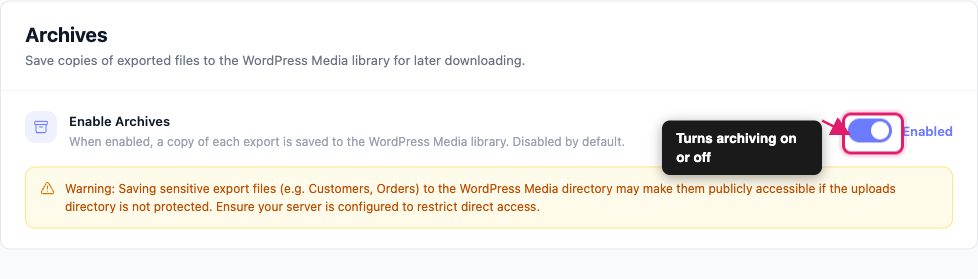
Znajdź to w sekcji Archiwa. Kategoria zawiera jeden przełącznik, Włącz archiwa, który jest domyślnie wyłączony. Gdy jest włączony, kopia każdego eksportu jest zapisywana w chronionym folderze na serwerze. Możesz pobrać ją z ekranu Archiwa w pasku bocznym.
Ekran Archiwa polega na tym przełączniku w celu uzyskania plików. Gdy jest wyłączony, zadania szybkiego eksportu nadal są widoczne na ekranie Archiwa, ale nie mają linku Pobierz. Zaplanowany eksport lub wyzwalacz nowego zamówienia, który zapisuje do archiwum, nadal zachowuje swój plik. Aby dowiedzieć się, jak działają archiwa, zobacz Jak używać archiwów eksportu w Store Exporter Deluxe.
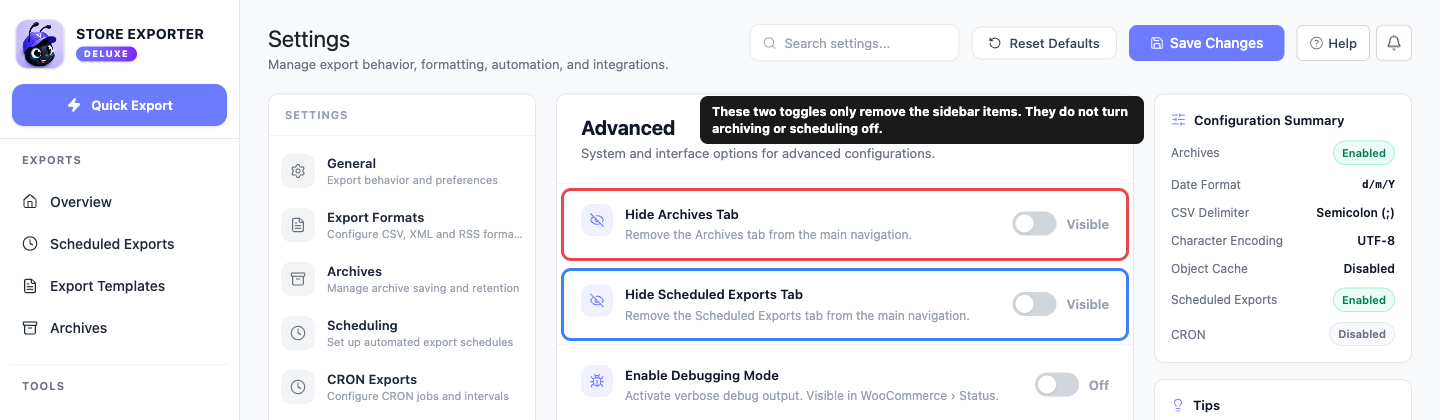
Możesz również ukryć pozycję Archiwa z paska bocznego w sekcji Zaawansowane za pomocą opcji Ukryj kartę Archiwa. To tylko usuwa pozycję menu. Nie włącza ani nie wyłącza archiwizacji.
Harmonogramowanie
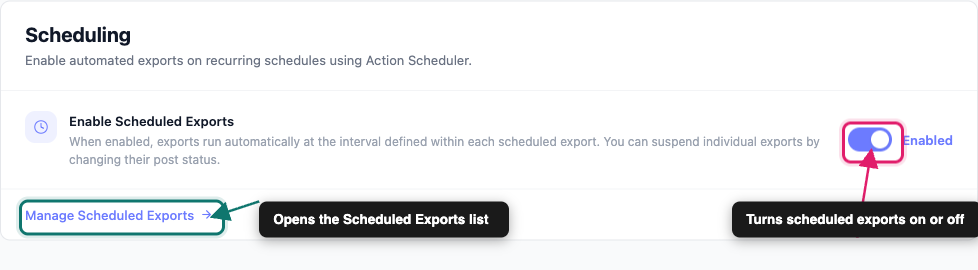
Znajdź to w sekcji Harmonogram. Kategoria zawiera jeden przełącznik, Włącz zaplanowane eksporty, który jest domyślnie wyłączony. Gdy jest włączony, każdy zaplanowany eksport uruchamia się automatycznie w interwale ustawionym w ramach tego eksportu. Zaplanowane eksporty są uruchamiane przez Action Scheduler.
Aby zatrzymać zaplanowany eksport, wyłącz jego przełącznik na ekranie Zaplanowane eksporty. Jego status zmieni się na Wstrzymany, a wstrzymany eksport się nie uruchomi. Wybierz Zarządzaj zaplanowanymi eksportami poniżej przełącznika, aby otworzyć listę zaplanowanych eksportów. Aby dowiedzieć się, jak je tworzyć, zobacz Jak zaplanować eksporty w Store Exporter Deluxe.
Podsumowanie konfiguracji
Pole Podsumowanie konfiguracji znajduje się po prawej stronie ekranu i pozostaje widoczne niezależnie od tego, którą kategorię otworzysz. Wyświetla siedem wartości w skrócie.
| Wiersz | Co pokazuje |
|---|---|
| Archiwa | Włączone lub Wyłączone |
| Format daty | Twój wzorzec daty, na przykład d/m/Y |
| Separator CSV | Przecinek (,), Średnik (;), Tabulator lub wpisany przez Ciebie znak |
| Kodowanie znaków | Wybrane kodowanie, na przykład UTF-8 |
| Pamięć podręczna obiektów | Wyczyść włączone lub Wyłączone |
| Eksporty zaplanowane | Włączone lub Wyłączone |
| ZADANIE ZGODNE Z HARMONOGRAMEM | Włączone lub Wyłączone |
Podsumowanie aktualizuje się w miarę zmiany opcji, w tym edycji, których jeszcze nie zapisałeś. Zatem wybierz Zapisz zmiany, zanim zaczniesz na nim polegać.
Jest najbardziej przydatne podczas kontaktu z pomocą techniczną. Zrzut ekranu tego pola pokazuje nam Twoje kodowanie, separator i format daty w jednym spojrzeniu, co są ustawieniami stojącymi za większością raportów typu „mój eksport wygląda nieprawidłowo”.
Inne ustawienia w kategorii Ogólne
Znajdują się one obok powyższych ustawień w sekcji Ogólne, w kolejności, w jakiej pojawiają się na ekranie.
| Ustawienie | Co robi | Domyślny |
|---|---|---|
| Nazwa pliku eksportu | Pole tekstowe z tokenami i podglądem | export-{type}-{store}-{date}-{time} |
| Formatowanie nagłówka | Dołącz nagłówki kolumn lub Wyklucz nagłówki kolumn | Dołącz nagłówki kolumn |
| Formuły Excela | Pozwala na formuły Excela w eksportowanych plikach. Gdy jest wyłączone, formuły są usuwane | Usunięte |
| Ogranicz osadzanie obrazów | Osadza obrazy w eksportach XLS i XLSX tylko dla kolumn zawierających obraz, takich jak Obraz wyróżniający | Dowolna kolumna |
| Uciekaj od formuł w CSV/TSV | Dodaje apostrof na początku każdej komórki CSV lub TSV, którą arkusz kalkulacyjny zinterpretowałby jako formułę. Ujemne kwoty i numery telefonów międzynarodowych pozostają bez zmian. XLS i XLSX są zawsze chronione. | Uciekł |
| Limit czasu skryptu | Najdłuższy czas, jaki eksport może przetwarzać przed zatrzymaniem. Opcje to 10 minut, 30 minut, 1 godzina i Nieograniczony | Nieograniczony |
Inne kategorie
Pozostałe kategorie mają własny artykuł lub są omawiane tam, gdzie ich używasz.
| Kategoria | Co obejmuje |
|---|---|
| Formaty eksportu | Oprócz powyższych ustawień CSV, panel Format XML (atrybuty główne) i panel Format RSS (Element tytułu, Element linku i Element opisu) |
| Eksporty CRON | Zdalne wyzwalanie eksportu przez adres URL, chronione przez Klucz tajny eksportu |
| Zamówienia | Przyciski i opcje eksportu na ekranie zamówień WooCommerce |
| Wyzwalacze eksportu | Eksporty uruchamiane po nadejściu nowego zamówienia |
| Zaawansowane | Ukryj kartę Archiwa, Ukryj kartę Zaplanowane eksporty, Włącz tryb debugowania, Włącz tryb logowania i akcje konserwacyjne |
| Dziennik audytu | Dziennik uruchomień eksportu. Szczegółowe instrukcje znajdziesz w Jak używać dziennika audytu w Store Exporter Deluxe |
| Strefa zagrożeń | Niszczycielskie akcje resetowania. Przeczytaj każde ostrzeżenie przed użyciem |
Atrybuty główne XML
W sekcji Formaty eksportu → Format XML pola wyboru Wyświetlanie atrybutów wybierają, które szczegóły pojawią się w głównym elemencie XML. Pojawiają się one w tej kolejności:
| Pole wyboru | Domyślny |
|---|---|
| Adres strony | Włączony |
| Tytuł strony | Włączony |
| Data eksportu | Włączony |
| Godzina eksportu | Wyłączony |
| Typ eksportu | Włączony |
| Kolejność eksportu według | Wyłączony |
| Eksportuj zamówienie | Wyłączony |
| Limit woluminu | Wyłączony |
| Przesunięcie woluminu | Wyłączony |
Rozwiązywanie problemów
; w sekcji Formaty eksportu → Format CSV, wybierz Zapisz zmiany i wyeksportuj ponownie.Często zadawane pytania
Potrzebujesz pomocy?
Jeśli używasz Store Exporter Deluxe, a ustawienie nie działa zgodnie z opisem, otwórz zgłoszenie pomocy technicznej i dołącz zrzut ekranu swojego Podsumowania konfiguracji. Nasz zespół pomoże Ci to zidentyfikować.
Jeśli używasz darmowego wtyczki Store Exporter, zadaj pytanie na forum pomocy technicznej WordPress.org, a nasz zespół odpowie Ci tam.
