
Obliczanie marż oznacza umieszczenie danych o kosztach obok danych o sprzedaży w tym samym arkuszu kalkulacyjnym. Więc jeśli szukałeś w Store Exporter Deluxe opcji „COGS” i nic nie znalazłeś, oto powód: koszt własny sprzedanych produktów nie jest osobnym typem eksportu. Jest to zestaw pól, które dodajesz do normalnego eksportu Produktów lub Zamówień.
Store Exporter Deluxe odczytuje koszt własny sprzedanych produktów z dwóch różnych źródeł, a pola, które zobaczysz, zależą od tego, którego używa Twój sklep. Gdy źródło jest aktywne, pasujące pola pojawiają się w selektorze pól obok każdej innej kolumny, gotowe do uwzględnienia w Szybkim Eksporcie lub Eksportcie Zaplanowanym.
Wymagania wstępne
| Wymaganie | Szczegóły |
|---|---|
| Wtyczka | Store Exporter Deluxe w wersji 5.4.2 lub nowszej, aktywny i licencjonowany. Wsparcie dla wbudowanej funkcji WooCommerce Koszt Własny Sprzedanych Produktów zostało dodane w wersji 5.4.2 |
| Źródło COGS | Włączona wbudowana funkcja WooCommerce Koszt Własny Sprzedanych Produktów lub aktywny dodatek Cost of Goods. Zobacz poniżej oba |
| Zapisane wartości kosztów | Twoje produkty muszą mieć zapisany koszt. Eksport może zwrócić tylko istniejące dane |
| Dostęp administratora | Będziesz potrzebować konta z dostępem do panelu administracyjnego WordPress |
Skąd pochodzą Twoje dane COGS
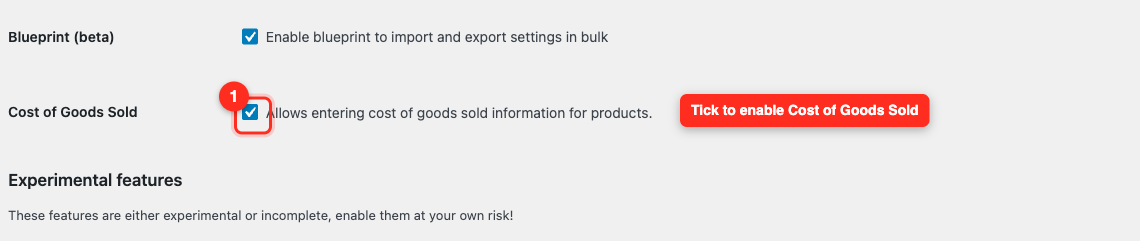
Wbudowana funkcja WooCommerce Koszt Własny Sprzedanych Produktów: Włącz ją w WooCommerce → Ustawienia → Zaawansowane → Funkcje, włączając Koszt Własny Sprzedanych Produktów. Każdy produkt otrzymuje wtedy pole Koszt własny sprzedanych produktów w zakładce Ogólne w sekcji Dane produktu. W przypadku produktu zmiennego, każda wariacja otrzymuje własne pole Koszt, a pozostawienie go pustym powoduje użycie wartości nadrzędnego produktu. Więcej o samej funkcji można znaleźć w dokumentacji WooCommerce dotyczącej Kosztu Własnego Sprzedanych Produktów.
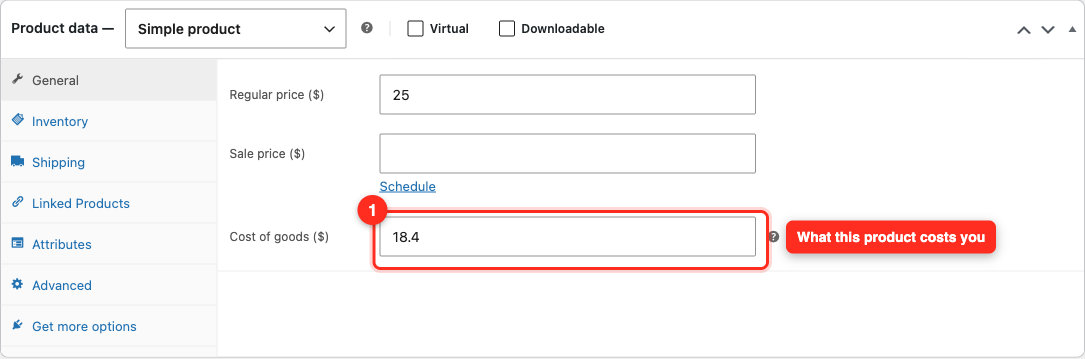
Dodatek Cost of Goods: Jest to osobny dodatek Cost of Goods, który dodaje własne pole kosztu do prostych i zmiennych produktów. Store Exporter Deluxe wykrywa go automatycznie i dodaje inny zestaw pól.
Możesz w każdej chwili sprawdzić, co wykrył wtyczka. Otwórz WooCommerce → Store Export, a następnie kliknij Moduły eksportu w grupie NARZĘDZIA na pasku bocznym.
Które pola COGS otrzymujesz
| Typ eksportu | Pole | Źródło COGS |
|---|---|---|
| Produkty | Koszt własny sprzedanych produktów | Wbudowany w WooCommerce |
| Produkty | Koszt własny sprzedanych produktów (Efektywny) | Wbudowany w WooCommerce |
| Produkty | Koszt towaru | Dodatek Cost of Goods |
| Zamówienia | Całkowity koszt własny sprzedanych produktów zamówienia | Wbudowany w WooCommerce |
| Zamówienia | Pozycje zamówienia: Koszt własny sprzedanych produktów | Wbudowany w WooCommerce |
| Zamówienia | Całkowity koszt towarów w zamówieniu | Dodatek Cost of Goods |
| Zamówienia | Pozycje zamówienia: Koszt towarów | Dodatek Cost of Goods |
| Zamówienia | Pozycje zamówienia: Całkowity koszt towarów | Dodatek Cost of Goods |
Kilka rzeczy, o których warto wiedzieć:
Koszt własny sprzedanych produktów a Koszt własny sprzedanych produktów (Efektywny): Pierwszy zwraca wartość kosztu zapisaną w samym produkcie. Drugi zwraca wartość, którą WooCommerce faktycznie stosuje do zamówień i analiz. Dla wariacji z pustym polem Koszt, wartość efektywna to ta odziedziczona po produkcie nadrzędnym, więc obie kolumny mogą się różnić.
Pole produktu rozszerzenia jest w liczbie pojedynczej: Brzmi Koszt towaru, a nie „Koszty towarów”. Taką etykietę stosuje wtyczka, więc szukaj jej dokładnie w ten sposób.
Pola pozycji zamówienia są zgodne z ustawieniem formatowania pozycji: Domyślnie Formatowanie pozycji na karcie filtra Formatowanie pozycji zamówienia jest ustawione na Połączone, więc koszty poszczególnych pozycji dla całego zamówienia trafiają razem do jednej komórki. Przełącz je na Indywidualne, a każda pozycja otrzyma własny wiersz, z kosztem tej pozycji w kolumnie.
Dodaj pola COGS do szybkiego eksportu
Pola COGS nie są częścią domyślnego wyboru pól, więc musisz dodawać je ręcznie za każdym razem, gdy tworzysz nowy eksport.
- Otwórz WooCommerce → Store Export z menu administratora WordPress.
- Kliknij Szybki eksport na pasku bocznym. To samodzielny przycisk nad grupą EKSPORTY.
- Na etapie Wybierz typ eksportu kliknij kafelek Produkty. W przypadku kosztów na poziomie zamówienia kliknij zamiast tego Zamówienia.
- Rozwiń krok Pola eksportu.
- Kliknij Dodaj więcej pól, aby otworzyć okno dialogowe Wybierz pola eksportu.
- Wpisz
kosztw polu Szukaj pól…, aby zawęzić listę. - Zaznacz pole wyboru obok każdego pola COGS, którego potrzebujesz.
- Kliknij Zapisz pola, aby zamknąć okno dialogowe.
- Wróć do Pola eksportu i przeciągnij nowe pole do pozycji, którą ma zajmować jako kolumna.
- Rozwiń Filtry i sortowanie, aby ograniczyć liczbę uwzględnianych rekordów.
- Rozwiń Opcje eksportu i wybierz format pliku.
- Kliknij Uruchom eksport.
- Kliknij Pobierz plik po zakończeniu eksportu.
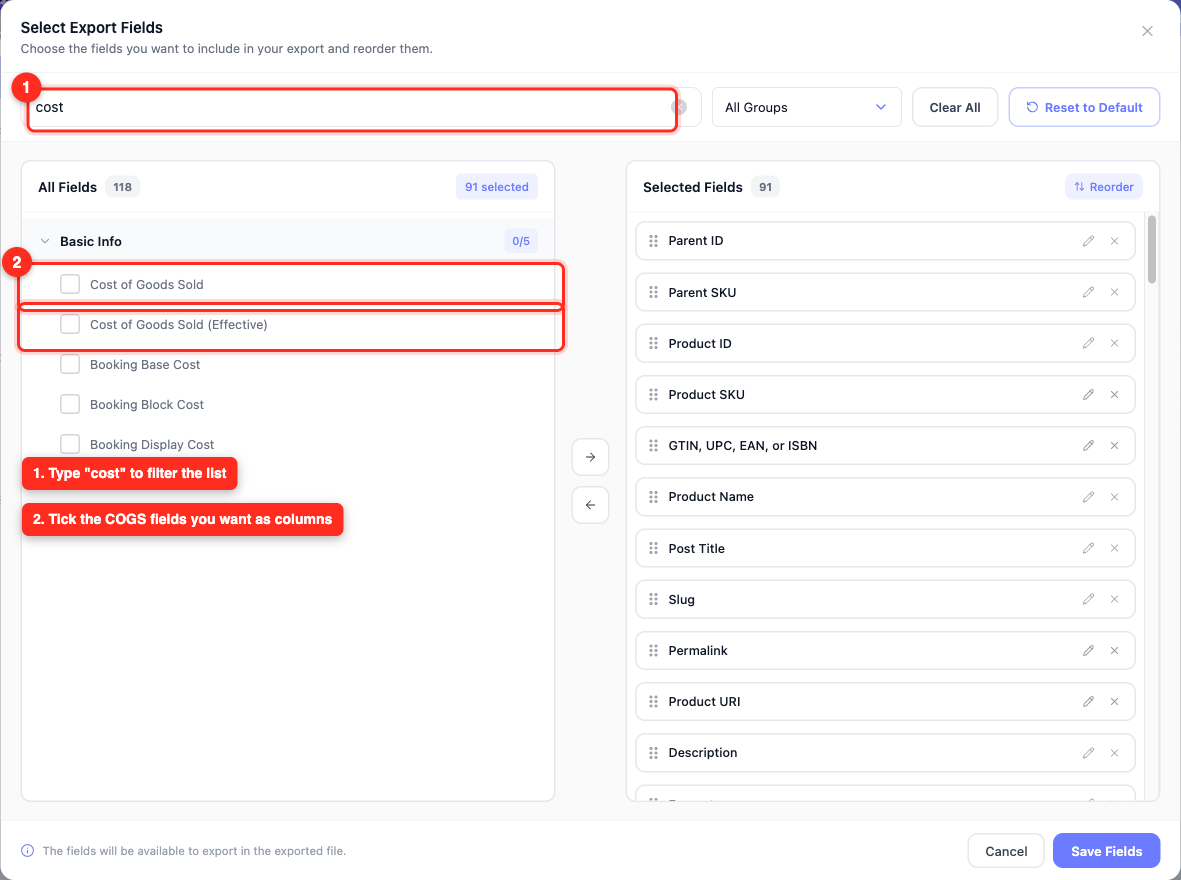
Każde pole na Twojej liście ma również ikonę zmiany nazwy (ołówek). Kliknij ją, jeśli wolisz, aby nagłówek kolumny w pliku nosił inną nazwę niż domyślna etykieta wtyczki.
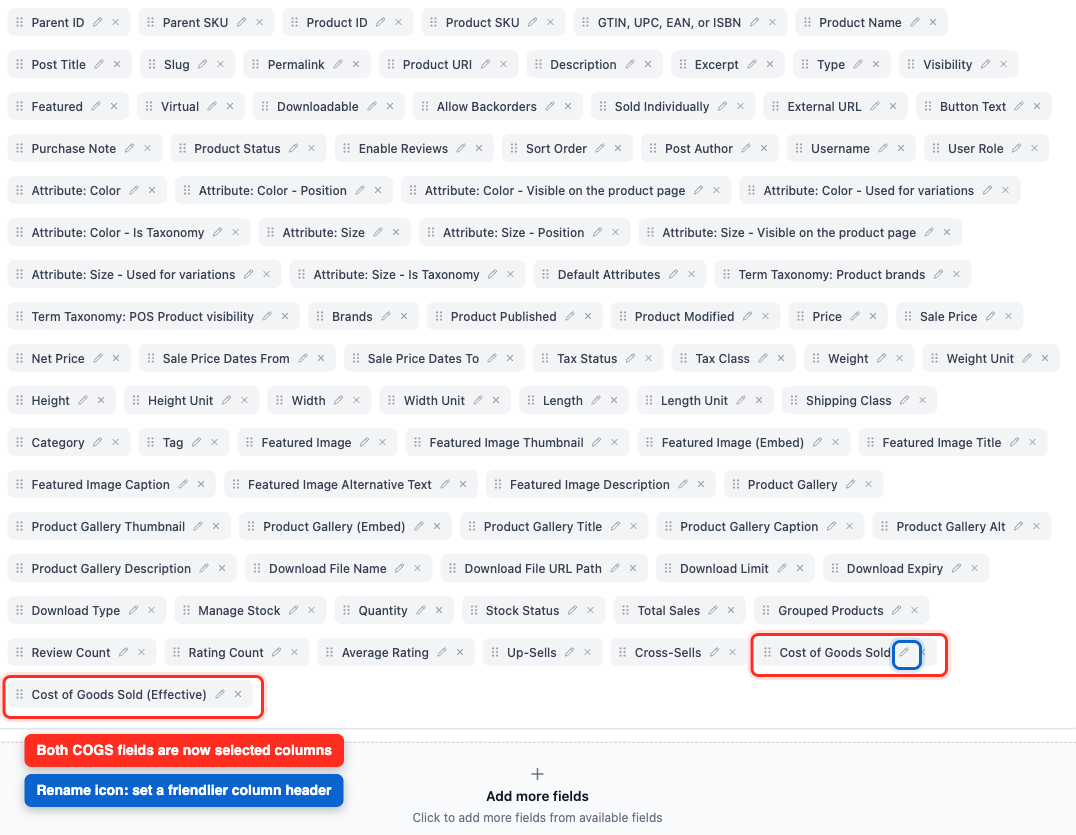
Pełny przewodnik po pozostałej części ekranu znajdziesz w Jak wyeksportować produkty WooCommerce za pomocą Store Exporter Deluxe.
Filtruj uwzględniane rekordy
Krok Filtry i sortowanie kontroluje dokładnie, które produkty lub zamówienia trafią do Twojego pliku. To, co tam zobaczysz, zależy od wybranego typu eksportu.
Przy eksporcie produktów można filtrować według kategorii, tagów, typów produktów, statusu produktu, marek, klasy wysyłkowej, statusu magazynowego, ilości w magazynie, polecanych, roli użytkownika i dwóch zakresów dat: Data publikacji i Data modyfikacji.
Przy eksporcie zamówień, najbardziej użyteczne do raportowania kosztów to Status zamówienia, Data zamówienia i Data modyfikacji. Można również filtrować według bramki płatności, kraju rozliczeniowego, kraju wysyłki, metody wysyłki, klienta, kodu kuponu, produktu, kategorii produktu, tagu produktu i marki produktu, między innymi.
Dla miesięcznego raportu marży ustaw Status zamówienia na ukończone statusy i ustaw Datę zamówienia na zakres, który raportujesz. Zapobiega to uwzględnianiu zwróconych i porzuconych zamówień w sumach.
Na dole kroku, Sortuj według i Kolejność kontrolują, jak wiersze są uporządkowane w pliku.
Eksportuj COGS w harmonogramie
Eksporty zaplanowane działają inaczej niż Szybki eksport w jednym ważnym aspekcie.
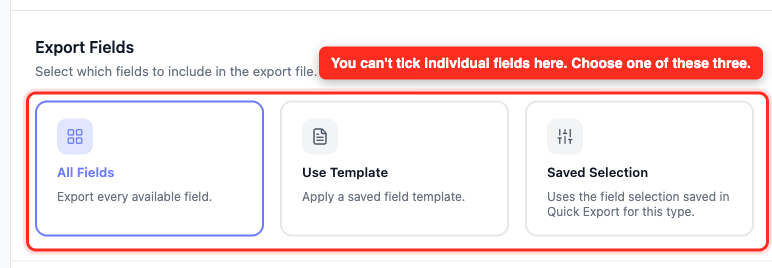
Krok Ogólne oferuje trzy opcje w sekcji Pola eksportu:
Wszystkie pola: Eksportuje każde dostępne pole dla danego typu, w tym COGS. Jest to najszybsza droga, ale tworzy szeroki plik.
Użyj szablonu: Stosuje zapisany szablon eksportu. Najpierw utwórz szablon zawierający pole COGS, a następnie wybierz go tutaj. Jest to najczystsza opcja dla powtarzającego się raportu.
Zapisany wybór: Ponownie wykorzystuje ostatni wybrany zestaw pól zapisany w Szybkim eksporcie dla danego typu eksportu. Najpierw skonfiguruj pola COGS w Szybkim eksporcie, a następnie wybierz tę opcję.
Aby utworzyć harmonogram:
- Otwórz WooCommerce → Store Export, a następnie kliknij Eksporty zaplanowane w grupie EKSPORTY.
- Kliknij Nowy harmonogram.
- Na kroku Ogólne, wprowadź nazwę w polu Nazwa harmonogramu.
- Wybierz Produkty lub Zamówienia z listy rozwijanej Typ eksportu.
- Wybierz format pliku z listy rozwijanej Export Format.
- W sekcji Pola eksportu wybierz Wszystkie pola, Użyj szablonu lub Zapisany wybór.
- Kliknij Dalej: Filtry i ustaw wszelkie warunki, które zawężają to, co zostanie wyeksportowane.
- Kliknij Dalej: Metoda, aby wybrać sposób dostarczenia pliku.
- Kliknij Dalej: Harmonogram, aby ustawić częstotliwość uruchamiania.
- Kliknij Dalej: Zaawansowane, aby ustawić poziom logowania i inne opcje specyficzne dla harmonogramu.
- Kliknij Create Schedule, aby zapisać.
Po zapisaniu otwórz ponownie harmonogram i kliknij Wykonaj teraz, aby uruchomić go natychmiast. Sprawdź wynikowy plik, aby upewnić się, że kolumna COGS jest obecna, zanim zaczniesz polegać na harmonogramie.
Dla wszystkiego innego, co obejmuje kreator, zobacz Jak zaplanować eksporty w Store Exporter Deluxe.
Jeśli dane o kosztach znajdują się w niestandardowym kluczu meta
Niektóre wtyczki kosztowe nie są wykrywane przez Store Exporter Deluxe. Jeśli Twoja nie jest, nadal możesz wyeksportować jej dane, rejestrując używany przez nią klucz meta jako pole niestandardowe.
- Otwórz WooCommerce → Store Export, a następnie kliknij Niestandardowe pola meta w grupie NARZĘDZIA.
- Kliknij Dodaj pole niestandardowe.
- Wybierz Produkty lub Zamówienia z listy rozwijanej Typ eksportu.
- Wpisz klucz meta w polu Meta produktu, jeden klucz na linię. W przypadku eksportu zamówień użyj zamiast tego pola Meta zamówienia.
- Potwierdź, że opcje Szybki eksport i Zaplanowany eksport są zaznaczone w grupie Dostępne w. Wszystkie trzy opcje są zaznaczone domyślnie.
- Kliknij Zapisz pola.
Klucz pojawi się następnie w oknie dialogowym Wybierz pola eksportu w grupie Niestandardowe pola meta.
Pełne szczegóły znajdziesz w Eksportowanie niestandardowych pól meta produktów, zamówień i pozycji zamówienia.
Rozwiązywanie problemów
0,00 w kolumnie efektywnej jako „brak zarejestrowanego kosztu”, a nie jako rzeczywisty zerowy koszt.Często zadawane pytania
Powiązane artykuły
- Jak eksportować produkty WooCommerce za pomocą Store Exporter Deluxe
- Jak zaplanować eksporty w Store Exporter Deluxe
- Eksportowanie niestandardowych metadanych produktu, zamówienia i pozycji zamówienia
- Dostępne pola eksportu w Store Exporter Deluxe
Potrzebujesz więcej pomocy?
Jeśli używasz Store Exporter Deluxe, a Twoje kolumny COGS nadal nie są eksportowane zgodnie z oczekiwaniami, otwórz zgłoszenie pomocy technicznej, a nasz zespół przyjrzy się Twojej konfiguracji.
Jeśli używasz darmowego wtyczki Store Exporter, zadaj pytanie na forum pomocy technicznej WordPress.org, a nasz zespół odpowie Ci tam.
