
Het is de laatste dag van de maand, je boekhouder mailt met de vraag naar de bestellingen van april, en je WooCommerce Xero-integratie wordt plotseling de meest stressvolle taak op je lijst. Je opent WooCommerce, exporteert een CSV, en twintig minuten later mailt ze terug. De kolommen komen niet overeen met de importtemplate van Xero, de datums hebben het verkeerde formaat, en de belastingtotalen zijn verdeeld over velden die ze niet kan reconciliëren. Klinkt bekend?
Er is een veel eenvoudigere manier dan CSV's samen te voegen om middernacht. Van het bouwen van exporttools waar duizenden WooCommerce-winkels op vertrouwen voor hun boekhoudworkflows, hebben we gezien dat dezelfde drie paden werken voor elk ordervolume, van een gratis handmatige workflow, tot een geplande export die uw boekhouder automatisch ontvangt, tot een realtime synchronisatieconnector voor winkels die deze echt nodig hebben.
Aan het einde van deze gids weet u welke methode past bij uw ordervolume en afstemmingsritme, en heeft u een duidelijke reeks stappen om te volgen. Laten we beginnen!
Wat “WooCommerce verbinden met Xero” werkelijk betekent
Voordat u een methode kiest, is het nuttig om eerlijk te zijn over wat u nodig heeft. De meeste winkel eigenaren vragen om een “WooCommerce Xero-integratie” wanneer ze eigenlijk schone ordergegevens nodig hebben die op een voorspelbaar schema in Xero landen.
Er zijn drie afzonderlijke behoeften die onder dezelfde uitdrukking worden samengevoegd:
- Verkoopafstemming: Orderbedragen in Xero krijgen om bankstortingen te matchen op het moment van de belastingaangifte. Dit is wat de meeste winkel eigenaren nodig hebben en het gemakkelijkst te automatiseren.
- Klant- en contactensynchronisatie: Klantgegevens in Xero hebben voor facturering buiten WooCommerce. Handig voor B2B-winkels die ook handmatige facturen opstellen.
- Product- en voorraadsynchronisatie: Productgegevens tussen systemen afstemmen. Minder gebruikelijk, en meestal alleen nodig wanneer Xero de bron van waarheid is voor voorraad.
Net zo belangrijk is het onderscheid tussen de drie soorten “verbinding”:
- Realtime synchronisatie: Tweerichtingsverkeer, via een API-connectorplug-in. Duur. Werkt af en toe niet wanneer een van beide platforms een update uitbrengt. De moeite waard voor winkels met een hoog volume.
- Geplande export en import: Eenrichtingsverkeer, op een ritme. Goedkoop. Betrouwbaar. Geschikt voor de 80% van de winkels die wekelijks of maandelijks afstemmen.
- Eenmalige handmatige export: Gratis maar vervelend. Prima voor kwartaalafstemming of winkels met een zeer laag volume.
De eerlijke formulering die de meeste handleidingen overslaan: de meeste winkel eigenaren denken dat ze realtime synchronisatie nodig hebben, terwijl geplande export en import de klus klaren. Stem het gereedschap af op de workflow, niet andersom.
Methode 1: Handmatige CSV-export naar Xero-import (Het gratis pad)
Dit is het startpunt als u maandelijks of per kwartaal afstemt, u zich prettig voelt bij spreadsheets en u ongeveer 100 bestellingen per maand heeft. Het kost niets behalve uw tijd.
De workflow is exporteren uit WooCommerce, het bestand opschonen om het sjabloon van Xero te matchen, en vervolgens importeren in Xero. Hier leest u precies hoe u dit doet.
Stap 1: Bestellingen exporteren uit WooCommerce
Open WooCommerce, Orders, en gebruik de ingebouwde Export-optie. Dit geeft je een basis CSV met de standaard veldenset, en de officiële documentatie voor de CSV-importeur en -exporteur van WooCommerce legt uit wat de kernexport dekt. Als de ingebouwde export niet alles bevat wat je nodig hebt (regelitems, btw-specificatie, factuurbedrijf), biedt Store Exporter Deluxe je een schoner startbestand met elk veld beschikbaar als een selectievakje.
Voor een volledige walkthrough van de exportopties, zie de complete gids voor het exporteren van WooCommerce-bestellingen van Visser Labs.
Stap 2: Stem kolommen af op Xero's factuursjabloon
Xero's CSV-import voor facturen verwacht specifieke kolomkoppen. De belangrijkste velden zijn ContactName, InvoiceNumber, InvoiceDate, DueDate, Description, Quantity, UnitAmount, AccountCode en TaxType. Je WooCommerce-export zal deze kopnamen niet standaard gebruiken, dus je hernoemt kolommen in Excel of Google Sheets vóór de import.
Stap 3: Maak het bestand schoon
Drie dingen struikelen de meeste Xero-imports voor de eerste keer over:
- Datumformaat: WooCommerce slaat datums op als JJJJ-MM-DD. Xero's AU en VK import verwacht DD/MM/JJJJ. Formatteer de hele kolom opnieuw vóór de import, anders wijst Xero elke rij af.
- AccountCode: Dit moet overeenkomen met een bestaande code in je Xero-rekeningschema (bijvoorbeeld "200" voor Omzet). Als je codes verzint tijdens de import, maakt Xero ze niet aan, het wijst de rijen af.
- TaxType: Xero gebruikt een vaste lijst met belastingcodes. Gebruik voor btw-verkopen in Australië "Output". Stem de code af op de belastinginstelling die je accountant in Xero heeft geconfigureerd.
Stap 4: Importeer in Xero
Navigeer in Xero naar Business, Invoices, en gebruik de Import-optie. Upload de CSV, bekijk de import-preview, en Xero zal geweigerde rijen met een reden markeren.
Stap 5: Corrigeer afwijzingen en bevestig
Veelvoorkomende afwijzingen zijn een ontbrekende AccountCode, een verkeerd datumformaat, of een ContactName die niet bestaat in Xero (je kunt Xero instellen om contacten aan te maken bij import). Corrigeer ze in de CSV, importeer opnieuw, en bevestig wanneer de preview schoon is.
Eerlijke beoordeling
Deze methode werkt. Het is ook vervelend. Voor een winkel met ongeveer 60 bestellingen per maand duurt het van begin tot eind ongeveer 45 minuten, waarvan het grootste deel wordt besteed aan het opschonen van kolommen en het corrigeren van afwijzingen. Als je dit vaker dan eens per maand doet, verdienen de tijdsbesparingen van Methode 2 zichzelf op één middag terug.
Methode 2: Geplande Export Van Store Exporter Deluxe Naar Xero (Het Aanbevolen Pad)
Dit is de 'sweet spot' voor de middelste 80% van de winkels. Goedkoop, betrouwbaar, hands-off, en geeft je boekhouder precies wat hij nodig heeft op een voorspelbaar schema.
In plaats van elke maand handmatig exporteren en opschonen, bouwt Store Exporter Deluxe een Xero-klare XLSX- of CSV-bestand op volgens het schema dat je kiest en levert het af in de inbox van je boekhouder, een SFTP-map of de WordPress-mediabibliotheek. Het bestand is al correct geformatteerd. Je boekhouder importeert het in ongeveer vier minuten in Xero.
Hier lees je hoe je het instelt.
Stap 1: Installeer Store Exporter Deluxe
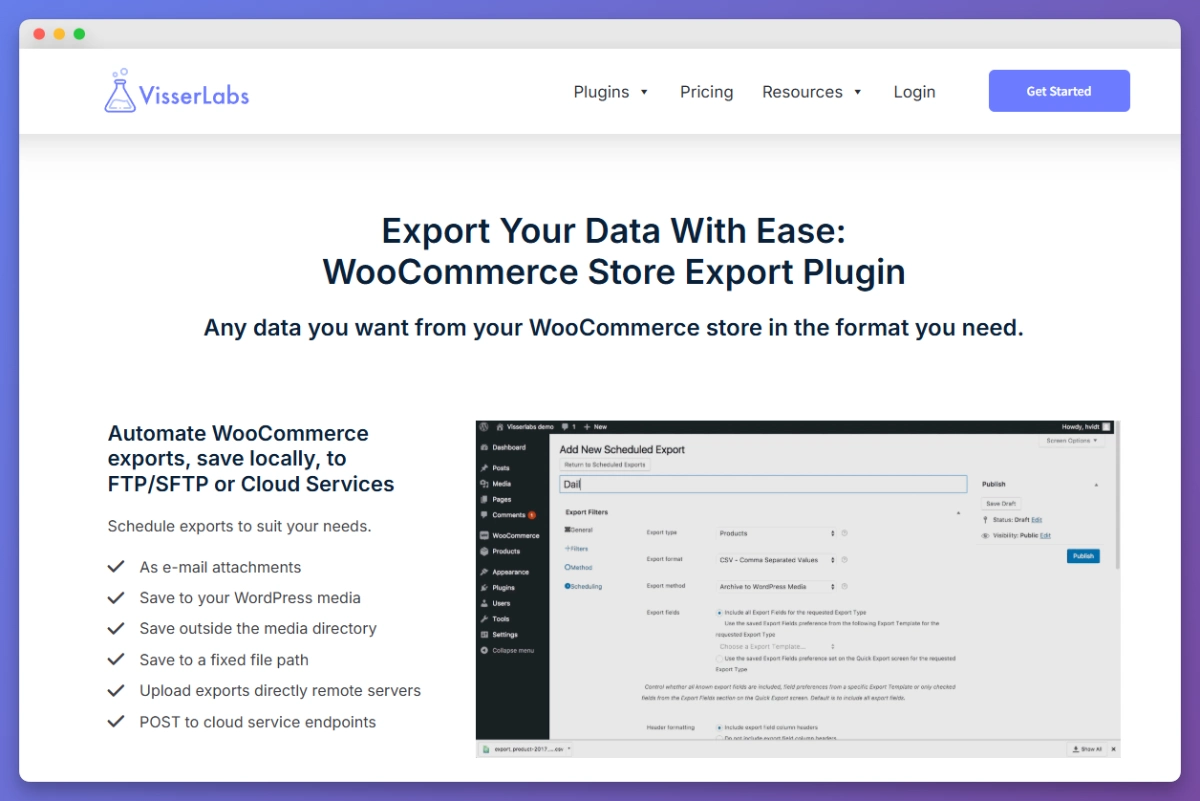
Koop Store Exporter Deluxe op de pluginpagina voor €39,50/jaar introductieprijs (€79/jaar verlenging). Upload de ZIP via WordPress admin, Plugins, Nieuwe plugin toevoegen, Plugin uploaden. Activeer en voer uw licentiesleutel in.
Stap 2: Open het tabblad Orders exporteren
Ga naar WooCommerce, Store Export, en selecteer het tabblad Orders. Hier bouwt u uw Xero-ready veldenset.
Stap 3: Configureer de Xero veldenset
Vink de velden aan die overeenkomen met de Xero-factuursjabloon:
- Ordernummer: Komt overeen met InvoiceNumber. Voeg "WC-" toe als prefix als u ook rechtstreeks facturen in Xero aanmaakt om nummerconflicten te voorkomen.
- Orderdatum: Komt overeen met InvoiceDate. Store Exporter Deluxe laat u het uitvoerdatumformaat instellen, dus kies DD/MM/YYYY voor AU/UK of MM/DD/YYYY voor US en u heeft de grootste kopzorg van Methode 1 al opgelost.
- Bedrijfsnaam of factuur voornaam+achternaam: Komt overeen met ContactName. Gebruik de bedrijfsnaam indien aanwezig, anders de volledige naam.
- Klant-e-mail: Nuttig voor het aanmaken van contacten in Xero.
- Regel item productnaam: Komt overeen met Description.
- Regel item hoeveelheid: Komt overeen met Quantity.
- Regel item stukprijs (excl. btw): Komt overeen met UnitAmount. Houd dit exclusief btw als uw TaxType "Output" is en Xero de btw aan zijn kant zal toevoegen.
- Totaal btw en btw-tarief: Gebruikt om TaxType in te stellen.
- Order totaal: Referentiekolom voor reconciliatie.
- Betaalmethode: Nuttige referentiekolom voor bankafstemming, hoewel Xero dit veld zelf niet importeert.
Stap 4: Kies XLSX of CSV als uitvoerformaat
XLSX is overzichtelijker voor uw boekhouder om te beoordelen vóór import. Xero's import van verkoopfacturen accepteert CSV native, en XLSX-bestanden kunnen met één klik als CSV worden opgeslagen vóór upload. Beide werken. XLSX is de veiligere standaard omdat uw boekhouder het bestand in Excel kan controleren voordat ze het importeert.
Voor meer details over de formaatkeuze, zie de gids van Visser Labs over het exporteren van orders naar Excel.

Stap 5: Opslaan als herbruikbare export-sjabloon
Geef uw configuratie een naam zoals "Xero Import" en sla deze op als sjabloon. Dit betekent dat u de veldselectie niet elke keer opnieuw hoeft te bouwen. Zie voor de volledige sjabloonworkflow de gids van Visser Labs over het gebruik van export-sjablonen.
Stap 6: Stel een geplande export in
Ga naar het tabblad Geplande Exports en maak een nieuwe planning aan. Configureer vier dingen:
- Frequentie: Wekelijks (maandagochtend) of maandelijks (1e van de maand), afhankelijk van hoe vaak uw boekhouder afstemt.
- Export-sjabloon: Kies de "Xero Import"-sjabloon die u zojuist hebt opgeslagen.
- Filters: Orderstatus = voltooid, datumbereik = laatste 7 dagen (wekelijks) of laatste maand (maandelijks). U wilt alleen voltooide orders in het verkoopfactuurbestand. Terugbetalingen worden apart afgehandeld.
- Levering: E-mail de XLSX naar uw boekhouder, plaats deze in een SFTP-map die zij volgen, of sla deze op in de WordPress-mediabibliotheek voor handmatige ophaalactie. E-mail is het makkelijkste startpunt.
💡 Voor de volledige uitleg over planning, zie de handleiding van Visser Labs over het maken van een exportplanning.
Stap 7: Test één volledige cyclus
Voer de planning eenmaal handmatig uit, bevestig dat de XLSX op de verwachte locatie terechtkomt en begeleid uw boekhouder bij haar import in Xero. Als ze een afwijzing tegenkomt, pas dan de veldenset of datumindeling aan en sla de bijgewerkte sjabloon op. Zodra één cyclus zonder problemen verloopt, regelt de planning zichzelf.
Wat we in de praktijk zien
Een patroon dat we zien bij winkels die deze opstelling gebruiken: de wekelijkse XLSX arriveert elke maandagochtend in de inbox van de boekhouder, de Xero-import daalt van een taak van 45 minuten naar ongeveer 4 minuten, en de winkelier ontvangt geen sms'jes meer op zondagavond met de vraag "kun je de bestellingen voor me ophalen?". Dat is de hele workflow.
Wat we hebben gezien: Een ding dat we regelmatig zien is dat winkel eigenaren een real-time Xero-sync-plugin installeren, er $200 tot $400/jaar voor betalen, en dan ontdekken dat 90% van wat het doet een wekelijkse CSV-export repliceert die ze gratis hadden kunnen automatiseren door middel van planning. Real-time synchronisatie heeft zijn plaats, voor winkels met een hoog volume, multi-channel operaties en winkels waar Xero de bron van waarheid is voor inventaris. Voor een typische WooCommerce-winkel die een paar honderd bestellingen per maand doet en wekelijks of maandelijks afstemt, is een geplande XLSX-export naar de boekhouder sneller in te stellen, goedkoper in gebruik, en minder waarschijnlijk om te breken wanneer Xero of WooCommerce een API-wijziging doorvoert. Pas het gereedschap aan de workflow aan, niet andersom.
Methode 3: Real-time synchronisatie via externe connectors (wanneer u het echt nodig heeft)
Real-time synchronisatie is de kosten waard in specifieke situaties. Als een van deze van toepassing is op uw winkel, sla dan Methode 2 over en kijk naar een speciale connector:
- 1.000+ bestellingen per maand met dagelijkse afstemmingsbehoeften
- Voorraad beheerd in Xero (niet WooCommerce), dus voorraadniveaus moeten beide kanten op stromen
- Meerdere verkoopkanalen die naar Xero voeden als één enkele bron van waarheid
- Boekhouder heeft live factuurstatus nodig voor incasso of debiteurenbeheer
De belangrijkste paden voor een real-time WooCommerce Xero-integratie vallen in drie categorieën:
- Xero's officiële WooCommerce-integratie: Een directe API-verbinding onderhouden door Xero. Goed voor eenvoudige opstellingen waarbij u één leverancier verantwoordelijk wilt hebben voor de verbinding.
- Speciale synchronisatie-connector plugins: Betaalde WooCommerce add-ons die complexere belastingscenario's, voorraadsynchronisatie en aangepaste veldmapping afhandelen. Ze zitten in het bereik van $200 tot $500/jaar.
- Zapier of Make.com workflows: Op triggers gebaseerde automatisering. U bouwt een aangepaste workflow zoals "wanneer WooCommerce-bestelling is voltooid, maak Xero-verkoopfactuur aan." Flexibel maar vereist onderhoud wanneer een van beide platforms verandert.
Voor een winkel die 1.800 bestellingen per maand afhandelt via drie verkoopkanalen, verdient een real-time connector zijn geld. Voorraadniveaus blijven synchroon, de boekhouder heeft live factuurstatus voor wekelijkse gesprekken met leveranciers, en de belastingtijd wordt een non-event. Maar dat soort volume rechtvaardigt de kosten. De meeste winkels hebben het niet.
Eerlijke inschatting: dit zijn legitieme tools. Ze zijn ook overkill voor de meeste winkels. Als je dit artikel leest, heb je waarschijnlijk geen real-time synchronisatie nodig, maar een betrouwbaar schema.

Voor een breder overzicht van boekhoudopties in de WooCommerce-ruimte, vergelijkt Visser Labs' WooCommerce accounting plugins roundup de belangrijkste categorieën.
Als je QuickBooks gebruikt in plaats van Xero, behandelt de vergelijkbare integratieaanpak voor QuickBooks-gebruikers de equivalente workflow.
WooCommerce-velden toewijzen aan Xero-velden
Veldtoewijzing is waar de meeste eerste imports vastlopen, en het is de grootste reden waarom een WooCommerce Xero-integratie bij de eerste keer mislukt. Hier is een referentietabel die je kunt kopiëren naar je exporttemplate-instellingen. Stem je Store Exporter Deluxe veldselectie af op de kolomnamen van Xero en je hebt de grootste bron van afgewezen rijen verwijderd.
Referentietoewijzing voor Xero's factuur CSV-template (AU/UK-instellingen):
| WooCommerce-veld | Xero factuurveld | Opmerkingen |
|---|---|---|
| Bestelnummer | Factuurnummer | Gebruik zoals het is, of voeg "WC-" toe om conflicten met facturen die rechtstreeks in Xero zijn aangemaakt te voorkomen |
| Besteldatum | Factuurdatum | Herschik naar DD/MM/YYYY (AU/UK) of MM/DD/YYYY (US) |
| Factureringsbedrijf OF factureringsnaam | Contactpersoon | Gebruik factureringsbedrijf indien aanwezig, anders volledige naam |
| Regelitem productnaam | Beschrijving | Houd per regel onder de 500 tekens |
| Regelitem hoeveelheid | Aantal | Geheel getal of decimaal, afhankelijk van producttype |
| Regelitem stuksprijs (excl. btw) | Eenheidsprijs | Exclusief btw indien TaxType "Output" is |
| Belastingtarief / belastingtype | Belastingtype | "Output" voor GST-op-inkomsten in AU; stem overeen met je Xero belastinginstellingen |
| WooCommerce categorie of product | Rekeningcode | Moet overeenkomen met een bestaande Xero-rekeningscode |
| Betaalmethode | (niet geïmporteerd) | Nuttig als referentiekolom voor uw boekhouder |
Een paar valkuilen die het vermelden waard zijn voordat u uw eerste import uitvoert:
- Teruggaven: Xero behandelt teruggaven als creditnota's, niet als negatieve facturen. Exporteer terugbetaalde bestellingen als een apart bestand en verwerk ze via de import van creditnota's van Xero, niet via de import van verkoopfacturen.
- Meerdere valuta's: Als uw winkel in AUD, USD en GBP verkoopt, filter elke geplande export op bestelvaluta en koppel elke aan het juiste Xero-belastingtype. Drie exports, drie schema's, schone boekhouding.
- AccountCode discipline: Beslis vooraf aan welke Xero-code elke productcategorie wordt gekoppeld. Als uw rekeningschema verandert, werk de exporttemplate dan één keer bij in plaats van elke rij handmatig te corrigeren.
De juiste methode kiezen: een beslissingskader
Kies uw WooCommerce Xero-integratie op basis van bestelvolume en afstemmingsritme, niet op basis van het aantal functies. Hier is de snelle versie:
Aanbeveling per winkelprofiel:
| Bestelvolume | Afstemmingsfrequentie | Aanbevolen methode | Typische jaarlijkse kosten |
|---|---|---|---|
| 0 tot 50 bestellingen/maand | Maandelijks of per kwartaal | Methode 1: Handmatige CSV | $0 (Store Exporter Deluxe optioneel) |
| 50 tot 1.000 bestellingen/maand | Wekelijks of maandelijks | Methode 2: Geplande export met Store Exporter Deluxe | $39,50 tot $79/jaar |
| 1.000+ bestellingen/maand | Wekelijks, dagelijks of multi-channel | Methode 3: Real-time synchronisatieconnector | $200 tot $500/jaar |
| Agentschap of multi-site | Varieert | Methode 2 met Agentschap licentie | $199/jaar (onbeperkte sites) |
Voor de meeste WooCommerce-winkels is Methode 2 de verstandige standaard. Het is goedkoop genoeg dat u niet hoeft na te denken over de beslissing, betrouwbaar genoeg dat het jarenlang zonder aandacht werkt, en flexibel genoeg om de gewenste leveringsmethode van uw boekhouder te verwerken. Als uw volume stijgt tot meer dan 1.000 bestellingen per maand en de voorraad de bottleneck wordt, dan kijkt u naar Methode 3. Niet eerder.
Als u ook product- of klantgegevens in WooCommerce moet importeren (vanuit Xero of een andere bron), is de bundel Store Exporter Deluxe + Product Importer Deluxe $79/jaar introductieprijs, die beide plugins dekt.
Stel uw WooCommerce Xero-integratie in
Drie paden, één aanbeveling voor de meeste winkels. De juiste WooCommerce Xero-integratie is niet de duurste, maar degene die past bij uw ordervolume en het ritme van uw boekhouder.
Voor de overgrote meerderheid van de winkels is een geplande XLSX-export die elke maandag in de inbox van uw boekhouder belandt, beter dan een realtime synchronisatieconnector voor vier keer de prijs. Het bestand is schoon, het schema is voorspelbaar en niemand sjouwt met CSV's om 23.00 uur op de laatste dag van de maand.
Hier is een korte samenvatting van wat we hebben behandeld:
- Kies de methode die past bij uw ordervolume en afstemmingsfrequentie.
- Start met Methode 1 als u minder dan 50 bestellingen per maand heeft en per kwartaal afstemt.
- Stel Methode 2 in als u wekelijks of maandelijks afstemt, dit past bij 80% van de winkels.
- Evalueer Methode 3 alleen als u 1.000+ bestellingen per maand heeft en synchronisatiebehoeften voor meerdere kanalen.
Als u klaar bent om te stoppen met het sjouwen van CSV's elke maand en een schone WooCommerce Xero-integratie wilt instellen, koopt u Store Exporter Deluxe voor €39,50/jaar en geeft u uw boekhouder elke maandagochtend een Xero-klare export.
Veelgestelde Vragen
Heeft Store Exporter Deluxe een native Xero-integratie?
Nee. Store Exporter Deluxe is een WooCommerce exportplugin die Xero-klare XLSX- of CSV-bestanden genereert volgens een schema. Het maakt geen directe verbinding met de API van Xero. Voor de meeste winkels is dat eigenlijk de juiste vorm voor een WooCommerce Xero-integratie, omdat de export-naar-import workflow betrouwbaar, goedkoop is en de moeilijke helft (het genereren van een schoon bestand) automatisch afhandelt. Als u realtime API-synchronisatie nodig heeft, wilt u een speciale connectorplugin (zie Methode 3).
Kan ik de import in Xero ook automatiseren?
De API van Xero staat importen toe, maar vereist een aparte connector tool om het importprogramma programmatisch uit te voeren. De meeste winkels gebruiken Store Exporter Deluxe om de exporthelft (de moeilijkere helft) te automatiseren en laten hun boekhouder de snelle Xero-import aan haar kant afhandelen. Als volledige end-to-end automatisering voldoende belangrijk is om de kosten te rechtvaardigen, is Methode 3 de juiste weg.
Welk formaat accepteert Xero voor import van verkoopfacturen?
CSV is het native formaat voor de import van verkoopfacturen van Xero. XLSX-bestanden werken als u in Excel "Opslaan als CSV" gebruikt voordat u importeert, wat ongeveer tien seconden duurt. Store Exporter Deluxe exporteert in beide formaten, dus kies degene die uw boekhouder het liefst bekijkt.
Worden restituties en gedeeltelijke restituties afgehandeld?
Bestellingen met terugbetalingen vereisen aparte behandeling, omdat Xero deze behandelt als creditnota's in plaats van negatieve facturen. Exporteer voltooide bestellingen en terugbetaalde bestellingen als twee aparte geplande rapporten, elk toegewezen aan de bijbehorende Xero-import (verkoopfactuur voor voltooid, creditnota voor terugbetaald). Dat houdt uw afstemming schoon en voorkomt het gesprek "waarom staat er een negatieve regel in mijn verkooprapport".
Hoe ga ik om met meerdere valuta's of internationale belastingen?
Filter je geplande export op bestelvaluta en stel één planning in per valuta, elk gekoppeld aan het juiste Xero-belastingtype. Bijvoorbeeld, AUD-bestellingen naar Output (GST), USD-bestellingen naar Tax Exempt of het Amerikaanse equivalent in je Xero-instelling, GBP-bestellingen naar je Britse btw-code. Drie planningen, drie schone importbestanden, geen menging.
Wat gebeurt er als Xero hun importtemplate wijzigt?
Het CSV-sjabloon voor verkoopfacturen van Xero is al jaren stabiel en veranderingen zijn meestal additief in plaats van brekend. Als ze het toch veranderen, werkt u uw Store Exporter Deluxe veldselectie bij, slaat u het op als een nieuwe sjabloonversie en bent u weer operationeel. Het is een klus van vijf minuten, geen project.











