
Je hebt vorige week een export uitgevoerd en nu heb je hetzelfde bestand weer nodig. Of een geplande export is 's nachts uitgevoerd en je wilt controleren wat deze heeft geproduceerd. Zonder een opgeslagen kopie zou je alles opnieuw moeten uitvoeren. Het scherm Archieven in Store Exporter Deluxe bewaart een kopie van elk exportbestand, zodat je het opnieuw kunt downloaden wanneer je het nodig hebt.
Dit artikel behandelt wat een archief opslaat, hoe je archieven inschakelt, hoe je het scherm en de filters leest, en hoe je opgeslagen bestanden downloadt of verwijdert.
Vereisten
| Vereiste | Details |
|---|---|
| Plugin | Store Exporter Deluxe 5.4.4 of hoger |
| Machtigingen | Een WordPress-account met de manage_woocommerce-machtiging |
| Archieven-instelling | Archieven inschakelen ingeschakeld om een downloadbaar bestand te krijgen voor elke nieuwe uitvoering. Het is standaard uitgeschakeld, en je kunt de uitvoeringsgeschiedenis nog steeds zien zonder deze. Zie "Archieven inschakelen" hieronder. |
Wat het archief opslaat
Wanneer Archieven inschakelen is ingeschakeld, slaat Store Exporter Deluxe een kopie van elk exportbestand op zodra de export is voltooid. Dat geldt voor Snelle Exports, geplande exports, handmatige uitvoeringen van een planning en exports gestart door een nieuwe bestelling. Elk opgeslagen bestand verschijnt op het scherm Archieven als een Download-link op de rij van de uitvoering die het heeft gemaakt. Een geplande export ingesteld op de methode Archiveren naar Media, of een trigger voor nieuwe bestellingen ingesteld op Toevoegen aan Archief, slaat ook zijn bestand hier op.
Houd er rekening mee dat archieven pas bestanden beginnen op te slaan vanaf het moment dat je ze inschakelt. Eerder voltooide uitvoeringen blijven in de lijst staan, maar ze hebben geen bestand om te downloaden. Voer die exports opnieuw uit als je een kopie nodig hebt.
De bestanden worden opgeslagen in een beveiligde map op je server. Je kunt ze niet openen met een directe link, dus je downloadt ze vanaf het scherm Archieven terwijl je bent ingelogd.
Open het scherm Archieven
Open WooCommerce → Store Export vanuit het WordPress-beheermenu, klik vervolgens op Archieven in de zijbalk.
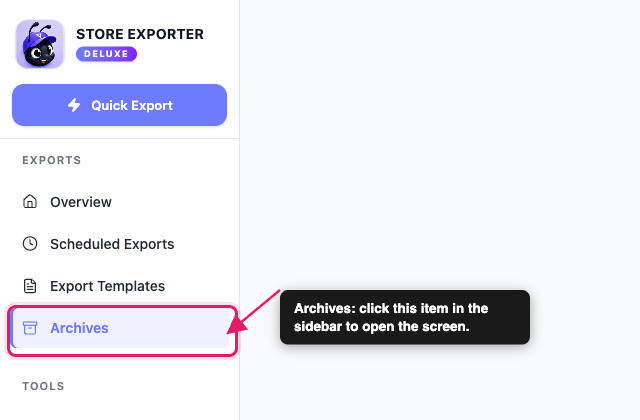
Als je Archieven niet in de zijbalk ziet, is het item mogelijk verborgen. Ga naar Instellingen → Geavanceerd en schakel Tabblad Archieven verbergen uit, selecteer vervolgens Wijzigingen opslaan.
Archieven inschakelen
Totdat archieven zijn ingeschakeld, toont het scherm Archieven een banner met de tekst Exportarchieven zijn momenteel uitgeschakeld. De uitvoeringsgeschiedenis verschijnt nog steeds, maar nieuwe uitvoeringen krijgen geen downloadbaar bestand. Je kunt archieven op twee plaatsen inschakelen:
- Klik op het scherm Archieven op Archieven inschakelen in de banner.
- Ga naar Instellingen → Archieven, schakel Archieven inschakelen in en selecteer Wijzigingen opslaan.
De banner heeft ook een knop Verbergen. Deze verbergt de banner alleen voor het moment en schakelt niets in.
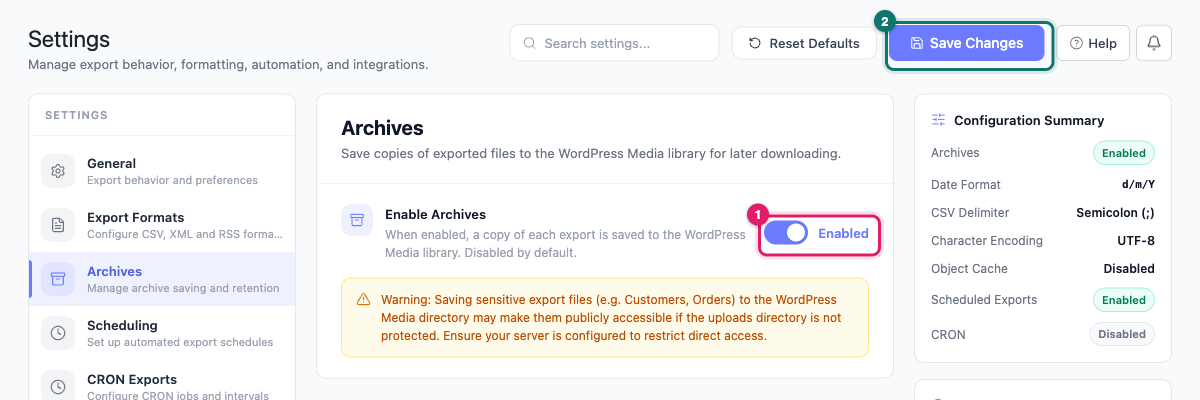
Voor elke andere optie op het scherm Instellingen, zie de Store Exporter Deluxe instellingen.
Lees de archiefsamenvatting
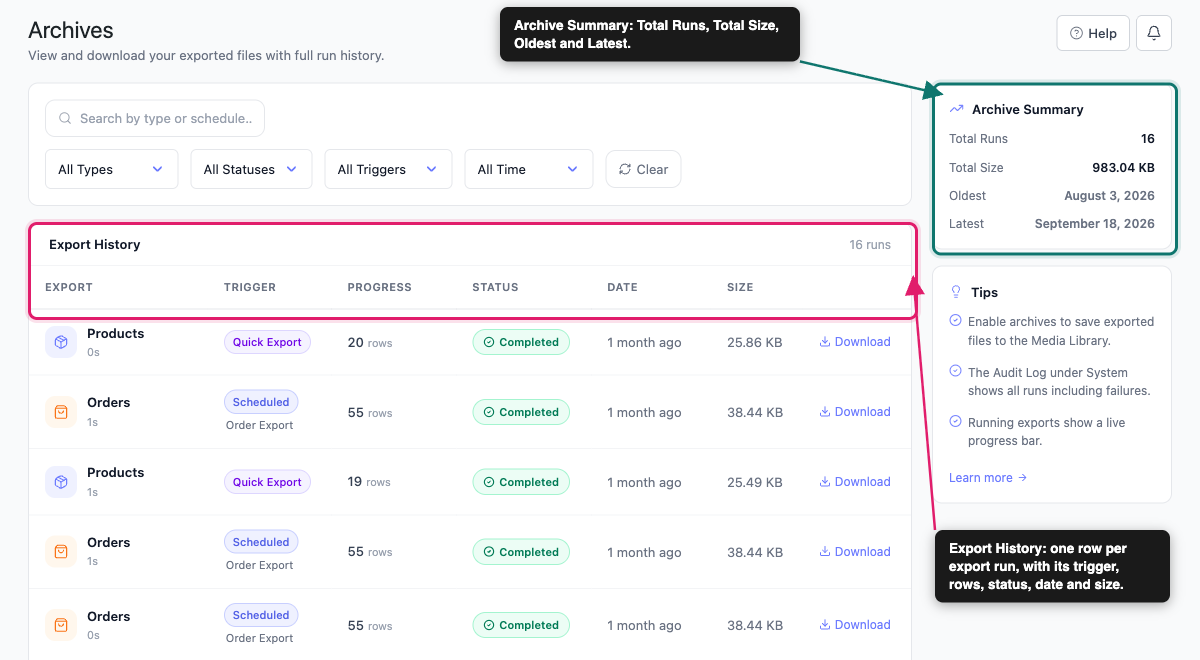
Het paneel Archiefsamenvatting bevindt zich aan de rechterkant van het scherm. Het geeft u vier snelle feiten:
- Totaal aantal uitvoeringen: hoeveel uitvoeringen voldoen aan uw huidige filters
- Totale grootte: de gecombineerde grootte van de exportbestanden voor de uitvoeringen op de huidige pagina
- Oudste: de datum van de oudste uitvoering op de pagina
- Nieuwste: de datum van de nieuwste uitvoering op de pagina
Lees de exportgeschiedenislijst
De lijst Exportgeschiedenis is het hoofddeel van het scherm. Een teller bovenaan toont hoeveel uitvoeringen het bevat, en de lijst toont 20 uitvoeringen per pagina. Gebruik de paginapijlen onderaan om door langere lijsten te bladeren.
Elke rij registreert één exportuitvoering met de volgende kolommen:
| Kolom | Wat het toont |
|---|---|
| Exporteren | Het exporttype, zoals Producten of Bestellingen, en hoe lang de uitvoering duurde |
| Trigger | Hoe de export is gestart, plus de planningsnaam voor geplande uitvoeringen |
| Voortgang | Het aantal geëxporteerde rijen, of een live voortgangsbalk terwijl de export nog loopt |
| Status | Voltooid, Bezig, of Mislukt |
| Datum | Hoe lang geleden de export is gestart |
| Maat | De grootte van het exportbestand dat de uitvoering heeft gemaakt. Het wordt getoond, zelfs als de uitvoering geen opgeslagen bestand heeft |
De laatste kolom bevat de link Download. Een uitvoering die geen opgeslagen bestand heeft, toont in plaats daarvan een streepje, bijvoorbeeld een uitvoering die is voltooid terwijl Archieven inschakelen was uitgeschakeld. Op een rij die Mislukt is, ziet u een waarschuwingsicoon. Houd de muis boven het icoon om het foutbericht te lezen.
De kolom Trigger gebruikt de volgende labels: Snelle Export, Gepland, Handmatige Uitvoering, Nieuwe Bestelling, en Handmatig.
Filter en doorzoek de lijst
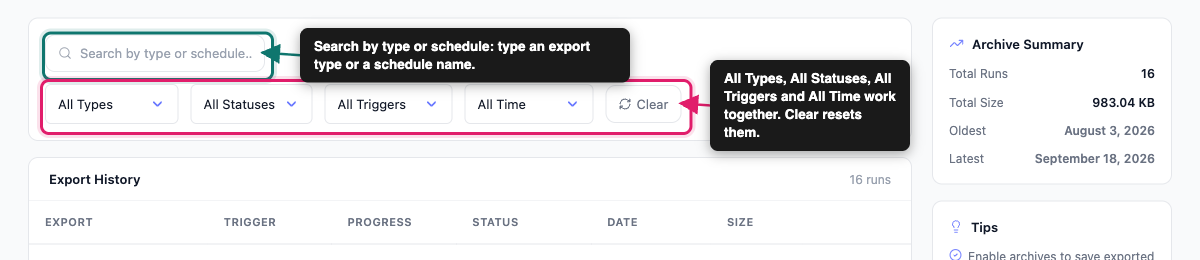
Gebruik de balk boven de lijst om een specifieke uitvoering te vinden.
- Zoeken: typ in het vak Zoeken op type of planning… om een exporttype of een planningsnaam te matchen.
- Alle typen: kies Producten, Bestellingen, Klanten, Gebruikers, Kortingscodes, Abonnementen, Boekingen, Recensies, of Categorieën.
- Alle statussen: kies Voltooid, Bezig, of Mislukt.
- Alle triggers: kies Snelle Export, Handmatig, Gepland, Handmatige Uitvoering, of Nieuwe Bestelling.
- Alle tijden: kies Vandaag, Laatste 7 dagen, of Laatste 30 dagen.
De filters werken samen. Kies bijvoorbeeld Bestellingen en Gepland om alleen uw geplande order-exports te zien. Klik op Wissen om alle filters in één keer te resetten.
Oude archieven
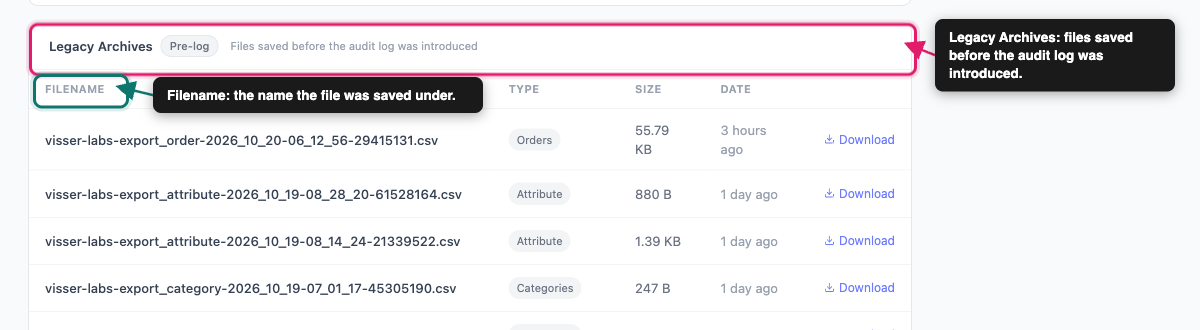
Onder de lijst met Exportgeschiedenis ziet u mogelijk een tweede tabel genaamd Oude archieven, gemarkeerd met een Pre-log badge. Deze bevat de notitie Bestanden opgeslagen voordat het auditlogboek werd geïntroduceerd.
Dit zijn opgeslagen bestanden die geen bijbehorend uitvoeringsrecord hebben, zoals bestanden die zijn opgeslagen door oudere versies van de plugin, voordat het Auditlogboek begon met het vastleggen van elke export. Omdat er geen uitvoeringsrecord is, toont de tabel minder details: Bestandsnaam, Type, Grootte, Datum en een Download link.
De Bestandsnaam is de naam waaronder het exportbestand is opgeslagen, dus dit is de gemakkelijkste plek om een bestand te koppelen aan een download die u zich herinnert. De tabel toont maximaal 20 oude bestanden, en alleen op de eerste pagina. Deze wordt verborgen wanneer u filtert op een status anders dan Voltooid, of op een specifieke trigger.
Download een gearchiveerd bestand
- Open het scherm Archieven.
- Zoek de gewenste uitvoering. Gebruik de filters als de lijst lang is.
- Klik op Downloaden aan het einde van de rij.
Het bestand wordt naar uw computer gedownload via uw ingelogde sessie. Als de link aangeeft dat deze is verlopen, vernieuw dan het scherm Archieven en klik opnieuw op Downloaden.
Verwijder gearchiveerde bestanden
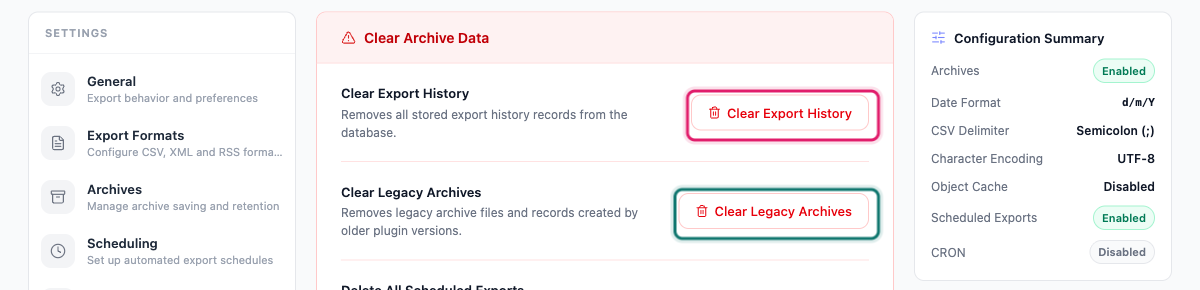
Het scherm Archieven heeft geen verwijderknop op individuele rijen. U wist archiefgegevens in bulk via Instellingen → Gevaarzone, onder Archiefgegevens wissen.
- Exportgeschiedenis wissen: verwijdert de uitvoeringsrecords. De opgeslagen bestanden blijven op uw server en worden vervolgens weergegeven onder Oude archieven.
- Oude archieven wissen: verwijdert elk gearchiveerd bestand dat geen uitvoeringsrecord heeft. Dit zijn de bestanden die worden weergegeven onder Oude archieven, inclusief alle bestanden die de tabel van 20 niet toont.
Om de bestanden van uw recente uitvoeringen te verwijderen, wist u eerst de exportgeschiedenis en klikt u vervolgens op Oude archieven wissen.
Elke knop opent een bevestiging. Klik op Ja, wissen om door te gaan, of op Annuleren om terug te gaan. Geen van beide kan ongedaan worden gemaakt.
Als u slechts één uitvoeringsrecord wilt verwijderen, gebruik dan het verwijderingsicoon in de kolom Acties van het Auditlogboek. Het uitvoeringsrecord wordt verwijderd en het bijbehorende opgeslagen bestand wordt vervolgens verplaatst naar Oude archieven.
Hoe archieven zich verhouden tot het Auditlogboek
Het scherm Archieven en het Auditlogboek tonen dezelfde uitvoeringsrecords. Op het scherm Archieven toont een uitvoering met een opgeslagen bestand een Download link. Archieven inschakelen bepaalt of nieuwe uitvoeringen een opgeslagen bestand krijgen. Het Auditlogboek voegt veel meer details toe over elke uitvoering.
Probleemoplossing
Als er nog steeds geen nieuwe uitvoeringen verschijnen, ga dan naar Instellingen → Audit Logboek. Controleer of Schakel Audit Logboek in is ingeschakeld, en of de juiste bron onder Logbronnen niet is ingesteld op Geen: Snelle Exports, of Geplande Exports, wat ook handmatige geplande uitvoeringen en triggers voor nieuwe bestellingen omvat. Uitvoeringen van een bron ingesteld op Geen worden niet geregistreerd.
Veelgestelde vragen
Meer hulp nodig?
Als u Store Exporter Deluxe gebruikt en een probleem ondervindt met archieven, open dan een ondersteuningsticket, en ons team zal u helpen dit op te lossen.
Als u de gratis Store Exporter plugin gebruikt, vraag dan op het WordPress.org ondersteuningsforum en ons team zal u daar antwoorden.
