
Een geplande export die stilzwijgend stopt met leveren, of een Snelle Export die eindigt met minder rijen dan verwacht, wordt gemakkelijk over het hoofd gezien totdat een klant of collega vraagt waar het bestand is gebleven. De Audit Log in Store Exporter Deluxe geeft u een lopend verslag van elke export die uw winkel uitvoert, zodat u kunt controleren wat er is gebeurd, wanneer en waarom, zonder door serverlogboeken te hoeven graven.
Dit artikel behandelt het vinden van de Audit Log, het lezen van wat elke vermelding u vertelt, het controleren van wat er wordt gelogd, het filteren en wissen van vermeldingen, en het instellen van hoe lang vermeldingen blijven bestaan.
Vereisten
| Vereiste | Details |
|---|---|
| Pluginversie | Store Exporter Deluxe 5.4.3 of later, die de Audit Log introduceerde naast het zijbalk-dashboard (niet de oudere tab-blad admin) |
| Machtigingen | Uw WordPress-account heeft de manage_woocommerce-mogelijkheid nodig |
| Logging ingeschakeld | Audit logging is standaard ingeschakeld. Als uw Audit Log-zijbalkitem ontbreekt, zie Probleemoplossing hieronder |
Stap 1: Open de Audit Log
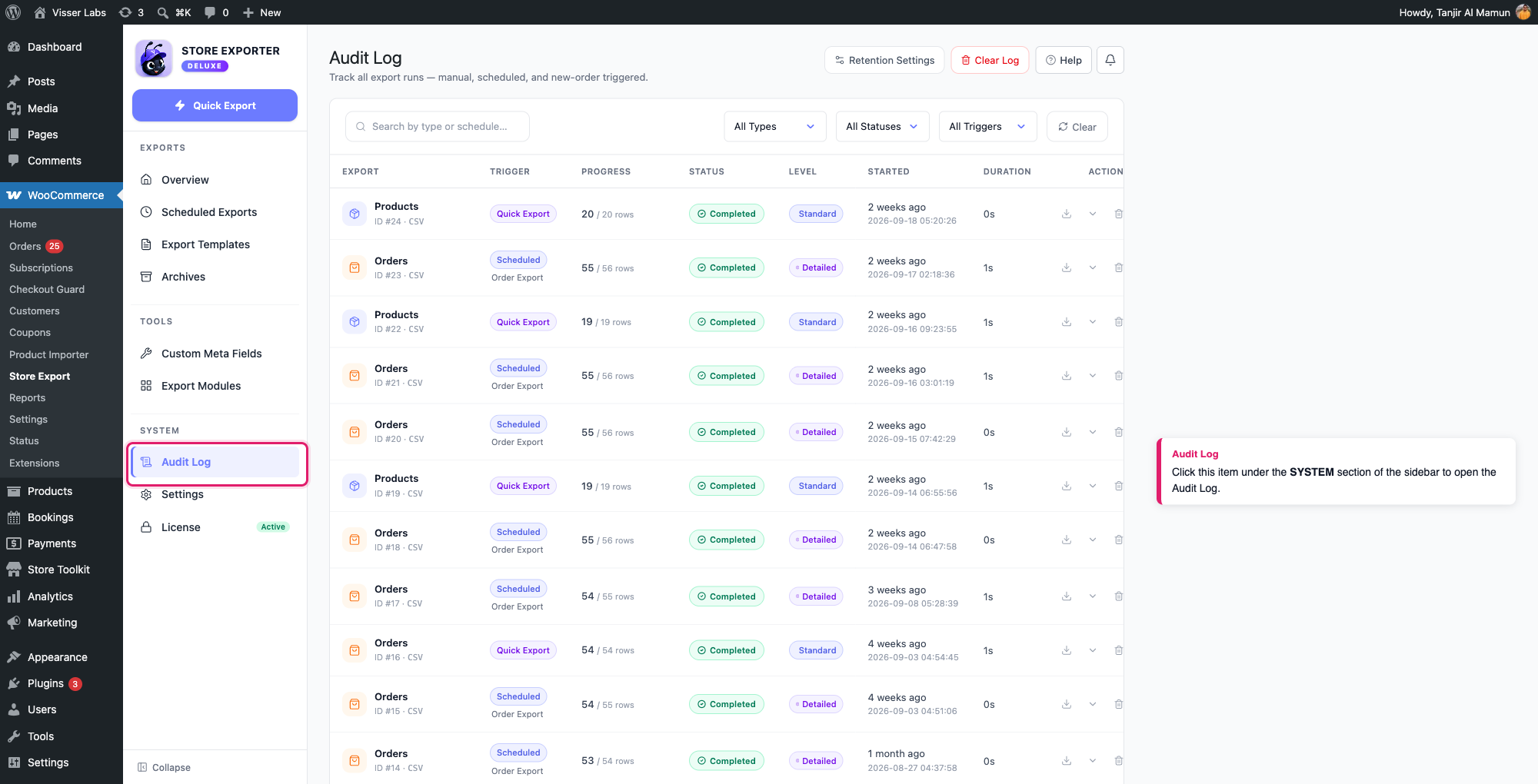
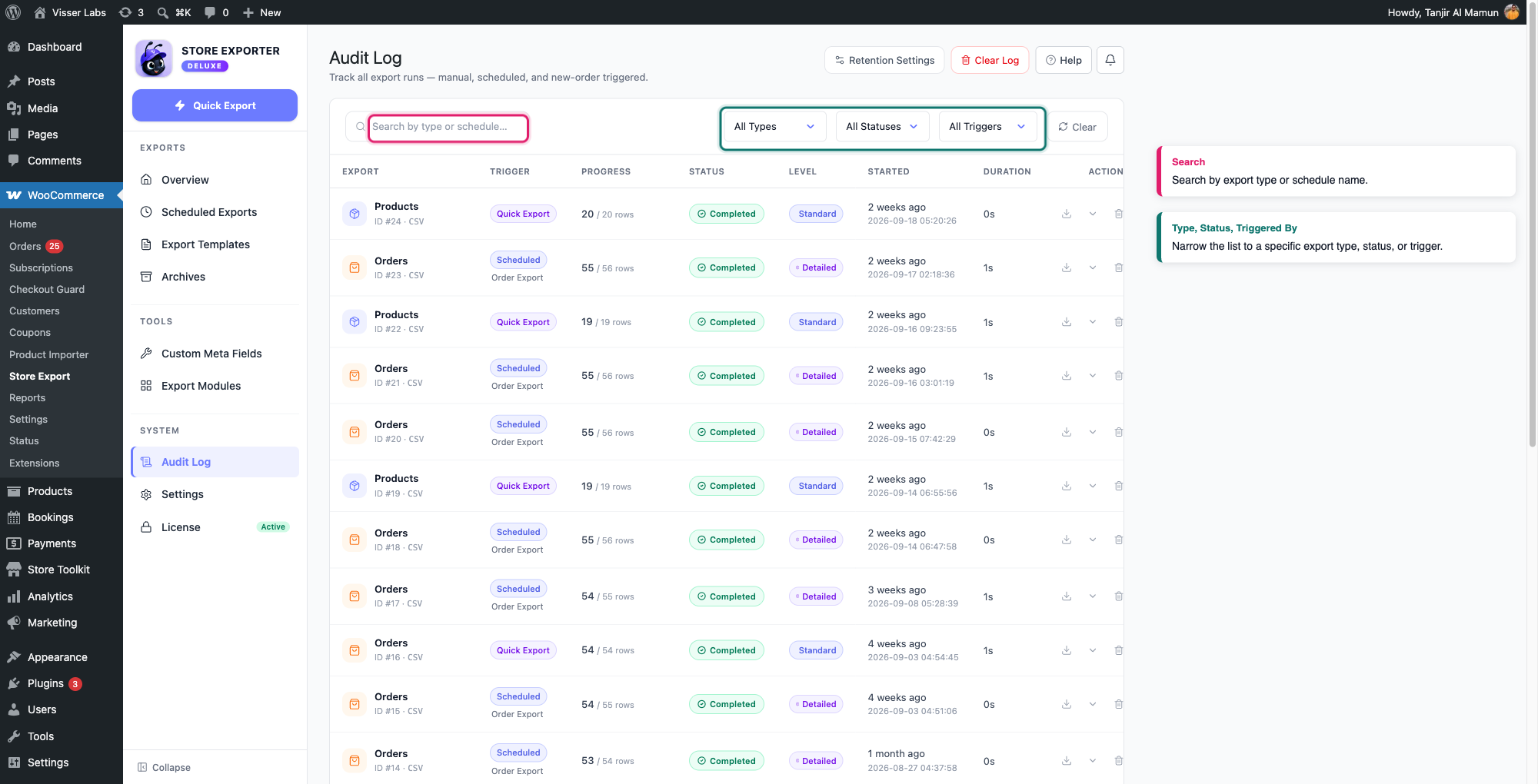
Open WooCommerce → Store Export vanuit het WordPress-adminmenu, selecteer vervolgens Audit Log uit de SYSTEEM-sectie van de zijbalk. Dit opent een tabel van elke export die de plugin heeft geregistreerd.
Stap 2: Lees een vermelding
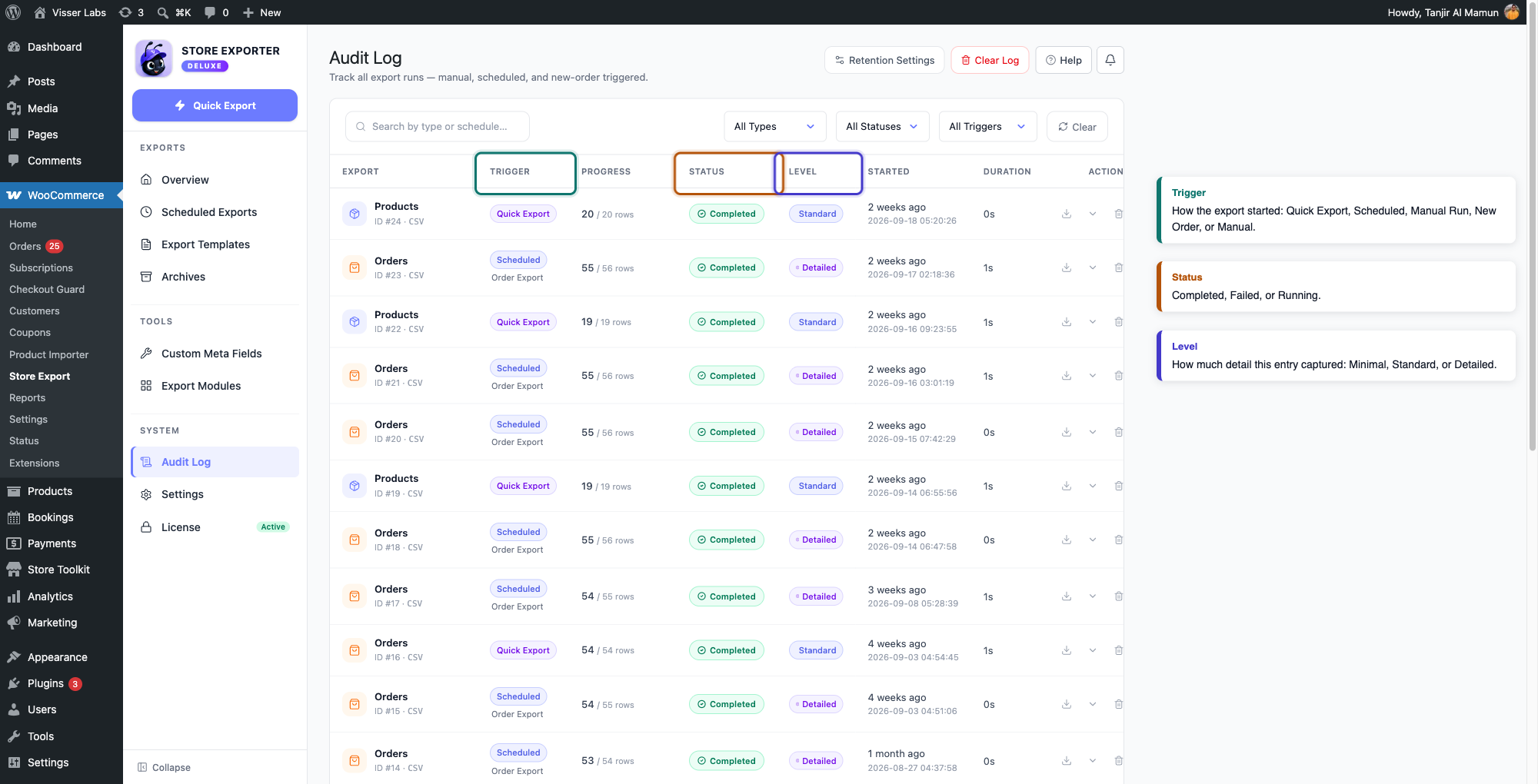
Elke rij in de tabel behandelt één exportrun, met deze kolommen:
- Export: het exporttype (bijvoorbeeld Producten), het ID-nummer van de export en het gebruikte bestandsformaat
- Trigger: hoe de export begon, weergegeven als Snelle Export, Gepland, Handmatige Uitvoering, Nieuwe Bestelling, of Handmatig
- Voortgang: een live voortgangsbalk terwijl de export loopt, of het aantal verwerkte rijen tegen het totaal zodra dit bekend is
- Status: Voltooid, Mislukt, Bezig, of Geannuleerd
- Niveau: hoeveel details er zijn vastgelegd voor deze vermelding, Minimaal, Standaard, of Gedetailleerd
- Gestart: wanneer de export begon, als relatieve tijd en de exacte tijdstempel
- Duur: hoe lang de export duurde om te voltooien
- Acties: een downloadpictogram als het geëxporteerde bestand nog beschikbaar is, een chevron om de rij uit te vouwen, en een verwijderpictogram voor die vermelding
Stap 3: Bepaal wat de Audit Log vastlegt
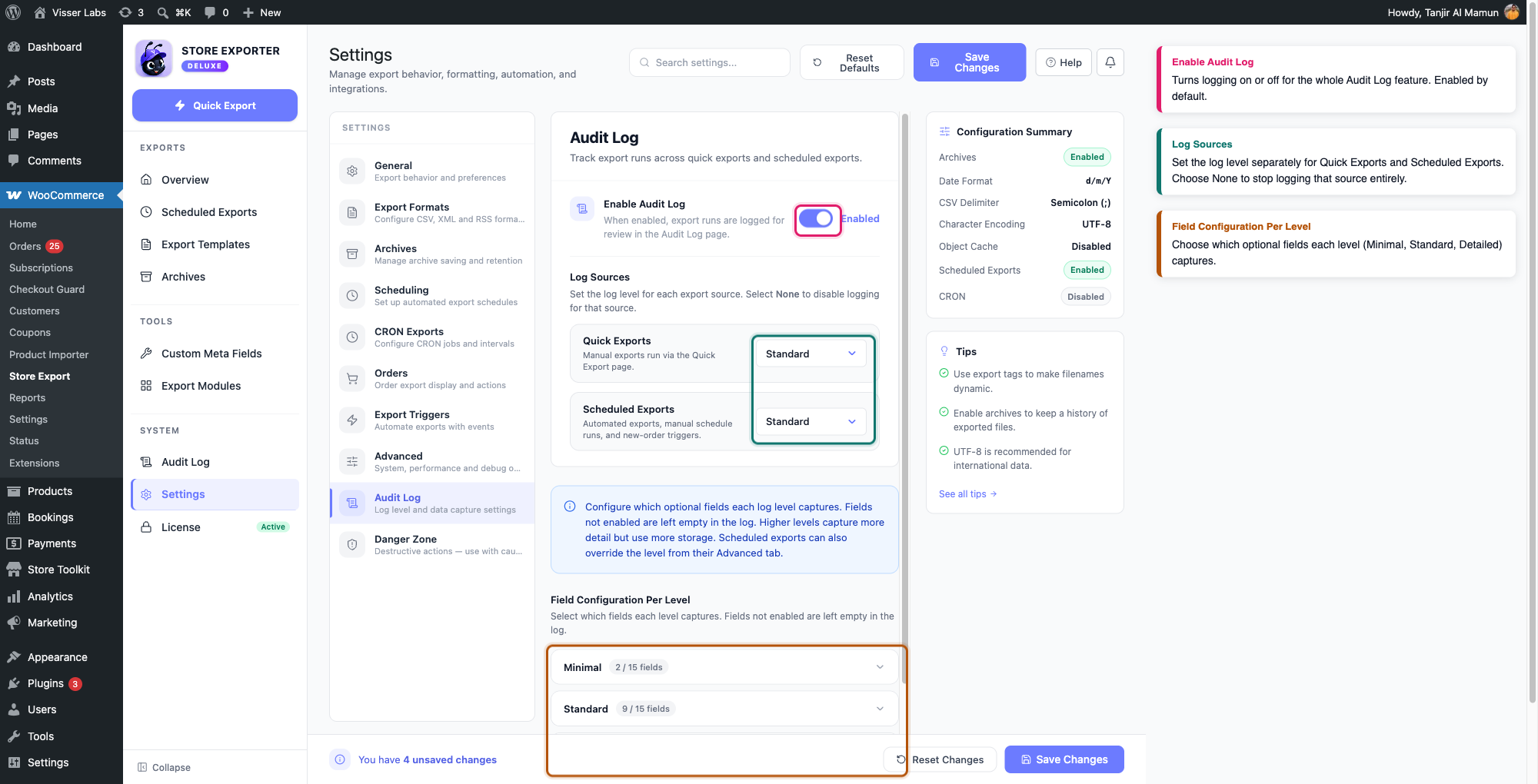
Ga naar Instellingen → Audit Log om te bepalen of logging überhaupt wordt uitgevoerd en hoeveel details het vastlegt.
- Audit Log inschakelen: schakelt de hele functie in of uit. Het is standaard ingeschakeld en als u het uitschakelt, wordt het item Audit Log volledig uit de zijbalk verwijderd.
- Logbronnen: stelt het logboekniveau afzonderlijk in voor Snelle Exporteringen en Geplande Exporteringen. Kies Geen, Minimaal, Standaard of Gedetailleerd voor elk. Als u een bron op Geen instelt, wordt deze helemaal niet gelogd.
- Veldconfiguratie per niveau: kies welke optionele velden elk niveau vastlegt. Een veld dat voor een niveau niet is aangevinkt, blijft leeg in het logboek, zelfs voor vermeldingen die op dat niveau zijn gelogd.
Klik rechtsboven op Wijzigingen opslaan om uw instellingen toe te passen.
Stap 4: Vouw een rij uit voor meer details
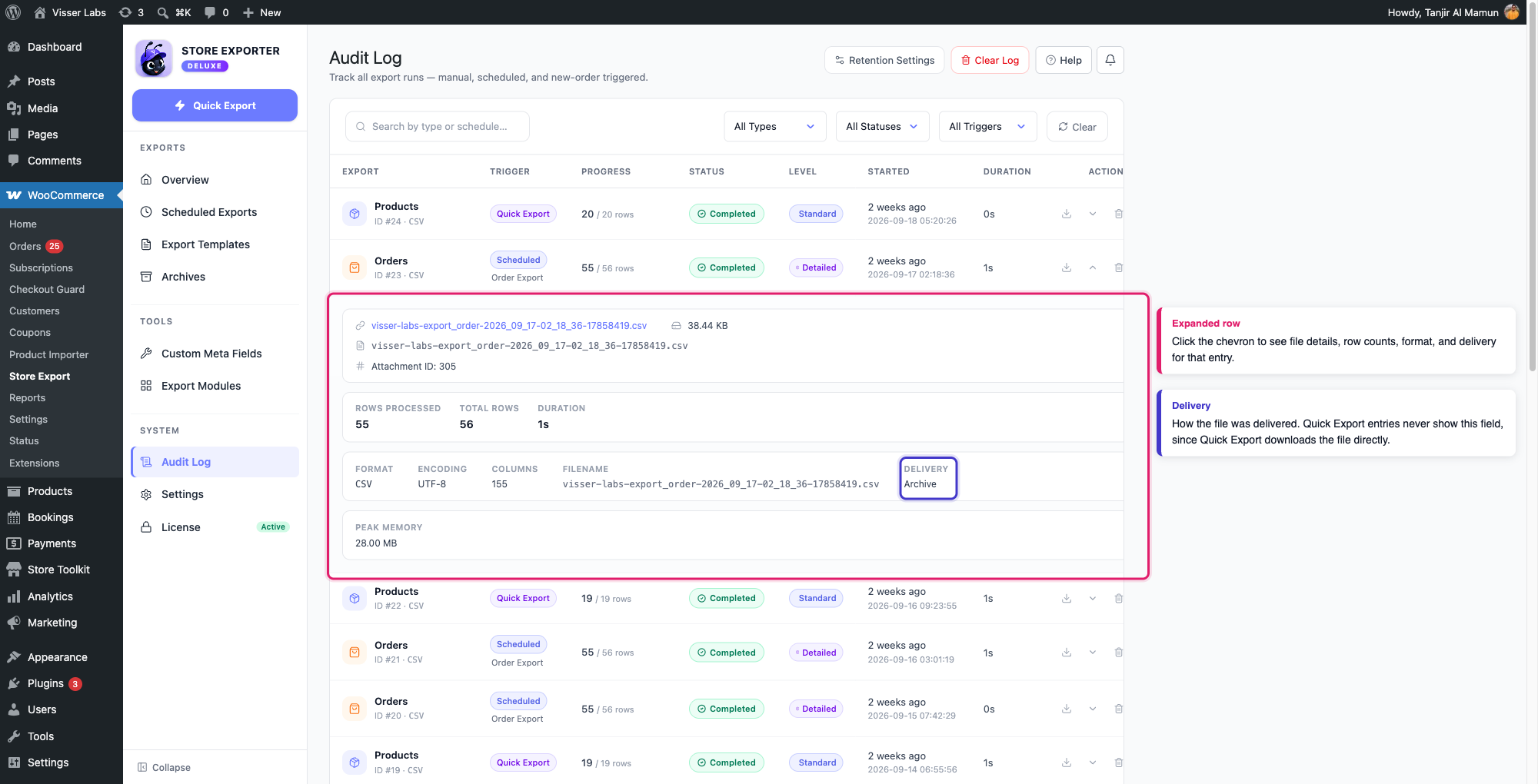
Klik op de chevron op een rij om deze uit te vouwen. Afhankelijk van het logboekniveau van de vermelding, kan de uitgebreide weergave bevatten:
- Fout: het foutbericht, als de exportering is mislukt
- Bestand: de naam, grootte en media-bibliotheek-bijlage-ID van het geëxporteerde bestand, met een directe downloadlink
- Aantal rijen: hoeveel records zijn verwerkt
- Exporteringsmetadata: het gebruikte formaat, de codering, de kolommen en de bestandsnaam
- Levering: hoe het bestand is geleverd, gearchiveerd, opgeslagen, gemaild of verzonden via FTP
- Gebruiker en prestaties: wie de exportering heeft geactiveerd, hun IP-adres en het piekgeheugen dat is gebruikt
Een snelle exporteringsvermelding toont nooit een leveringsmethode, aangezien Snelle Exportering het bestand rechtstreeks downloadt in plaats van het elders te leveren. Leveringsdetails verschijnen alleen op vermeldingen van Geplande, Handmatige Uitvoering en Nieuwe Bestelling.
Stap 5: Vermeldingen filteren en doorzoeken
Boven de tabel, verklein de lijst met de zoekbalk en de dropdowns Alle typen, Alle statussen en Alle triggers. Dit is de snelste manier om een specifieke mislukte exportering te vinden of te bevestigen welke trigger een bepaalde exportering heeft uitgevoerd.
Stap 6: Logboekvermeldingen wissen
Om een enkele vermelding te verwijderen, klik op het verwijder (prullenbak) pictogram in de kolom Acties.
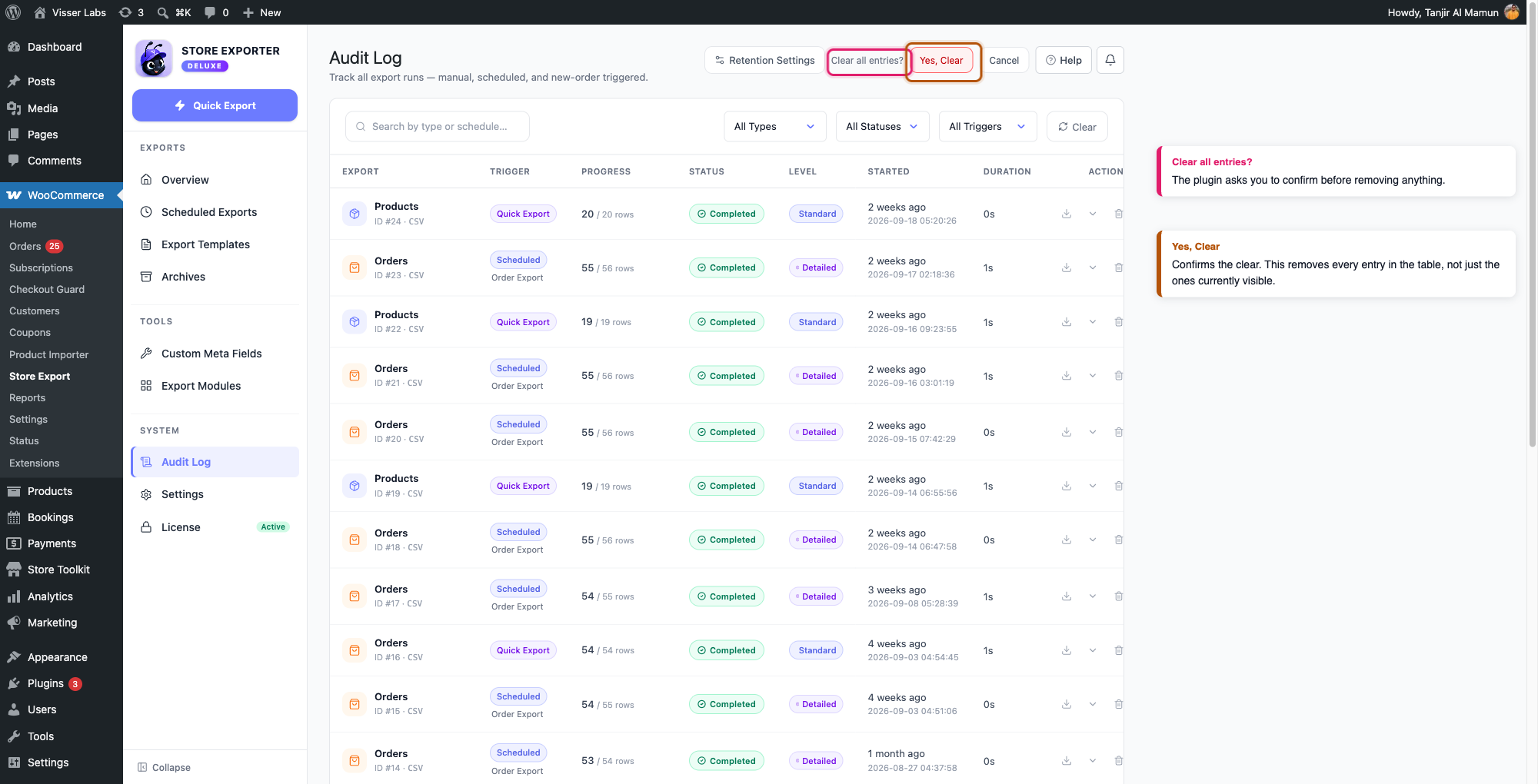
Om alles te wissen, klik op Logboek wissen. De plugin vraagt u ter bevestiging met Alle vermeldingen wissen? voordat u iets verwijdert. Klik op Ja, wissen om door te gaan, of Annuleren om terug te gaan.
Stap 7: Stel de bewaarperiode in
Invoer hoeft niet handmatig te worden opgeschoond om netjes te blijven. Klik op Retention Settings bovenaan de Audit Log-pagina om het retentiepaneel te openen, stel vervolgens Log Retention Period in dagen in en klik op Save.
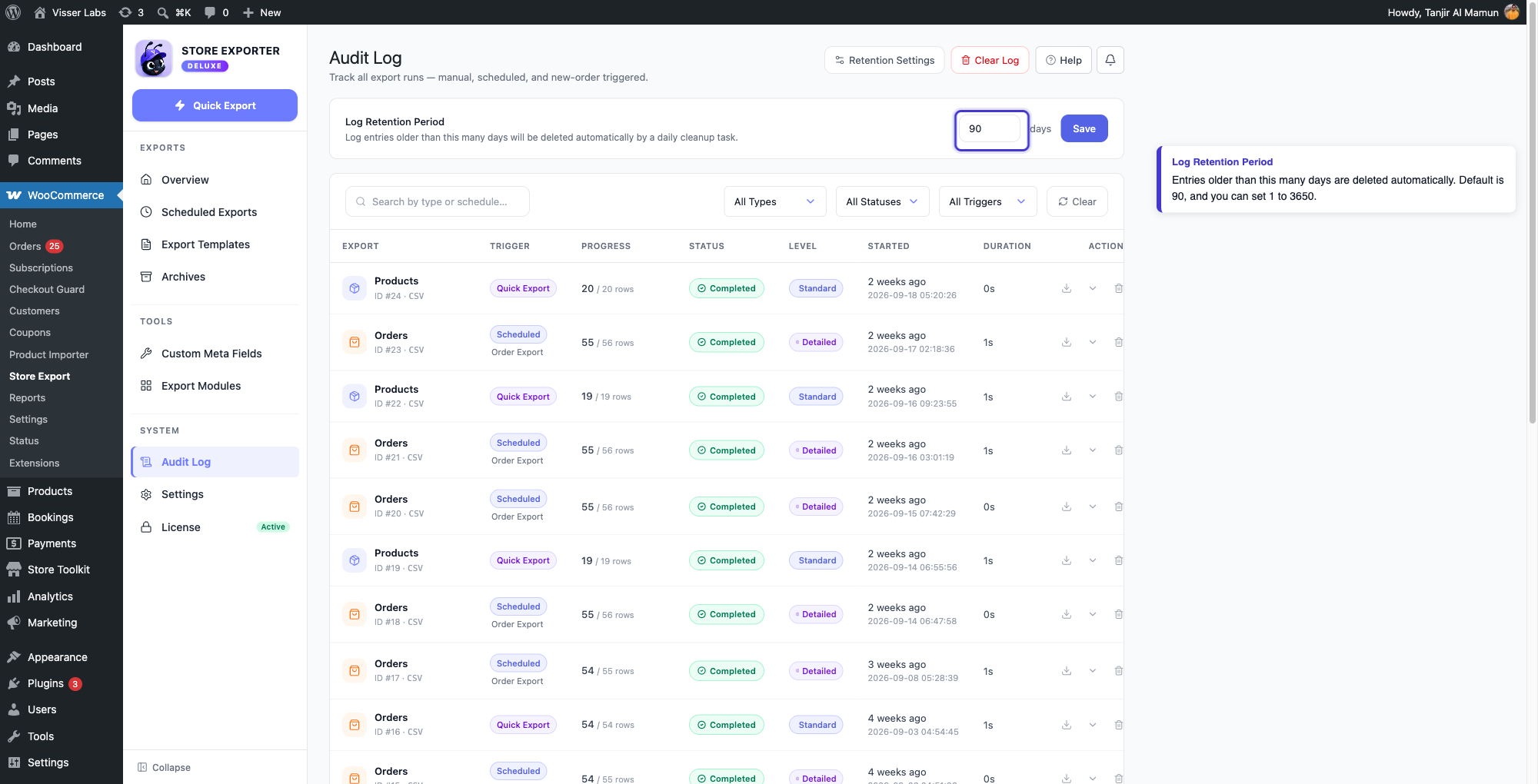
Store Exporter Deluxe bewaart standaard invoer 90 dagen, en u kunt dit instellen op ergens tussen 1 en 3650 dagen. Een achtergrondtaak controleert de log één keer per dag en verwijdert automatisch alles wat ouder is dan de door u gekozen periode, zodat u niet terug hoeft te komen om oude invoer zelf op te schonen.
Probleemoplossing
Veelgestelde vragen
Meer hulp nodig?
Als u Store Exporter Deluxe gebruikt en een probleem ondervindt met de Audit Log, open dan een support ticket, en ons team zal u helpen uitzoeken wat er is gebeurd.
Als u de gratis Store Exporter plugin gebruikt, vraag dan op het WordPress.org ondersteuningsforum en ons team zal u daar antwoorden.
