
Uw CSV wordt in Excel geopend met elke waarde in één kolom, uw datums lijken verwisseld, of een export op het scherm Archives heeft geen bestand om te downloaden. De oorzaak is vaak een instelling op het scherm Settings in Store Exporter Deluxe.
Dit artikel is een referentie, geen handleiding. Elke sectie toont de opties die u kunt zien en wijzigen, hun standaardwaarden en wanneer u ze moet wijzigen. De twee instellingen die het belangrijkst zijn voor ondersteuning, Character Encoding en Field Delimiter, komen eerst.
Vereisten
| Vereiste | Details |
|---|---|
| Pluginversie | Store Exporter Deluxe 5.4.5 of later, met het zijbalkdashboard (niet de oudere tabblad-admin) |
| Machtigingen | Uw WordPress-account heeft de manage_woocommerce-mogelijkheid nodig |
| Waar te vinden | Open WooCommerce → Store Export, selecteer vervolgens Settings in de sectie SYSTEM van de zijbalk |
Hoe het instellingenscherm werkt
Het scherm heeft drie delen. Een categorielijst staat links, de opties voor de geselecteerde categorie staan in het midden, en een Configuration Summary staat rechts. De categorieën zijn General, Export Formats, Archives, Scheduling, CRON Exports, Orders, Export Triggers, Advanced, Audit Log, en Danger Zone.
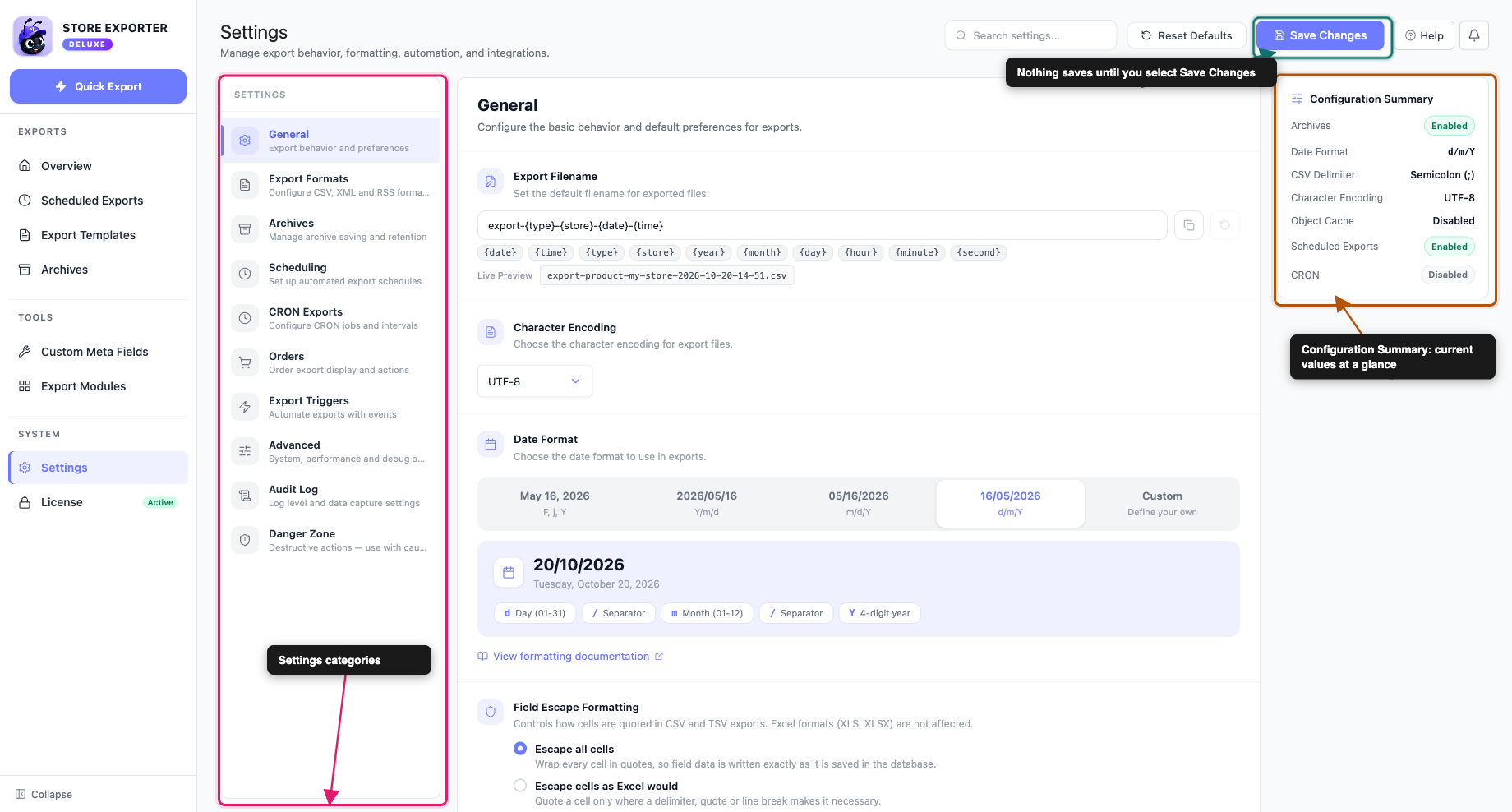
Wijzigingen worden niet automatisch opgeslagen. Selecteer Save Changes bovenaan het scherm (de knop toont Saved! enkele seconden daarna). Zolang u wijzigingen hebt die wachten op opslag, toont een balk onderaan hoeveel onopgeslagen wijzigingen u hebt. Gebruik Reset Changes in die balk, of Reset Defaults bovenaan, om die bewerkingen te verwijderen en terug te keren naar uw laatst opgeslagen waarden.
Instellingen voor tekencodering en scheidingstekens
Deze instellingen bepalen hoe tekst en kolommen in uw bestand worden geschreven. Ze zijn de eerste plaats om te kijken als een CSV slecht opent in Excel. Field Delimiter is van toepassing op CSV-bestanden. Field Escape Formatting is van toepassing op CSV- en TSV-bestanden. XLS en XLSX negeren beide. Voor Excel-bestanden, zie Hoe WooCommerce-gegevens naar Excel te exporteren.
Tekencodering
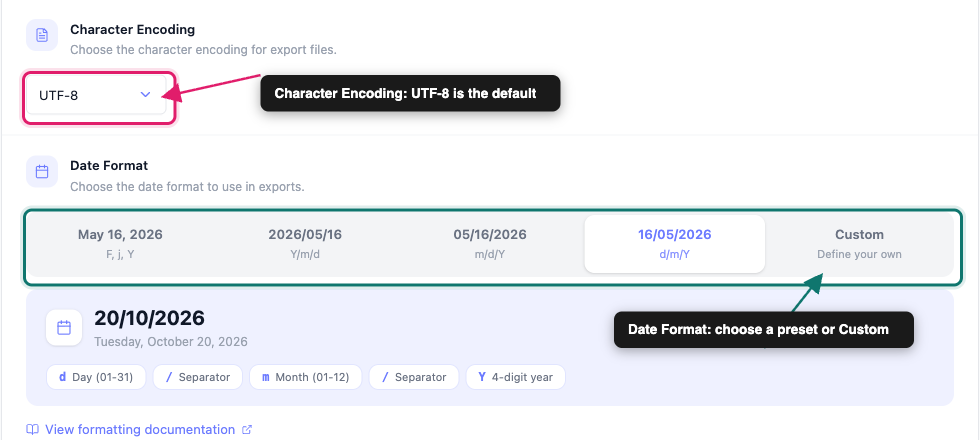
Vind dit onder General. Het stelt de codering in die uw exportnamen in de XML- en RSS-bestandsverklaring en in de downloadheader gebruikt. Het converteert de tekst in een CSV-bestand niet. De standaard is UTF-8.
| Optie | Wanneer te gebruiken |
|---|---|
| UTF-8 | Standaard. Behoud deze, tenzij het programma waarin u XML of RSS importeert om iets anders vraagt |
| UTF-16 | Alleen wanneer het programma dat het bestand leest om UTF-16 vraagt |
| ISO-8859-1 | Oudere systemen die West-Europese Latijnse tekst verwachten |
| Windows-1252 | Oudere Windows-programma's die deze codering verwachten |
BOM-teken toevoegen
Ook onder Algemeen. Het is een Ja of Nee schakelaar, en standaard is het Ja.
Veldscheidingsteken
Zoek dit onder Export Formaten, in het paneel CSV Formaat. Het is het teken dat de ene cel van de volgende scheidt. De standaard is een komma (,). Voer een enkel teken in, of het woord TAB.
| U typt | Resultaat |
|---|---|
, | Door komma's gescheiden bestand (standaard) |
; | Door puntkomma's gescheiden bestand |
TAB | Door tabs gescheiden bestand. De Configuratieoverzicht toont dit als Tab |
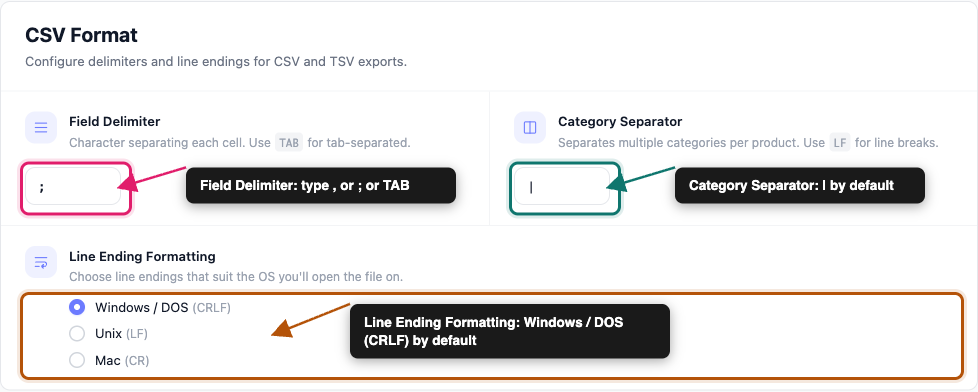
Wijzig dit naar ; wanneer Excel uw CSV opent met elke waarde in één kolom. Veel regionale versies van Excel verwachten een puntkomma in plaats van een komma, omdat die regio's de komma als decimaalteken gebruiken.
Categorie Scheidingsteken
Onder Export Formaten → CSV Formaat, naast Veldscheidingsteken. Het scheidt meerdere categorieën op één product. De standaard is een pipe (|). Typ LF om elke categorie op een eigen regel binnen de cel te plaatsen.
Regelafsluitingsopmaak
Onder Export Formaten → CSV Formaat. Het heeft drie opties.
| Optie | Standaard |
|---|---|
| Windows / DOS (CRLF) | Ja |
| Unix (LF) | Nee |
| Mac (CR) | Nee |
Veld Escape Opmaak
Onder Algemeen. Het regelt hoe cellen worden aangehaald in CSV- en TSV-exports. XLS en XLSX worden niet beïnvloed.
| Optie | Wat het doet | Standaard |
|---|---|---|
| Alle cellen escapen | Plaatst elke cel tussen aanhalingstekens, zodat veldgegevens precies zo worden geschreven als ze in de database zijn opgeslagen | Ja |
| Escapes cellen zoals Excel dat zou doen | Plaatst een cel tussen aanhalingstekens alleen waar een scheidingsteken, aanhalingsteken of regeleinde dit noodzakelijk maakt | Nee |
| Escape geen cellen | Citereert niets, behalve een veld dat een regeleinde bevat | Nee |
Datumformaat
Vind dit onder Algemeen. Het bepaalt hoe datums verschijnen in uw exporten. De standaard is d/m/Y, wat een datum weergeeft als 16/05/2026.
| Optie | Patroon | Voorbeeld |
|---|---|---|
| 16 mei 2026 | j F, Y | 16 mei 2026 |
| 2026/05/16 | Y/m/d | 2026/05/16 |
| 16/05/2026 | m/d/Y | 16/05/2026 |
| 16/05/2026 | d/m/Y | 16/05/2026 |
| Aangepast | Uw eigen patroon | Afhankelijk van het patroon |
Selecteer Aangepast om uw eigen patroon in het veld te typen. Een live voorbeeld toont de huidige datum in dat patroon terwijl u typt. Selecteer een tokenchip om deze in te voegen, of kies een van de snelle voorbeelden naast Probeer:. De chips bevatten deze tokens:
| Token | Betekenis |
|---|---|
Y | 4-cijferig jaar |
y | 2-cijferig jaar |
m | Maand (01-12) |
n | Maand (1-12) |
d | Dag (01-31) |
j | Dag (1-31) |
F | Naam van de maand |
M | Korte maand |
D | Korte dag |
l | Volledige dagnaam |
/ | Schuine streep scheidingsteken |
- | Koppelteken scheidingsteken |
Selecteer Opmaakdocumentatie weergeven om de PHP-datumopmaakreferentie te openen voor meer tokens. Kies Y-m-d als uw importtool datums in de volgorde jaar-maand-dag wil.
WordPress Object Cache
Zoek dit onder Algemeen. Het heeft twee opties.
| Optie | Standaard |
|---|---|
| Wissen voor elke export | Ja |
| Niet wissen | Nee |
Laat dit op de standaardinstelling staan, tenzij ons ondersteuningsteam u vraagt dit te wijzigen.
Archieven
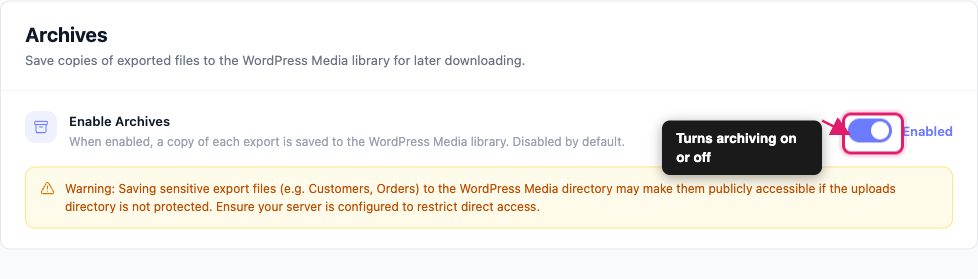
Zoek dit onder Archieven. De categorie heeft één schakelaar, Archieven inschakelen, en deze staat standaard uit. Als deze aan staat, wordt een kopie van elke export opgeslagen in een beveiligde map op uw server. U downloadt deze vanaf het scherm Archieven in de zijbalk.
Het scherm Archieven is afhankelijk van deze schakelaar voor zijn bestanden. Als deze uit staat, worden Quick Export-runs nog steeds weergegeven op het scherm Archieven, maar ze hebben geen Download-link. Een geplande export of een trigger voor nieuwe bestellingen die naar het archief opslaat, behoudt nog steeds zijn bestand. Zie Hoe exportarchieven te gebruiken in Store Exporter Deluxe voor hoe archieven werken.
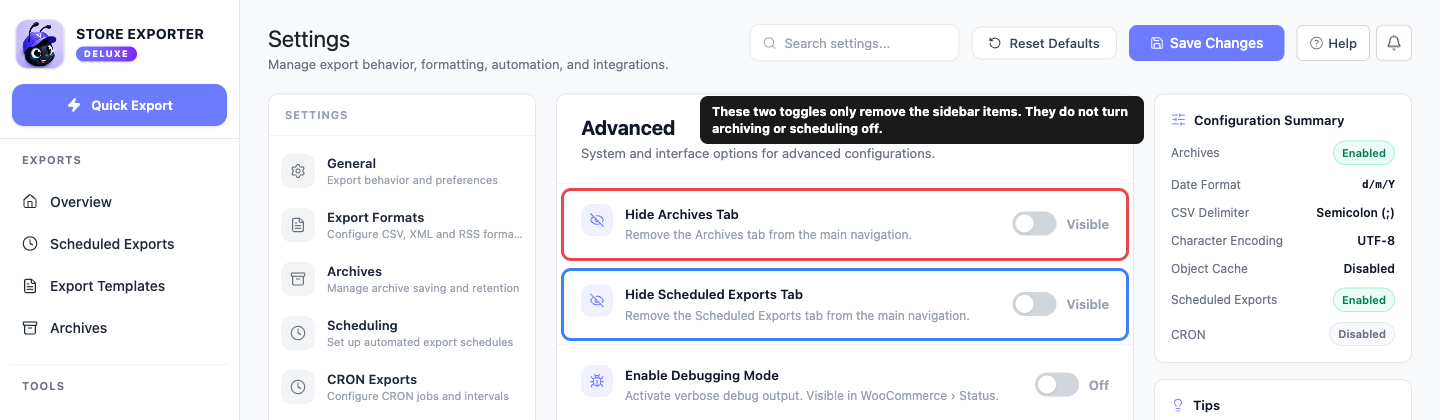
U kunt het item Archieven ook verbergen in de zijbalk onder Geavanceerd met Archieven-tabblad verbergen. Dat verwijdert alleen het menu-item. Het schakelt archiveren niet in of uit.
Planning
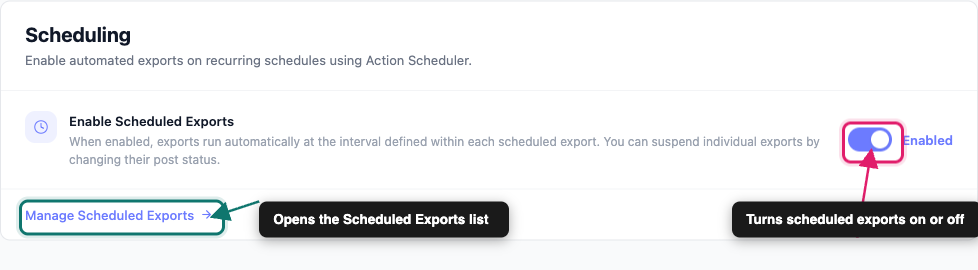
Zoek dit onder Planning. De categorie heeft één schakelaar, Geplande exports inschakelen, en deze staat standaard uit. Als deze aan staat, wordt elke geplande export automatisch uitgevoerd met het interval dat binnen die export is ingesteld. Geplande exports worden uitgevoerd via Action Scheduler.
Om een geplande export te stoppen, schakelt u de wisselknop uit op het scherm Geplande Exports. De status verandert in Gepauzeerd, en een Gepauzeerde export wordt niet uitgevoerd. Selecteer Geplande Exports beheren onder de schakelaar om de lijst met geplande exports te openen. Zie Hoe exports te plannen in Store Exporter Deluxe voor hoe u er een bouwt.
Configuratiesamenvatting
Het vak Configuratiesamenvatting staat aan de rechterkant van het scherm en blijft zichtbaar, ongeacht welke categorie u opent. Het toont zeven waarden in één oogopslag.
| Rij | Wat het toont |
|---|---|
| Archieven | Ingeschakeld of Uitgeschakeld |
| Datumformaat | Uw datumindeling, bijvoorbeeld d/m/Y |
| CSV-scheidingsteken | Komma (,), Puntkomma (;), Tab, of het teken dat u hebt getypt |
| Tekencodering | Uw gekozen codering, bijvoorbeeld UTF-8 |
| Object Cache | Leegmaken Ingeschakeld of Uitgeschakeld |
| Geplande exporten | Ingeschakeld of Uitgeschakeld |
| CRON | Ingeschakeld of Uitgeschakeld |
De samenvatting wordt bijgewerkt terwijl u opties wijzigt, inclusief bewerkingen die u nog niet hebt opgeslagen. Selecteer dus Wijzigingen opslaan voordat u erop vertrouwt.
Het is het meest nuttig wanneer u contact opneemt met de ondersteuning. Een screenshot van dit vak toont ons uw codering, scheidingsteken en datumindeling in één oogopslag, wat de instellingen zijn achter de meeste rapporten van het type 'mijn export ziet er verkeerd uit'.
Andere instellingen in de categorie Algemeen
Deze staan naast de bovenstaande instellingen onder Algemeen, in de volgorde waarin ze op het scherm verschijnen.
| Instelling | Wat het doet | Standaard |
|---|---|---|
| Exportbestandsnaam | Een tekstveld met tokenchips en een voorbeeld | export-{type}-{store}-{date}-{time} |
| Koptekst Opmaak | Kolomkopteksten opnemen of Kolomkopteksten uitsluiten | Kolomkopteksten opnemen |
| Excel-formules | Staat Excel-formules toe in geëxporteerde bestanden. Wanneer uitgeschakeld, worden formules verwijderd | Verwijderd |
| Beperk Afbeeldingsinsluiting | Sluit afbeeldingen in XLS- en XLSX-exports alleen in voor kolommen die een afbeelding bevatten, zoals Uitgelichte Afbeelding | Elke kolom |
| Formules ontsnappen in CSV/TSV | Voegt een enkele aanhalingsteken toe aan elke CSV- of TSV-cel die een spreadsheet als formule zou uitvoeren. Negatieve bedragen en internationale telefoonnummers worden met rust gelaten. XLS en XLSX zijn altijd beschermd | Ontsnapt |
| Script Time-out | De langste tijd die een export kan duren voordat deze stopt. Opties zijn 10 minuten, 30 minuten, 1 uur en Onbeperkt | Onbeperkt |
Andere categorieën
De overige categorieën hebben elk hun eigen artikel of worden behandeld waar u ze gebruikt.
| Categorie | Wat het dekt |
|---|---|
| Export Formaten | Naast de bovenstaande CSV-instellingen, het paneel XML-indeling (root-attributen) en het paneel RSS-indeling (Titel-element, Link-element en Beschrijving-element) |
| CRON-exports | Externe export triggers via een URL, beveiligd door een Exportgeheime Sleutel |
| Bestellingen | Exportknoppen en opties op het WooCommerce-besteloverzicht |
| Export Triggers | Exports die worden uitgevoerd wanneer een nieuwe bestelling binnenkomt |
| Geavanceerd | Tabblad Archief verbergen, Tabblad Geplande Exports verbergen, Debugmodus inschakelen, Logmodus inschakelen, en onderhoudsacties |
| Audit Logboek | Het logboek van exportuitvoeringen. Voor gedetailleerde instructies, zie Hoe de Audit Log in Store Exporter Deluxe te gebruiken |
| Gevarenzone | Destructieve resetacties. Lees elke waarschuwing voordat u er een gebruikt |
XML root-attributen
Onder Exportindelingen → XML-indeling, kiezen de selectievakjes Attribuutweergave welke details op het root XML-element verschijnen. Ze verschijnen in deze volgorde:
| Selectievakje | Standaard |
|---|---|
| Siteadres | Aan |
| Sitenaam | Aan |
| Exportdatum | Aan |
| Exporttijd | Uit |
| Export Type | Aan |
| Export Bestellen Op | Uit |
| Export Bestelling | Uit |
| Volume Limiet | Uit |
| Volume Offset | Uit |
Probleemoplossing
; onder Export Formaten → CSV Formaat, selecteer Wijzigingen opslaan en exporteer opnieuw.Veelgestelde vragen
Hulp nodig?
Als u Store Exporter Deluxe gebruikt en een instelling zich niet gedraagt zoals beschreven, open dan een ondersteuningsticket en voeg een screenshot toe van uw Configuratieoverzicht. Ons team zal u helpen het op te sporen.
Als u de gratis Store Exporter plugin gebruikt, vraag dan op het WordPress.org ondersteuningsforum en ons team zal u daar antwoorden.
