
Wanneer een klant een cadeaubericht, een verpakkingsoptie of een bezorgsnelheid kiest bij een product, wilt u die keuze in uw ordergegevens hebben. Store Exporter Deluxe voegt native ondersteuning toe voor WooCommerce Product Add-Ons, zodat u die selecties kunt toevoegen aan uw exports.
Deze handleiding laat zien hoe u kunt bevestigen dat de integratie actief is, welke velden deze toevoegt en hoe u lege add-on kolommen kunt oplossen.
Vereisten
| Vereiste | Details |
|---|---|
| Plugin | Store Exporter Deluxe 5.4.5 of hoger, actief en gelicentieerd |
| Plugin van derden | WooCommerce Product Add-Ons, actief |
| Add-on instellingen | Minstens één add-on groep onder Producten → Add-ons in uw WordPress-admin |
| Ordergegevens | Voor een Orders export, minstens één order waarbij een klant een add-on koos, zodat u kunt bevestigen dat de kolommen worden ingevuld |
Hoe het werkt
Store Exporter Deluxe controleert of WooCommerce Product Add-Ons actief is. Zo ja, dan leest de plugin de add-ons in uw globale add-on groepen en voegt exportvelden toe voor elk ervan: een samenvattingsveld plus één veld per add-on op een Orders export, en een label- en prijscombinatie per add-on op een Products export. Op een Orders export komen de waarden uit wat de klant koos op elk orderregelitem, terwijl ze op een Products export komen uit de add-ons die op elk product zijn opgeslagen.
Bevestig dat de integratie actief is
Controleer dit eerst, want de add-on velden verschijnen alleen wanneer Store Exporter Deluxe Product Add-Ons detecteert.
- Ga naar WooCommerce → Store Export in je WordPress-admin.
- Klik op Export Modules in de zijbalk.
- Typ Product Add-ons in het vak Zoek modules….
- Controleer of de rij Product Add-ons een Actief badge toont.
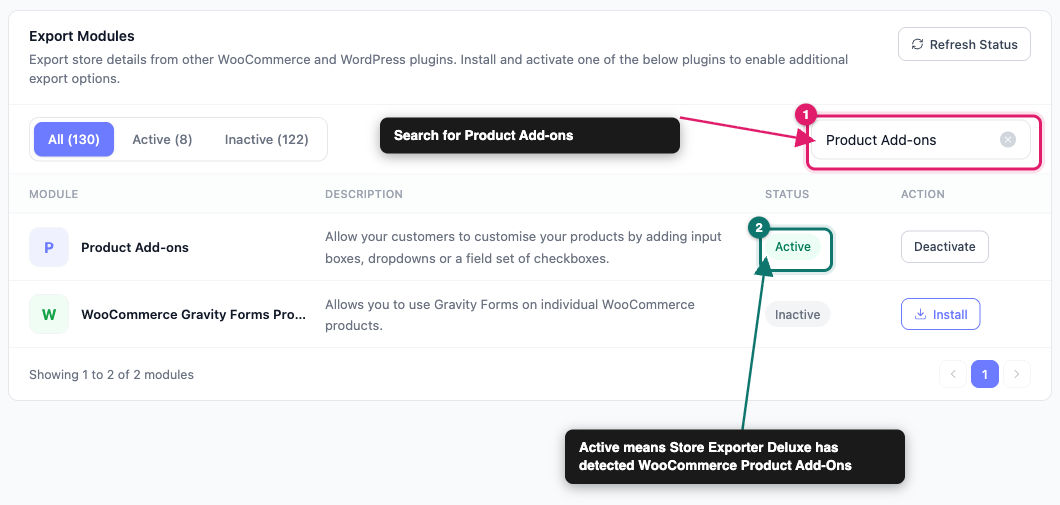
Als de badge Inactief aangeeft, activeer WooCommerce Product Add-Ons op uw Plugins scherm, klik dan op Status vernieuwen op het Export Modules scherm. Store Exporter Deluxe vernieuwt ook zijn modulelijst telkens wanneer u een plugin activeert of deactiveert.
Exporteer Product Add-ons met uw orders
Gebruik het exporttype Orders wanneer u wilt zien wat klanten daadwerkelijk hebben gekozen.
- Ga naar WooCommerce → Store Export.
- Klik op Snelle Export in de zijbalk.
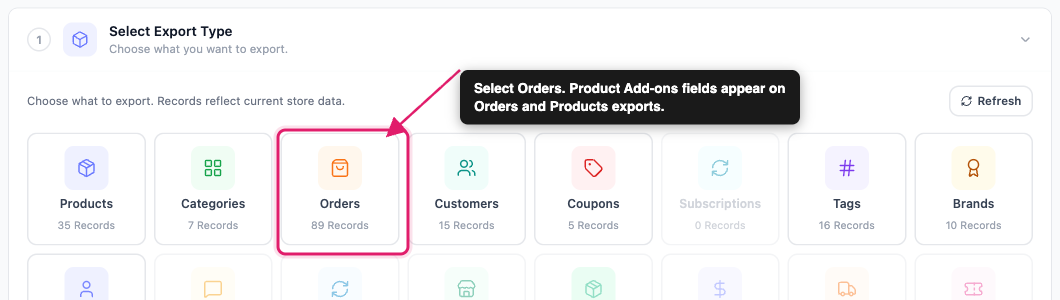
- Selecteer onder Exporttype selecteren de optie Orders.
- Klik op de stap Exportvelden op Meer velden toevoegen.
- Vink in het dialoogvenster Exportvelden selecteren Orderitems: Product Add-ons en het veld Orderitems: [add-on naam] aan voor elke add-on die u wilt.
- Klik op Veld opslaan.
- Klik op Run Export.
- Klik op Bestand downloaden.
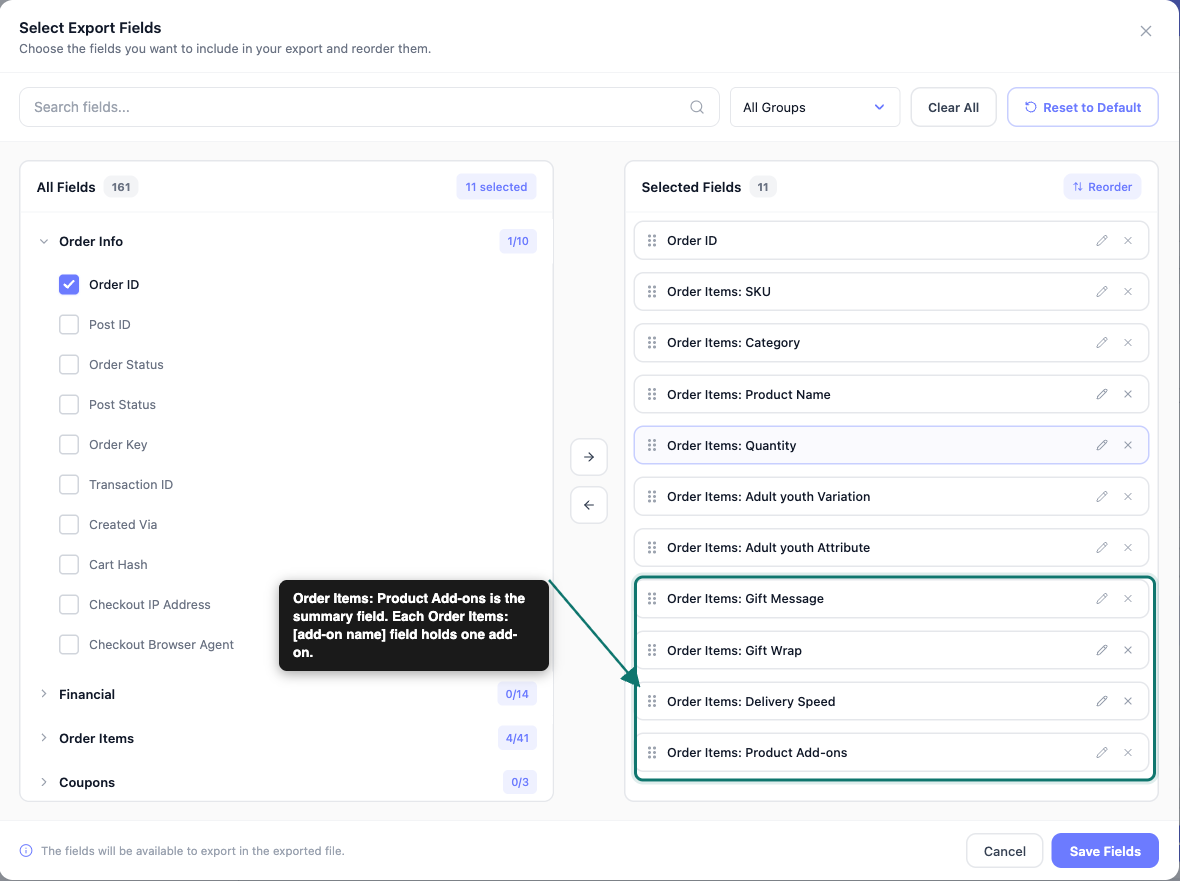
De velden werken als volgt:
| Veld | Wat het exporteert |
|---|---|
| Order Items: Product Add-ons | Een samenvatting van elke add-on die op het regelitem is gekozen, geschreven als Naam: waarde, met één add-on per regel in de cel |
| Orderitems: [add-on naam] | De waarde die de klant koos voor die ene add-on, bijvoorbeeld de tekst die ze typte in een Cadeaubericht add-on |
Prijzen die WooCommerce Product Add-Ons opslaat bij een keuze, zoals Standaard verpakking (+$5.00), worden geëxporteerd als onderdeel van de waarde. Regelitems waarbij de klant geen add-on koos, laten die kolom leeg.
Als een bestelling meer dan één regelitem heeft, bepaalt de kaart Order Items Formatting in de stap Filters & Sorting hoe die items in uw bestand komen te staan. Zie Hoe exportformaten voor bestelitems werken in Store Exporter Deluxe voor gedetailleerde instructies.
Exporteer Product Add-ons met uw producten
Gebruik het exporttype Producten wanneer u wilt zien hoe add-ons per product zijn ingesteld.
- Ga naar WooCommerce → Store Export.
- Klik op Snelle Export in de zijbalk.
- Selecteer onder Select Export Type de optie Products.
- Klik op de stap Exportvelden op Meer velden toevoegen.
- Vink in het dialoogvenster Select Export Fields de gewenste velden Product Add-ons: [add-on name] Label en Product Add-ons: [add-on name] Price aan.
- Klik op Veld opslaan.
- Klik op Run Export.
- Klik op Bestand downloaden.
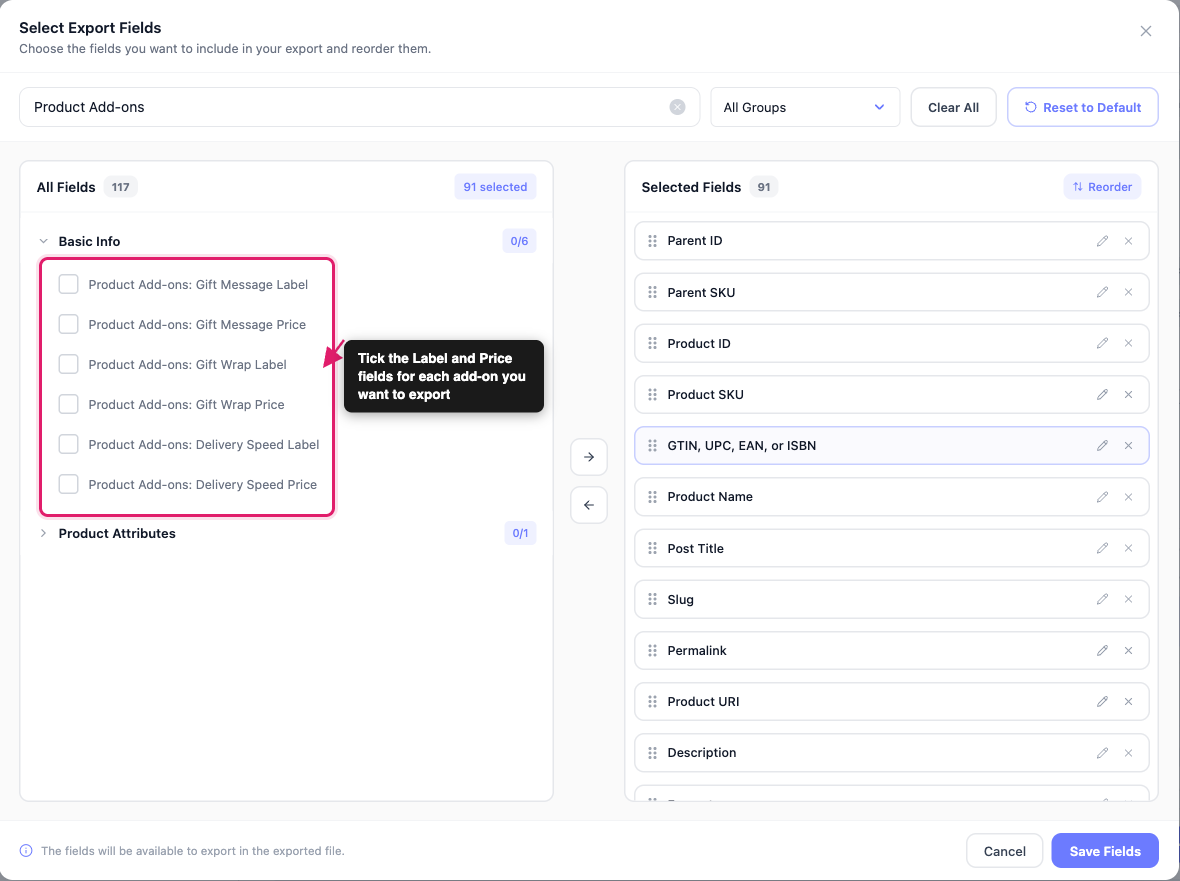
Zie Hoe WooCommerce-producten te exporteren met Store Exporter Deluxe voor gedetailleerde instructies voor de rest van de export.
Wat de integratie dekt
Houd rekening met deze limieten bij het plannen van uw export:
- Velden komen uit globale add-on groepen: Een add-on krijgt alleen een eigen veld wanneer deze behoort tot een groep onder Products → Add-ons. Een add-on die u op een enkel product aanmaakt, krijgt geen veld.
- Product exports bevatten checkbox add-ons die op het product zijn opgeslagen: Een Products export vult deze kolommen alleen voor een checkbox add-on die op het product zelf is opgeslagen, met dezelfde naam als een add-on in een globale groep. De kolommen Label en Price tonen elke optie, samengevoegd in één cel met uw categorie-scheidingsteken. Andere add-on typen, zoals tekstvelden en meerkeuze, worden als leeg geëxporteerd.
- Orders exports registreren wat klanten hebben gekozen: Ze vermelden niet de add-ons die u op een product hebt ingesteld.
- Subscriptions exports hebben dezelfde velden: Ze heten Subscription Items: Product Add-ons en Subscription Items: [add-on name].
Probleemoplossing
- Update Store Exporter Deluxe en WooCommerce Product Add-Ons naar hun nieuwste versies. Store Exporter Deluxe 5.4.1 heeft een conflict met WooCommerce Product Add-Ons en lege Product Add-ons waarden in exports opgelost.
- Deactiveer WooCommerce Product Add-Ons op je Plugins scherm.
- Voer de export opnieuw uit.
- Als de export nu wel eindigt, activeer WooCommerce Product Add-Ons dan opnieuw en open een support ticket met het foutbericht dat je zag.
Veelgestelde vragen
Standaard verpakking (+$5,00).Meer hulp nodig?
Als je Store Exporter Deluxe gebruikt en je Product Add-ons gegevens niet naar verwachting worden geëxporteerd, open dan een support ticket, en ons team zal je helpen dit op te lossen.
Als u de gratis Store Exporter plugin gebruikt, vraag dan op het WordPress.org ondersteuningsforum en ons team zal u daar antwoorden.
