
Hai eseguito un'esportazione la settimana scorsa e ora hai di nuovo bisogno dello stesso file. Oppure un'esportazione pianificata è stata eseguita durante la notte e vuoi controllare cosa ha prodotto. Senza una copia salvata, dovresti rieseguirla tutta. La schermata Archivi in Store Exporter Deluxe conserva una copia di ogni file di esportazione, in modo da poterla scaricare di nuovo ogni volta che ne hai bisogno.
Questo articolo copre cosa memorizza un archivio, come attivare gli archivi, come leggere la schermata e i suoi filtri, e come scaricare o rimuovere i file salvati.
Prerequisiti
| Requisito | Dettagli |
|---|---|
| Plugin | Store Exporter Deluxe 5.4.4 o versioni successive |
| Autorizzazioni | Un account WordPress con la capacità manage_woocommerce |
| Impostazione Archivi | Abilita Archivi attivato per ottenere un file scaricabile per ogni nuova esecuzione. È disattivato per impostazione predefinita e puoi comunque vedere la cronologia delle esecuzioni senza di esso. Vedi “Attiva archivi” sotto |
Cosa memorizza l'archivio
Quando Abilita Archivi è attivo, Store Exporter Deluxe salva una copia di ogni file di esportazione non appena l'esportazione termina. Ciò copre Esportazioni Rapide, esportazioni pianificate, esecuzioni manuali di una pianificazione ed esportazioni avviate da un nuovo ordine. Ogni file salvato appare nella schermata Archivi come link Scarica sulla riga dell'esecuzione che lo ha creato. Anche un'esportazione pianificata impostata sul metodo Archivia in Media, o un trigger di nuovo ordine impostato su Aggiungi all'Archivio, salva qui il suo file.
Tieni presente che gli archivi iniziano a salvare i file solo dal momento in cui li attivi. Le esecuzioni completate in precedenza rimangono nell'elenco, ma non hanno un file da scaricare. Riesegui tali esportazioni se hai bisogno di una copia.
I file sono memorizzati in una cartella protetta sul tuo server. Non puoi aprirli con un link diretto, quindi li scarichi dalla schermata Archivi mentre sei loggato.
Apri la schermata Archivi
Apri WooCommerce → Store Export dal menu di amministrazione di WordPress, quindi fai clic su Archivi nella barra laterale.
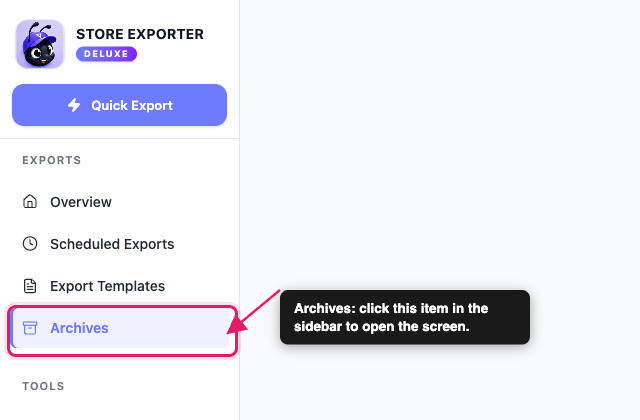
Se non vedi Archivi nella barra laterale, l'elemento potrebbe essere nascosto. Vai su Impostazioni → Avanzate e disattiva Nascondi scheda Archivi, quindi seleziona Salva modifiche.
Attiva archivi
Fino a quando gli archivi non saranno attivi, la schermata Archivi mostrerà un banner che dice Archivi di esportazione attualmente disabilitati. La cronologia delle esecuzioni appare ancora, ma le nuove esecuzioni non ottengono un file scaricabile. Puoi attivare gli archivi da uno dei due posti:
- Nella schermata Archivi, fai clic su Abilita Archivi nel banner.
- Vai su Impostazioni → Archivi, attiva Abilita Archivi e seleziona Salva modifiche.
Il banner ha anche un pulsante Ignora. Nasconde solo il banner per il momento e non attiva nulla.
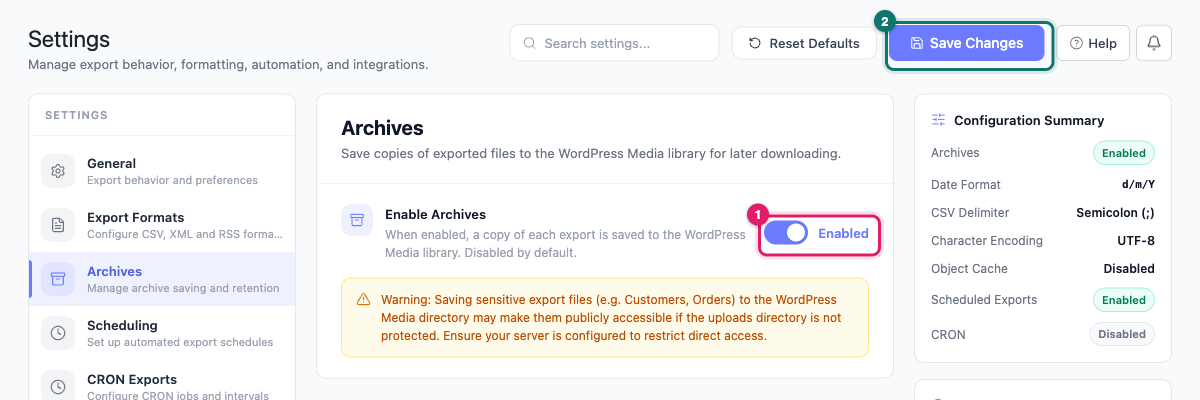
Per ogni altra opzione nella schermata Impostazioni, vedi le impostazioni di Store Exporter Deluxe.
Leggi il riepilogo dell'archivio
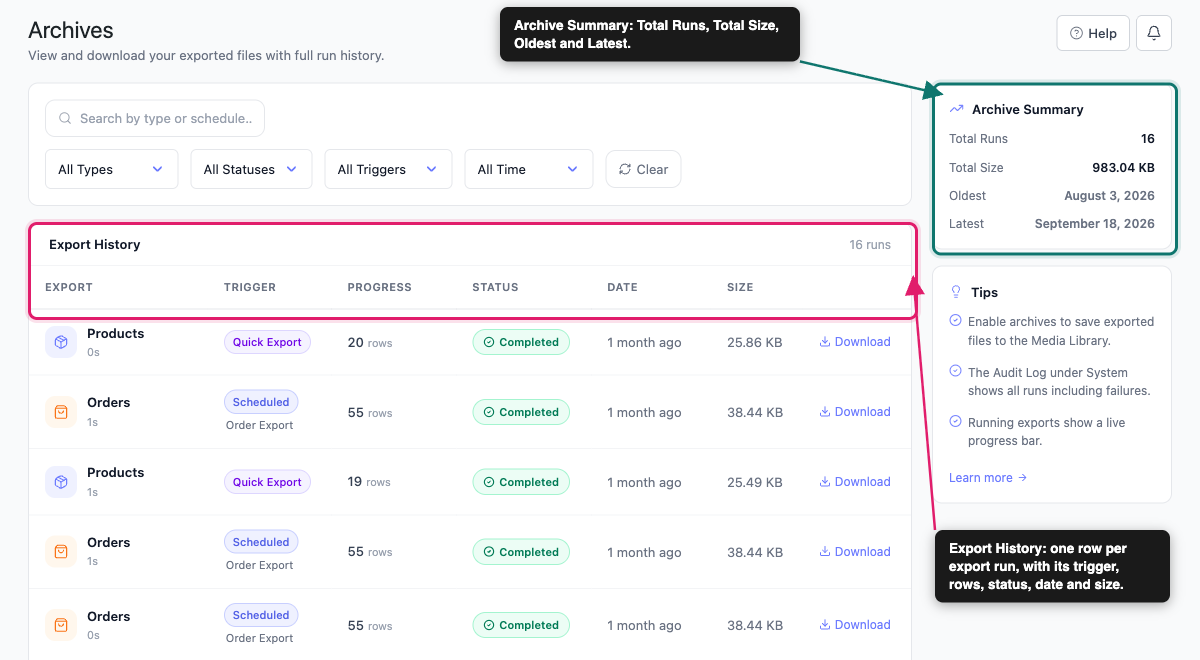
Il pannello Riepilogo Archivio si trova sul lato destro dello schermo. Ti fornisce quattro informazioni rapide:
- Esecuzioni Totali: quante esecuzioni corrispondono ai tuoi filtri attuali
- Dimensione Totale: la dimensione combinata dei file di esportazione per le esecuzioni nella pagina corrente
- Più Vecchio: la data dell'esecuzione più vecchia nella pagina
- Più Recente: la data dell'esecuzione più nuova nella pagina
Leggi l'elenco della cronologia delle esportazioni
L'elenco Cronologia Esportazioni è la parte principale dello schermo. Un contatore in alto mostra quante esecuzioni contiene, e l'elenco mostra 20 esecuzioni per pagina. Usa le frecce di paginazione in basso per scorrere elenchi più lunghi.
Ogni riga registra un'esecuzione di esportazione con queste colonne:
| Colonna | Cosa mostra |
|---|---|
| Esporta | Il tipo di esportazione, come Prodotti o Ordini, e quanto tempo ha impiegato l'esecuzione |
| Trigger | Come è iniziata l'esportazione, più il nome della pianificazione per le esecuzioni pianificate |
| Progresso | Il numero di righe esportate, o una barra di avanzamento in tempo reale mentre l'esportazione è ancora in corso |
| Stato | Completato, In Esecuzione, o Fallito |
| Data | Quanto tempo fa è iniziata l'esportazione |
| Taglia | La dimensione del file di esportazione creato dall'esecuzione. Viene mostrata anche quando l'esecuzione non ha un file salvato |
L'ultima colonna contiene il link Download. Un'esecuzione che non ha un file salvato mostra invece un trattino, ad esempio un'esecuzione che è terminata mentre Abilita Archivi era disattivato. Su una riga Fallito vedi un'icona di avviso. Passa il mouse sull'icona per leggere il messaggio di errore.
La colonna Trigger utilizza queste etichette: Esportazione Rapida, Pianificato, Esecuzione Manuale, Nuovo Ordine e Manuale.
Filtra e cerca nell'elenco
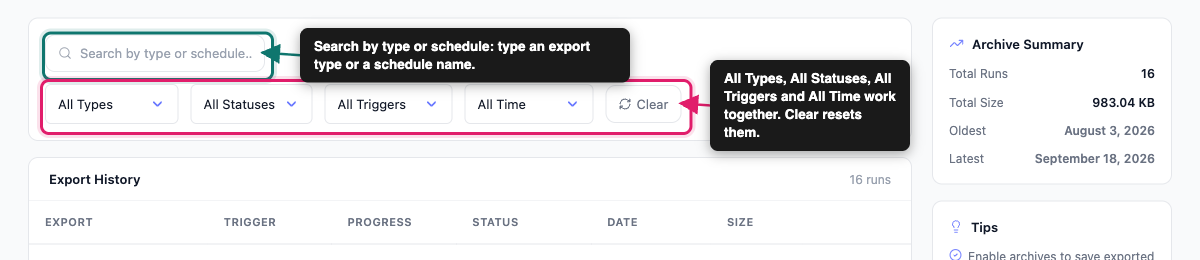
Usa la barra sopra l'elenco per trovare un'esecuzione specifica.
- Cerca: digita nella casella Cerca per tipo o pianificazione… per trovare un tipo di esportazione o un nome di pianificazione.
- Tutti i Tipi: scegli Prodotti, Ordini, Clienti, Utenti, Coupon, Abbonamenti, Prenotazioni, Recensioni o Categorie.
- Tutti gli Stati: scegli Completato, In Esecuzione o Fallito.
- Tutti i Trigger: scegli Esportazione Rapida, Manuale, Pianificato, Esecuzione Manuale o Nuovo Ordine.
- Tutto il Periodo: scegli Oggi, Ultimi 7 Giorni o Ultimi 30 Giorni.
I filtri funzionano insieme. Ad esempio, scegli Ordini e Pianificato per vedere solo le tue esportazioni di ordini pianificate. Fai clic su Cancella per reimpostare tutti i filtri contemporaneamente.
Archivi legacy
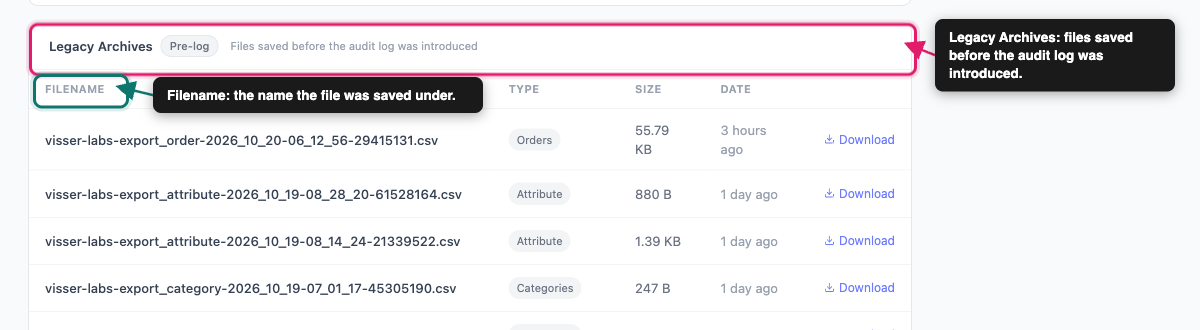
Sotto l'elenco Cronologia esportazioni potresti vedere una seconda tabella chiamata Archivi legacy, contrassegnata da un badge Pre-log. Riporta la nota File salvati prima dell'introduzione del registro di controllo.
Questi sono file salvati che non hanno una registrazione di esecuzione corrispondente, come i file salvati da versioni precedenti del plugin, prima che il Registro di controllo iniziasse a registrare ogni esportazione. Poiché non esiste una registrazione di esecuzione, la tabella mostra meno dettagli: Nome file, Tipo, Dimensione, Data e un link Scarica.
Il Nome file è il nome con cui è stato salvato il file di esportazione, quindi questo è il posto più facile per associare un file a un download che ricordi. La tabella elenca fino a 20 file legacy, e solo nella prima pagina. È nascosta quando filtri per uno stato diverso da Completato, o per un trigger specifico.
Scarica un file archiviato
- Apri la schermata Archivi.
- Trova l'esecuzione che desideri. Usa i filtri se l'elenco è lungo.
- Fai clic su Scarica alla fine della riga.
Il file viene scaricato sul tuo computer tramite la tua sessione di accesso. Se il link indica che è scaduto, ricarica la schermata Archivi e fai clic di nuovo su Scarica.
Rimuovi file archiviati
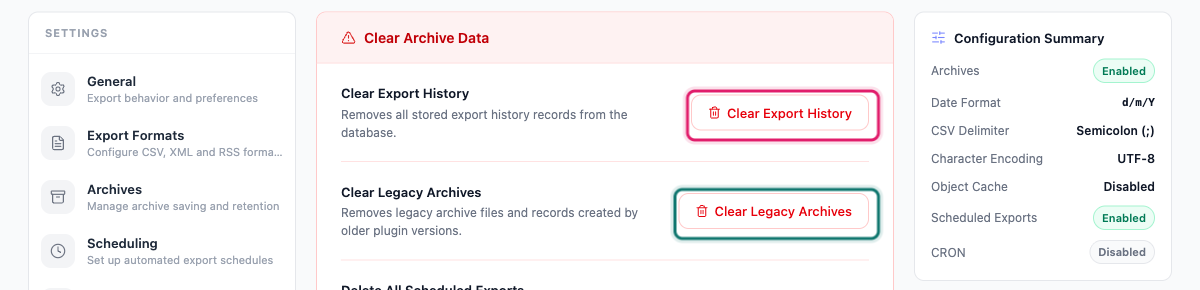
La schermata Archivi non ha un pulsante di rimozione per le singole righe. Elimini i dati d'archivio in blocco da Impostazioni → Zona Pericolosa, sotto Cancella dati d'archivio.
- Cancella cronologia esportazioni: rimuove le registrazioni di esecuzione. I file salvati rimangono sul tuo server e vengono quindi visualizzati sotto Archivi legacy.
- Cancella archivi legacy: elimina ogni file archiviato che non ha una registrazione di esecuzione. Questi sono i file che vengono visualizzati sotto Archivi legacy, inclusi quelli oltre i 20 che la tabella elenca.
Per eliminare i file delle tue esecuzioni recenti, cancella prima la cronologia delle esportazioni, quindi fai clic su Cancella archivi legacy.
Ogni pulsante apre una conferma. Fai clic su Sì, Cancella per procedere, o su Annulla per uscire. Nessuna delle due azioni può essere annullata.
Se desideri rimuovere solo una singola registrazione di esecuzione, usa invece l'icona di eliminazione nella colonna Azioni del Registro di controllo. La registrazione di esecuzione viene rimossa e il suo file salvato viene quindi spostato in Archivi legacy.
Come gli archivi si relazionano al Registro di controllo
La schermata Archivi e il Registro di controllo mostrano le stesse registrazioni di esecuzione. Sulla schermata Archivi, un'esecuzione con un file salvato mostra un link Scarica. Abilita archivi controlla se le nuove esecuzioni ottengono un file salvato. Il Registro di controllo aggiunge molti più dettagli su ogni esecuzione.
Risoluzione dei problemi
Se le nuove esecuzioni non compaiono ancora, vai a Impostazioni → Registro di Controllo. Verifica che Abilita Registro di Controllo sia attivo e che la sorgente corretta sotto Sorgenti Registro non sia impostata su Nessuno: Esportazioni Rapide, o Esportazioni Pianificate, che copre anche le esecuzioni pianificate manualmente e i trigger per nuovi ordini. Le esecuzioni da una sorgente impostata su Nessuno non vengono registrate.
Domande frequenti
Serve ulteriore aiuto?
Se stai usando Store Exporter Deluxe e incontri un problema con gli archivi, apri un ticket di supporto, e il nostro team ti aiuterà a risolverlo.
Se stai usando il plugin gratuito Store Exporter, chiedi sul forum di supporto di WordPress.org e il nostro team ti risponderà lì.
