
Il tuo CSV si apre in Excel con ogni valore in un'unica colonna, le tue date sembrano invertite o un'esecuzione nella schermata Archivi non ha file da scaricare. La causa è spesso un'impostazione nella schermata Impostazioni di Store Exporter Deluxe.
Questo articolo è un riferimento, non una guida. Ogni sezione elenca le opzioni che puoi vedere e modificare, i loro valori predefiniti e quando modificarle. Le due impostazioni più importanti per il supporto, Codifica caratteri e Delimitatore campi, sono le prime.
Prerequisiti
| Requisito | Dettagli |
|---|---|
| Versione del plugin | Store Exporter Deluxe 5.4.5 o versioni successive, con la dashboard laterale (non la vecchia barra delle schede dell'amministrazione) |
| Autorizzazioni | Il tuo account WordPress necessita della capacità manage_woocommerce |
| Dove trovarlo | Apri WooCommerce → Store Export, quindi seleziona Impostazioni nella sezione SISTEMA della barra laterale |
Come funziona la schermata Impostazioni
La schermata è composta da tre parti. Un elenco di categorie si trova a sinistra, le opzioni per la categoria selezionata si trovano al centro e un Riepilogo della configurazione si trova a destra. Le categorie sono Generale, Formati di esportazione, Archivi, Pianificazione, Esportazioni CRON, Ordini, Trigger di esportazione, Avanzate, Registro di controllo e Zona pericolo.
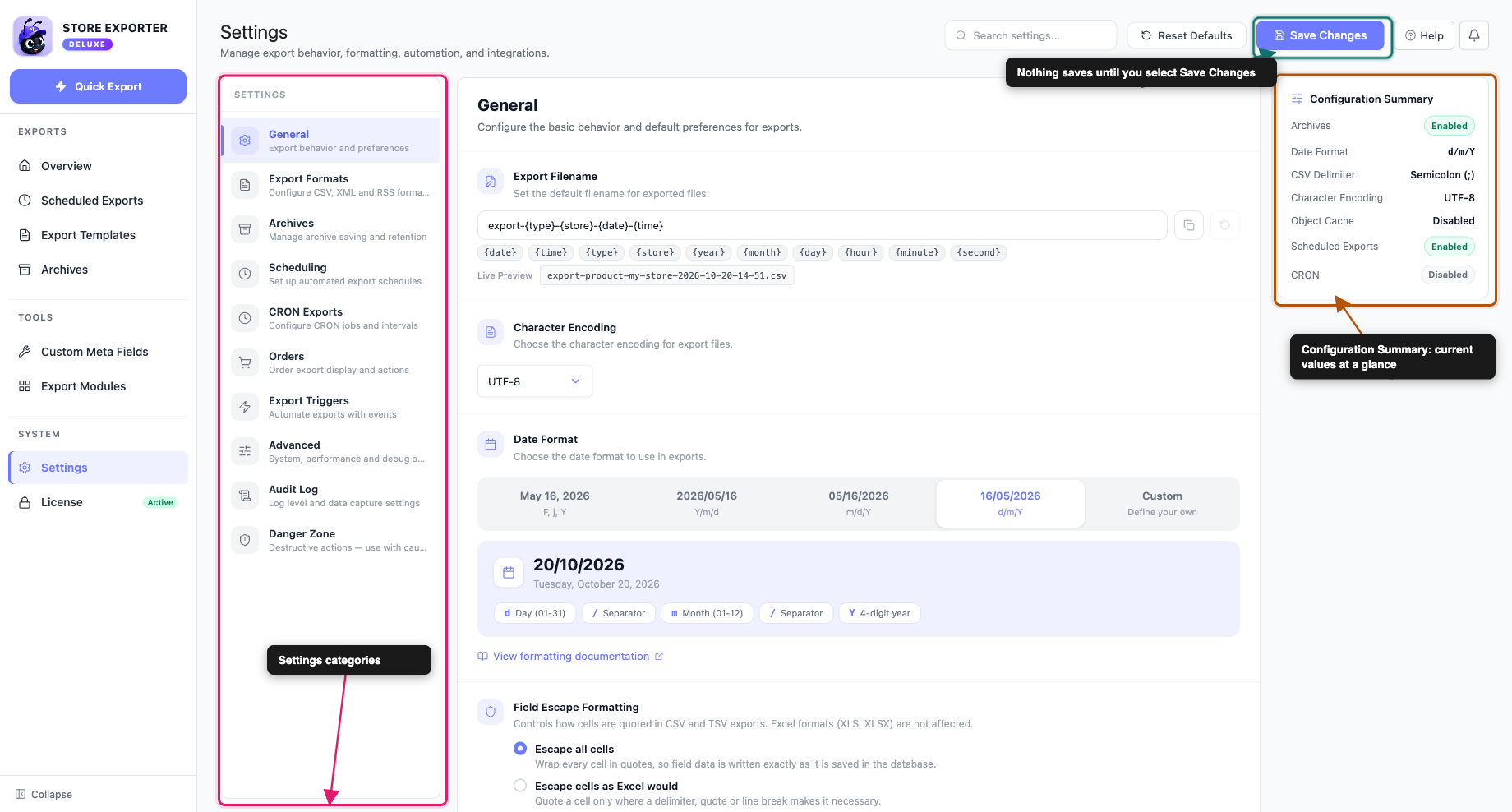
Le modifiche non vengono salvate automaticamente. Seleziona Salva modifiche in cima alla schermata (il pulsante mostra Salvataggio! per alcuni secondi dopo). Mentre hai modifiche in sospeso, una barra in basso mostra quante modifiche non salvate hai. Usa Ripristina modifiche in quella barra, o Ripristina impostazioni predefinite in cima, per scartare tali modifiche e tornare ai tuoi ultimi valori salvati.
Impostazioni di codifica caratteri e delimitatore
Queste impostazioni decidono come testo e colonne vengono scritti nel tuo file. Sono il primo posto da controllare quando un CSV si apre male in Excel. Delimitatore campi si applica ai file CSV. Formattazione di escape dei campi si applica ai file CSV e TSV. XLS e XLSX ignorano entrambi. Per i file Excel, vedi Come esportare dati WooCommerce in Excel.
Codifica Caratteri
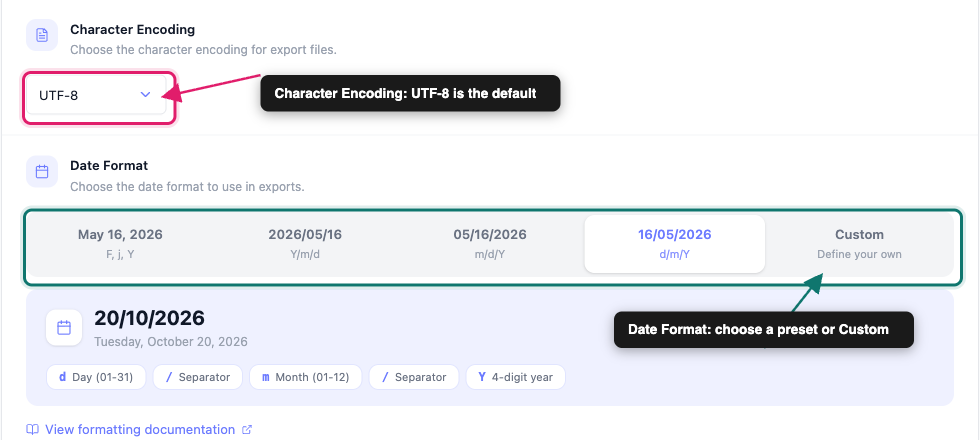
Trovalo sotto Generale. Imposta la codifica che i nomi delle tue esportazioni nella dichiarazione del file XML e RSS e nell'intestazione di download. Non converte il testo in un file CSV. Il valore predefinito è UTF-8.
| Opzione | Quando usarlo |
|---|---|
| UTF-8 | Predefinito. Mantienilo a meno che lo strumento in cui importi XML o RSS non richieda qualcos'altro |
| UTF-16 | Solo quando il programma che legge il file richiede UTF-16 |
| ISO-8859-1 | Sistemi più vecchi che si aspettano testo latino dell'Europa occidentale |
| Windows-1252 | Programmi Windows più vecchi che si aspettano questa codifica |
Aggiungi carattere BOM
Anche sotto Generale. È un'impostazione Sì o No, ed è impostata su Sì per impostazione predefinita.
Delimitatore di campo
Trova questo sotto Formati di esportazione, nel pannello Formato CSV. È il carattere che separa una cella dall'altra. L'impostazione predefinita è una virgola (,). Inserisci un singolo carattere o la parola TAB.
| Tu digiti | Risultato |
|---|---|
, | File separato da virgole (predefinito) |
; | File separato da punto e virgola |
TAB | File separato da tabulazioni. Il Riepilogo configurazione lo mostra come Tab |
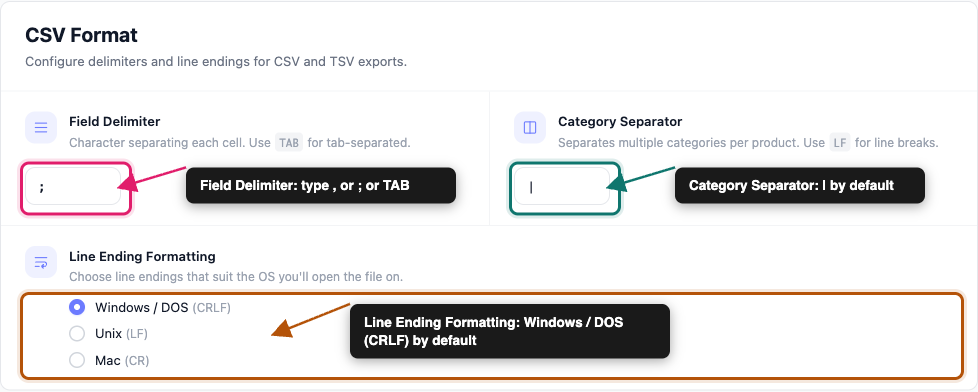
Cambialo in ; quando Excel apre il tuo CSV con ogni valore in una colonna. Molte versioni regionali di Excel si aspettano un punto e virgola invece di una virgola, poiché tali regioni utilizzano la virgola come punto decimale.
Separatore di categoria
Sotto Formati di esportazione → Formato CSV, accanto a Delimitatore di campo. Separa più categorie su un prodotto. L'impostazione predefinita è una barra verticale (|). Digita LF per mettere ogni categoria su una riga separata all'interno della cella.
Formattazione fine riga
Sotto Formati di esportazione → Formato CSV. Ha tre opzioni.
| Opzione | Predefinito |
|---|---|
| Windows / DOS (CRLF) | Sì |
| Unix (LF) | No |
| Mac (CR) | No |
Formattazione di escape dei campi
Sotto Generale. Controlla come le celle vengono racchiuse tra virgolette nelle esportazioni CSV e TSV. XLS e XLSX non sono interessati.
| Opzione | Cosa fa | Predefinito |
|---|---|---|
| Esegui l'escape di tutte le celle | Racchiude ogni cella tra virgolette, in modo che i dati del campo vengano scritti esattamente come sono salvati nel database | Sì |
| Esegui l'escape delle celle come farebbe Excel | Racchiude una cella tra virgolette solo dove un delimitatore, una virgoletta o un'interruzione di riga lo rendono necessario | No |
| Non escapare nessuna cella | Non racchiude nulla, eccetto un campo contenente un a capo | No |
Formato data
Trova questo sotto Generale. Imposta come le date appaiono nelle tue esportazioni. Il predefinito è g/m/A, che mostra una data come 16/05/2026.
| Opzione | Pattern | Esempio |
|---|---|---|
| 16 maggio 2026 | j F, Y | 16 maggio 2026 |
| 2026/05/16 | Y/m/d | 2026/05/16 |
| 16/05/2026 | m/d/Y | 16/05/2026 |
| 16/05/2026 | d/m/Y | 16/05/2026 |
| Personalizzato | Il tuo schema | Dipende dallo schema |
Seleziona Personalizzato per digitare il tuo schema nel campo. Un'anteprima in tempo reale mostra la data odierna in quello schema mentre digiti. Seleziona un chip token per inserirlo, o scegli uno dei rapidi esempi accanto a Prova:. I chip coprono questi token:
| Token | Significato |
|---|---|
Y | Anno a 4 cifre |
y | Anno a 2 cifre |
m | Mese (01-12) |
n | Mese (1-12) |
d | Giorno (01-31) |
j | Giorno (1-31) |
F | Nome del mese |
M | Mese breve |
D | Giorno breve |
l | Nome del giorno completo |
/ | Separatore barra |
- | Separatore trattino |
Per ottenere più token, seleziona Visualizza documentazione formattazione per aprire il riferimento al formato data PHP PHP date format reference. Scegli Y-m-d se il tuo strumento di importazione richiede date in ordine anno-mese-giorno.
Cache Oggetti WordPress
Trova questa opzione in Generale. Ha due opzioni.
| Opzione | Predefinito |
|---|---|
| Svuota prima di ogni esportazione | Sì |
| Non svuotare | No |
Lascia questa impostazione predefinita a meno che il nostro team di supporto non ti chieda di cambiarla.
Archivi
Trova questa opzione in Archivi. La categoria ha un interruttore, Abilita Archivi, ed è disattivato per impostazione predefinita. Quando è attivo, una copia di ogni esportazione viene salvata in una cartella protetta sul tuo server. La scarichi dalla schermata Archivi nella barra laterale.
La schermata Archivi dipende da questo interruttore per i suoi file. Con l'interruttore disattivato, le esportazioni rapide (Quick Export) vengono comunque visualizzate nella schermata Archivi, ma senza un link Scarica. Un'esportazione pianificata o un trigger di nuovo ordine che salva nell'archivio conserva comunque il suo file. Per sapere come funzionano gli archivi, consulta Come utilizzare gli archivi di esportazione in Store Exporter Deluxe.
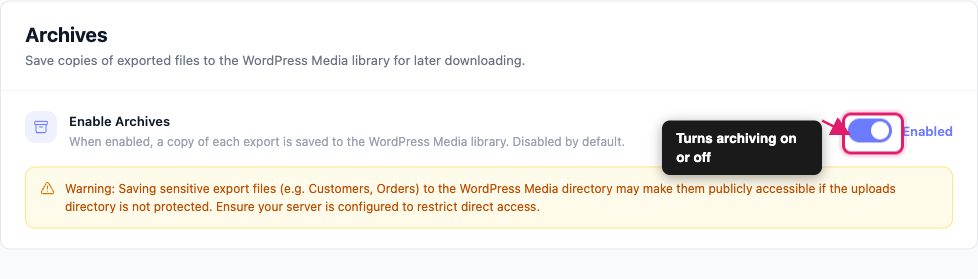
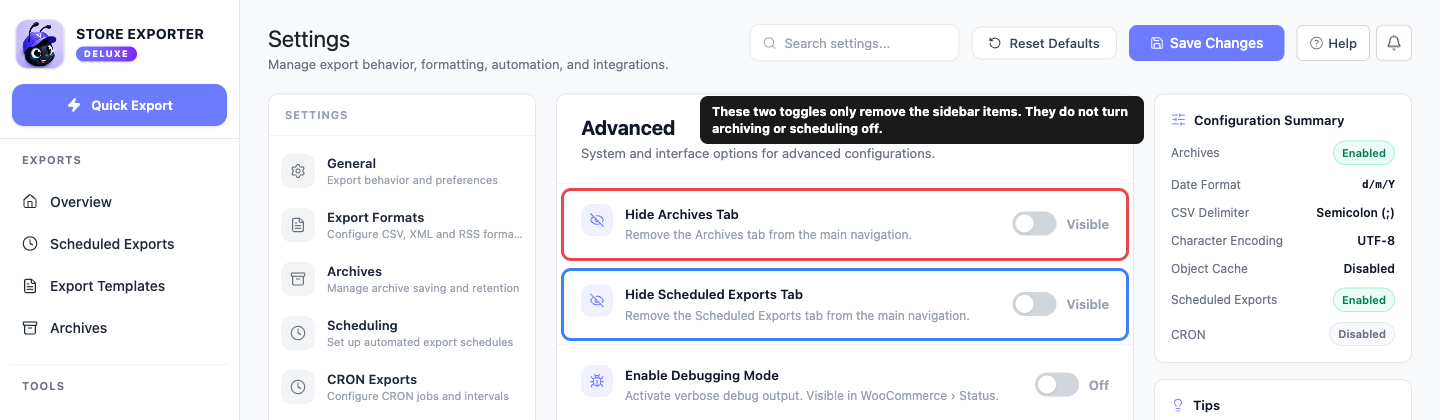
Puoi anche nascondere la voce Archivi dalla barra laterale in Avanzate con Nascondi scheda Archivi. Questo rimuove solo la voce di menu. Non attiva o disattiva l'archiviazione.
Pianificazione
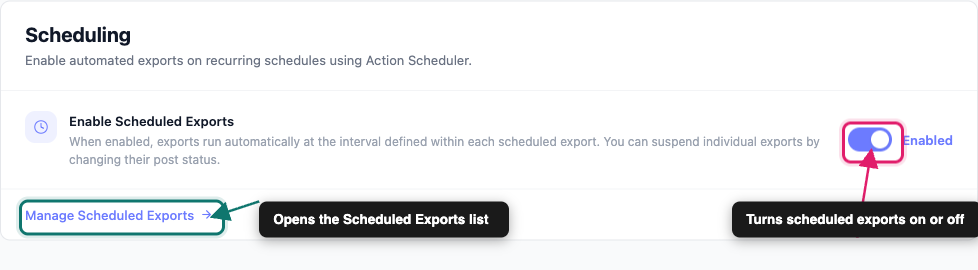
Trova questa opzione in Pianificazione. La categoria ha un interruttore, Abilita Esportazioni Pianificate, ed è disattivato per impostazione predefinita. Quando è attivo, ogni esportazione pianificata viene eseguita automaticamente all'intervallo impostato all'interno di tale esportazione. Le esportazioni pianificate vengono eseguite tramite Action Scheduler.
Per interrompere un'esportazione pianificata, disattiva il suo interruttore nella schermata Esportazioni Pianificate. Il suo stato cambia in In Pausa e un'esportazione in Pausa non viene eseguita. Seleziona Gestisci Esportazioni Pianificate sotto l'interruttore per aprire l'elenco delle esportazioni pianificate. Per sapere come crearne una, consulta Come pianificare esportazioni in Store Exporter Deluxe.
Riepilogo Configurazione
La casella Riepilogo configurazione si trova sul lato destro dello schermo e rimane visibile indipendentemente dalla categoria che apri. Elenca sette valori a colpo d'occhio.
| Riga | Cosa mostra |
|---|---|
| Archivi | Abilitato o Disabilitato |
| Formato data | Il tuo modello di data, ad esempio g/m/Y |
| Delimitatore CSV | Virgola (,), Punto e virgola (;), Tab, o il carattere che hai digitato |
| Codifica Caratteri | La tua codifica scelta, ad esempio UTF-8 |
| Cache Oggetto | Svuota Abilitato o Disabilitato |
| Esportazioni pianificate | Abilitato o Disabilitato |
| CRON | Abilitato o Disabilitato |
Il riepilogo si aggiorna mentre modifichi le opzioni, incluse le modifiche non ancora salvate. Seleziona quindi Salva modifiche prima di fare affidamento su di esso.
È più utile quando contatti il supporto. Uno screenshot di questa casella ci indica la tua codifica, il delimitatore e il formato della data a colpo d'occhio, che sono le impostazioni alla base della maggior parte dei report "la mia esportazione sembra sbagliata".
Altre impostazioni nella categoria Generale
Queste si affiancano alle impostazioni sopra sotto Generale, nell'ordine in cui appaiono sullo schermo.
| Impostazione | Cosa fa | Predefinito |
|---|---|---|
| Nome file di esportazione | Un campo di testo con chip di token e un'anteprima | esporta-{tipo}-{negozio}-{data}-{ora} |
| Formattazione Intestazione | Includi intestazioni di colonna o Escludi intestazioni di colonna | Includi intestazioni di colonna |
| Formule Excel | Consente formule Excel nei file esportati. Quando disattivato, le formule vengono rimosse | Rimosso |
| Limita incorporamento immagini | Incorpora immagini nelle esportazioni XLS e XLSX solo per le colonne che contengono un'immagine, come l'Immagine in Evidenza | Qualsiasi colonna |
| Esegui l'escape delle formule in CSV/TSV | Aggiunge un apostrofo a qualsiasi cella CSV o TSV che un foglio di calcolo eseguirebbe come formula. Importi negativi e numeri di telefono internazionali vengono lasciati invariati. XLS e XLSX sono sempre protetti | Escaped |
| Timeout script | Il tempo massimo di elaborazione di un'esportazione prima che si interrompa. Le opzioni sono 10 minuti, 30 minuti, 1 ora e Illimitato | Illimitato |
Altre categorie
Le categorie rimanenti hanno ciascuna il proprio articolo o sono trattate dove le utilizzi.
| Categoria | Cosa copre |
|---|---|
| Formati di esportazione | Oltre alle impostazioni CSV sopra, il pannello XML Format (attributi root) e il pannello RSS Format (Title Element, Link Element e Description Element) |
| Esportazioni CRON | Esporta trigger remoti tramite un URL, protetto da una Export Secret Key |
| Ordini | Pulsanti e opzioni di esportazione nella schermata degli ordini di WooCommerce |
| Trigger di esportazione | Esportazioni che vengono eseguite quando arriva un nuovo ordine |
| Avanzate | Hide Archives Tab, Hide Scheduled Exports Tab, Enable Debugging Mode, Enable Logging Mode e azioni di manutenzione |
| Registro di controllo | Il log delle esecuzioni di esportazione. Per istruzioni dettagliate, vedere Come utilizzare l'Audit Log in Store Exporter Deluxe |
| Zona Pericolo | Azioni di ripristino distruttive. Leggere ogni avviso prima di utilizzarne uno |
Attributi root XML
Sotto Export Formats → XML Format, le caselle di controllo Attribute Display scelgono quali dettagli appaiono sull'elemento XML root. Appaiono in questo ordine:
| Casella di controllo | Predefinito |
|---|---|
| Indirizzo del sito | Attivo |
| Titolo del sito | Attivo |
| Data di esportazione | Attivo |
| Ora di esportazione | Disattivato |
| Tipo di Esportazione | Attivo |
| Ordina esportazione per | Disattivato |
| Ordine di esportazione | Disattivato |
| Limita volume | Disattivato |
| Offset volume | Disattivato |
Risoluzione dei problemi
; sotto Formati di esportazione → Formato CSV, seleziona Salva modifiche ed esporta di nuovo.Domande frequenti
Serve aiuto?
Se stai usando Store Exporter Deluxe e un'impostazione non si comporta come descritto, apri un ticket di supporto e includi uno screenshot del tuo Riepilogo configurazione. Il nostro team ti aiuterà a individuarlo.
Se stai usando il plugin gratuito Store Exporter, chiedi sul forum di supporto di WordPress.org e il nostro team ti risponderà lì.
