
Calcolare i tuoi margini significa affiancare i dati di costo ai dati di vendita nello stesso foglio di calcolo. Quindi, se hai cercato in Store Exporter Deluxe un'opzione "COGS" e non l'hai trovata, ecco il motivo: il costo del venduto non è un tipo di esportazione a sé stante. È un insieme di campi che aggiungi a una normale esportazione di Prodotti o Ordini.
Store Exporter Deluxe legge il costo del venduto da due diverse fonti, e i campi che vedrai dipendono da quale delle due il tuo negozio utilizza. Una volta che una fonte è attiva, i campi corrispondenti appaiono nel selettore di campi accanto a ogni altra colonna, pronti per essere inclusi in un'Esportazione Rapida o in un'Esportazione Pianificata.
Prerequisiti
| Requisito | Dettagli |
|---|---|
| Plugin | Store Exporter Deluxe 5.4.2 o versioni successive, attivo e con licenza. Il supporto per la funzionalità integrata Costo del Venduto di WooCommerce è stato aggiunto nella versione 5.4.2 |
| Una fonte COGS | O la funzionalità integrata Costo del Venduto di WooCommerce attivata, o l'estensione Costo del Venduto attiva. Vedi sotto per entrambe |
| Valori di costo salvati | I tuoi prodotti devono avere un costo associato. Un'esportazione può restituire solo dati che esistono già |
| Accesso amministrativo | Avrai bisogno di un account con accesso alla bacheca di amministrazione di WordPress |
Da dove provengono i tuoi dati COGS
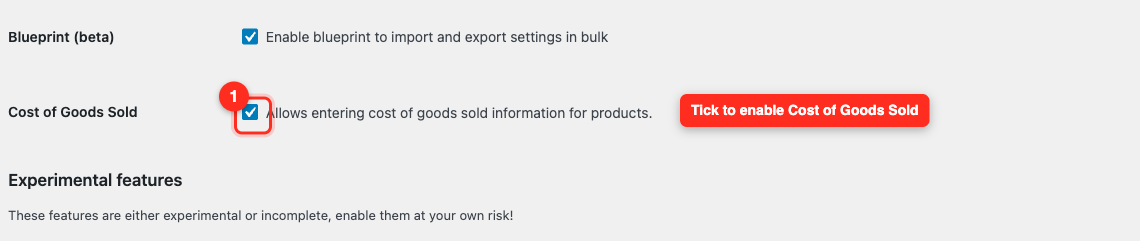
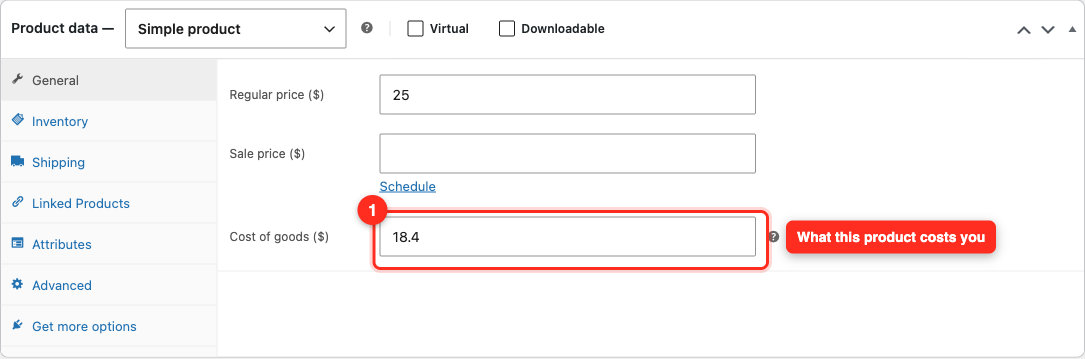
Funzionalità integrata Costo del Venduto di WooCommerce: Attivala su WooCommerce → Impostazioni → Avanzate → Funzionalità abilitando Costo del Venduto. Ogni prodotto ottiene quindi un campo Costo del venduto nella scheda Generale della casella Dati prodotto. Su un prodotto variabile, ogni variazione ottiene il proprio campo Costo, e lasciarlo vuoto ripiega sul valore del prodotto padre. Per maggiori informazioni sulla funzionalità stessa, consulta la documentazione di WooCommerce su Costo del Venduto.
L'estensione Costo del Venduto: Questa è l'estensione separata Costo del Venduto, che aggiunge il proprio campo di costo a prodotti semplici e variabili. Store Exporter Deluxe la rileva automaticamente e aggiunge un set diverso di campi.
Puoi verificare cosa ha rilevato il plugin in qualsiasi momento. Apri WooCommerce → Esporta Store, quindi fai clic su Moduli di Esportazione nel gruppo STRUMENTI nella barra laterale.
Quali campi COGS ottieni
| Tipo di esportazione | Campo | Fonte COGS |
|---|---|---|
| Prodotti | Costo del Venduto | Integrato WooCommerce |
| Prodotti | Costo del Venduto (Effettivo) | Integrato WooCommerce |
| Prodotti | Costo del bene | Estensione Costo del Venduto |
| Ordini | Costo Totale del Venduto dell'Ordine | Integrato WooCommerce |
| Ordini | Articoli Ordine: Costo del Venduto | Integrato WooCommerce |
| Ordini | Costo Merci Totale Ordine | Estensione Costo del Venduto |
| Ordini | Articoli Ordine: Costo dei Beni | Estensione Costo del Venduto |
| Ordini | Articoli Ordine: Costo Totale dei Beni | Estensione Costo del Venduto |
Alcune cose da sapere su questi:
Costo del Venduto rispetto a Costo del Venduto (Effettivo): Il primo restituisce il valore di costo salvato sul prodotto stesso. Il secondo restituisce il valore che WooCommerce applica effettivamente agli ordini e alle analisi. Per una variazione con un campo Costo vuoto, il valore effettivo è quello ereditato dal prodotto padre, quindi le due colonne possono differire.
Il campo del prodotto dell'estensione è singolare: riporta Costo del bene, non “Costi dei beni”. Questa è l'etichetta utilizzata dal plugin, quindi cercala esattamente in questo modo.
I campi degli articoli dell'ordine seguono l'impostazione di formattazione degli articoli: Per impostazione predefinita, la formattazione degli articoli nella scheda del filtro formattazione degli articoli dell'ordine è impostata su Combinata, quindi i costi per riga dell'intero ordine arrivano insieme in un'unica cella. Passa a Individuale e ogni articolo avrà la propria riga, con il costo di quell'articolo nella colonna.
Aggiungi campi COGS a un'esportazione rapida
I campi COGS non fanno parte della selezione predefinita dei campi, quindi devi aggiungerli manualmente ogni volta che crei una nuova esportazione.
- Apri WooCommerce → Store Export dal menu di amministrazione di WordPress.
- Fai clic su Esportazione rapida nella barra laterale. È il pulsante autonomo sopra il gruppo ESPORTAZIONI.
- Nella fase Seleziona tipo di esportazione, fai clic sulla tessera Prodotti. Per i costi a livello di ordine, fai clic su Ordini.
- Espandi la fase Campi di esportazione.
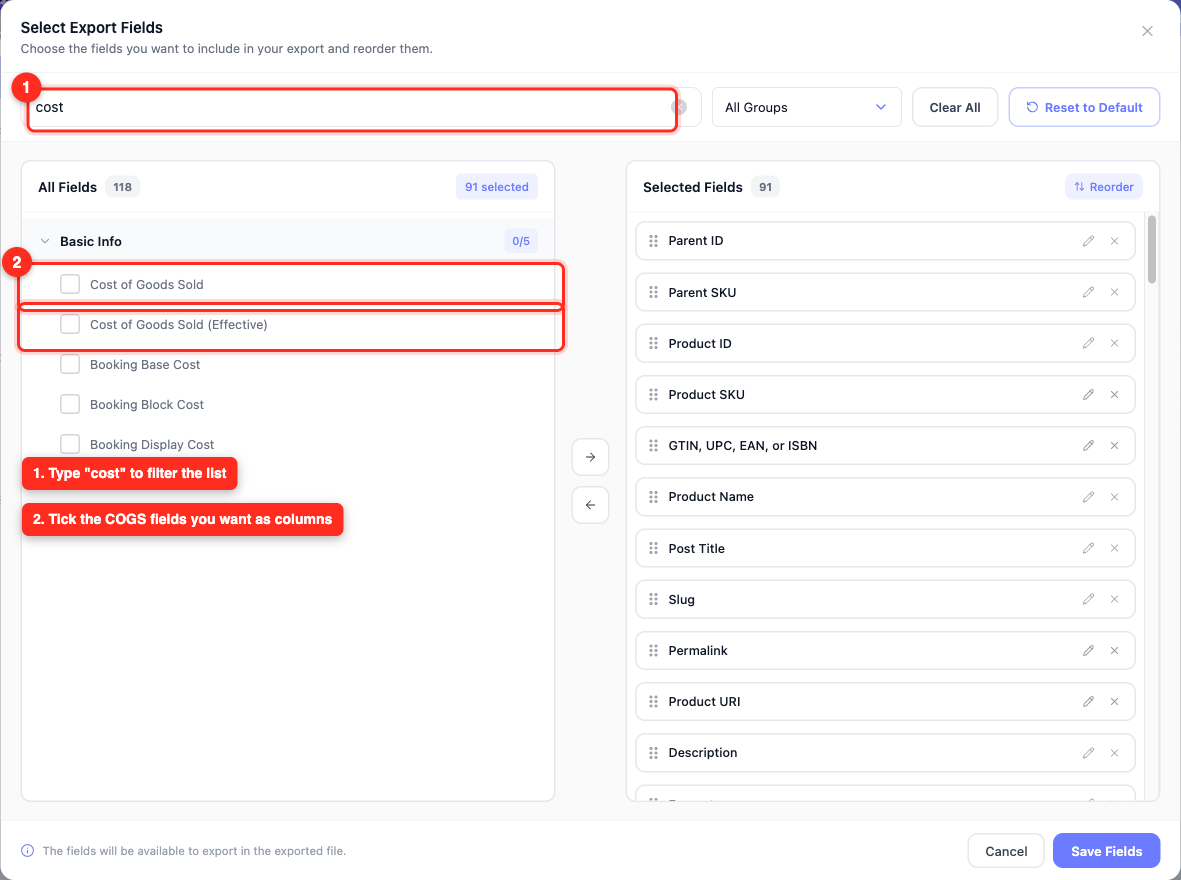
- Fai clic su Aggiungi altri campi per aprire la finestra di dialogo Seleziona campi di esportazione.
- Digita
costonella casella Cerca campi… per restringere l'elenco. - Seleziona la casella accanto a ciascun campo COGS desiderato.
- Fai clic su Salva campi per chiudere la finestra di dialogo.
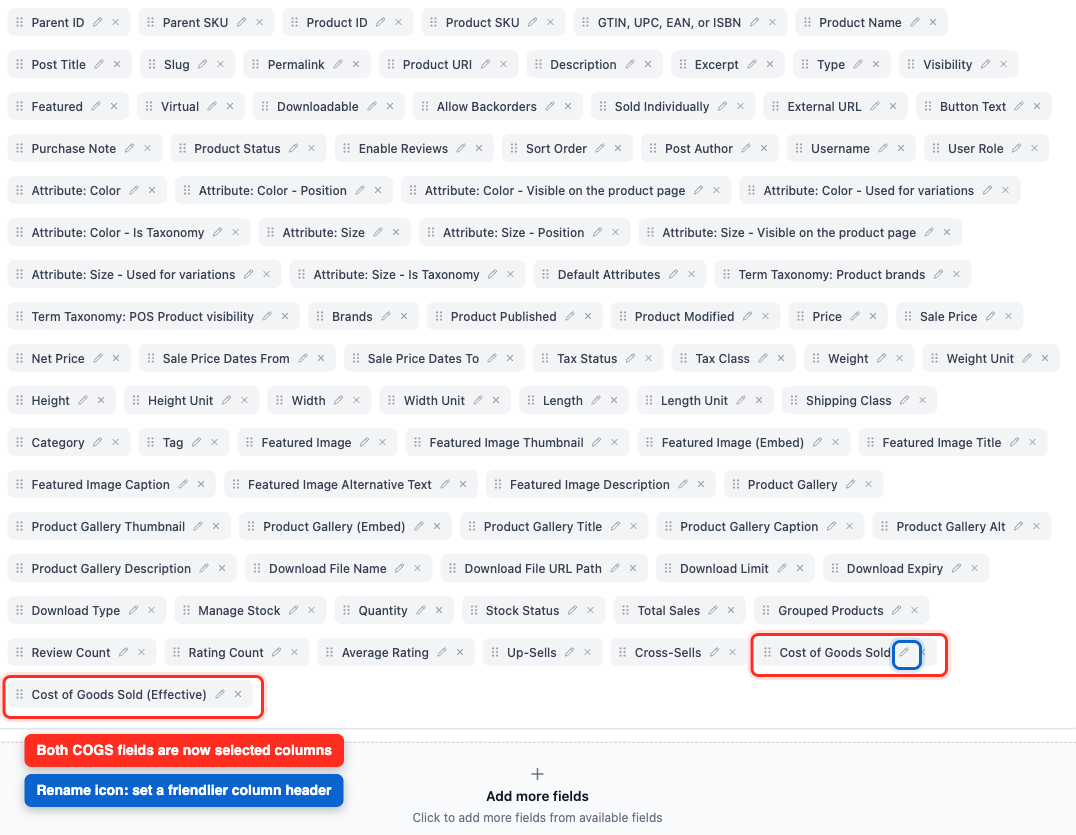
- Di nuovo su Campi di esportazione, trascina il nuovo campo nella posizione desiderata come colonna.
- Espandi Filtri e ordinamento per restringere i record inclusi.
- Espandi Opzioni di esportazione e scegli un formato di file.
- Fai clic su Esegui esportazione.
- Fai clic su Scarica file al termine dell'esportazione.
Ogni campo nella tua selezione ha anche un'icona di ridenominazione (matita). Fai clic su di essa se preferisci che l'intestazione della colonna nel tuo file riporti qualcosa di diverso dall'etichetta predefinita del plugin.
Per un tour completo del resto della schermata, vedi Come esportare prodotti WooCommerce con Store Exporter Deluxe.
Filtra i record inclusi
La fase Filtri e ordinamento controlla esattamente quali prodotti o ordini finiscono nel tuo file. Ciò che vedi lì dipende dal tipo di esportazione che hai scelto.
Su un'esportazione di Prodotti, puoi filtrare per Categorie, Tag, Tipi di Prodotto, Stato del Prodotto, Marche, Classe di Spedizione, Stato Scorte, Quantità Scorte, In Evidenza, Ruolo Utente e due intervalli di date: Data di Pubblicazione e Data di Modifica.
Su un'esportazione di Ordini, i più utili per il reporting dei costi sono Stato Ordine, Data Ordine e Data Modifica. Puoi anche filtrare per Gateway di Pagamento, Paese di Fatturazione, Paese di Spedizione, Metodo di Spedizione, Cliente, Codice Coupon, Prodotto, Categoria Prodotto, Tag Prodotto e Marca Prodotto, tra gli altri.
Per un report sui margini mensili, imposta Stato Ordine sui tuoi stati completati e imposta Data Ordine sull'intervallo su cui stai riportando. Questo esclude gli ordini rimborsati e abbandonati dai totali.
In fondo al passaggio, Ordina per e Ordine controllano come le righe sono ordinate nel file.
Esporta COGS su una pianificazione
Le Esportazioni Pianificate funzionano in modo diverso dall'Esportazione Rapida in un modo che qui è importante.
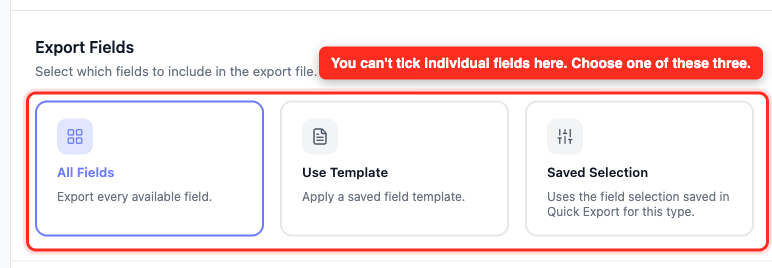
Il passaggio Generale offre tre scelte sotto Campi di Esportazione:
Tutti i Campi: Esporta ogni campo disponibile per il tipo, COGS incluso. Questo è il percorso più veloce, ma produce un file ampio.
Usa Modello: Applica un modello di esportazione salvato. Crea prima un modello contenente il tuo campo COGS, quindi sceglilo qui. Questa è l'opzione più ordinata per un report ricorrente.
Selezione Salvata: Riutilizza la selezione dei campi che hai salvato l'ultima volta in Esportazione Rapida per quel tipo di esportazione. Quindi imposta prima i tuoi campi COGS in Esportazione Rapida, quindi scegli questa opzione.
Per creare la pianificazione:
- Apri WooCommerce → Store Export, quindi fai clic su Esportazioni Pianificate sotto il gruppo ESPORTAZIONI.
- Fai clic su Nuova Pianificazione.
- Nel passaggio Generale, inserisci un nome nel campo Nome Pianificazione.
- Scegli Prodotti o Ordini dal menu a discesa Tipo di Esportazione.
- Scegli un formato di file dal menu a discesa Formato Esportazione.
- Sotto Campi di Esportazione, scegli Tutti i Campi, Usa Modello o Selezione Salvata.
- Fai clic su Avanti: Filtri e imposta le condizioni che restringono ciò che viene esportato.
- Fai clic su Avanti: Metodo per scegliere come viene consegnato il file.
- Fai clic su Avanti: Pianificazione per impostare la frequenza di esecuzione.
- Fai clic su Avanti: Avanzate per impostare il livello di log e altre opzioni per pianificazione.
- Fai clic su Crea Pianificazione per salvare.
Una volta salvata, apri di nuovo la pianificazione e fai clic su Esegui Ora per eseguirla immediatamente. Controlla il file risultante per confermare che la colonna COGS sia presente prima di fare affidamento sulla pianificazione.
Per tutto il resto coperto dalla procedura guidata, vedere Come pianificare le esportazioni in Store Exporter Deluxe.
Se i dati dei costi si trovano in una chiave meta personalizzata
Alcuni plugin di costo non vengono rilevati da Store Exporter Deluxe. Se il tuo non viene rilevato, puoi comunque esportare i suoi dati registrando la chiave meta che utilizza come campo personalizzato.
- Apri WooCommerce → Store Export, quindi fai clic su Campi Meta Personalizzati nel gruppo STRUMENTI.
- Fai clic su Aggiungi Campo Personalizzato.
- Scegli Prodotti o Ordini dal menu a discesa Tipo di Esportazione.
- Inserisci la chiave meta nella casella Meta Prodotto, una chiave per riga. In un'esportazione Ordini, usa invece la casella Meta Ordine.
- Conferma che Esportazione Rapida e Esportazione Pianificata siano selezionate nel gruppo Disponibile In. Tutte e tre le opzioni sono selezionate per impostazione predefinita.
- Fai clic su Salva Campi.
La chiave appare quindi nella finestra di dialogo Seleziona Campi di Esportazione nel gruppo Campi Meta Personalizzati.
Per i dettagli completi, vedere Esportazione di meta personalizzati di prodotti, ordini e articoli d'ordine.
Risoluzione dei problemi
0,00 nella colonna effettiva come "nessun costo registrato", non come un costo zero effettivo.FAQ
Articoli correlati
- Come esportare prodotti WooCommerce con Store Exporter Deluxe
- Come pianificare le esportazioni in Store Exporter Deluxe
- Esportazione di meta personalizzati di prodotti, ordini e articoli d'ordine
- Campi di esportazione disponibili in Store Exporter Deluxe
Serve ulteriore aiuto?
Se stai usando Store Exporter Deluxe e le tue colonne COGS non vengono ancora esportate come previsto, apri un ticket di supporto e il nostro team esaminerà la tua configurazione.
Se stai usando il plugin gratuito Store Exporter, chiedi sul forum di supporto di WordPress.org e il nostro team ti risponderà lì.
