
Chaque saison de salon professionnel, la même panique se reproduit. Dix jours avant le lancement du stand, quelqu'un de l'équipe demande : « Pouvons-nous apporter un vrai catalogue de produits WooCommerce cette année ? » S'ensuit une course folle pour extraire les données des produits de WooCommerce, les organiser dans le modèle d'un graphiste, et espérer que l'imprimeur respecte le délai.
Cela ne doit pas être cette panique. Les catalogues de produits hors ligne (brochures imprimées, listes de prix de gros, PDF envoyables par e-mail) font toujours un travail commercial réel en 2026, en particulier pour les magasins B2B et de gros. La plupart des guides sur ce sujet sautent directement à « installez ce plugin » sans expliquer le flux de travail réel. Un catalogue est un problème de transfert de données qui se termine dans un outil de conception. Extrayez les données proprement et le reste du travail devient facile.
Dans ce guide, nous vous présenterons le flux de travail en cinq étapes que nous recommandons aux propriétaires de boutiques : planifier, exporter, construire, formater, distribuer. À la fin, vous saurez quel outil appartient à quelle étape, et pourquoi l'exportation du catalogue de produits WooCommerce est l'étape cruciale.
Table des matières
Pourquoi un catalogue de produits WooCommerce hors ligne est toujours pertinent en 2026
L'impression est-elle morte ? Réponse courte, non. Réponse plus longue, « hors ligne » ne signifie pas « uniquement imprimé ». Hors ligne signifie simplement « pas le site web en direct ». Un PDF de marque dans la boîte de réception d'un acheteur en gros est hors ligne. Un livret imprimé sur un stand de salon professionnel est hors ligne. Un lien de flipbook partageable dans une signature d'e-mail est hors ligne. Les trois continuent de vendre.
Quatre cas d'utilisation réels motivent le travail de catalogue hors ligne pour les boutiques WooCommerce que nous soutenons aujourd'hui :
- Clients B2B et grossistes. Les équipes d'approvisionnement veulent un PDF qu'elles peuvent annoter, transmettre en interne et comparer côte à côte. Un acheteur en gros qui doit cliquer sur 40 pages de produits pour compiler un devis se tournera discrètement vers un fournisseur qui a envoyé la liste à l'avance.
- Salons professionnels et ventes sur le terrain. Trafic au stand, commerciaux en voiture, démonstrations en bureau. Tout cela bénéficie d'un document à laisser, imprimé ou numérique.
- Commerce de détail hybride et showrooms. Les partenaires physiques et les distributeurs demandent souvent un catalogue imprimé pour leur personnel de vente. Si vous vendez par l'intermédiaire de revendeurs, un catalogue de marque met vos produits devant leur équipe de vente chaque jour.
- Catalogues saisonniers et de campagne. Guides cadeaux de vacances, lancements de nouvelle saison, listes de prix de liquidation. Documents limités dans le temps qui accompagnent les campagnes par e-mail.
Le changement de perspective à retenir : un catalogue fonctionne comme un complément à votre site web. Le site web reste la source de vérité en direct. Le catalogue est l'instantané portable que votre client utilise lorsqu'il n'est pas sur votre site.
Ce que nous avons constaté : Les propriétaires de boutiques qui traitent les catalogues hors ligne comme un rythme trimestriel régulier, et non comme une panique ponctuelle pour un salon professionnel, ont tendance à conclure des comptes de gros plus importants. Les acheteurs remarquent lorsque votre documentation est aussi organisée que votre site web.
Étape 1 : Planifiez la portée et le public de votre catalogue
Avant d'exporter un seul SKU, répondez à quatre questions. C'est l'étape que tout le monde veut sauter et celle qui fait gagner le plus de temps lorsque vous ne le faites pas.
- Qui lit ce catalogue ? Acheteur au détail, compte en gros, participant à un salon professionnel ou document laissé par un représentant commercial ? Un acheteur au détail veut le prix de détail et un court argumentaire. Un acheteur en gros veut le SKU, la quantité par caisse et son prix par niveau. Choisissez le public principal avant de choisir quoi que ce soit d'autre.
- Quel format recevra-t-il ? Livret imprimé, PDF envoyable par e-mail, liste de prix sous forme de tableur ou visionneuse de catalogue en ligne ? Le format détermine tout ce qui suit.
- Combien de produits ? Un dépliant saisonnier de 40 références est un exercice différent d'un catalogue général de 2 000 références. La chaîne d'outils change à partir d'environ 200 produits, où la mise en page manuelle n'est plus viable et le publipostage commence à être rentable.
- À quelle fréquence allez-vous le mettre à jour ? Une fois pour un salon professionnel, une mise à jour trimestrielle, une liste de prix de gros mensuelle ? La fréquence de mise à jour détermine si vous investissez dans un modèle réutilisable ou une mise en page unique.
Notez les réponses. Une spécification d'une page avec le public cible, le format, le nombre de références, la fréquence de mise à jour et les notes de marque est tout ce dont vous avez besoin.
Ce que nous avons vu : Chaque projet de catalogue qui déraille saute cette étape. L'équipe exporte tout, puis passe trois jours à décider quoi supprimer. Planifiez d'abord, exportez ensuite. Cela vous fait gagner des heures.
Étape 2 : Exportez les données produit avec Store Exporter Deluxe
C'est l'étape d'exportation du catalogue de produits WooCommerce, et c'est là que la planification honnête commence à porter ses fruits. Votre objectif est une feuille de calcul propre et structurée qui correspond à votre spécification de l'étape 1. Le travail ici est simple : extraire vos données produit de WooCommerce dans un format que votre outil de conception peut lire, proprement et dans les bonnes colonnes.

Copier-coller depuis l'administration WooCommerce est une impasse au-delà d'environ 20 références. L'export CSV natif fonctionne pour les cas simples mais ignore les champs personnalisés, vous offre un filtrage limité et n'atteint rarement la structure de colonnes dont un designer a besoin. Pour un projet de catalogue approprié, vous voulez Store Exporter Deluxe, qui est spécialement conçu pour cette tâche.
Voici l'ensemble standard de champs de catalogue à exporter :
- Nom du produit, SKU, courte description et description complète (ou une version tronquée)
- Catégories et tags (pour organiser le document)
- Prix normal, prix promotionnel et prix de gros si vous en avez un
- URL de l'image mise en avant et URL des images de la galerie
- Statut du stock (facultatif, généralement utile pour les catalogues de gros)
- Champs personnalisés et métadonnées (spécifications du produit, dimensions, informations de garantie et tout autre détail que votre catalogue doit afficher)
Voici maintenant la procédure pas à pas dans Store Exporter Deluxe pour ce cas d'utilisation :
Étape 1 : Ouvrir l'onglet Produits
Accédez à WooCommerce, Store Export dans le menu d'administration, et sélectionnez l'onglet Produits. C'est la surface d'exportation qui correspond à un projet de catalogue.
Étape 2 : Choisir les champs dont vous avez réellement besoin
Sélectionnez les champs de la liste ci-dessus et décochez ceux par défaut dont vous n'avez pas besoin. C'est le mouvement le plus important de tout le projet. Une feuille de calcul propre de 15 colonnes est rapide à utiliser. Une feuille de calcul de 120 colonnes est un goulot d'étranglement pour la conception.
Étape 3 : Filtrer par portée
Filtrez par catégorie, type de produit ou statut si votre catalogue est ciblé. « Uniquement publiés, uniquement la collection de cette saison » est un filtre courant. Vous pouvez également exporter vos catégories si votre mise en page nécessite des pages de séparation par catégorie.
Étape 4 : Choisir le format d'exportation
Choisissez le format qui convient à votre outil en aval. Store Exporter Deluxe prend en charge CSV, TSV, XLS, XLSX et XML. Le bon choix dépend de ce qui vient ensuite.
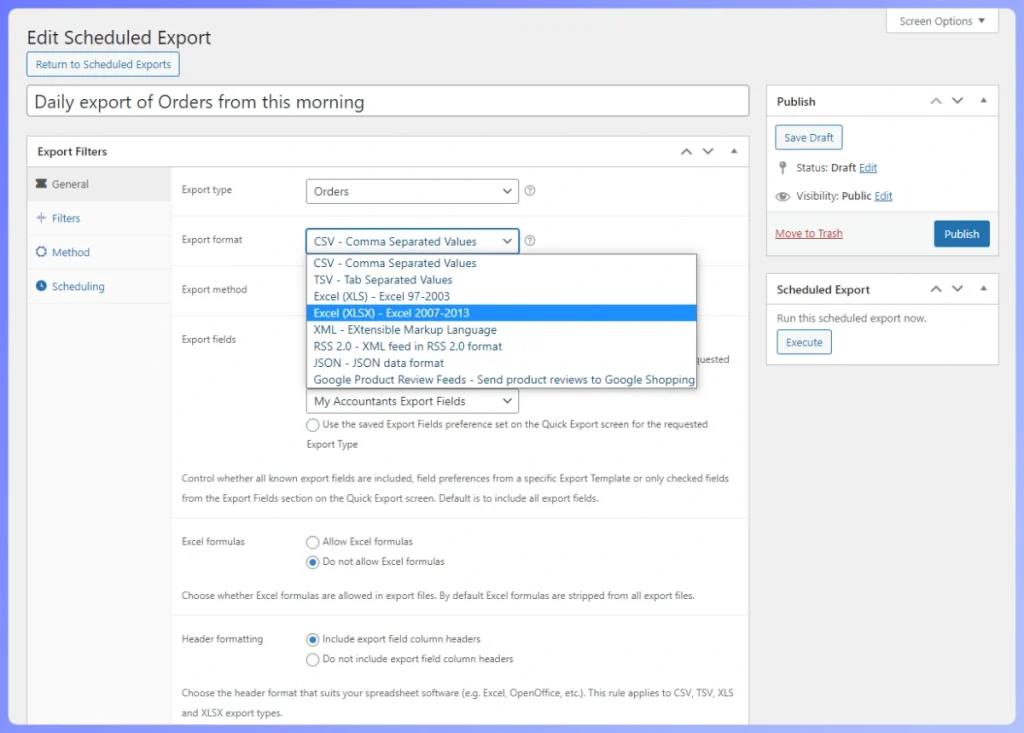
Format d'exportation mappé à l'outil en aval :
- XLSX (Excel) : Idéal pour la modification dans Excel ou Google Sheets, la création d'une liste de prix de gros, ou la transmission à un graphiste pour Adobe InDesign. Préserve la mise en forme et les types de colonnes.
- CSV : Idéal pour les générateurs de catalogues en ligne, les importations de logiciels de catalogue et la plupart des outils d'impression à la demande. Simple, universel, s'intègre bien avec tous les systèmes en aval.
- XML : Idéal pour les formateurs personnalisés, les scripts de catalogue développés par des programmeurs ou les flux de travail de fusion de données. Plus verbeux mais conserve la structure.
Pour une présentation complète de chaque champ, filtre et option, le guide complet pour l'exportation des produits WooCommerce va plus loin que cette section axée sur le catalogue.
Ce que nous avons constaté : Le principal gain de temps sur chaque projet de catalogue est d'exporter uniquement les champs que le graphiste utilisera réellement. Les boutiques exportent par défaut « tout exporter » et se retrouvent avec des feuilles de calcul de 120 colonnes qui ralentissent tout le projet. Quinze minutes de sélection de champs économisent quatre heures de nettoyage.
Besoin de données produit propres à partir de WooCommerce en XLSX, CSV ou XML ? Store Exporter Deluxe s'occupe de cela pour 39,50 $/an en introduction.
Étape 3 : Créez le document catalogue
Votre feuille de calcul exportée est la source de données. Transformez-la maintenant en un document lisible. Le choix de l'outil dépend du nombre de SKUs, de la complexité de la mise en page et de la personne qui effectue le travail.
Adaptez l'outil au projet :
- Moins de 50 SKUs, mise en page simple. LibreOffice Draw ou Writer, Google Docs, ou Canva Gratuit. Zéro coût, rapide, aucune compétence en conception requise. Copiez les colonnes dans un tableau, ajoutez un en-tête, exportez en PDF.
- 50 à 500 SKUs, mise en page personnalisée. Affinity Publisher (licence unique d'environ 70 $) ou modèles Canva Pro. Contrôle réel de la mise en page, les données sont collées par sections, qualité d'impression acceptable. C'est là que se situent la plupart des listes de prix de gros et des petits livrets pour salons professionnels.
- 500+ SKUs ou implication d'un graphiste. Adobe InDesign avec la fonction Fusion de données, alimenté par votre XLSX ou CSV. La fusion de données est un outil InDesign intégré qui associe chaque colonne de feuille de calcul à un espace réservé, puis génère une page formatée (ou un bloc de pages) par ligne. Votre graphiste associe les champs une fois, puis régénère l'ensemble du catalogue chaque fois que vous réexportez.
- Générateurs de catalogues en ligne. Des outils comme Flipsnack, Issuu, Publitas et FlippingBook prennent votre CSV ou PDF et le transforment en un flipbook consultable (un visualiseur de pages Web). Idéal lorsque votre catalogue hors ligne est en fait un visualiseur PDF numérique plutôt qu'une pièce imprimée physique.
Règle empirique honnête : adaptez l'outil au projet. Un dépliant saisonnier de 40 SKUs n'a pas besoin d'InDesign. Un catalogue maître de gros de 2 000 SKUs n'a pas sa place dans Canva.
Quelques notes sur la mise en page qui éviteront des problèmes plus tard :
- Regroupez les produits par catégorie. C'est pourquoi nous avons exporté les catégories à l'étape 2.
- Pour les listes de prix, un produit par ligne. Pour les catalogues personnalisés, un produit par demi-page ou quart de page.
- Créez les pages fixes une fois : couverture, table des matières, séparateurs de catégories, légende des prix, instructions de commande, quatrième de couverture. Celles-ci ne changent pas entre les éditions.
Ce que nous avons vu : Si vous gérez un catalogue de vente en gros trimestriel, créez le modèle InDesign ou Affinity une fois avec le fusionnement de données, puis chaque trimestre, vous réexportez simplement le XLSX et régénérez le document. Nous avons vu des magasins réduire leur temps de création de catalogue de trois jours à trois heures avec cette seule configuration. Le travail initial sur le modèle est rentabilisé dès la deuxième édition et chaque édition suivante.
Étape 4 : Formatez pour l'impression ou la distribution
Le document est créé. Maintenant, formatez pour la sortie. C'est là que les projets précipités échouent silencieusement, et la solution est une vérification de prépresse de cinq minutes à la fin.
Gestion des images pour les catalogues de qualité d'impression
Vos images de site Web sont généralement à 72 DPI (points par pouce, l'unité de résolution qui intéresse les imprimeurs) et dimensionnées pour les écrans. L'impression nécessite 300 DPI à la taille d'impression finale. Lorsque Store Exporter Deluxe récupère l'URL de l'image mise en avant, vous obtenez l'originale en pleine résolution, la taille téléchargée dans la médiathèque. C'est ce que vous voulez pour l'impression.
Store Exporter Deluxe exporte les URL d'images, pas les fichiers image. Pour le fusionnement de données InDesign, vous aurez besoin d'un dossier local d'images. Les concepteurs téléchargent en masse à partir des URL ou exécutent une étape d'exportation d'images distincte. Notre guide sur l'exportation de produits avec images couvre ce flux de travail.
Pour le format de fichier, utilisez TIFF ou JPEG de haute qualité. CMJN (cyan-magenta-jaune-noir, le modèle de couleurs utilisé par les imprimeurs) pour un imprimeur professionnel. RVB s'il s'agit d'une sortie numérique.
Spécificités de la sortie PDF
- Pour l'impression. PDF/X-1a ou PDF/X-4 (deux variantes de PDF conçues pour l'impression), polices incorporées, fonds perdus définis (généralement 3 mm, la zone de bord que les imprimeurs coupent), couleur CMJN. Votre imprimeur vous indiquera son réglage exact. Demandez avant d'exporter.
- Pour le numérique ou par e-mail. PDF standard, images compressées, taille totale du fichier inférieure à 10 Mo si possible. Liens cliquables vers les pages produits pour le suivi des conversions.
Canaux de distribution
Choisissez le canal qui correspond à l'audience de l'étape 1 :
- Envoyez le PDF par e-mail à votre liste de diffusion, avec des liens cliquables vers les pages produits
- Téléchargez sur un visualiseur de catalogue en ligne pour un lien de flipbook partageable
- Envoyez à un imprimeur pour des copies physiques. Citez les quantités pour les salons professionnels bien à l'avance
- Hébergez le PDF sur votre site Web en tant qu'aimant à prospects, protégé ou non
Ce que nous avons constaté : Les trois erreurs que nous constatons sur chaque projet de catalogue réalisé à la hâte sont des prix obsolètes qui ne correspondent pas au site en direct (car l'exportation a été effectuée il y a trois semaines et les prix ont changé), des SKUs incohérents entre le catalogue et le site web (généralement dus à des modifications manuelles dans la feuille de calcul), et des images de basse résolution extraites de l'URL de la miniature du site web au lieu de l'original en taille réelle. Chacune de ces erreurs peut être corrigée en 15 minutes si vous la détectez avant l'impression. Intégrez une étape de vérification finale dans chaque flux de travail de catalogue. Ré-exportez des données fraîches la veille de l'envoi à l'imprimeur, vérifiez cinq SKUs aléatoires par rapport au site en direct, et vérifiez la résolution des images en ouvrant une image à 100 % dans Aperçu ou Photoshop. Chaque catalogue que nous avons vu échouer au salon professionnel avait sauté cette étape.
Étape 5 : Adaptez le flux de travail à votre cas d'utilisation
Voici comment le flux de travail en cinq étapes correspond aux cinq projets de catalogue que nous rencontrons le plus souvent.
- Liste de prix de gros. Un client B2B demande votre liste complète de produits. Exportez au format XLSX avec le SKU, le nom du produit, le prix régulier et votre colonne de prix de gros. Si vous avez des prix échelonnés, notre marque sœur Wholesale Suite gère la logique des échelons à l'intérieur de WooCommerce, puis Store Exporter Deluxe extrait les prix spécifiques à l'échelon.
- Brochure de salon. 80 SKUs phares, couleur, brochure A5, tirage de 500 à 2 000 exemplaires. Exportez au format XLSX avec les URL des images, créez dans Affinity Publisher ou InDesign, envoyez à l'imprimeur deux semaines à l'avance.
- PDF d'e-mail saisonnier. 30 idées cadeaux pour les fêtes, modèle Canva, PDF de marque, e-mail avec un bouton « acheter maintenant » par produit renvoyant vers le site. Mise à jour annuelle.
- Document de vente pour représentant B2B. Gamme complète de produits, PDF de 8 à 12 pages, mélange d'images et de textes descriptifs. Rafraîchissement trimestriel en parallèle de la liste de prix de gros.
- Catalogue maître distributeur. Ensemble complet de SKUs, organisé par catégorie, 40 pages et plus, envoyé par courrier aux partenaires. Mis à jour annuellement ou semestriellement. C'est le candidat pour la fusion de données. Créez le modèle une fois, régénérez à chaque cycle.
Choisissez le cas d'utilisation qui correspond à votre public à l'étape 1, puis associez l'outil de l'étape 3 et le format de sortie de l'étape 4 en conséquence.
Questions fréquemment posées
Store Exporter Deluxe génère-t-il directement des catalogues PDF ?
Non. Store Exporter Deluxe est la couche d'exportation de données. Il extrait des données de produits propres et structurées (XLSX, CSV, XML, TSV ou XLS) de WooCommerce. Le document PDF ou imprimé est créé dans un outil de mise en page comme Canva, Affinity Publisher, InDesign ou LibreOffice, alimenté par l'exportation. Le plugin alimente votre outil de catalogue plutôt que de le remplacer.
Puis-je exporter des produits filtrés par catégorie ?
Oui. Store Exporter Deluxe vous permet de filtrer par catégorie, étiquette, type de produit ou statut avant l'exportation. C'est ainsi que vous définissez la portée d'un catalogue saisonnier ou spécifique à une catégorie sans avoir à supprimer manuellement des lignes par la suite.
Quel est le chaîne d'outils de bout en bout la moins chère pour un catalogue hors ligne ?
Store Exporter Deluxe à 39,50 $/an (prix de lancement) plus LibreOffice (gratuit) couvre les catalogues de moins de 50 SKUS. Pour les catalogues de 50 à 200 SKUS personnalisés, ajoutez Canva Pro. Vous pouvez produire un flux de travail de catalogue hors ligne personnalisé pour moins que le coût d'une seule heure de conception freelance.
Puis-je inclure les prix de gros dans l'exportation du catalogue ?
Oui, si vos prix de gros sont stockés en tant que métadonnées de produit (ce qui est le cas si vous utilisez un plugin de tarification de gros). Store Exporter Deluxe extrait les champs personnalisés et les métadonnées. Cochez les colonnes pertinentes dans le sélecteur de champs. Si vous avez des prix échelonnés via Wholesale Suite, les prix spécifiques à l'échelon se trouvent dans les métadonnées du produit et sont directement intégrés à l'exportation du catalogue.
Comment maintenir le catalogue synchronisé avec le site web ?
Vous ne le faites pas. Un catalogue de produits WooCommerce hors ligne est un instantané, pas une synchronisation en direct. Établissez une cadence de réexportation qui correspond à la durée de vie de votre catalogue. Mensuelle pour les listes de prix de gros, trimestrielle pour les catalogues complets, saisonnière pour les campagnes. Imprimez la date d'exportation sur la couverture ou le pied de page pour que les lecteurs sachent à quel point l'instantané est actuel.
Quel format d'exportation dois-je choisir pour mon graphiste ?
Demandez-lui d'abord, puis optez pour XLSX. XLSX préserve les types de colonnes et la mise en forme, s'ouvre proprement dans Excel et Google Sheets, et s'intègre à InDesign Data Merge avec un minimum de tracas. CSV est le plan de secours si l'outil de conception n'accepte que les importations de texte brut.
Votre flux de travail de catalogue hors ligne commence par une exportation propre
Voici ce que nous avons couvert :
- Planifiez la portée et le public du catalogue avant d'exporter quoi que ce soit
- Exportez des données de produits propres et ciblées avec Store Exporter Deluxe
- Construisez le document dans un outil adapté au nombre de vos SKUs
- Formatez pour l'impression ou le numérique, avec une vérification préalable de cinq minutes
- Adaptez le flux de travail à votre cas d'utilisation spécifique
Un catalogue de produits WooCommerce est d'abord un problème de transfert de données, ensuite un problème de conception. Si les données sont correctes, la conception est rapide. Sautez l'étape des données et chaque heure de conception double. Les boutiques qui traitent l'exportation comme une étape réfléchie, avec une sélection de champs propre et des filtres ciblés, expédient des catalogues qui ont l'air professionnels, correspondent au site en direct et arrivent à temps.
Si le point de départ est l'exportation, Store Exporter Deluxe est l'outil conçu pour cela. 39,50 $/an en introduction, gère XLSX, CSV, XML, TSV et XLS, avec filtrage par catégorie, étiquette, statut et champ personnalisé.
Si vous êtes prêt à faire de votre catalogue un atout de vente récurrent au lieu d'une lutte annuelle, commencez par des données propres. Obtenez Store Exporter Deluxe et donnez au reste du flux de travail ce dont il a besoin.











