
Vous avez effectué une exportation la semaine dernière et vous avez maintenant besoin du même fichier à nouveau. Ou une exportation planifiée s'est exécutée pendant la nuit et vous souhaitez vérifier ce qu'elle a produit. Sans copie sauvegardée, vous devriez tout refaire. L'écran Archives de Store Exporter Deluxe conserve une copie de chaque fichier d'exportation, vous pouvez donc le télécharger à nouveau quand vous en avez besoin.
Cet article explique ce qu'une archive stocke, comment activer les archives, comment lire l'écran et ses filtres, et comment télécharger ou supprimer les fichiers sauvegardés.
Prérequis
| Exigence | Détails |
|---|---|
| Plugin | Store Exporter Deluxe 5.4.4 ou version ultérieure |
| Permissions | Un compte WordPress avec la capacité manage_woocommerce |
| Paramètre des archives | Activer les archives activé pour obtenir un fichier téléchargeable pour chaque nouvelle exécution. C'est désactivé par défaut, et vous pouvez toujours voir l'historique des exécutions sans cela. Voir « Activer les archives » ci-dessous |
Ce que l'archive stocke
Lorsque Activer les archives est activé, Store Exporter Deluxe sauvegarde une copie de chaque fichier d'exportation dès que l'exportation est terminée. Cela couvre les Exportations Rapides, les exportations planifiées, les exécutions manuelles d'un plan, et les exportations démarrées par une nouvelle commande. Chaque fichier sauvegardé apparaît sur l'écran Archives sous forme de lien Télécharger sur la ligne de l'exécution qui l'a créé. Une exportation planifiée configurée sur la méthode Archiver vers les médias, ou un déclencheur de nouvelle commande configuré sur Ajouter à l'archive, sauvegarde également son fichier ici.
Gardez à l'esprit que les archives ne commencent à sauvegarder les fichiers qu'à partir du moment où vous les activez. Les exécutions terminées précédemment restent dans la liste, mais elles n'ont pas de fichier à télécharger. Réexécutez ces exportations si vous avez besoin d'une copie.
Les fichiers sont stockés dans un dossier protégé sur votre serveur. Vous ne pouvez pas les ouvrir avec un lien direct, vous les téléchargez donc depuis l'écran Archives pendant que vous êtes connecté.
Ouvrir l'écran des archives
Ouvrez WooCommerce → Store Export depuis le menu d'administration WordPress, puis cliquez sur Archives dans la barre latérale.
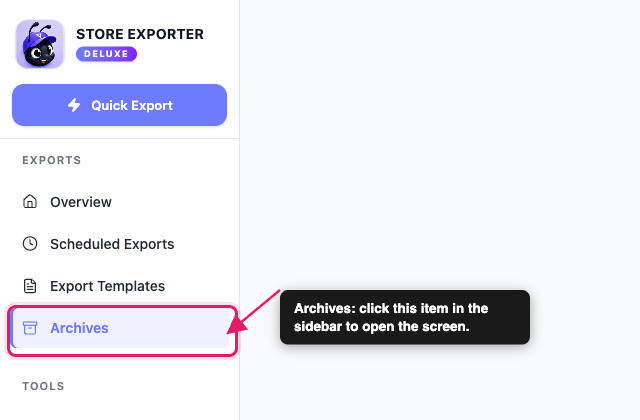
Si vous ne voyez pas Archives dans la barre latérale, l'élément peut être masqué. Allez dans Paramètres → Avancé et désactivez Masquer l'onglet Archives, puis sélectionnez Enregistrer les modifications.
Activer les archives
Tant que les archives ne sont pas activées, l'écran Archives affiche une bannière indiquant Les archives d'exportation sont actuellement désactivées. L'historique des exécutions apparaît toujours, mais les nouvelles exécutions n'obtiennent pas de fichier téléchargeable. Vous pouvez activer les archives à partir de deux endroits :
- Sur l'écran Archives, cliquez sur Activer les archives dans la bannière.
- Allez dans Paramètres → Archives, activez Activer les archives, et sélectionnez Enregistrer les modifications.
La bannière a également un bouton Ignorer. Il ne fait que masquer la bannière pour le moment et n'active rien.
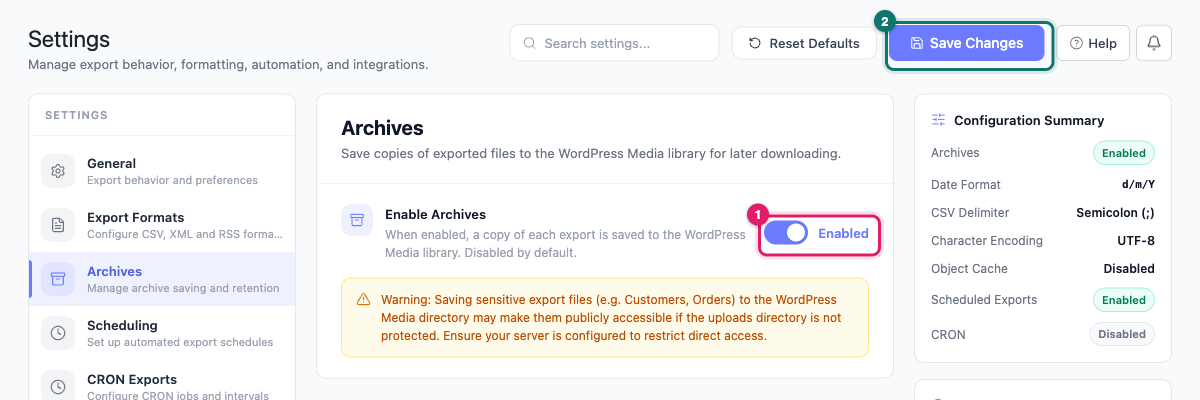
Pour toutes les autres options de l'écran Paramètres, consultez les paramètres de Store Exporter Deluxe.
Lire le résumé des archives
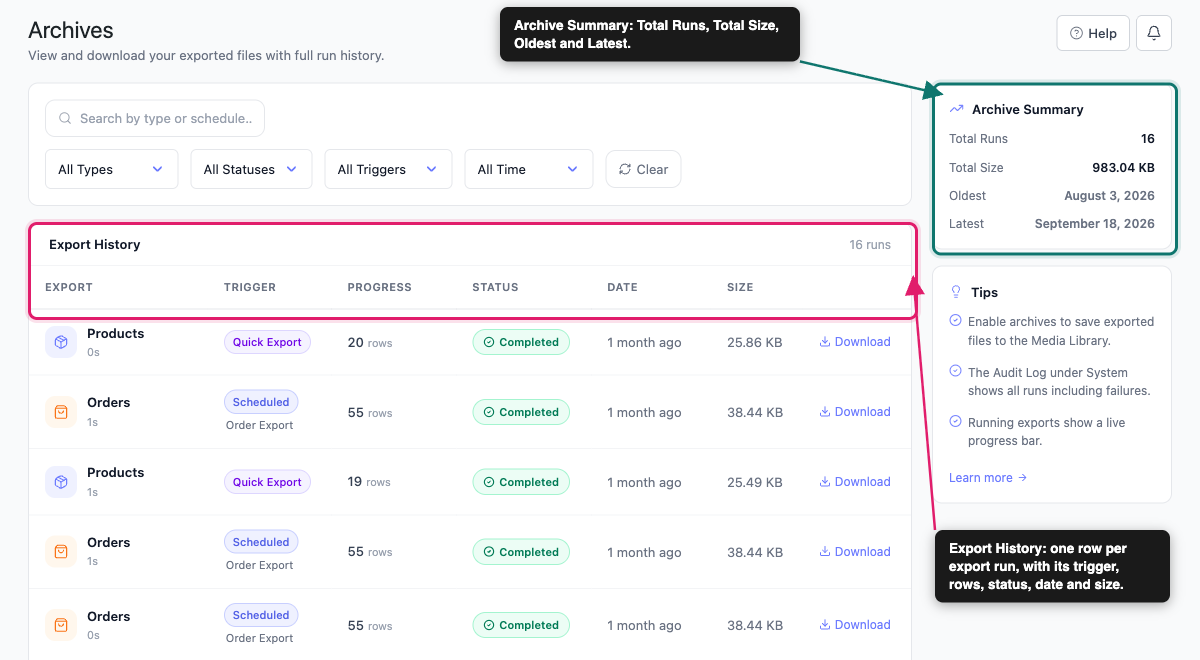
Le panneau Résumé des archives se trouve sur le côté droit de l'écran. Il vous donne quatre informations rapides :
- Total des exécutions : le nombre d'exécutions correspondant à vos filtres actuels
- Taille totale : la taille combinée des fichiers d'exportation pour les exécutions de la page actuelle
- La plus ancienne : la date de l'exécution la plus ancienne de la page
- La plus récente : la date de la dernière exécution de la page
Lire la liste de l'historique des exportations
La liste Historique des exportations est la partie principale de l'écran. Un compteur en haut indique le nombre d'exécutions qu'elle contient, et la liste affiche 20 exécutions par page. Utilisez les flèches de page en bas pour parcourir les listes plus longues.
Chaque ligne enregistre une exécution d'exportation avec les colonnes suivantes :
| Colonne | Ce qu'il affiche |
|---|---|
| Exporter | Le type d'exportation, tel que Produits ou Commandes, et le temps pris par l'exécution |
| Déclencheur | Comment l'exportation a démarré, plus le nom de la planification pour les exécutions planifiées |
| Progression | Le nombre de lignes exportées, ou une barre de progression en direct pendant que l'exportation est toujours en cours |
| Statut | Terminé, En cours, ou Échec |
| Date | Il y a combien de temps l'exportation a commencé |
| Taille | La taille du fichier d'exportation créé par l'exécution. Elle s'affiche même lorsque l'exécution n'a pas de fichier sauvegardé |
La dernière colonne contient le lien Télécharger. Une exécution sans fichier sauvegardé affiche un tiret à la place, par exemple une exécution qui s'est terminée alors que Activer les archives était désactivé. Sur une ligne Échec, vous verrez une icône d'avertissement. Survolez l'icône pour lire le message d'erreur.
La colonne Déclencheur utilise les étiquettes suivantes : Exportation rapide, Planifié, Exécution manuelle, Nouvelle commande, et Manuel.
Filtrer et rechercher dans la liste
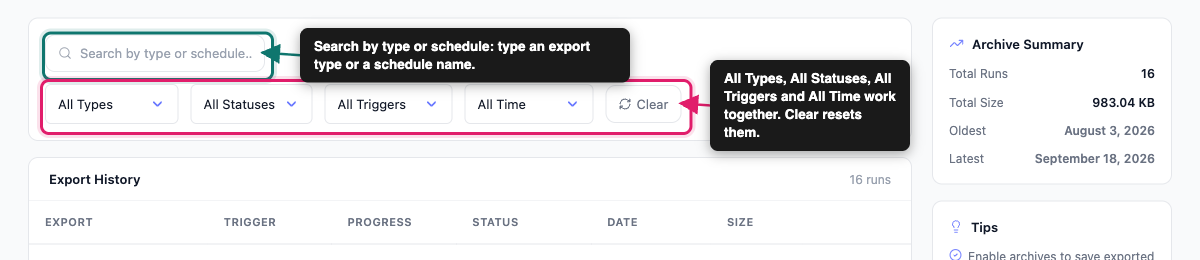
Utilisez la barre au-dessus de la liste pour trouver une exécution spécifique.
- Rechercher : tapez dans la boîte Rechercher par type ou planification… pour trouver un type d'exportation ou un nom de planification.
- Tous les types : choisissez Produits, Commandes, Clients, Utilisateurs, Codes promo, Abonnements, Réservations, Avis, ou Catégories.
- Tous les statuts : choisissez Terminé, En cours, ou Échec.
- Tous les déclencheurs : choisissez Exportation rapide, Manuel, Planifié, Exécution manuelle, ou Nouvelle commande.
- Toute période : choisissez Aujourd'hui, 7 derniers jours, ou 30 derniers jours.
Les filtres fonctionnent ensemble. Par exemple, choisissez Commandes et Planifié pour ne voir que vos exportations de commandes planifiées. Cliquez sur Effacer pour réinitialiser tous les filtres à la fois.
Archives héritées
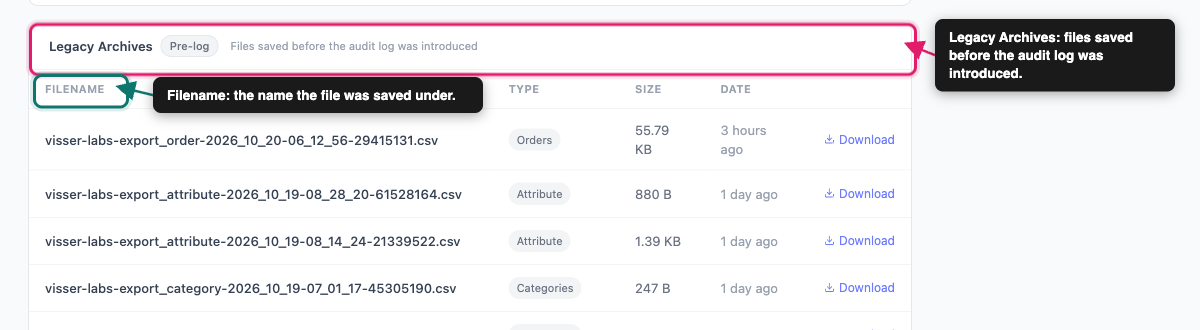
Sous la liste Historique des exportations, vous pouvez voir un second tableau appelé Archives héritées, marqué d'un badge Pré-journal. Il porte la mention Fichiers enregistrés avant l'introduction du journal d'audit.
Ce sont des fichiers enregistrés qui n'ont pas d'enregistrement d'exécution correspondant, tels que les fichiers enregistrés par d'anciennes versions du plugin, avant que le Journal d'audit n'enregistre chaque exportation. Comme il n'y a pas d'enregistrement d'exécution, le tableau affiche moins de détails : Nom du fichier, Type, Taille, Date et un lien de Téléchargement.
Le Nom du fichier est le nom sous lequel le fichier d'exportation a été enregistré, c'est donc l'endroit le plus facile pour faire correspondre un fichier à un téléchargement dont vous vous souvenez. Le tableau liste jusqu'à 20 fichiers hérités, et seulement sur la première page. Il est masqué lorsque vous filtrez par un statut autre que Terminé, ou par un déclencheur spécifique.
Télécharger un fichier archivé
- Ouvrez l'écran Archives.
- Trouvez l'exécution que vous souhaitez. Utilisez les filtres si la liste est longue.
- Cliquez sur Télécharger à la fin de la ligne.
Le fichier est téléchargé sur votre ordinateur via votre session connectée. Si le lien indique qu'il a expiré, rechargez l'écran Archives et cliquez à nouveau sur Télécharger.
Supprimer les fichiers archivés
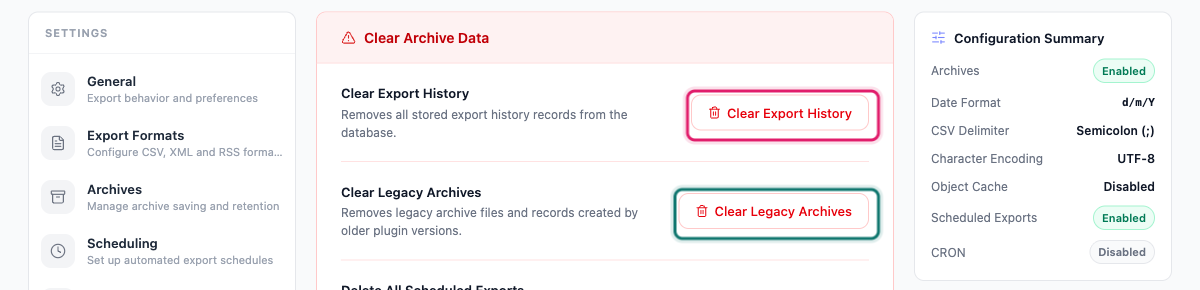
L'écran Archives n'a pas de bouton de suppression sur les lignes individuelles. Vous effacez les données d'archives en masse à partir de Paramètres → Zone dangereuse, sous Effacer les données d'archives.
- Effacer l'historique des exportations : supprime les enregistrements d'exécution. Les fichiers enregistrés restent sur votre serveur et s'affichent ensuite sous Archives héritées.
- Effacer les archives héritées : supprime tous les fichiers archivés qui n'ont pas d'enregistrement d'exécution. Ce sont les fichiers qui s'affichent sous Archives héritées, y compris ceux au-delà des 20 que le tableau liste.
Pour supprimer les fichiers de vos exécutions récentes, effacez d'abord l'historique des exportations, puis cliquez sur Effacer les archives héritées.
Chaque bouton ouvre une confirmation. Cliquez sur Oui, effacer pour continuer, ou sur Annuler pour revenir en arrière. Aucune de ces actions ne peut être annulée.
Si vous souhaitez uniquement supprimer un enregistrement d'exécution unique, utilisez plutôt l'icône de suppression dans la colonne Actions du Journal d'audit. L'enregistrement d'exécution est supprimé, et son fichier enregistré est ensuite déplacé vers Archives héritées.
Comment les archives sont liées au Journal d'audit
L'écran Archives et le Journal d'audit affichent les mêmes enregistrements d'exécution. Sur l'écran Archives, une exécution qui a un fichier enregistré affiche un lien de Téléchargement. Activer les archives contrôle si les nouvelles exécutions obtiennent un fichier enregistré. Le Journal d'audit ajoute beaucoup plus de détails sur chaque exécution.
Dépannage
Si de nouvelles exécutions n’apparaissent toujours pas, allez dans Paramètres → Journal d’audit. Vérifiez que Activer le journal d’audit est activé, et que la bonne source sous Sources du journal n’est pas définie sur Aucune : Exportations rapides, ou Exportations planifiées, ce qui couvre également les exécutions manuelles de planifications et les déclencheurs de nouvelles commandes. Les exécutions provenant d’une source définie sur Aucune ne sont pas enregistrées.
Questions fréquemment posées
Besoin d'aide supplémentaire ?
Si vous utilisez Store Exporter Deluxe et rencontrez un problème avec les archives, ouvrez un ticket de support, et notre équipe vous aidera à résoudre le problème.
Si vous utilisez le plugin gratuit Store Exporter, posez votre question sur le forum de support de WordPress.org, et notre équipe vous répondra là-bas.
