
Votre CSV s'ouvre dans Excel avec toutes les valeurs dans une seule colonne, vos dates semblent inversées, ou une exportation sur l'écran Archives n'a aucun fichier à télécharger. La cause est souvent un paramètre sur l'écran Paramètres dans Store Exporter Deluxe.
Cet article est une référence, pas un tutoriel. Chaque section liste les options que vous pouvez voir et modifier, leurs valeurs par défaut, et quand les modifier. Les deux paramètres les plus importants pour le support, Encodage des caractères et Délimiteur de champs, viennent en premier.
Prérequis
| Exigence | Détails |
|---|---|
| Version du plugin | Store Exporter Deluxe 5.4.5 ou version ultérieure, avec le tableau de bord latéral (pas l'ancien administrateur à onglets) |
| Permissions | Votre compte WordPress nécessite la capacité manage_woocommerce |
| Où le trouver | Ouvrez WooCommerce → Store Export, puis sélectionnez Paramètres dans la section SYSTÈME de la barre latérale |
Comment fonctionne l'écran des paramètres
L'écran comporte trois parties. Une liste de catégories se trouve à gauche, les options pour la catégorie sélectionnée se trouvent au milieu, et un Résumé de la configuration se trouve à droite. Les catégories sont Général, Formats d'exportation, Archives, Planification, Exportations CRON, Commandes, Déclencheurs d'exportation, Avancé, Journal d'audit et Zone dangereuse.
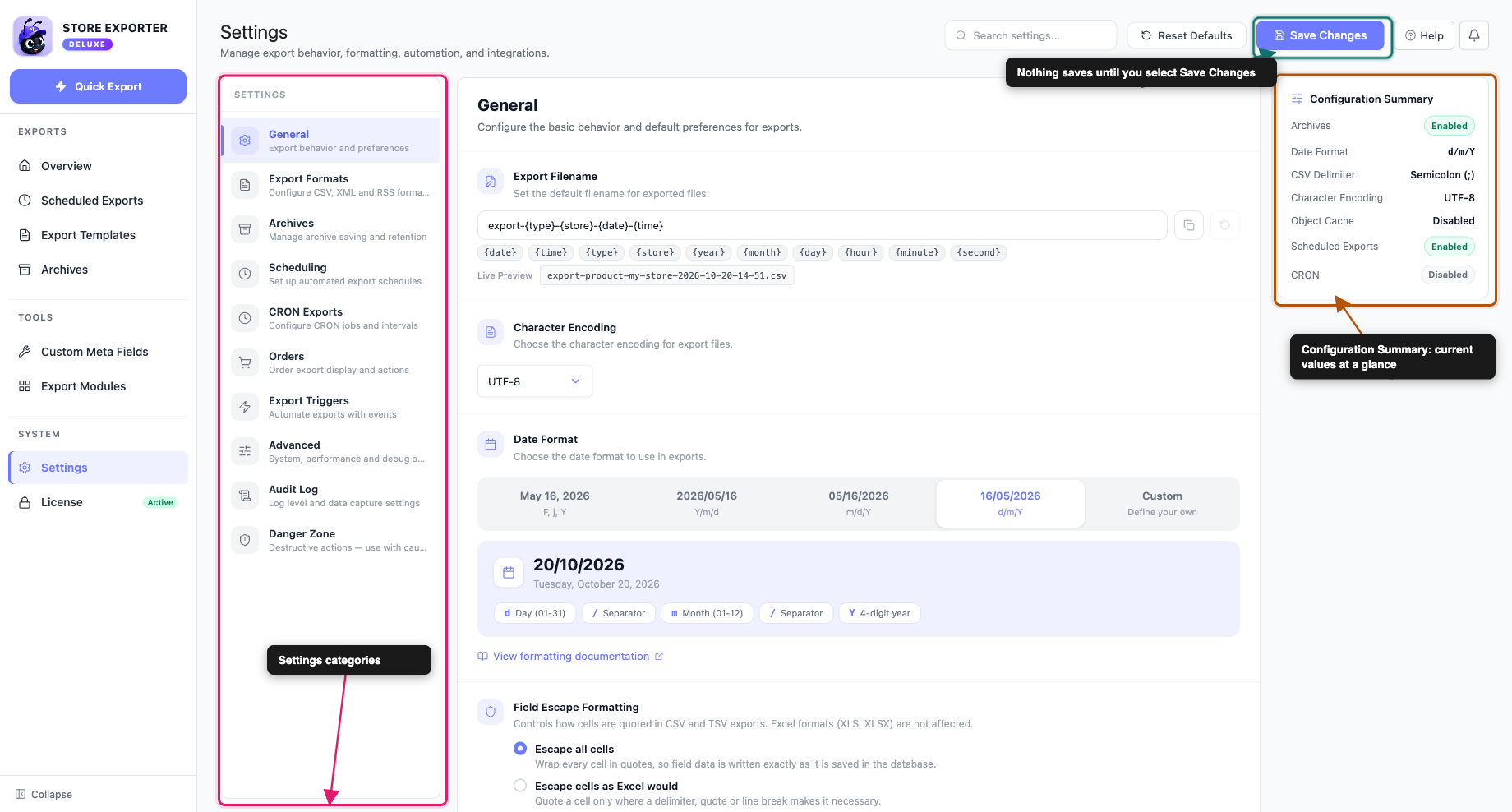
Les modifications ne sont pas enregistrées automatiquement. Sélectionnez Enregistrer les modifications en haut de l'écran (le bouton indique Enregistré ! pendant quelques secondes après). Tant que vous avez des modifications en attente, une barre en bas indique le nombre de modifications non enregistrées. Utilisez Réinitialiser les modifications dans cette barre, ou Réinitialiser les valeurs par défaut en haut, pour ignorer ces modifications et revenir à vos dernières valeurs enregistrées.
Paramètres d'encodage des caractères et de délimiteur
Ces paramètres déterminent comment le texte et les colonnes sont écrits dans votre fichier. Ils sont le premier endroit à vérifier lorsqu'un CSV s'ouvre mal dans Excel. Le Délimiteur de champs s'applique aux fichiers CSV. Le Formatage d'échappement des champs s'applique aux fichiers CSV et TSV. Les fichiers XLS et XLSX ignorent les deux. Pour les fichiers Excel, consultez Comment exporter des données WooCommerce vers Excel.
Encodage des caractères
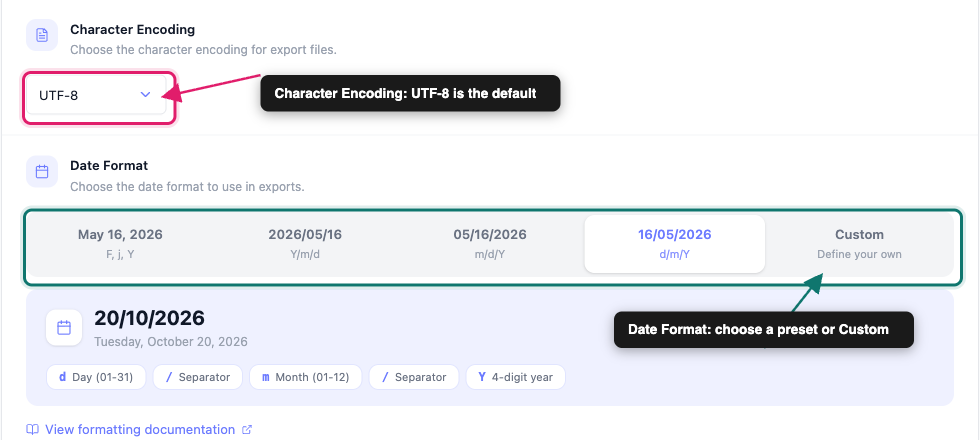
Trouvez ceci sous Général. Il définit l'encodage que vos exportations nomment dans la déclaration du fichier XML et RSS et dans l'en-tête de téléchargement. Il ne convertit pas le texte dans un fichier CSV. La valeur par défaut est UTF-8.
| Option | Quand l'utiliser |
|---|---|
| UTF-8 | Défaut. Conservez-le, sauf si l’outil dans lequel vous importez le XML ou le RSS demande autre chose. |
| UTF-16 | Uniquement lorsque le programme qui lit le fichier demande l’UTF-16 |
| ISO-8859-1 | Systèmes plus anciens qui attendent du texte latin d’Europe occidentale |
| Windows-1252 | Anciens programmes Windows qui attendent cet encodage |
Ajouter un caractère BOM
Également sous Général. C’est un commutateur Oui ou Non, et c’est Oui par défaut.
Délimiteur de champ
Trouvez ceci sous Formats d’exportation, dans le panneau Format CSV. C’est le caractère qui sépare une cellule de la suivante. Le défaut est une virgule (,). Entrez un seul caractère, ou le mot TAB.
| Vous tapez | Résultat |
|---|---|
, | Fichier séparé par des virgules (défaut) |
; | Fichier séparé par des points-virgules |
TAB | Fichier séparé par des tabulations. Le résumé de configuration l’affiche comme Tab |
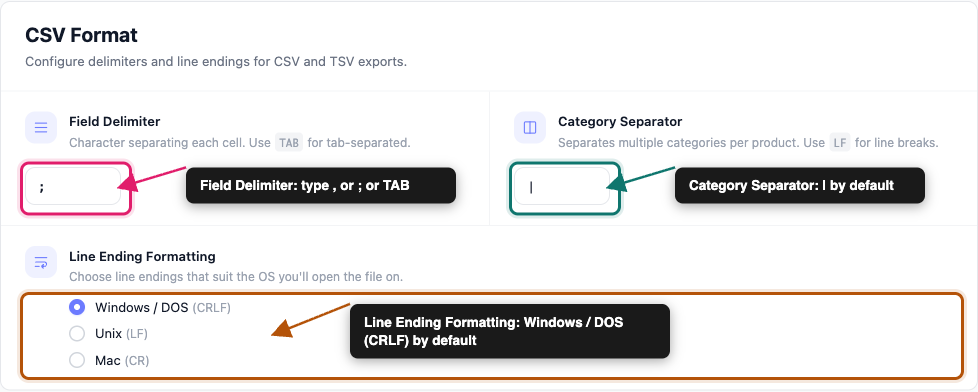
Changez-le en ; lorsque Excel ouvre votre CSV avec chaque valeur dans une seule colonne. De nombreuses versions régionales d’Excel attendent un point-virgule au lieu d’une virgule, car ces régions utilisent la virgule comme séparateur décimal.
Séparateur de catégorie
Sous Formats d’exportation → Format CSV, à côté de Délimiteur de champ. Il sépare plusieurs catégories sur un produit. Le défaut est une barre verticale (|). Tapez LF pour mettre chaque catégorie sur sa propre ligne dans la cellule.
Formatage de fin de ligne
Sous Formats d’exportation → Format CSV. Il a trois options.
| Option | Par défaut |
|---|---|
| Windows / DOS (CRLF) | Oui |
| Unix (LF) | Non |
| Mac (CR) | Non |
Formatage d’échappement de champ
Sous Général. Il contrôle comment les cellules sont mises entre guillemets dans les exportations CSV et TSV. Les XLS et XLSX ne sont pas affectés.
| Option | Ce que ça fait | Par défaut |
|---|---|---|
| Échapper toutes les cellules | Met chaque cellule entre guillemets, de sorte que les données du champ sont écrites exactement comme elles sont enregistrées dans la base de données | Oui |
| Échapper les cellules comme le ferait Excel | Met une cellule entre guillemets uniquement là où un délimiteur, un guillemet ou un saut de ligne le rend nécessaire | Non |
| N'échapper aucune cellule | Ne met entre guillemets que les champs contenant un saut de ligne | Non |
Format de date
Trouvez ceci sous Général. Il définit l'apparence des dates dans vos exportations. Le défaut est j/m/Y, qui affiche une date comme 16/05/2026.
| Option | Modèle | Exemple |
|---|---|---|
| 16 mai 2026 | j "," F Y | 16 mai 2026 |
| 2026/05/16 | Y/m/d | 2026/05/16 |
| 16/05/2026 | m/d/Y | 16/05/2026 |
| 16/05/2026 | d/m/Y | 16/05/2026 |
| Personnalisé | Votre propre modèle | Dépend du modèle |
Sélectionnez Personnalisé pour taper votre propre modèle dans le champ. Un aperçu en direct montre la date du jour dans ce modèle pendant que vous tapez. Sélectionnez une puce de jeton pour l'insérer, ou choisissez l'un des exemples rapides à côté de Essayez :. Les puces couvrent ces jetons :
| Jeton | Signification |
|---|---|
Y | Année à 4 chiffres |
y | Année à 2 chiffres |
m | Mois (01-12) |
n | Mois (1-12) |
d | Jour (01-31) |
j | Jour (1-31) |
F | Nom du mois |
M | Mois court |
D | Jour court |
l | Nom complet du jour |
/ | Séparateur slash |
- | Séparateur de tiret |
Pour plus de jetons, sélectionnez Afficher la documentation de mise en forme pour ouvrir la référence du format de date PHP ici. Choisissez Y-m-d si votre outil d'importation attend les dates dans l'ordre année-mois-jour.
Cache d'objets WordPress
Trouvez ceci sous Général. Il y a deux options.
| Option | Par défaut |
|---|---|
| Vider avant chaque exportation | Oui |
| Ne pas vider | Non |
Laissez ceci à son état par défaut, sauf si notre équipe de support vous demande de le modifier.
Archives
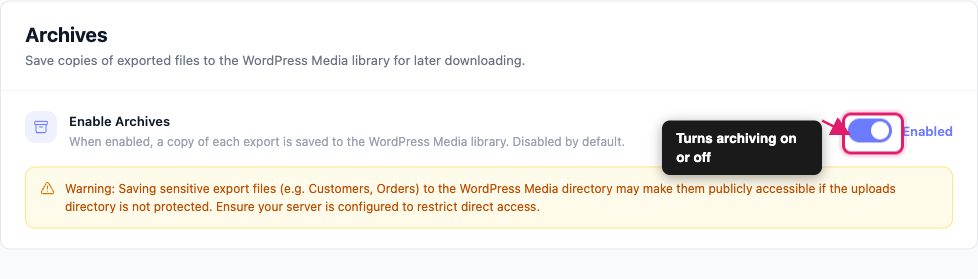
Trouvez ceci sous Archives. La catégorie a un interrupteur, Activer les archives, et il est désactivé par défaut. Lorsqu'il est activé, une copie de chaque exportation est enregistrée dans un dossier protégé sur votre serveur. Vous la téléchargez depuis l'écran Archives dans la barre latérale.
L'écran Archives dépend de cet interrupteur pour ses fichiers. S'il est désactivé, les exportations rapides s'affichent toujours sur l'écran Archives, mais sans lien Télécharger. Une exportation planifiée ou un déclencheur de nouvelle commande qui enregistre dans les archives conserve son fichier. Pour savoir comment fonctionnent les archives, consultez Comment utiliser les archives d'exportation dans Store Exporter Deluxe.
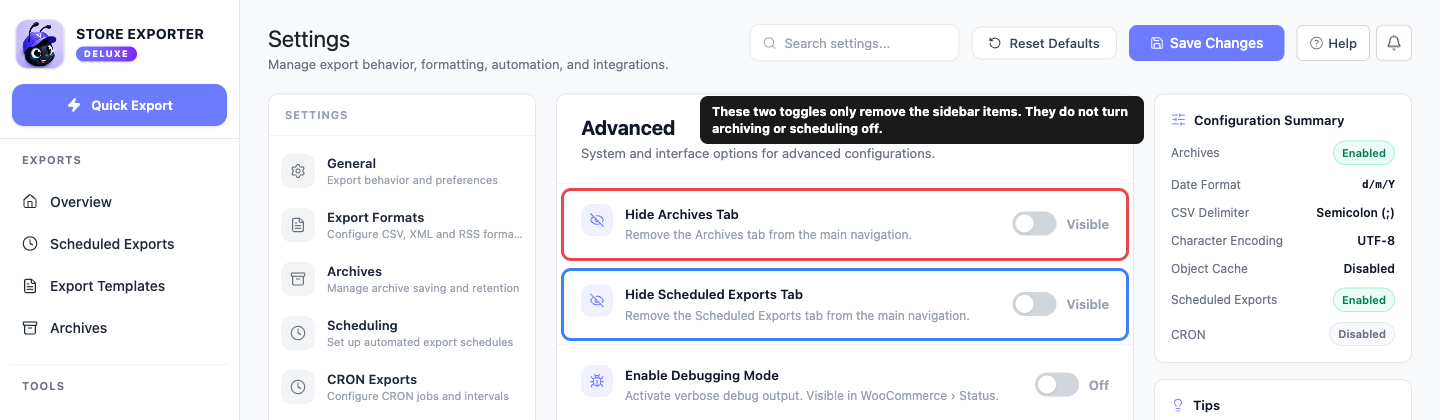
Vous pouvez également masquer l'élément Archives de la barre latérale sous Avancé avec Masquer l'onglet Archives. Cela supprime uniquement l'élément de menu. Cela n'active ni ne désactive l'archivage.
Planification
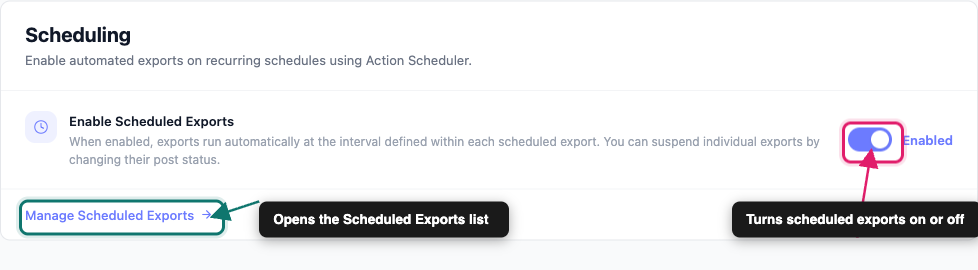
Trouvez ceci sous Planification. La catégorie a un interrupteur, Activer les exportations planifiées, et il est désactivé par défaut. Lorsqu'il est activé, chaque exportation planifiée s'exécute automatiquement à l'intervalle défini dans cette exportation. Les exportations planifiées s'exécutent via Action Scheduler.
Pour arrêter une exportation planifiée, désactivez son interrupteur sur l'écran Exportations planifiées. Son statut passe à En pause, et une exportation En pause ne s'exécute pas. Sélectionnez Gérer les exportations planifiées sous l'interrupteur pour ouvrir la liste des exportations planifiées. Pour savoir comment en créer une, consultez Comment planifier des exportations dans Store Exporter Deluxe.
Résumé de la configuration
La boîte Résumé de la configuration se trouve sur la droite de l’écran et reste visible quelle que soit la catégorie que vous ouvrez. Elle liste sept valeurs en un coup d’œil.
| Ligne | Ce qu'il affiche |
|---|---|
| Archives | Activé ou Désactivé |
| Format de date | Votre modèle de date, par exemple j/m/Y |
| Délimiteur CSV | Virgule (,), Point-virgule (;), Tabulation, ou le caractère que vous avez tapé |
| Encodage des caractères | Votre encodage choisi, par exemple UTF-8 |
| Cache d’objets | Vider activé ou désactivé |
| Exportations planifiées | Activé ou Désactivé |
| CRON | Activé ou Désactivé |
Le résumé se met à jour lorsque vous modifiez les options, y compris les modifications que vous n’avez pas encore enregistrées. Sélectionnez donc Enregistrer les modifications avant de vous y fier.
C’est très utile lorsque vous contactez le support. Une capture d’écran de cette boîte nous indique votre encodage, votre délimiteur et votre format de date en un coup d’œil, ce sont les paramètres à l’origine de la plupart des rapports « mon export est incorrect ».
Autres paramètres de la catégorie Général
Ils se trouvent à côté des paramètres ci-dessus sous Général, dans l’ordre où ils apparaissent à l’écran.
| Paramètre | Ce que ça fait | Par défaut |
|---|---|---|
| Nom de fichier d’export | Un champ de texte avec des jetons et un aperçu | export-{type}-{store}-{date}-{time} |
| Formatage de l'en-tête | Inclure les en-têtes de colonne ou Exclure les en-têtes de colonne | Inclure les en-têtes de colonne |
| Formules Excel | Autorise les formules Excel dans les fichiers exportés. Lorsque désactivé, les formules sont supprimées | Supprimé |
| Restreindre l’incorporation d’images | Incorpore les images dans les exports XLS et XLSX uniquement pour les colonnes qui contiennent une image, comme l’image mise en avant | N’importe quelle colonne |
| Échapper les formules en CSV/TSV | Ajoute une apostrophe devant chaque cellule CSV ou TSV qu’une feuille de calcul interpréterait comme une formule. Les montants négatifs et les numéros de téléphone internationaux ne sont pas modifiés. Les fichiers XLS et XLSX sont toujours protégés. | Échappé |
| Délai d’attente du script | Le temps maximum qu’un export peut traiter avant de s’arrêter. Les options sont 10 minutes, 30 minutes, 1 heure et Illimité | Illimité |
Autres catégories
Les catégories restantes ont chacune leur propre article ou sont couvertes là où vous les utilisez.
| Catégorie | Ce qu'il couvre |
|---|---|
| Formats d'exportation | Outre les paramètres CSV ci-dessus, le panneau Format XML (attributs racine) et le panneau Format RSS (Élément Titre, Élément Lien et Élément Description) |
| Exportations CRON | Déclenche les exportations à distance via une URL, protégée par une Clé Secrète d'Exportation |
| Commandes | Boutons et options d'exportation sur l'écran des commandes WooCommerce |
| Déclencheurs d'exportation | Exportations qui s'exécutent lorsqu'une nouvelle commande arrive |
| Avancé | Masquer l'onglet Archives, Masquer l'onglet Exportations Planifiées, Activer le mode de débogage, Activer le mode journalisation et actions de maintenance |
| Journal d'audit | Le journal des exécutions d'exportation. Pour des instructions détaillées, voir Comment utiliser le journal d'audit dans Store Exporter Deluxe |
| Zone de danger | Actions de réinitialisation destructrices. Lisez chaque avertissement avant d'en utiliser un |
Attributs racine XML
Sous Formats d'exportation → Format XML, les cases à cocher Affichage des attributs choisissent les détails qui apparaissent sur l'élément XML racine. Ils apparaissent dans cet ordre :
| Case à cocher | Par défaut |
|---|---|
| Adresse du site | Activé |
| Titre du site | Activé |
| Date d'exportation | Activé |
| Heure d'exportation | Désactivé |
| Type d'exportation | Activé |
| Commande d'exportation par | Désactivé |
| Commande d'exportation | Désactivé |
| Volume limite | Désactivé |
| Décalage de volume | Désactivé |
Dépannage
; sous Formats d’exportation → Format CSV, sélectionnez Enregistrer les modifications, et exportez à nouveau.Questions fréquemment posées
Besoin d'aide ?
Si vous utilisez Store Exporter Deluxe et qu’un paramètre ne se comporte pas comme décrit, ouvrez un ticket de support et incluez une capture d’écran de votre Résumé de configuration. Notre équipe vous aidera à le retrouver.
Si vous utilisez le plugin gratuit Store Exporter, posez votre question sur le forum de support de WordPress.org, et notre équipe vous répondra là-bas.
