

Pour importer des clients dans WooCommerce, vous avez besoin d'un plugin, car WooCommerce n'a pas d'importateur de clients intégré. Son importateur CSV ne gère que les produits, et les clients sont stockés en tant qu'utilisateurs WordPress avec des détails de facturation et d'expédition joints en tant que métadonnées utilisateur, ce qui est un chemin d'importation complètement différent.
Cela surprend la plupart des gens en pleine migration, généralement après que les produits et les commandes aient déjà été transférés. Ce guide couvre toutes les manières légitimes d'importer des clients dans WooCommerce, ce que chaque méthode gère réellement et où se trouvent les pièges.
Ce guide couvre quatre méthodes réelles, un cadre de décision pour choisir la bonne et le flux de migration complet pour les lecteurs qui quittent un autre magasin WooCommerce (y compris où les outils de Visser Labs s'intègrent et où ils ne s'intègrent honnêtement pas).
Pourquoi importer des clients dans WooCommerce
Trois scénarios motivent presque toutes les tâches d'importation de clients.
Cas d'utilisation 1 : Migration de magasin
Vous migrez depuis une autre plateforme (Shopify, BigCommerce, Magento) ou vous consolidez deux magasins WooCommerce en un seul. Les clients doivent exister dans le nouveau système afin que leur historique de commandes, leur historique marketing et le contexte de leur compte soient préservés. Si vous effectuez une migration WooCommerce complète, l'importation des clients est l'étape 3 ou 4 d'un flux de travail plus large (produits, commandes, clients, puis rapprochement).
Cas d'utilisation 2 : Consolidation des listes de clients
Vous avez des données clients dans un CRM, une plateforme d'e-mails ou un magasin secondaire que vous souhaitez unifier dans WooCommerce. Peut-être que votre magasin de détail a 8 000 clients dans Mailchimp et que votre côté vente en gros est dans WooCommerce. Tout importer dans WooCommerce signifie que votre segmentation, votre historique de commandes et votre contexte marketing se trouvent tous au même endroit.
Cas d'utilisation 3 : Réactivation d'une base de clients dormante
Vous relancez un ancien magasin ou vous ressuscitez une liste de clients après une reconstruction. Imaginez un CSV de 6 000 clients d'un magasin que vous avez fermé il y a deux ans, assis sur votre bureau pendant que vous planifiez l'e-mail de relance. Bon cas d'utilisation, mais lisez la note honnête ci-dessous avant d'agir.
Note honnête rapide : si vous importez une liste pour envoyer des e-mails à des personnes qui n'ont pas consenti, arrêtez-vous et examinez d'abord le RGPD ou le CAN-SPAM. L'importation est la partie facile. Le côté juridique et la délivrabilité sont là où les magasins ont des problèmes, et une importation techniquement parfaite peut toujours nuire à la réputation d'un expéditeur si personne n'a vérifié la base de consentement d'une ancienne liste.
La vérité sur l'importateur de clients intégré de WooCommerce
Voici ce que WooCommerce inclut nativement : un importateur CSV de produits sous Produits, Tous les produits, Importer. C'est la liste complète des outils d'importation natifs que WooCommerce vous offre pour les données en masse.
Il n'y a pas d'importateur de clients intégré. Pas caché dans un menu. Pas derrière un indicateur de fonctionnalité. Pas à une installation de plugin. Ce n'est tout simplement pas une fonctionnalité du cœur de WooCommerce.
Le cœur de WordPress (séparé de WooCommerce) possède un écran Outils, Importation qui accepte les données utilisateur, mais il n'inclut pas d'importateur d'utilisateurs tel quel. Vous devez installer le plugin gratuit « Import users from CSV with meta » ou une alternative similaire bien entretenue pour obtenir cette fonctionnalité. Et même dans ce cas, il gère les comptes utilisateur et les métadonnées de WordPress. Il ne connaît pas les champs client spécifiques à WooCommerce à moins que vous ne les fournissiez en tant que colonnes de métadonnées.
Il est utile de le dire clairement, car l'hypothèse qu'un importateur de clients natif existe est courante. Ce n'est pas le cas. Chaque méthode de cet article utilise soit un plugin d'utilisateurs WordPress, soit un outil d'importation WooCommerce dédié. Si un guide vous dit d'aller dans WooCommerce, Importer et de télécharger votre fichier client, il est soit erroné, soit décrit un plugin qu'il a oublié de mentionner.
Passons maintenant en revue les quatre méthodes qui fonctionnent.
Méthode 1 : Importation CSV des utilisateurs WordPress (via plugin gratuit)
Idéal pour : Listes de petite à moyenne taille (jusqu'à environ 5 000 clients), données utilisateur simples, pas de métadonnées complexes.
Ce dont vous avez besoin : Le plugin gratuit « Import users from CSV with meta » du répertoire des plugins WordPress, ou une alternative similaire bien entretenue.
Étape 1 : Installer et activer le plugin
Plugins, Ajouter un nouveau, recherchez « Import users from CSV with meta » (ou votre alternative choisie), installez et activez.
Étape 2 : Préparer votre CSV
Incluez les champs de base de WordPress comme colonnes : user_login, user_email, user_pass (ou laissez vide pour générer automatiquement), first_name, last_name et role (définissez sur « customer » pour WooCommerce).
Étape 3 : Ajouter les métadonnées client WooCommerce
Ajoutez les champs de métadonnées spécifiques à WooCommerce comme colonnes supplémentaires : billing_first_name, billing_last_name, billing_address_1, billing_city, billing_postcode, billing_country, billing_email, billing_phone, shipping_first_name, shipping_last_name, shipping_address_1, shipping_city, shipping_postcode, shipping_country.
Étape 4 : Exécuter l'importation
Depuis Utilisateurs, Importer depuis CSV (l'emplacement du menu varie selon le plugin), téléchargez le fichier et exécutez-le.
Étape 5 : Vérifier un échantillon
Vérifiez Utilisateurs, Tous les utilisateurs pour la création du compte. Ouvrez ensuite WooCommerce, Clients et confirmez que les champs de facturation et d'expédition sont renseignés pour une poignée d'enregistrements.
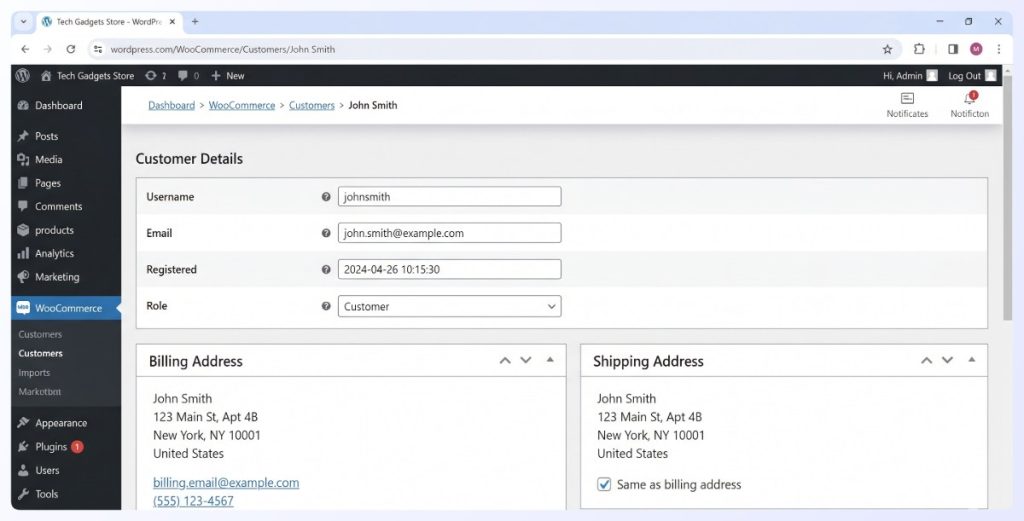
Le détail qui piège les gens sur cette voie est la dénomination des colonnes. Les champs de facturation ont tendance à se remplir sans trop de problèmes, mais les métadonnées d'expédition ne s'importent que lorsque les en-têtes utilisent les clés de métadonnées exactes de WooCommerce, donc shipping_address_1 plutôt que shipping_street. La dénomination des colonnes est plus importante que ce que la plupart des guides expliquent. Si votre CSV source utilise des noms d'en-tête différents, renommez les colonnes avant l'importation ou choisissez un plugin avec une flexibilité de mappage (Méthode 2).
Avertissement honnête sur les mots de passe : si vous n'avez pas de mots de passe hachés du système source dans un format que WordPress accepte, laissez la colonne user_pass vide et laissez le plugin en générer un automatiquement. Les clients devront le réinitialiser lors de leur première connexion. C'est normal et attendu, mais expliquez-leur dans votre e-mail de lancement afin qu'ils ne soient pas surpris.
Méthode 2 : WP All Import (Premium, mappage flexible)
Idéal pour : Grandes listes, CSV désordonnés, métadonnées complexes, champs personnalisés ou CSV dont les en-têtes de colonne ne correspondent pas aux conventions de WordPress.
Pourquoi c'est différent
WP All Import dispose d'un module complémentaire dédié à l'importation d'utilisateurs qui gère le mappage entre n'importe quelle colonne CSV et n'importe quel champ WordPress ou WooCommerce à l'aide d'une interface glisser-déposer. Si votre CSV source utilise des noms de colonnes non standard, ou si vos données comportent des champs personnalisés au-delà des champs de facturation et d'expédition standard, c'est la voie la plus simple.
Étape 1 : Installer le plugin principal et le module complémentaire
Installez WP All Import (le plugin principal) et le module complémentaire Import Users.
Étape 2 : Démarrer une nouvelle importation
Téléchargez votre CSV et choisissez « Importer dans les utilisateurs » comme type de publication cible.
Étape 3 : Mapper vos colonnes
Faites glisser chaque colonne CSV sur le champ utilisateur WordPress ou WooCommerce correspondant dans le mappeur. Contrairement au plugin gratuit de la méthode 1, WP All Import n'exige pas que vos colonnes soient correctement nommées. Il suffit de pointer et de déposer.
Étape 4 : Définir le rôle
Dans le champ rôle utilisateur, définissez le rôle sur « client » pour tous les enregistrements importés.
Étape 5 : Prévisualiser et exécuter
Prévisualisez le mappage sur quelques enregistrements d'exemple, confirmez que tout correspond, puis lancez l'importation.
Évaluation honnête : WP All Import est payant, ce qui le place devant la méthode gratuite 1 en termes de coût. Mais si vos colonnes CSV ne correspondent pas aux conventions de nommage standard de WordPress, ou si vous avez des métadonnées personnalisées à importer, la flexibilité du mappage se rentabilise dès la première fois que vous évitez de renommer manuellement 40 colonnes dans une feuille de calcul.

Si vous devez également importer des produits lors de la même migration, découvrez comment choisir le bon plugin d'importation de produits WooCommerce pour votre boutique, car la décision d'importer des produits est un flux de travail distinct avec ses propres compromis.
Méthode 3 : WebToffee Import Export For WooCommerce
Idéal pour : les propriétaires de boutiques utilisant déjà WebToffee pour d'autres tâches d'importation/exportation, ou ceux qui souhaitent que l'importation de clients soit regroupée avec l'importation de commandes et de produits dans un seul plugin.
Ce qu'il gère
Importation d'utilisateurs et de clients via CSV, y compris les champs de facturation et d'expédition WooCommerce et la date d'enregistrement. Le même plugin couvre également les commandes, les produits et les coupons si vous en avez besoin.
Étape 1 : Installer le plugin
Installez le plugin Import Export for WooCommerce de WebToffee.
Étape 2 : Démarrer une importation de clients
Accédez à WebToffee Import Export, Import et sélectionnez « Client » comme type de publication.
Étape 3 : Télécharger et mapper
Téléchargez votre CSV et mappez les colonnes aux champs clients WooCommerce. Le mappeur est moins glisser-déposer que WP All Import mais reste suffisamment flexible pour la plupart des migrations standard.
Étape 4 : Définir le comportement de mise à jour
Configurez le plugin pour ignorer les clients existants, mettre à jour les clients existants ou créer uniquement de nouveaux clients. Pour la plupart des migrations, vous voudrez « créer de nouveaux, ignorer les existants » afin de ne pas écraser les comptes déjà en place.
Étape 5 : Exécuter et examiner
Exécutez l'importation et vérifiez le journal d'importation pour toute ligne rejetée. WebToffee est raisonnablement verbeux sur les erreurs, ce qui est utile lorsque vous déboguez un échec partiel.
Évaluation honnête : WebToffee est un choix courant car il regroupe plusieurs capacités d'importation et d'exportation dans un seul plugin. Le compromis est que l'interface peut sembler chargée si vous n'avez besoin que de l'importation de clients et rien d'autre. Consultez leur site pour connaître les licences actuelles avant de vous engager. Si vous utilisez déjà WebToffee pour les exportations, le chemin d'importation des clients demande un effort quasi nul. Si ce n'est pas le cas, comparez-le à WP All Import avant de vous engager, et voyez comment choisir entre Store Exporter Deluxe et WebToffee pour l'exportation.
Méthode 4 : Création manuelle d'utilisateurs en masse dans l'administration WordPress
Idéal pour : Les petites listes (moins de 50 clients environ), les ajouts ponctuels, ou lorsque vous ne souhaitez pas installer un autre plugin.
Étape 1 : Ajouter l'utilisateur
Utilisateurs, Ajouter. Remplissez le nom d'utilisateur, l'e-mail et définissez le rôle sur « Client ». Répétez pour chaque client.
Étape 2 : Ajouter les métadonnées du client
Modifiez chaque profil par la suite pour ajouter les données de facturation et de livraison sous la section WooCommerce de l'écran du profil utilisateur.
Étape 3 : Vérifier sous WooCommerce, Clients
Confirmez que le client apparaît dans la liste avec les informations de facturation et de livraison correctes.
Évaluation honnête : c'est fastidieux. Pour toute liste de plus de 20 à 30 clients, installez un plugin. Cela vaut la peine d'être mentionné car occasionnellement, quelqu'un a juste besoin d'ajouter une poignée de clients lors d'une migration partielle sans la surcharge de configuration d'un outil d'importation pour un travail ponctuel.
Ce que nous avons vu : Un schéma qui surprend les propriétaires de boutiques est l'exportation des clients de leur ancienne plateforme, le téléchargement du CSV dans WooCommerce, puis la réalisation que leur historique de commandes n'a pas été transféré. L'importation des comptes clients et l'importation de l'historique des commandes sont deux tâches distinctes. L'importation des clients crée les profils utilisateurs. L'importation de l'historique des commandes est un flux de travail différent avec ses propres choix d'outils. Si vous migrez depuis une autre boutique WooCommerce, Store Exporter Deluxe sur le site source gère l'exportation des commandes, et vous la faites correspondre avec un importateur de commandes compatible sur la destination. Planifiez les deux parties avant de commencer, pas après.
Le flux de migration complet : exportation des clients du magasin source
Si vous migrez depuis une autre boutique WooCommerce, la première étape n'est pas l'importation. C'est l'exportation depuis la boutique source. Voici le flux de travail de bout en bout.
Étape 1 : Exporter les clients depuis la boutique source

Utilisez Store Exporter Deluxe sur le site source pour générer un CSV de clients propre avec tous les champs dont vous avez besoin : nom d'utilisateur, e-mail de l'utilisateur, rôle de l'utilisateur, les ensembles complets d'adresses de facturation et de livraison, et la date d'enregistrement. Store Exporter Deluxe dispose d'un onglet d'exportation de clients dédié qui expose ces champs et vous permet d'enregistrer un modèle pour les exportations répétées.
Consultez le guide pour extraire un CSV de clients propre de WooCommerce pour les détails sur la sélection des champs.
Étape 2 : Exporter les commandes depuis la boutique source
Store Exporter Deluxe gère l'exportation des commandes en conservant le lien avec le client, car l'exportation des commandes reprend l'adresse e-mail et l'identifiant du client pour lier les commandes aux enregistrements clients sur la destination. C'est le jeu de données complémentaire pour l'importation des clients. Voir la procédure pas à pas sur comment extraire tous les jeux de données de votre boutique WooCommerce pour la configuration complète de l'exportation des commandes.
Étape 3 : Choisissez votre outil d'importation pour la destination
L'une des méthodes 1 à 3 ci-dessus, en fonction de la taille de la liste et de la complexité des données. Visser Labs ne propose pas d'outil d'importation de clients dédié, c'est donc là que vous utiliserez WP All Import, WebToffee ou l'importateur d'utilisateurs WordPress gratuit, en fonction de votre situation.
Étape 4 : Importez d'abord les clients, puis les commandes
Si vous importez les commandes avant les clients, les liens commande-client seront rompus car les identifiants utilisateur des clients n'existeront pas encore sur la destination. Toujours les clients d'abord, puis les commandes. C'est l'une des erreurs les plus courantes lors d'une migration, et il est pénible de la corriger par la suite.
Étape 5 : Vérifiez
Choisissez 10 clients au hasard dans la liste importée. Vérifiez que les données de facturation, de livraison et de rôle ont été transférées sur la destination. Vérifiez que leur historique de commandes leur est correctement lié en ouvrant un enregistrement client et en confirmant que l'onglet commandes affiche leurs importations. Vérifiez ponctuellement cinq commandes dans l'autre sens (ouvrez une commande, confirmez que le lien client mène à un compte).
Positionnement honnête : Visser Labs ne vend pas d'outil d'importation de clients, et WooCommerce n'en inclut pas. Pour l'importation de clients dans une migration WooCommerce complète, associez Store Exporter Deluxe côté exportation à l'un des outils d'importation des méthodes 1 à 3 côté destination. C'est le flux de travail honnête.
Choisir la bonne méthode pour votre situation
Voici un cadre de décision par taille de liste et complexité des données.
- Moins de 50 clients : Création manuelle en masse dans l'administration WordPress (Méthode 4). Évitez la surcharge du plugin.
- 50 à 5 000, CSV propre avec noms de colonnes standard : Plugin gratuit d'importation CSV d'utilisateurs WordPress (Méthode 1). Chemin le moins cher pour des données simples.
- Taille quelconque, CSV désordonné ou métadonnées personnalisées : WP All Import avec le module complémentaire Import Users (Méthode 2). La flexibilité de mappage vaut le coût.
- Utilisez déjà WebToffee pour d'autres tâches d'importation/exportation : WebToffee Import Export pour WooCommerce (Méthode 3). Commodité groupée.
- Migration depuis une autre boutique WooCommerce : Store Exporter Deluxe sur la source pour l'exportation, plus l'une des méthodes 1 à 3 sur la destination pour l'importation. Voir le flux de travail complet ci-dessus.
Si vous importez également des produits dans le même travail de migration, découvrez comment importer en masse des produits WooCommerce depuis CSV, TSV ou TXT dans une exécution séparée. L'importation de produits et l'importation de clients sont des flux de travail distincts. N'essayez pas de les combiner en un seul CSV.
Questions fréquemment posées
WooCommerce dispose-t-il d'un importateur de clients intégré ?
Non. Le cœur de WooCommerce intègre un importateur de produits mais pas d'importateur de clients. Pour importer des clients dans WooCommerce, vous aurez besoin soit d'un plugin d'importation d'utilisateurs du cœur de WordPress (Méthode 1), d'un plugin d'importation axé sur WooCommerce comme WP All Import ou WebToffee (Méthodes 2 et 3), soit d'une création manuelle en masse pour de très petites listes (Méthode 4).
L'importateur de produits WooCommerce peut-il importer des clients ?
Non, l'importateur CSV intégré de WooCommerce ne gère que les produits. Les clients sont des utilisateurs WordPress avec des détails de facturation et d'expédition stockés en tant que métadonnées utilisateur, ils ont donc besoin d'un outil d'importation axé sur les utilisateurs à la place. Store Exporter Deluxe couvre le côté exportation des clients d'une migration, mais le côté importation ne fait pas partie de la gamme de produits Visser Labs, ce qui vaut la peine d'être dit clairement afin que vous choisissiez le bon outil.
Les mots de passe des clients seront-ils transférés lors de l'importation ?
Généralement non. À moins que vous n'ayez des mots de passe hachés de la source dans le format exact attendu par WordPress (et la permission de les utiliser), les clients devront les réinitialiser lors de leur première connexion. Laissez la colonne user_pass vide afin que le plugin en génère un automatiquement, et prévoyez un e-mail de lancement qui guide les clients dans la réinitialisation du mot de passe. Ceci est normal pour les migrations.
Qu'en est-il du RGPD et du consentement ?
Si vous importez une liste pour envoyer des e-mails à des personnes que vous n'avez pas contactées récemment, examinez votre base de consentement avant d'envoyer. L'importation elle-même est généralement correcte. Le marketing qui suit est là où les boutiques ont des problèmes. Une liste dormante importée dans une nouvelle boutique sans consentement frais est un risque de délivrabilité et (selon votre juridiction) un risque légal.
Comment importer l'historique des commandes des clients en même temps ?
Vous n'en avez pas besoin. L'importation de clients et l'importation de commandes sont des tâches distinctes. Importez d'abord les clients, puis les commandes, via l'outil qui gère votre format de commande. Si vous migrez depuis une autre boutique WooCommerce, Store Exporter Deluxe gère le côté exportation des commandes et vous l'associez à un importateur de commandes sur la destination. Toujours les clients d'abord, les commandes ensuite.
Dois-je désactiver les e-mails d'inscription des utilisateurs lors de l'importation ?
Oui, si vous importez plus qu'une poignée de comptes. La plupart des plugins d'importation CSV pour utilisateurs incluent une case à cocher pour ignorer l'e-mail "nouvelle inscription d'utilisateur". Cochez-la. Sinon, chaque client de votre CSV reçoit un e-mail de bienvenue au moment où son compte est créé, ce qui est à la fois bruyant et déroutant si votre véritable e-mail de lancement est encore dans une semaine.
Conclusion
Le résumé honnête : WooCommerce n'a pas de moyen natif d'importer des clients dans WooCommerce en masse. Quatre méthodes légitimes couvrent les flux de travail réels, et le bon choix dépend de la taille de la liste et de la complexité des données.
- Moins de 50 clients ? Création manuelle en masse.
- CSV propre, jusqu'à 5 000 ? Importateur d'utilisateurs WordPress gratuit (Méthode 1).
- Données désordonnées ou champs personnalisés ? WP All Import (Méthode 2).
- Déjà sur WebToffee ? Importation de clients WebToffee (Méthode 3).
- Migration depuis une autre boutique WooCommerce ? Store Exporter Deluxe sur la source, plus l'une des méthodes 1 à 3 sur la destination.
Si vous êtes du côté exportation d'une migration WooCommerce vers WooCommerce, obtenez un CSV propre de clients, commandes et abonnements de votre boutique source avec Store Exporter Deluxe. Il gère les clients, les commandes, les produits et les abonnements dans un seul outil, avec des modèles enregistrés afin que votre exportation corresponde aux noms de colonnes attendus par l'importateur de destination. C'est la place honnête de Visser Labs dans ce flux de travail : la moitié exportation.











