
Une migration WooCommerce déplace les données de votre boutique d'un environnement à un autre avec vos produits, clients et historique des commandes intacts. Cela peut sembler une tâche ardue, car les données sont en direct et le coût de la perte d'un champ est réel. Le travail est gérable une fois que vous le divisez en une séquence : sauvegarde, exportation, reconstruction, importation, puis vérification de ce qui a réellement été transféré.
Ce guide vous accompagne à chaque étape pour que vous puissiez déplacer votre boutique WooCommerce en toute sécurité. Que vous migriez depuis une boutique Shopify, que vous déplaciez vers un nouvel hébergeur ou que vous reconstruisiez votre configuration actuelle, une planification minutieuse réduit les erreurs et évite la perte de données.
Dans cet article, nous aborderons la préparation, le choix de votre méthode de migration, le processus étape par étape, les tâches post-migration et les problèmes qui surviennent le plus souvent. Alors, commençons !
Table des matières
Préparation à la Migration
Une migration WooCommerce est le processus de déplacement des données d'une boutique d'un environnement de site web à un autre, couvrant les produits, les commandes, les clients et les paramètres de la boutique. Cela peut signifier changer d'hébergeur, promouvoir un site de développement en production, ou restructurer une boutique existante. La préparation est ce qui sépare une migration tranquille d'un week-end de récupération.
- Commencez par une sauvegarde complète de WooCommerce de votre site WordPress, y compris votre base de données, vos fichiers multimédias, les données des plugins et les paramètres spécifiques à WooCommerce.
- Mettez votre boutique source en mode maintenance pour empêcher les clients de passer des commandes pendant le processus. Des outils comme WP Maintenance Mode ou SeedProd peuvent vous aider.
- Vérifiez la compatibilité de vos thèmes, de votre code personnalisé et de vos plugins avec les versions PHP et MySQL de votre boutique cible.
- Notez vos structures de permaliens, vos rôles utilisateurs, vos méthodes d'expédition et vos paramètres de taxes, car ceux-ci doivent être répliqués plutôt qu'importés.
Ces étapes permettent d'éviter les erreurs évitables. Une fois que vous êtes sûr que la boutique actuelle est sauvegardée et examinée, décidez comment vous voulez effectuer la migration elle-même.
Choisir la Bonne Méthode de Migration WooCommerce
Votre méthode de migration doit correspondre à la taille de votre boutique et à votre configuration technique. Il existe trois voies réalistes : le faire manuellement avec les outils intégrés, utiliser des plugins pour gérer l'exportation et l'importation, ou confier le travail à un service de migration. Le coût augmente et le contrôle diminue à mesure que vous descendez cette liste.
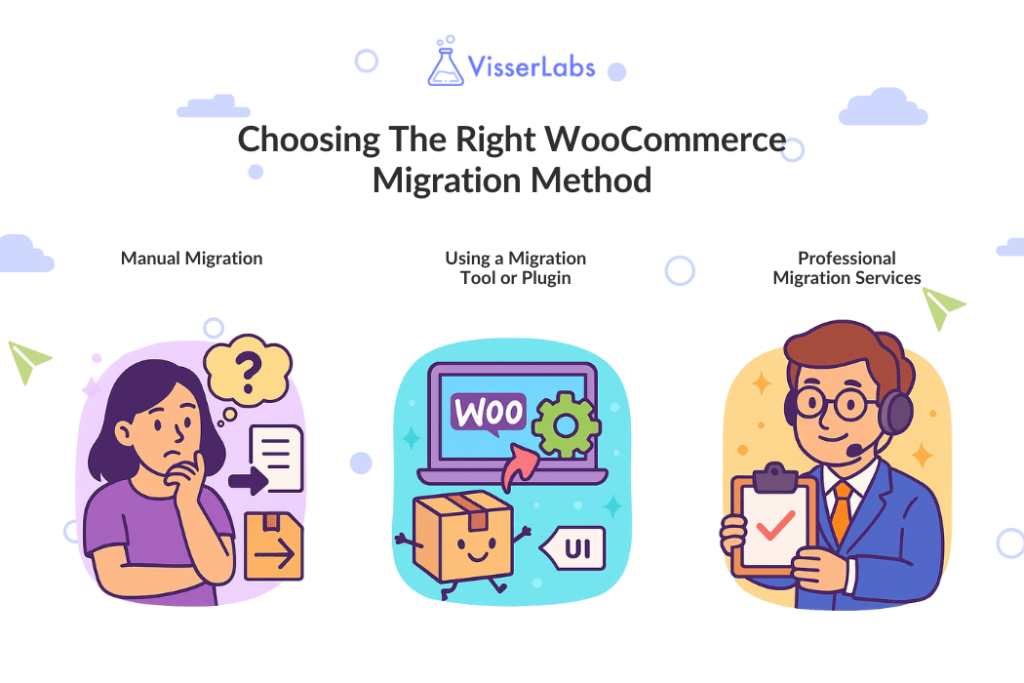
Migration manuelle
Vous pouvez migrer manuellement en utilisant les outils d'importation et d'exportation intégrés de WooCommerce. Cela fonctionne pour les boutiques de petite à moyenne taille et ne coûte rien, mais cela demande une attention aux détails.
Vous gérerez un jeu de données à la fois, déplacerez les images séparément et accepterez que les identifiants de commande ne soient pas transférés. Les outils intégrés couvrent les produits ; les commandes et les clients nécessitent une autre voie.
Utilisation d'un plugin de migration
Les plugins automatisent les étapes les plus lentes. Recherchez le mappage des champs, la prise en charge des types de données que vous détenez réellement et la capacité de réimporter sur les enregistrements existants sans créer de doublons.
Ce dernier point est plus important que ce que la plupart des propriétaires de boutiques ne s'attendent. La première passe sur des données réelles fait presque toujours surface des champs mal mappés ou des attributs perdus, ce qui distingue les plugins de migration WooCommerce les plus performants de ceux conçus pour un transfert simple et unique.
Services de migration professionnels
Les grandes boutiques et les configurations personnalisées complexes peuvent être mieux servies par un service de migration. Ils gèrent les cas limites comme les données d'abonnement, et les transferts de plateforme à plateforme tels que Shopify vers WooCommerce.
Le compromis est l'itération. Un passage de service est facturé par transfert, donc les corrections après coup coûtent un autre passage, alors qu'un flux de travail avec plugin vous permet de réimporter gratuitement.
Processus de Migration WooCommerce Étape par Étape
Exécutez la migration dans cet ordre : exportez vos données, configurez la nouvelle boutique, importez d'abord les produits puis les clients et les commandes, déplacez les fichiers multimédias, et testez avant que quiconque d'autre ne la voie. La séquence existe pour protéger les données relationnelles, car les commandes font référence à des produits et des clients qui doivent exister au préalable.
Étape 1 : Exporter les données de la boutique

Commencez par exporter depuis le magasin source : données produit incluant les SKU, catégories et variations, données client avec détails de facturation et d'expédition, et données de commande avec historique et statuts.
L'exportateur intégré de WooCommerce couvre les produits en CSV. Pour les commandes, les clients, les abonnements, ou les champs écrits par des plugins tiers, vous aurez besoin d'un plugin d'exportation avec une couverture plus large.
Extraire le fichier n'est que la moitié du travail. La façon dont vous importez les clients dans WooCommerce côté destination dépend de la taille de votre liste et si les colonnes CSV correspondent aux noms de champs WordPress, car WooCommerce n'a aucun moyen natif de réimporter les enregistrements client.
Étape 2 : Configurer le nouveau magasin WooCommerce
Installez une copie fraîche de WordPress sur votre environnement cible, puis installez WooCommerce et configurez les bases : passerelles de paiement, taux de taxes et zones de livraison.
Faites correspondre les paramètres des permaliens, les options de devise, les rôles utilisateur et les plugins installés du magasin source. Des permaliens non correspondants sont une cause fréquente d'URL brisées après le basculement.
Étape 3 : Importer les données du magasin
Utilisez l'importateur CSV de produits intégré de WooCommerce pour les produits. Allez dans Produits, Tous les produits, Importer, téléchargez votre CSV et parcourez l'écran de mappage des colonnes, qui mappe automatiquement les en-têtes qu'il reconnaît et vous permet de définir les autres manuellement.
Importez d'abord les produits, puis les clients et les commandes. Cette séquence évite les erreurs de référence, car une commande a besoin que ses produits et son client existent déjà.
- Les produits variables s'importent en deux passes : les parents d'abord avec le
Typedéfini survariable, puis les variations avec leTypedéfini survariationet une colonneParentfaisant référence au parent par SKU ou ID. - Les réexécutions sont sûres si vous cochez « Mettre à jour les produits existants » : l'importateur correspond alors par SKU ou ID au lieu de créer des doublons.
- Les champs personnalisés voyagent dans des colonnes préfixées par
meta:, donc les données des plugins tiers peuvent être transférées si vous connaissez la clé méta.
Testez chaque lot en vérifiant des exemples d'enregistrements sur le frontend et le backend. Si quelque chose semble incorrect, mettez en pause et vérifiez le mappage avant de continuer.
Étape 4 : Transférer les fichiers multimédias
Les images et les fichiers téléchargeables de votre magasin se trouvent dans le répertoire /wp-content/uploads/. Utilisez FTP ou le gestionnaire de fichiers de votre hébergeur pour les déplacer.
Après le transfert, régénérez les miniatures pour corriger les références d'images brisées, puis vérifiez le frontend pour confirmer que les galeries et les images mises en avant s'affichent correctement.
Étape 5 : Tester le magasin migré
Vérifiez d'abord le catalogue. Vérifiez les prix des produits, les attributs et les niveaux de stock, puis confirmez que les profils client, l'historique des commandes et les adresses e-mail apparaissent comme prévu.
Passez des commandes de test pour confirmer les passerelles de paiement, le flux de paiement et les e-mails automatisés. Recherchez des problèmes avec les tarifs de livraison, les calculs de taxes et les coupons.
Faites relire la boutique par au moins une autre personne. Une seconde paire d'yeux repère les problèmes visuels que vous ne voyez plus.
Tâches Post-Migration
Une fois les données transférées, le travail restant protège votre classement dans les moteurs de recherche et votre processus de paiement. Si les URL ont changé, configurez des redirections 301 de l'ancien site vers le nouveau. Google traite une redirection permanente comme le signal que la nouvelle URL doit être canonique, et conseille de maintenir les redirections actives pendant au moins un an.
Mettez à jour le DNS pour pointer votre domaine vers le nouvel environnement d'hébergement. La propagation peut prendre jusqu'à 48 heures, alors baissez votre TTL un jour à l'avance.
Installez ou réémettez votre certificat SSL pour un paiement sécurisé, puis surveillez les journaux d'erreurs, les performances et les analyses pendant au moins une semaine. Ne désactivez le mode maintenance qu'une fois que vous avez confirmé que le site est stable.
Problèmes Courants de Migration WooCommerce et Leurs Solutions
La plupart des problèmes de migration entrent dans quatre catégories : images manquantes, données incohérentes, conflits de plugins et paramètres SEO perdus. Les détecter la première semaine fait la différence entre une réparation rapide et un projet de récupération.
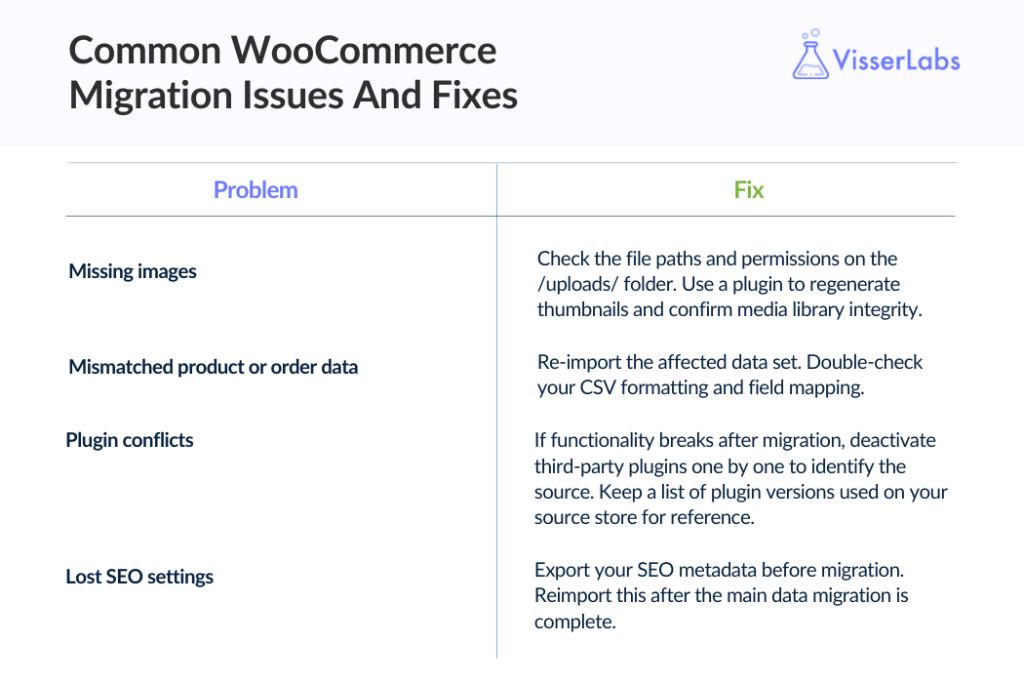
1. Problème : images manquantes
Vérifiez les chemins de fichiers et les permissions du dossier /uploads/, puis régénérez les miniatures et confirmez l'intégrité de la médiathèque.
2. Problème : données de produits ou de commandes incohérentes
Réimportez le jeu de données affecté avec la mise à jour par SKU activée afin de corriger les enregistrements au lieu de les dupliquer. Vérifiez d'abord le formatage de votre CSV et le mappage des champs.
3. Problème : conflits de plugins
Si des fonctionnalités cessent de fonctionner après la migration, désactivez les plugins tiers un par un pour trouver la source. Gardez une liste des versions des plugins de votre boutique source pour référence.
4. Problème : paramètres SEO perdus
Exportez vos métadonnées SEO avant de migrer si vous utilisez un plugin comme Yoast, puis réimportez-les après la fin de la migration principale des données. Les titres et les méta-descriptions résident dans les métadonnées des articles, ils ne sont donc pas inclus dans un simple export de produits.
Comment Store Exporter Deluxe Aide Pendant la Migration
Une migration n'est aussi bonne que le fichier de départ, et l'exportateur intégré de WooCommerce ne couvre que les produits au format CSV et rien d'autre. C'est là que Store Exporter Deluxe intervient : il exporte les produits, les commandes, les clients, les coupons, les abonnements, les avis, les catégories et les attributs de plus de 125 intégrations de plugins, au format CSV, TSV, XLS, XLSX ou XML.
Là où il prend tout son sens lors d'une migration
- Données de plugins tiers : les plus de 125 intégrations extraient les champs écrits par des extensions comme Subscriptions et Bookings, que les exportations génériques laissent de côté.
- Exportations filtrées : exportez uniquement les champs ou les plages de dates que vous déplacez, ce qui maintient le fichier suffisamment petit pour être vérifié manuellement.
- Modèles enregistrés et planification : réutilisez la même configuration d'exportation, livrée par e-mail, FTP ou SFTP, un chemin de fichier ou un point de terminaison cloud.
Il exporte plutôt qu'il n'importe, il s'associe donc à l'importateur intégré de WooCommerce côté destination. Il coûte 49 $/an pour un seul site avec une garantie de remboursement de 14 jours, et il existe un Store Exporter gratuit sur WordPress.org si vous préférez tester le flux de travail d'abord.
Exporter à nouveau après la migration
Exécutez une deuxième exportation une fois que le nouveau magasin est en ligne et comparez-la au fichier avec lequel vous avez commencé. Le nombre de produits, de clients et de commandes devrait correspondre, moins vos données de test.
C'est la vérification qui détecte les écarts silencieux : une poignée de variations orphelines, une balise manquante, une catégorie qui n'a pas été mappée. En première semaine, c'est une correction rapide.
Conclusion
Une migration WooCommerce demande de la planification, mais elle ne doit pas être compliquée. Que vous déplaciez d'une autre plateforme ou entre des configurations WooCommerce, une séquence claire est ce qui maintient le temps d'arrêt et la perte de données hors de propos.
Voici un bref résumé de ce que nous avons couvert :
- Préparation à la migration, en commençant par une sauvegarde complète et une fenêtre de maintenance
- Choix de votre méthode : manuelle, assistée par plugin, ou un service de migration
- Le processus étape par étape, en important les produits avant les clients et les commandes
- Tâches post-migration, y compris les redirections 301 maintenues actives pendant au moins un an
- Problèmes et corrections courants pour les images, les discordances de données, les plugins et le SEO
- Comment une exportation plus complète couvre les données que les outils intégrés n'atteignent pas
Si vous êtes prêt à commencer votre migration WooCommerce avec une image complète des données de votre boutique, découvrez comment Store Exporter Deluxe gère l'exportation.
Questions fréquemment posées
Comment migrer uniquement les clients ?
Pour migrer uniquement les clients, exportez uniquement les enregistrements clients de votre boutique source, puis formatez ce CSV pour qu'il corresponde aux noms de champs WordPress et WooCommerce avant de l'importer. WooCommerce n'a pas d'importateur de clients natif, donc le côté destination a besoin soit d'un plugin qui gère les enregistrements utilisateurs, soit d'une importation formatée via votre outil choisi.
Comment migrer une boutique avec des milliers de produits ?
Divisez le catalogue en fichiers CSV plus petits et importez-les par lots, en vérifiant chaque lot avant d'exécuter le suivant. Si votre serveur expire à mi-chemin de l'importation, augmentez la mémoire PHP et le temps d'exécution maximum, ce que la documentation de WordPress sur les erreurs courantes couvre.
Peut-on conserver les ID de commande lors d'une migration WooCommerce ?
Pas de manière fiable. Les ID de commande sont attribués par la base de données de destination, donc leur conservation dépend de la manière dont le site récepteur gère les importations plutôt que de l'exportation. Exportez les ID d'origine dans une colonne de référence afin de pouvoir toujours faire correspondre les anciennes commandes aux nouvelles, même si la numérotation change.
WooCommerce dispose-t-il d'un outil de migration intégré ?
WooCommerce dispose d'un importateur et d'un exportateur CSV de produits intégré, mais pas d'un outil de migration complet. Il déplace les produits, les met à jour par ID ou SKU, et gère les données personnalisées via les colonnes meta:. Les commandes, les clients, les coupons et les abonnements en sont exclus, c'est pourquoi la plupart des migrations combinent les outils intégrés avec au moins un plugin.
Combien de temps prend une migration WooCommerce ?
Une petite boutique avec quelques centaines de produits et des variations simples prend généralement quelques heures de travail manuel. Les catalogues plus importants, l'historique des commandes et les données de plugins tiers prolongent cela à une journée complète ou un week-end. La fenêtre de gel, lorsque vous arrêtez de prendre des commandes sur la boutique source, est normalement beaucoup plus courte que le projet total.











