
Realizaste una exportación la semana pasada y ahora necesitas el mismo archivo de nuevo. O una exportación programada se ejecutó durante la noche y quieres comprobar qué produjo. Sin una copia guardada, tendrías que ejecutarla de nuevo. La pantalla de Archivos en Store Exporter Deluxe conserva una copia de cada archivo de exportación, para que puedas descargarlo de nuevo siempre que lo necesites.
Este artículo cubre qué almacena un archivo, cómo activar los archivos, cómo leer la pantalla y sus filtros, y cómo descargar o eliminar archivos guardados.
Prerrequisitos
| Requisito | Detalles |
|---|---|
| Complemento | Store Exporter Deluxe 5.4.4 o posterior |
| Permisos | Una cuenta de WordPress con la capacidad manage_woocommerce |
| Ajuste de Archivos | Activar Archivos activado para obtener un archivo descargable por cada nueva ejecución. Está desactivado por defecto, y aún puedes ver el historial de ejecuciones sin él. Ver "Activar archivos" abajo. |
Qué almacena el archivo
Cuando Activar Archivos está activado, Store Exporter Deluxe guarda una copia de cada archivo de exportación tan pronto como la exportación finaliza. Esto cubre Exportaciones Rápidas, exportaciones programadas, ejecuciones manuales de una programación y exportaciones iniciadas por un nuevo pedido. Cada archivo guardado aparece en la pantalla de Archivos como un enlace de Descargar en la fila de la ejecución que lo creó. Una exportación programada configurada con el método Archivar a Medios, o un disparador de nuevo pedido configurado en Añadir a Archivo, también guarda su archivo aquí.
Ten en cuenta que los archivos solo empiezan a guardar copias desde el momento en que los activas. Las ejecuciones que finalizaron antes permanecen en la lista, pero no tienen archivo para descargar. Ejecuta esas exportaciones de nuevo si necesitas una copia.
Los archivos se almacenan en una carpeta protegida en tu servidor. No puedes abrirlos con un enlace directo, por lo que los descargas desde la pantalla de Archivos mientras estás conectado.
Abrir la pantalla de Archivos
Abre WooCommerce → Store Export desde el menú de administración de WordPress, luego haz clic en Archivos en la barra lateral.
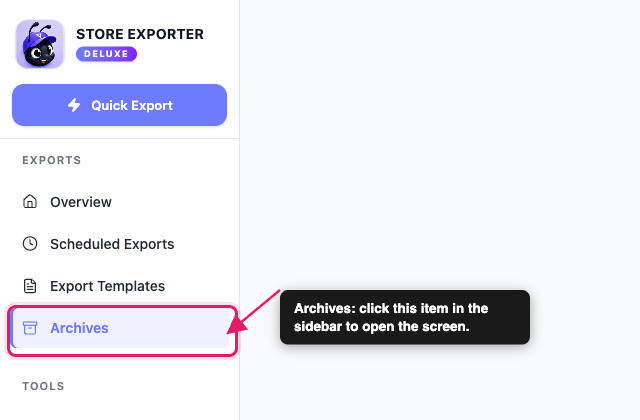
Si no ves Archivos en la barra lateral, el elemento puede estar oculto. Ve a Ajustes → Avanzado y desactiva Ocultar Pestaña de Archivos, luego selecciona Guardar Cambios.
Activar archivos
Hasta que los archivos estén activados, la pantalla de Archivos muestra un banner que dice Los archivos de exportación están actualmente deshabilitados. El historial de ejecuciones todavía aparece, pero las nuevas ejecuciones no obtienen un archivo descargable. Puedes activar los archivos desde dos lugares:
- En la pantalla de Archivos, haz clic en Activar Archivos en el banner.
- Ve a Ajustes → Archivos, activa Activar Archivos y selecciona Guardar Cambios.
El banner también tiene un botón de Descartar. Solo oculta el banner por el momento y no activa nada.
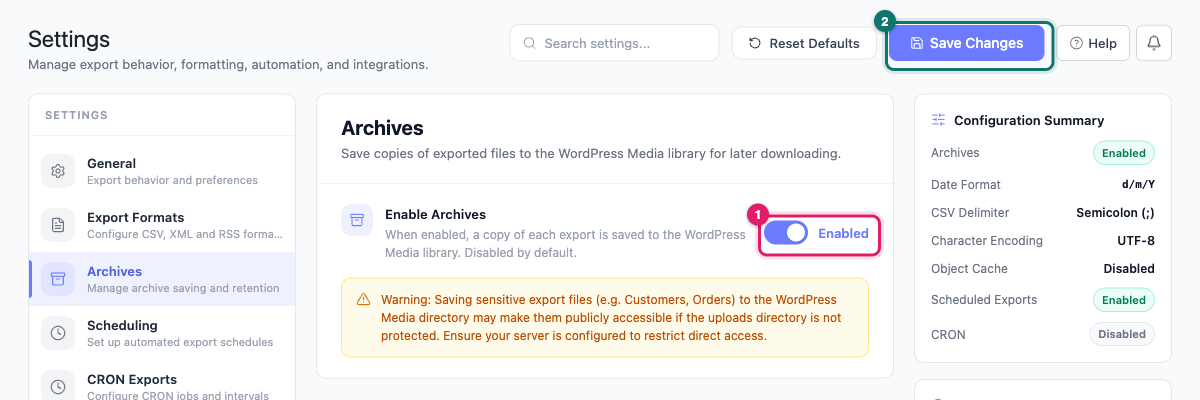
Para cualquier otra opción en la pantalla de Ajustes, consulta los ajustes de Store Exporter Deluxe.
Leer el resumen del archivo
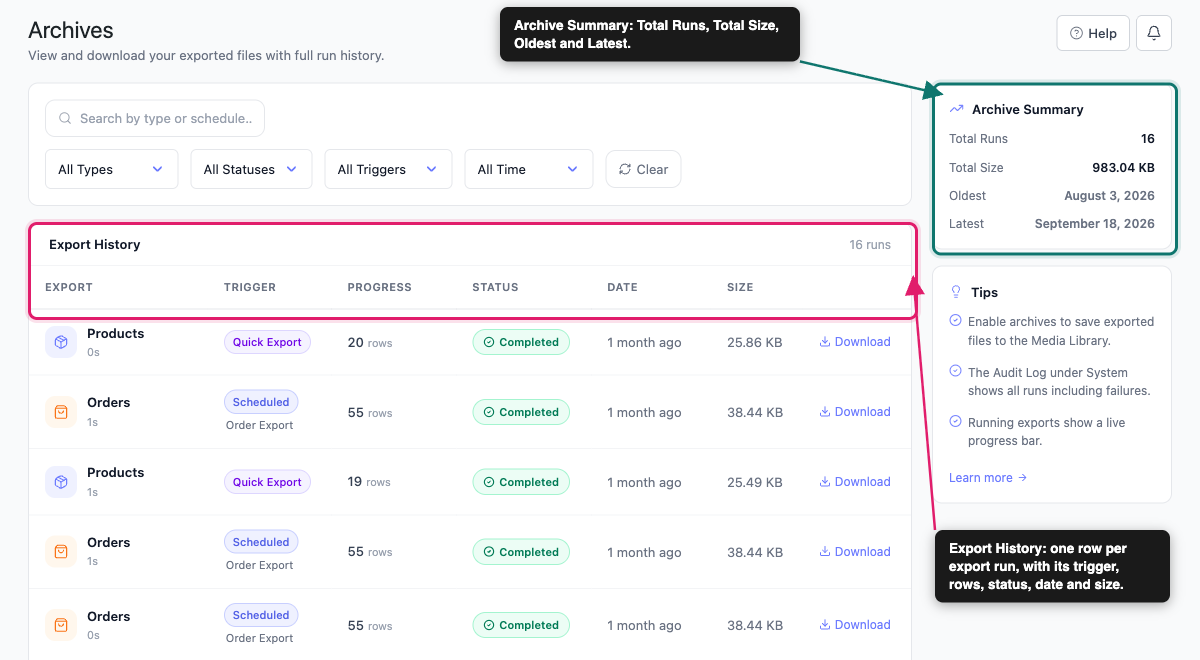
El panel Resumen del archivo se encuentra en el lado derecho de la pantalla. Te proporciona cuatro datos rápidos:
- Total de ejecuciones: cuántas ejecuciones coinciden con tus filtros actuales
- Tamaño total: el tamaño combinado de los archivos de exportación para las ejecuciones de la página actual
- Más antiguo: la fecha de la ejecución más antigua de la página
- Más reciente: la fecha de la ejecución más nueva de la página
Leer la lista del historial de exportaciones
La lista Historial de exportaciones es la parte principal de la pantalla. Un contador en la parte superior muestra cuántas ejecuciones contiene, y la lista muestra 20 ejecuciones por página. Usa las flechas de página en la parte inferior para navegar por listas más largas.
Cada fila registra una ejecución de exportación con estas columnas:
| Columna | Lo que muestra |
|---|---|
| Exportar | El tipo de exportación, como Productos u Órdenes, y cuánto tardó la ejecución |
| Disparador | Cómo se inició la exportación, más el nombre del plan para las ejecuciones programadas |
| Progreso | El número de filas exportadas, o una barra de progreso en vivo mientras la exportación aún se está ejecutando |
| Estado | Completado, En ejecución o Fallido |
| Fecha | Hace cuánto tiempo se inició la exportación |
| Talla | El tamaño del archivo de exportación que creó la ejecución. Se muestra incluso cuando la ejecución no tiene un archivo guardado |
La última columna contiene el enlace Descargar. Una ejecución que no tiene un archivo guardado muestra un guion en su lugar, por ejemplo, una ejecución que finalizó mientras Habilitar Archivos estaba desactivado. En una fila Fallido verás un icono de advertencia. Pasa el ratón sobre el icono para leer el mensaje de error.
La columna Disparador utiliza estas etiquetas: Exportación Rápida, Programado, Ejecución Manual, Nueva Orden y Manual.
Filtrar y buscar en la lista
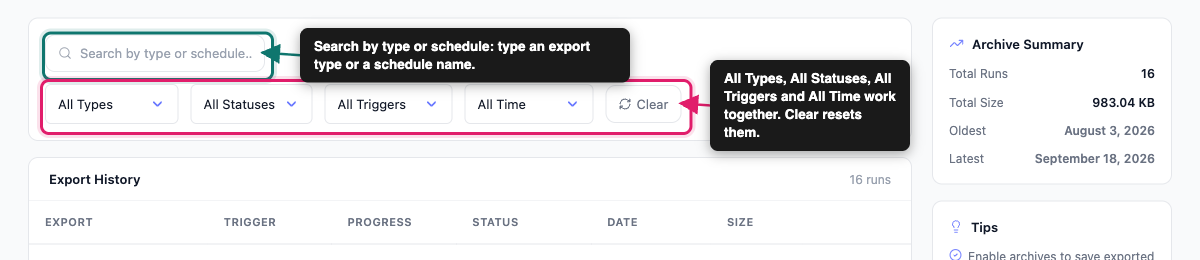
Usa la barra encima de la lista para encontrar una ejecución específica.
- Buscar: escribe en el cuadro Buscar por tipo o plan… para que coincida con un tipo de exportación o un nombre de plan.
- Todos los Tipos: elige Productos, Órdenes, Clientes, Usuarios, Cupones, Suscripciones, Reservas, Reseñas o Categorías.
- Todos los Estados: elige Completado, En ejecución o Fallido.
- Todos los Disparadores: elige Exportación Rápida, Manual, Programado, Ejecución Manual o Nueva Orden.
- Todo el Tiempo: elige Hoy, Últimos 7 Días o Últimos 30 Días.
Los filtros funcionan juntos. Por ejemplo, elige Órdenes y Programado para ver solo tus exportaciones de órdenes programadas. Haz clic en Borrar para restablecer todos los filtros a la vez.
Archivos heredados
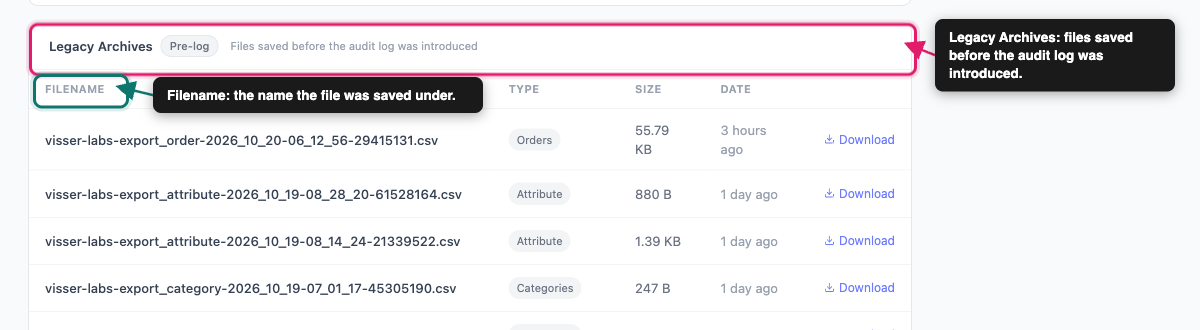
Debajo de la lista Historial de exportaciones, puede ver una segunda tabla llamada Archivos heredados, marcada con una insignia Pre-registro. Contiene la nota Archivos guardados antes de que se introdujera el registro de auditoría.
Estos son archivos guardados que no tienen un registro de ejecución coincidente, como los archivos guardados por versiones anteriores del plugin, antes de que el Registro de auditoría comenzara a registrar cada exportación. Como no hay registro de ejecución, la tabla muestra menos detalles: Nombre de archivo, Tipo, Tamaño, Fecha y un enlace de Descarga.
El Nombre de archivo es el nombre con el que se guardó el archivo de exportación, por lo que este es el lugar más fácil para relacionar un archivo con una descarga que recuerde. La tabla muestra hasta 20 archivos heredados, y solo en la primera página. Está oculta cuando filtra por un estado que no sea Completado, o por un desencadenador específico.
Descargar un archivo archivado
- Abra la pantalla de Archivos.
- Busque la ejecución que desea. Utilice los filtros si la lista es larga.
- Haga clic en Descargar al final de la fila.
El archivo se descarga en su equipo a través de su sesión iniciada. Si el enlace indica que ha caducado, recargue la pantalla de Archivos y vuelva a hacer clic en Descargar.
Eliminar archivos archivados
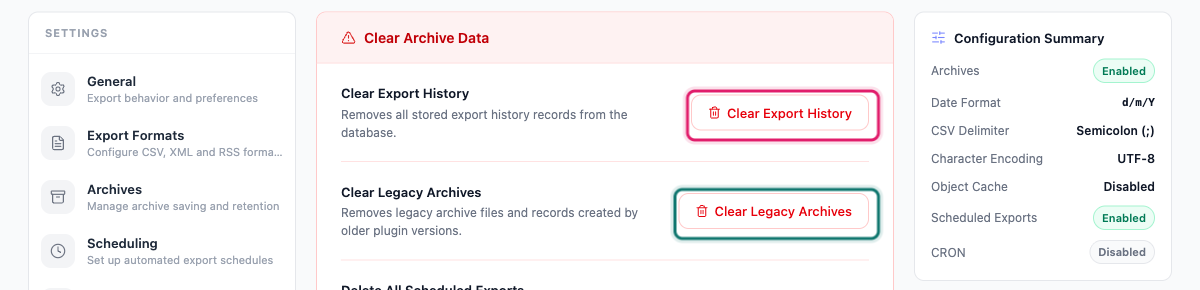
La pantalla de Archivos no tiene un botón de eliminar en las filas individuales. Borra los datos de archivo en bloque desde Ajustes → Zona de peligro, en Borrar datos de archivo.
- Borrar historial de exportaciones: elimina los registros de ejecución. Los archivos guardados permanecen en su servidor y luego aparecen en Archivos heredados.
- Borrar archivos heredados: elimina todos los archivos archivados que no tienen un registro de ejecución. Estos son los archivos que aparecen en Archivos heredados, incluidos los que superan los 20 que muestra la tabla.
Para eliminar los archivos de sus ejecuciones recientes, primero borre el historial de exportaciones y luego haga clic en Borrar archivos heredados.
Cada botón abre una confirmación. Haga clic en Sí, borrar para continuar, o en Cancelar para retroceder. Ninguna de las dos acciones se puede deshacer.
Si solo desea eliminar un registro de ejecución individual, utilice el icono de eliminar en la columna Acciones del Registro de auditoría en su lugar. Se elimina el registro de ejecución y su archivo guardado se traslada a Archivos heredados.
Cómo se relacionan los archivos con el Registro de auditoría
La pantalla de Archivos y el Registro de auditoría muestran los mismos registros de ejecución. En la pantalla de Archivos, una ejecución que tiene un archivo guardado muestra un enlace de Descarga. Habilitar archivos controla si las nuevas ejecuciones obtienen un archivo guardado. El Registro de auditoría añade muchos más detalles sobre cada ejecución.
Solución de problemas
Si las nuevas ejecuciones aún no aparecen, ve a Ajustes → Registro de Auditoría. Comprueba que Activar Registro de Auditoría esté activado y que la fuente correcta en Fuentes de Registro no esté configurada como Ninguna: Exportaciones Rápidas, o Exportaciones Programadas, que también cubre las ejecuciones manuales de programas y los desencadenantes de nuevos pedidos. Las ejecuciones de una fuente configurada como Ninguna no se registran.
Preguntas frecuentes
¿Necesitas más ayuda?
Si estás usando Store Exporter Deluxe y te encuentras con un problema con los archivos, abre un ticket de soporte y nuestro equipo te ayudará a solucionarlo.
Si está utilizando el plugin gratuito Store Exporter, pregunte en el foro de soporte de WordPress.org y nuestro equipo le responderá allí.
