
Tu CSV se abre en Excel con cada valor en una sola columna, tus fechas se ven intercambiadas, o una ejecución en la pantalla de Archivos no tiene ningún archivo para descargar. La causa suele ser un ajuste en la pantalla de Ajustes en Store Exporter Deluxe.
Este artículo es una referencia, no una guía. Cada sección enumera las opciones que puedes ver y cambiar, sus valores predeterminados y cuándo cambiarlos. Los dos ajustes que más importan para el soporte, Codificación de caracteres y Delimitador de campos, van primero.
Prerrequisitos
| Requisito | Detalles |
|---|---|
| Versión del plugin | Store Exporter Deluxe 5.4.5 o posterior, con el panel lateral (no la antigua administración por pestañas) |
| Permisos | Tu cuenta de WordPress necesita la capacidad manage_woocommerce |
| Dónde encontrarlo | Abre WooCommerce → Exportar tienda, luego selecciona Ajustes en la sección SISTEMA del panel lateral |
Cómo funciona la pantalla de Ajustes
La pantalla tiene tres partes. Una lista de categorías se encuentra a la izquierda, las opciones para la categoría seleccionada se encuentran en el centro, y un Resumen de configuración se encuentra a la derecha. Las categorías son General, Formatos de exportación, Archivos, Programación, Exportaciones CRON, Pedidos, Desencadenantes de exportación, Avanzado, Registro de auditoría y Zona de peligro.
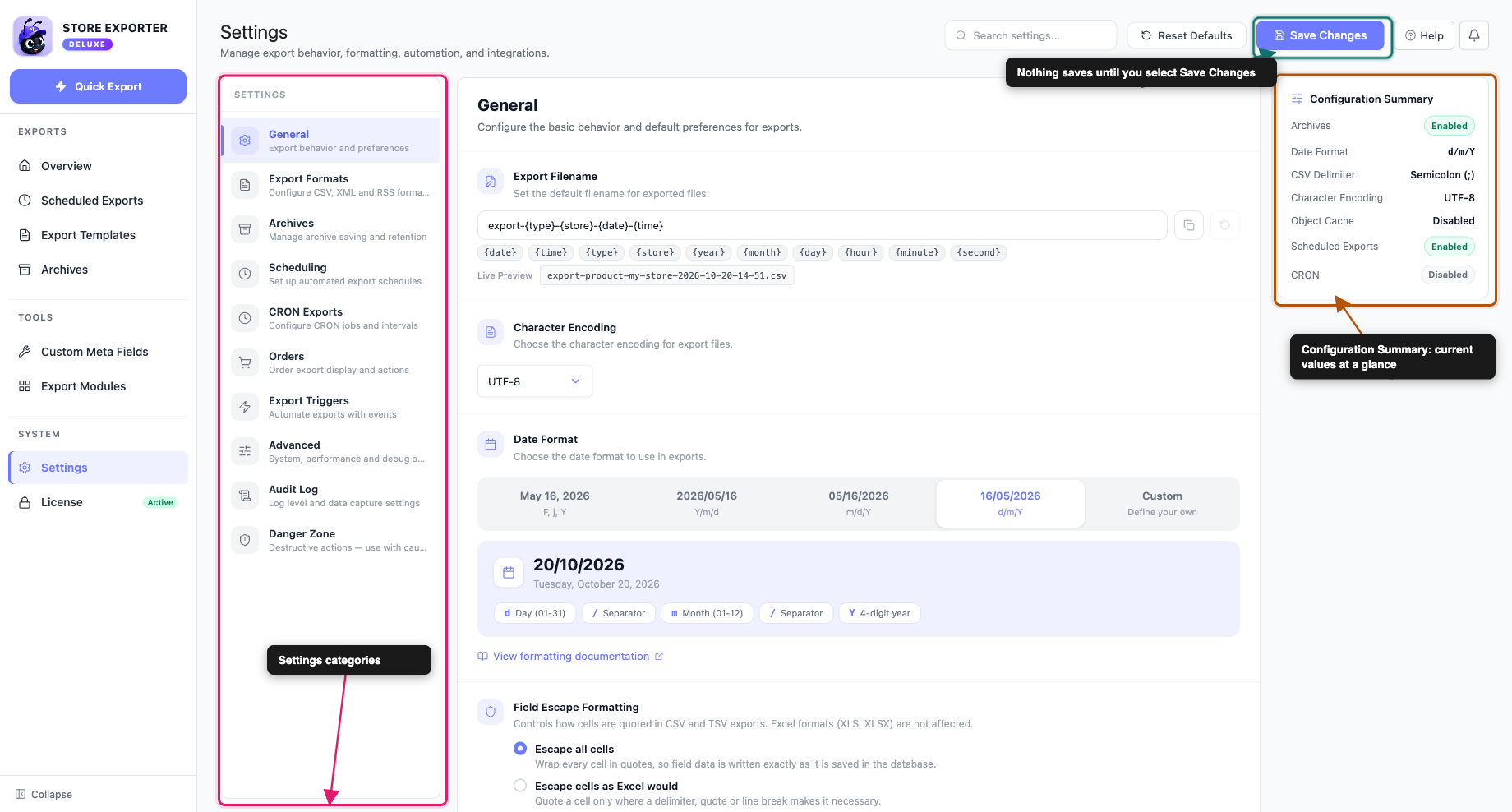
Los cambios no se guardan solos. Selecciona Guardar cambios en la parte superior de la pantalla (el botón dice ¡Guardado! durante unos segundos después). Mientras tienes ediciones pendientes, una barra en la parte inferior muestra cuántos cambios sin guardar tienes. Usa Restablecer cambios en esa barra, o Restablecer valores predeterminados en la parte superior, para descartar esas ediciones y volver a tus últimos valores guardados.
Ajustes de codificación de caracteres y delimitador
Estos ajustes deciden cómo se escriben el texto y las columnas en tu archivo. Son el primer lugar al que acudir cuando un CSV se abre mal en Excel. El Delimitador de campos se aplica a los archivos CSV. El Formato de escape de campos se aplica a los archivos CSV y TSV. XLS y XLSX ignoran ambos. Para archivos de Excel, consulta Cómo exportar datos de WooCommerce a Excel.
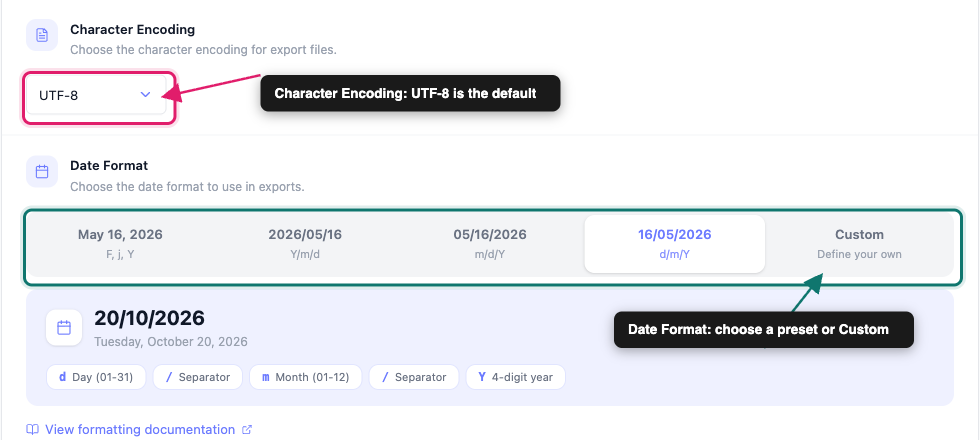
Codificación de caracteres
Encuentra esto en General. Establece la codificación que tus nombres de exportación en la declaración del archivo XML y RSS y en la cabecera de descarga. No convierte el texto en un archivo CSV. El valor predeterminado es UTF-8.
| Opción | Cuándo usarlo |
|---|---|
| UTF-8 | Predeterminado. Mantenlo a menos que la herramienta en la que importas XML o RSS pida algo más. |
| UTF-16 | Solo cuando el programa que lee el archivo pida UTF-16 |
| ISO-8859-1 | Sistemas más antiguos que esperan texto latino de Europa Occidental |
| Windows-1252 | Programas antiguos de Windows que esperan esta codificación |
Añadir carácter BOM
También en General. Es un interruptor de Sí o No, y es Sí por defecto.
Delimitador de campo
Encuéntralo en Formatos de Exportación, en el panel Formato CSV. Es el carácter que separa una celda de la siguiente. El valor predeterminado es una coma (,). Introduce un solo carácter o la palabra TAB.
| Escribes | Resultado |
|---|---|
, | Archivo separado por comas (predeterminado) |
; | Archivo separado por punto y coma |
TAB | Archivo separado por tabulaciones. El Resumen de Configuración lo muestra como Tab |
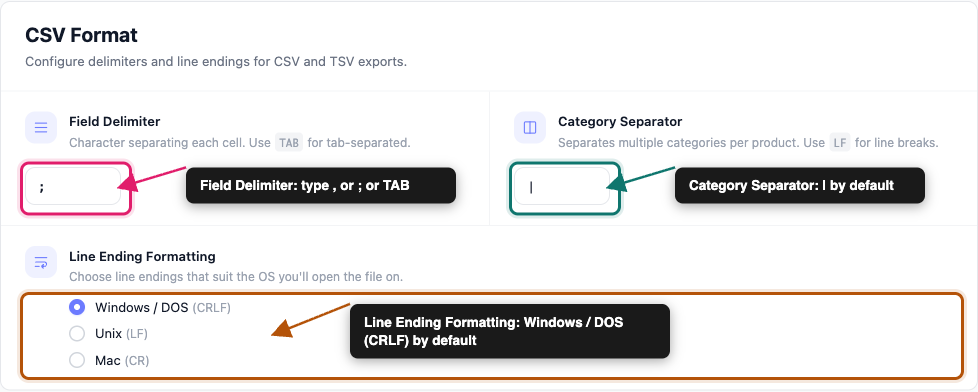
Cámbialo a ; cuando Excel abra tu CSV con cada valor en una sola columna. Muchas versiones regionales de Excel esperan un punto y coma en lugar de una coma, porque esas regiones usan la coma como punto decimal.
Separador de categorías
En Formatos de Exportación → Formato CSV, junto a Delimitador de campo. Separa múltiples categorías en un producto. El valor predeterminado es una barra vertical (|). Escribe LF para poner cada categoría en su propia línea dentro de la celda.
Formato de fin de línea
En Formatos de Exportación → Formato CSV. Tiene tres opciones.
| Opción | Predeterminado |
|---|---|
| Windows / DOS (CRLF) | Sí |
| Unix (LF) | No |
| Mac (CR) | No |
Formato de escape de campo
En General. Controla cómo se citan las celdas en las exportaciones CSV y TSV. XLS y XLSX no se ven afectados.
| Opción | Qué hace | Predeterminado |
|---|---|---|
| Escapar todas las celdas | Envuelve cada celda entre comillas, para que los datos del campo se escriban exactamente como se guardan en la base de datos | Sí |
| Escapar celdas como lo haría Excel | Pone comillas en una celda solo donde un delimitador, comilla o salto de línea lo haga necesario | No |
| No escapar ninguna celda | No escapa nada, excepto un campo que contenga un salto de línea | No |
Formato de fecha
Encuéntralo en General. Establece cómo aparecen las fechas en tus exportaciones. El valor predeterminado es d/m/Y, que muestra una fecha como 16/05/2026.
| Opción | Patrón | Ejemplo |
|---|---|---|
| 16 de mayo de 2026 | j de F, Y | 16 de mayo de 2026 |
| 2026/05/16 | Y/m/d | 2026/05/16 |
| 16/05/2026 | m/d/Y | 16/05/2026 |
| 16/05/2026 | d/m/Y | 16/05/2026 |
| Personalizado | Tu propio patrón | Depende del patrón |
Selecciona Personalizado para escribir tu propio patrón en el campo. Una vista previa en vivo muestra la fecha de hoy con ese patrón mientras escribes. Selecciona un chip de token para insertarlo, o elige uno de los ejemplos rápidos junto a Prueba:. Los chips cubren estos tokens:
| Token | Significado |
|---|---|
Y | Año de 4 dígitos |
y | Año de 2 dígitos |
m | Mes (01-12) |
n | Mes (1-12) |
d | Día (01-31) |
j | Día (1-31) |
F | Nombre del mes |
M | Mes corto |
D | Día corto |
l | Nombre completo del día |
/ | Separador de barra |
- | Separador de guion |
Para obtener más tokens, selecciona Ver documentación de formato para abrir la referencia de formato de fecha de PHP. Elige Y-m-d si tu herramienta de importación espera fechas en orden año-mes-día.
Caché de objetos de WordPress
Encuentra esto en General. Tiene dos opciones.
| Opción | Predeterminado |
|---|---|
| Vaciar antes de cada exportación | Sí |
| No vaciar | No |
Deja esto en su valor predeterminado a menos que nuestro equipo de soporte te pida que lo cambies.
Archivos
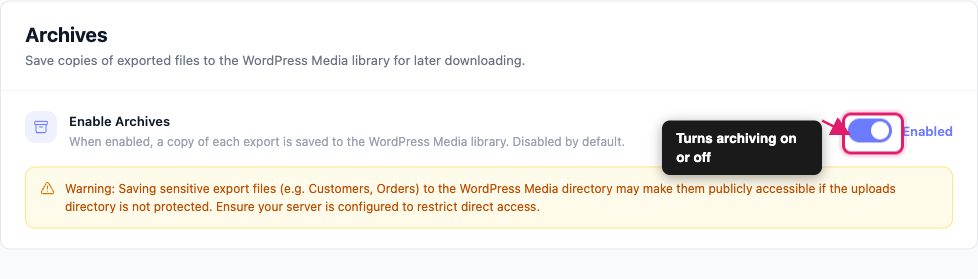
Encuentra esto en Archivos. La categoría tiene un interruptor, Habilitar archivos, y está desactivado por defecto. Cuando está activado, se guarda una copia de cada exportación en una carpeta protegida en tu servidor. La descargas desde la pantalla Archivos en la barra lateral.
La pantalla Archivos depende de este interruptor para sus archivos. Con él desactivado, las exportaciones rápidas aún se muestran en la pantalla Archivos, pero no tienen enlace de Descarga. Una exportación programada o un disparador de nuevo pedido que guarda en el archivo aún conserva su archivo. Para saber cómo funcionan los archivos, consulta Cómo usar archivos de exportación en Store Exporter Deluxe.
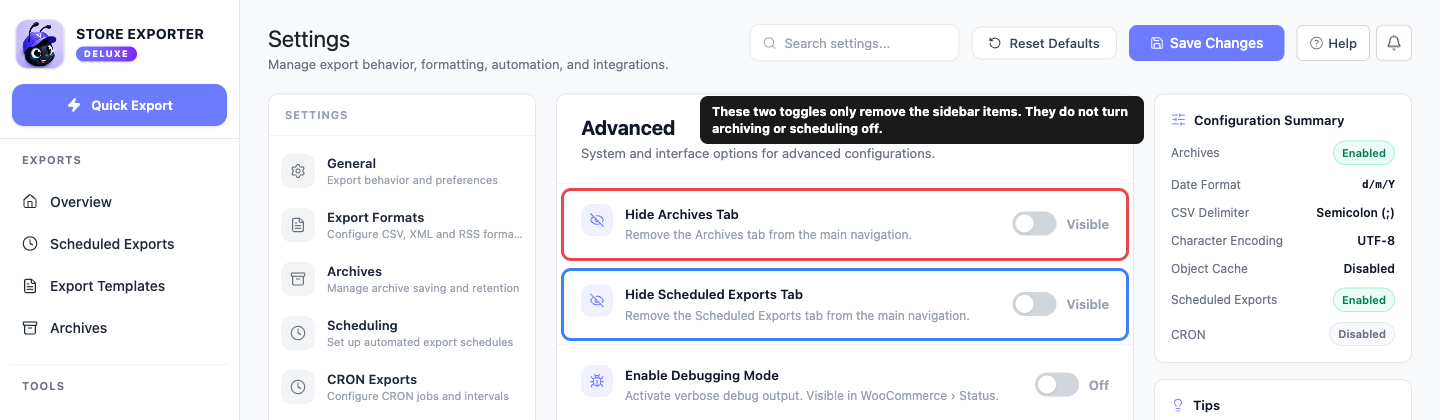
También puedes ocultar el elemento Archivos de la barra lateral en Avanzado con Ocultar pestaña de Archivos. Eso solo elimina el elemento del menú. No activa ni desactiva el archivado.
Programación
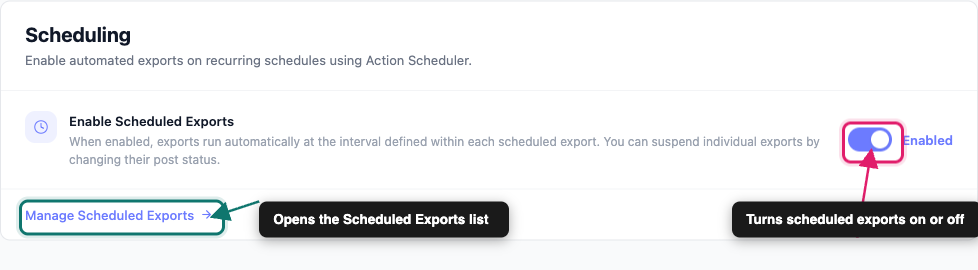
Encuentra esto en Programación. La categoría tiene un interruptor, Habilitar exportaciones programadas, y está desactivado por defecto. Cuando está activado, cada exportación programada se ejecuta automáticamente en el intervalo establecido dentro de esa exportación. Las exportaciones programadas se ejecutan a través de Action Scheduler.
Para detener una exportación programada, desactiva su interruptor en la pantalla Exportaciones programadas. Su estado cambia a Pausado, y una exportación Pausado no se ejecuta. Selecciona Administrar exportaciones programadas debajo del interruptor para abrir la lista de exportaciones programadas. Para saber cómo crear una, consulta Cómo programar exportaciones en Store Exporter Deluxe.
Resumen de configuración
El cuadro Resumen de configuración se encuentra a la derecha de la pantalla y permanece visible independientemente de la categoría que abras. Enumera siete valores de un vistazo.
| Fila | Lo que muestra |
|---|---|
| Archivos | Activado o Desactivado |
| Formato de fecha | Tu patrón de fecha, por ejemplo d/m/Y |
| Delimitador CSV | Coma (,), Punto y coma (;), Tabulador o el carácter que hayas escrito |
| Codificación de caracteres | Tu codificación elegida, por ejemplo UTF-8 |
| Caché de objetos | Vaciar activado o desactivado |
| Exportaciones programadas | Activado o Desactivado |
| CRON | Activado o Desactivado |
El resumen se actualiza a medida que cambias las opciones, incluidas las ediciones que aún no has guardado. Por lo tanto, selecciona Guardar cambios antes de confiar en él.
Es más útil cuando contactas con soporte. Una captura de pantalla de este cuadro nos indica tu codificación, delimitador y formato de fecha de un vistazo, que son la configuración detrás de la mayoría de los informes de "mi exportación se ve mal".
Otros ajustes en la categoría General
Estos se encuentran junto a los ajustes anteriores en General, en el orden en que aparecen en la pantalla.
| Ajuste | Qué hace | Predeterminado |
|---|---|---|
| Nombre de archivo de exportación | Un campo de texto con etiquetas de token y una vista previa | export-{type}-{store}-{date}-{time} |
| Formato de encabezado | Incluir encabezados de columna o Excluir encabezados de columna | Incluir encabezados de columna |
| Fórmulas de Excel | Permite fórmulas de Excel en archivos exportados. Cuando está desactivado, las fórmulas se eliminan | Eliminado |
| Restringir incrustación de imágenes | Incrusta imágenes en exportaciones XLS y XLSX solo para columnas que contienen una imagen, como la Imagen destacada | Cualquier columna |
| Escapar fórmulas en CSV/TSV | Antepone a cualquier celda CSV o TSV que una hoja de cálculo ejecutaría como fórmula una comilla simple. Las cantidades negativas y los números de teléfono internacionales se dejan solos. XLS y XLSX siempre están protegidos | Escapado |
| Tiempo de espera de script | El tiempo máximo que una exportación puede procesar antes de detenerse. Las opciones son 10 minutos, 30 minutos, 1 hora y Sin límite | Sin límite |
Otras categorías
Las categorías restantes tienen su propio artículo o se cubren donde las usas.
| Categoría | Qué cubre |
|---|---|
| Formatos de Exportación | Además de la configuración de CSV anterior, el panel XML Format (atributos raíz) y el panel RSS Format (Title Element, Link Element y Description Element) |
| Exportaciones CRON | Disparadores de exportación remota a través de una URL, protegida por una Export Secret Key |
| Pedidos | Botones y opciones de exportación en la pantalla de pedidos de WooCommerce |
| Disparadores de exportación | Exportaciones que se ejecutan cuando llega un nuevo pedido |
| Avanzado | Hide Archives Tab, Hide Scheduled Exports Tab, Enable Debugging Mode, Enable Logging Mode y acciones de mantenimiento |
| Registro de Auditoría | El registro de ejecuciones de exportación. Para obtener instrucciones detalladas, consulta Cómo usar el Registro de auditoría en Store Exporter Deluxe |
| Zona de peligro | Acciones de restablecimiento destructivas. Lee cada advertencia antes de usar una |
Atributos raíz XML
En Export Formats → XML Format, las casillas de verificación Attribute Display eligen qué detalles aparecen en el elemento XML raíz. Aparecen en este orden:
| Casilla de verificación | Predeterminado |
|---|---|
| Dirección del sitio | Activado |
| Título del sitio | Activado |
| Fecha de exportación | Activado |
| Hora de exportación | Desactivado |
| Tipo de Exportación | Activado |
| Ordenar exportación por | Desactivado |
| Exportar orden | Desactivado |
| Limitar volumen | Desactivado |
| Desplazamiento de volumen | Desactivado |
Solución de problemas
Preguntas frecuentes
¿Necesita ayuda?
Si estás usando Store Exporter Deluxe y un ajuste no se comporta como se describe, abre un ticket de soporte e incluye una captura de pantalla de tu Resumen de configuración. Nuestro equipo te ayudará a rastrearlo.
Si está utilizando el plugin gratuito Store Exporter, pregunte en el foro de soporte de WordPress.org y nuestro equipo le responderá allí.
